
Como resultado de muchas razones Problemas de sonido de Windows. Entre ellos, la ubicación de audio no deseada puede causarlo. Sin embargo, restablecer la configuración de sonido puede resolver el problema en algunos casos. Es fácil Restablecer configuración de sonido Windows 11y este artículo será una guía perfecta.
Si eres como nosotros, siempre estás jugando con el ajustes de sonido para lograr el sonido perfecto. Pero de vez en cuando, las cosas pueden desmoronarse y tienes que reconstruir todo desde cero.
En tal caso, restablecer o restaurar la configuración de sonido de Windows El valor predeterminado debería ser una solución fácil.
Además, nuestra guía será la respuesta a Todas las configuraciones de sonido Windows 11 y métodos para Restablecer configuración de sonido Windows 11. Puedes hacer esto por restablecer la configuración de volumen y sonido o Solución de problemas del controlador de sonido.
Razones por las que el sonido no funciona en mi Windows 11
Hay varias razones posibles por las que el sonido de su computadora con Windows 11 no funciona. Aquí hay algunas razones principales:
- En primer lugar, los controladores de audio obsoletos o dañados pueden causar problemas de audio. Así que actualice su controlador de sonido y vea si soluciona el problema.
- En segundo lugar, confirme que el control deslizante de volumen esté hacia arriba y que el volumen no esté silenciado.
- Después de probar todos los problemas mencionados anteriormente, es posible que su tarjeta de sonido o altavoces tengan la culpa si aún tiene problemas de sonido.
- Verifique que todos sus cables de audio estén bien conectados y que no haya conexiones sueltas.
Métodos para restablecer la configuración de sonido de Windows 11
Si tiene problemas de sonido, es posible que desee reiniciar su ventanas 11 computadora.
Esto puede ayudar a resolver los problemas de audio que surgen debido a una falla o controladores obsoletos, mala configuración de sonidoo problemas con la tarjeta de sonido o la interfaz de audio de su computadora.
Sin embargo, si quieres restablecer la configuración de sonido y volumenpuede seguir los métodos dados.
Método 1: restablecer la configuración de volumen y sonido en las aplicaciones
Estos son los sencillos pasos que puede seguir:
Paso 1: Primero, en su teclado, use ventanas + yo para iniciar la aplicación Configuración.
Paso 2: En segundo lugar, elige «Sonido» en este punto.
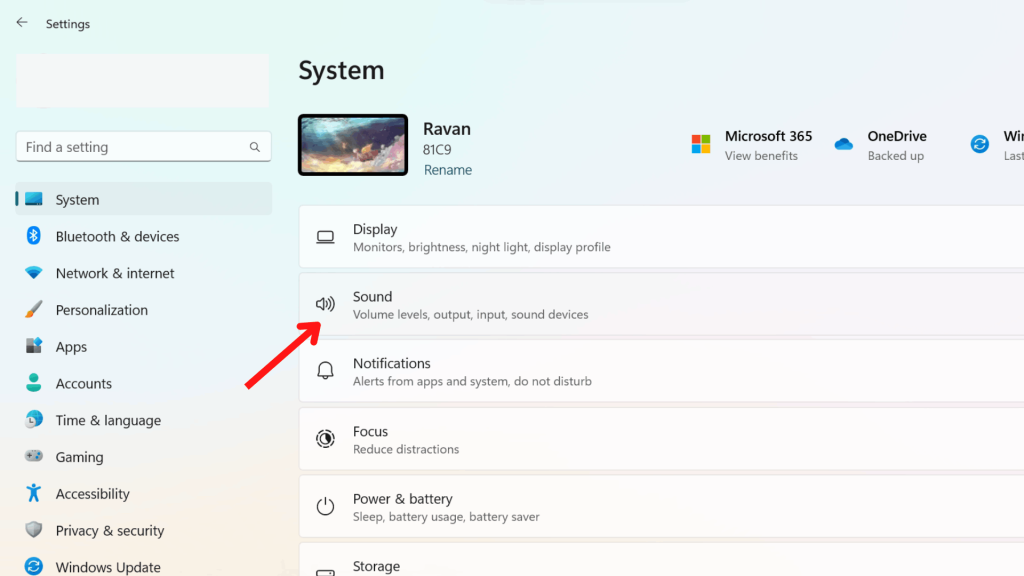
Paso 3: Vaya a la página y seleccione «mezclador de volumen».
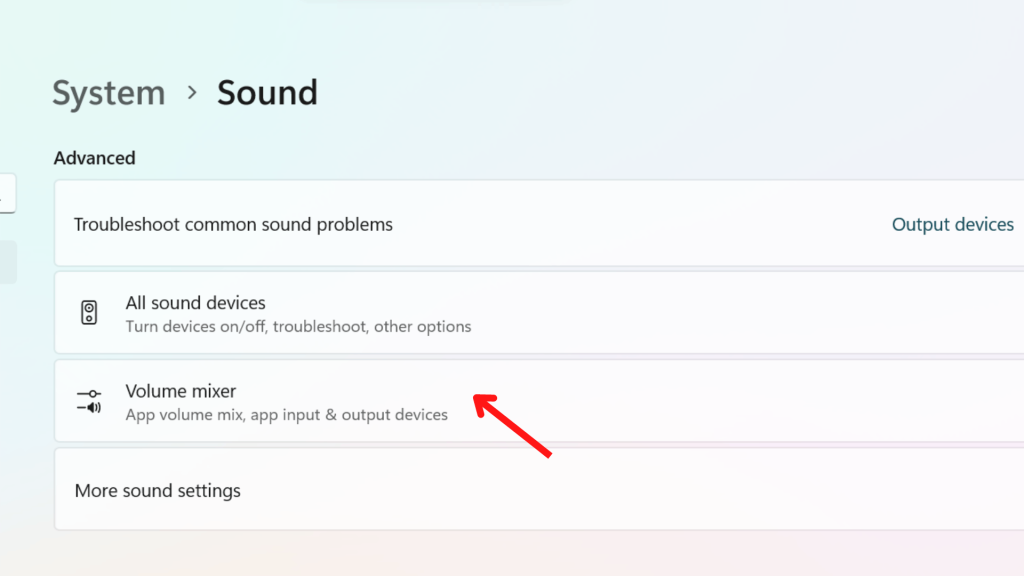
Paso 4: Finalmente, en la parte inferior, haga clic en el «Reiniciar» botón.

Al elegir esta opción, puede configuración por defecto para ambos software preinstalado y aplicaciones de terceros.
Cualquiera de estos programas debería resolver cualquier problema que tenga con la entrada o salida de audio.
Método 2: Solución de problemas de los controladores de audio de Windows 11
Puede ser necesario restablecer su controlador de sonido si no puede reparar el sonido en su máquina.
Para lograr esto, puede reinstalar la última versión o volver a una versión anterior que se sabe que funciona bien en su computadora. Para ayudarlo en el proceso, elija una de las instrucciones a continuación.
Desinstalar controladores de audio
Paso 1: Primero, elige «Administrador de dispositivos» emprendedor ventanas + x en tu teclado.

Paso 2: En segundo lugar, haga doble clic en la sección etiquetada «Controladores de audio, video y juegos» en la parte inferior para aumentarlo.
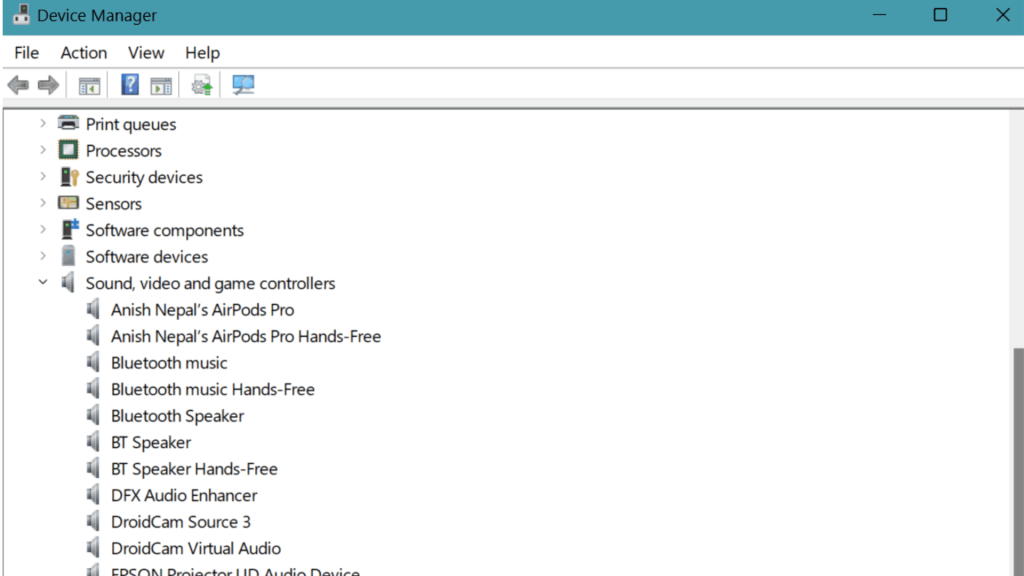
Paso 3: Ahora, haga doble clic en el adaptador de audio problemático para resolver el problema.
Paso 4: A continuación, seleccione el «Conductor.»
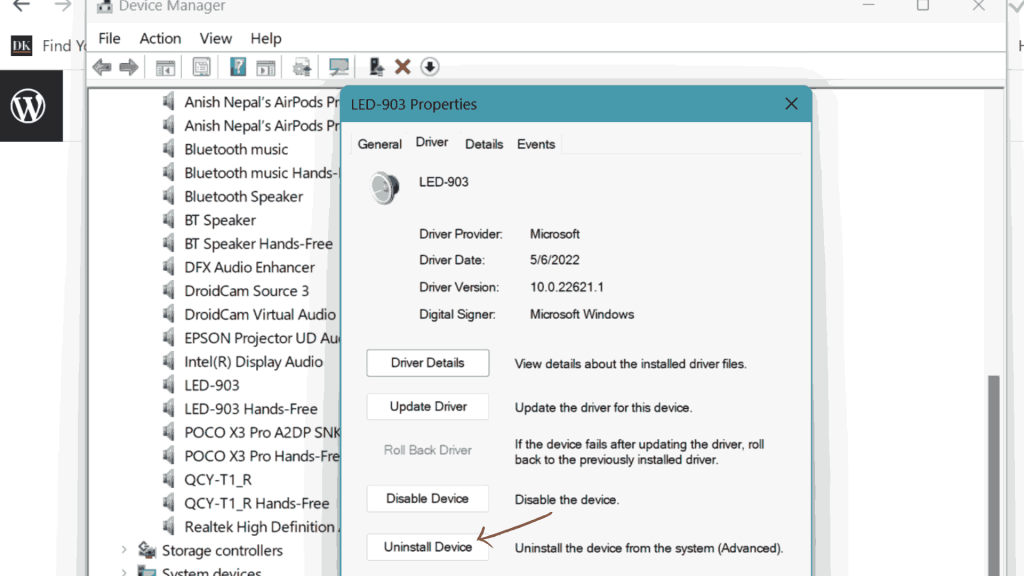
Paso 5: Después de esto, solo elige «Desinstalar dispositivo».
Paso 6: Es posible que vea la opción msgstr «Intente eliminar el controlador de este dispositivo». Marque o haga clic en la casilla de verificación.
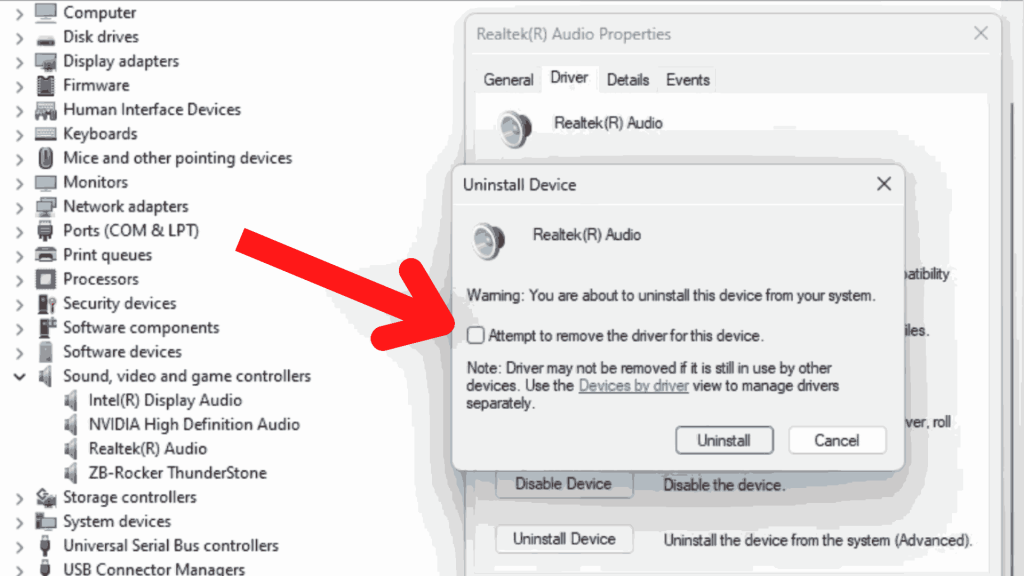
Paso 7: Cuando haya terminado, haga clic en «Desinstalar».
Paso 8: Finalmente, reinicie su computadora.
Ahora le recomendamos que reinicie su computadora. Si hay un controlador OEM presente, Windows lo utilizará de manera predeterminada.
Además, su administrador de dispositivos debería haber instalado e identificado automáticamente su adaptador de audio.
Volver a la versión anterior
Hasta que llegue a la pestaña Controlador para su adaptador de audio en el Administrador de dispositivos de Windows, puede usar las instrucciones anteriores para revertir su controlador a una versión anterior.
Ahora, seleccione el «Conductor retrocedió» opción.
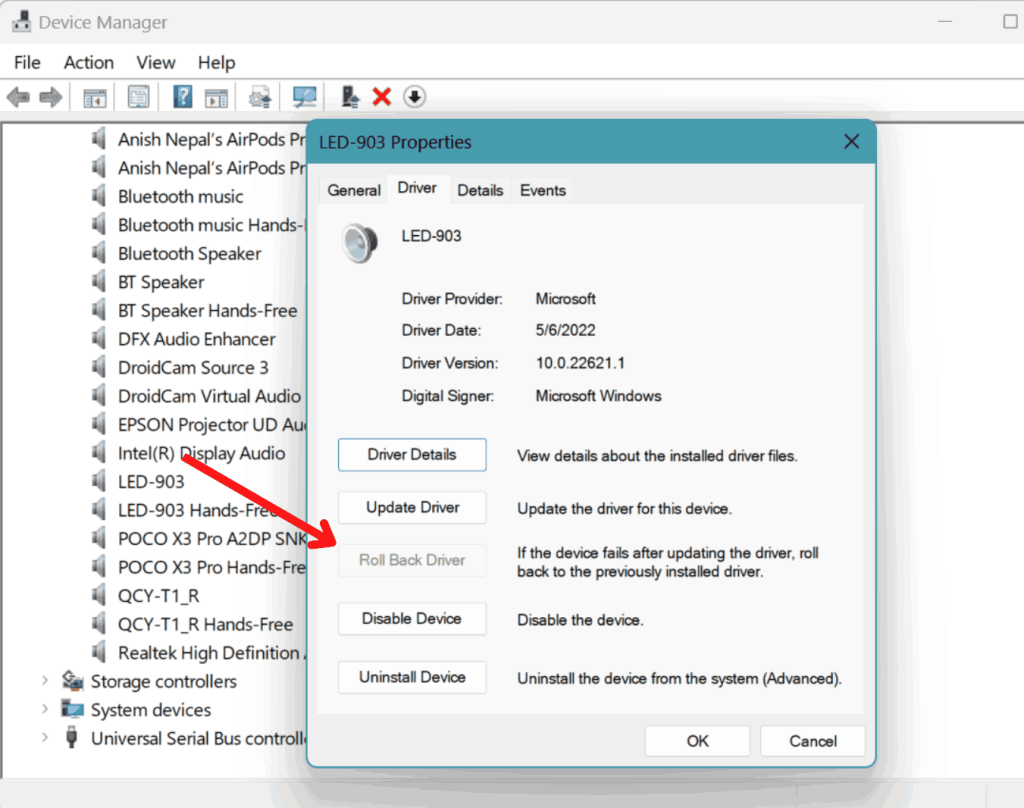
Después de esto, debe completar una razón para retroceder y elegir «Sí.» Finalmente, sería útil si recibe un mensaje que sugiere reiniciar su computadora.
Método 3: restaurar la configuración de sonido predeterminada del sistema Windows 11
Para comprender los sonidos del sistema, son las vibraciones o los timbres cortos que se reproducen durante las actividades del software en Windows 11.
Por ejemplo, Windows reproduce estos sonidos cuando ocurren eventos, incluidas paradas críticas, alertas, conexiones de dispositivos, alarmas de batería baja, etc.
Puede cambiar las configuraciones predeterminadas de los sonidos del sistema i ventanas 11 y diseña tu configuración de sonido.
Paso 1: Primero, presione la tecla de Windows en su teclado para acceder al menú de inicio.
Paso 2: En segundo lugar, busca “Cambiar los sonidos del sistema” en el menú de inicio y seleccione el resultado de su búsqueda.

Paso 3: Ahora, elige «Ventanas por defecto» desde el «Combinación de sonidos» opción en el «Sonido» cuadro haciendo clic en la flecha que va hacia abajo.
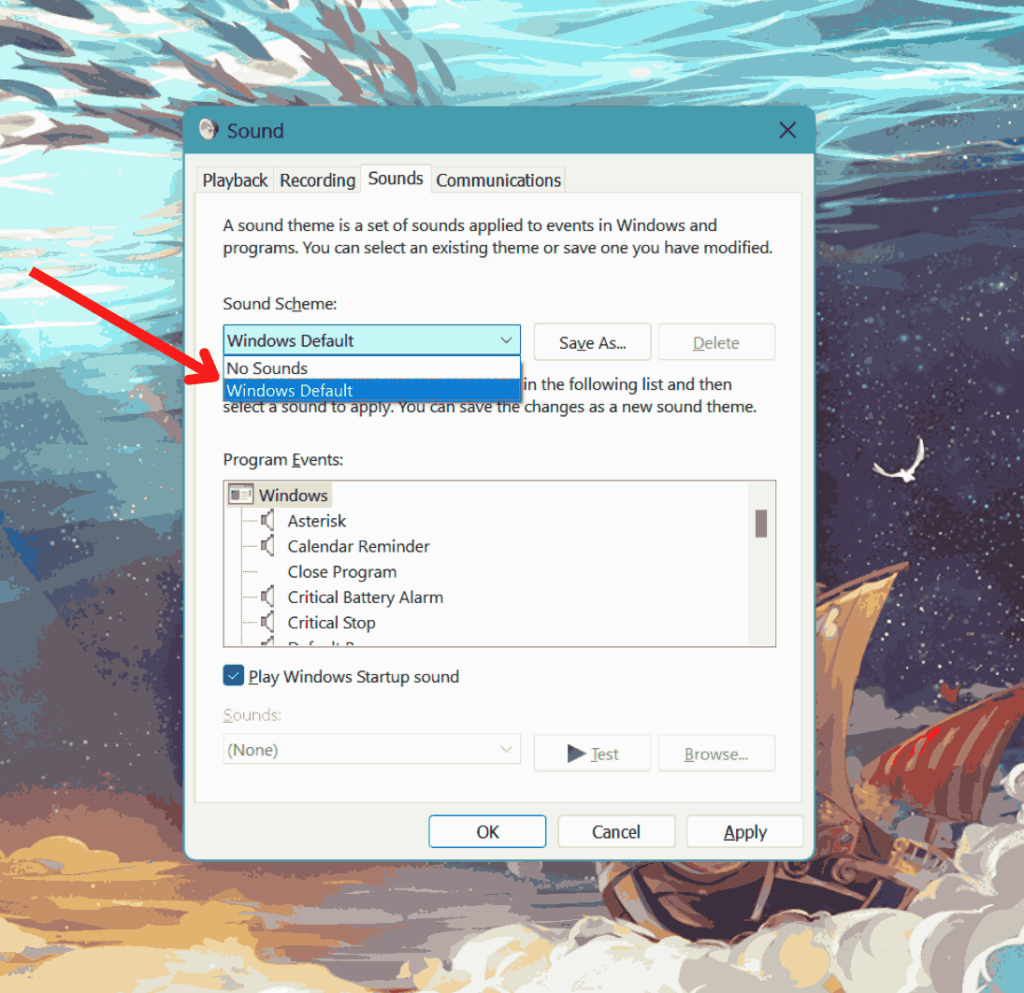
Paso 4: Finalmente, haga clic en «Implementar» y «De acuerdo» para guardar los cambios.
Método 4: restablecimiento de fábrica de PC con Windows 11
El último enfoque restablecerá todas las configuraciones en su ventanas 11 computadora, incluyendo el ajustes de sonidoy eso es devolver Windows a sus valores predeterminados de fábrica iniciales.
La configuración de sonido en su Windows se eliminará por completo después de hacer esto. Esto debería resolver su problema.
Veamos cómo lograr esto ventanas 11. En primer lugar, puede seguir los pasos que se indican a continuación:
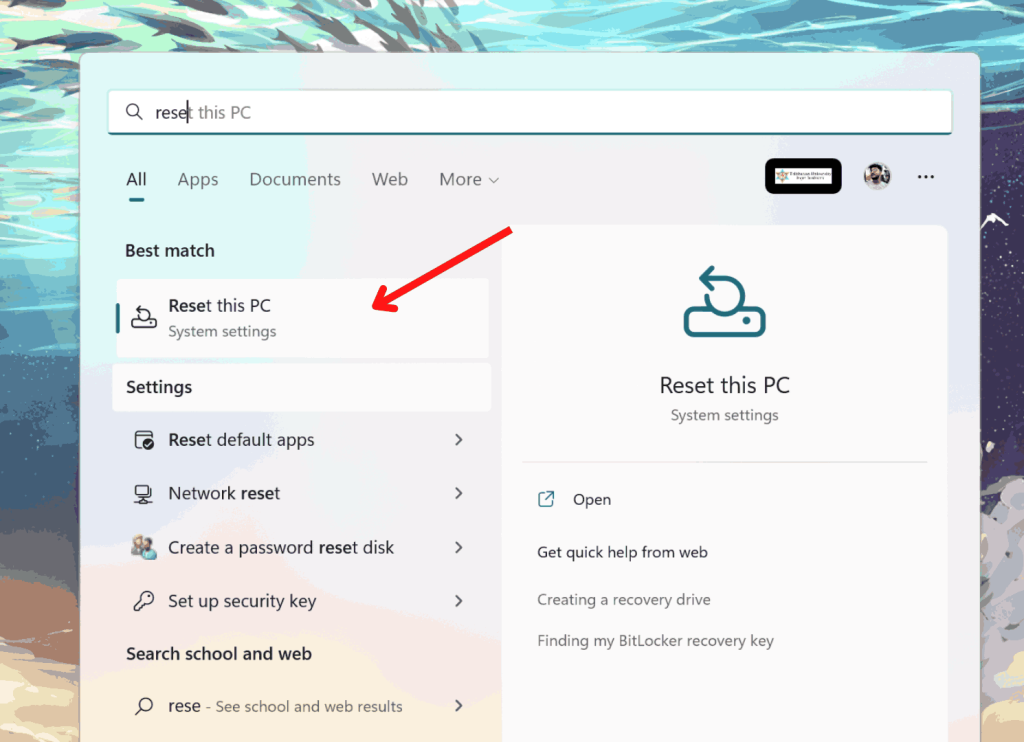
Paso 1: Primero, haga clic en el botón de Windows y haga una búsqueda «Restablecer esta computadora» del menú Recuperación.
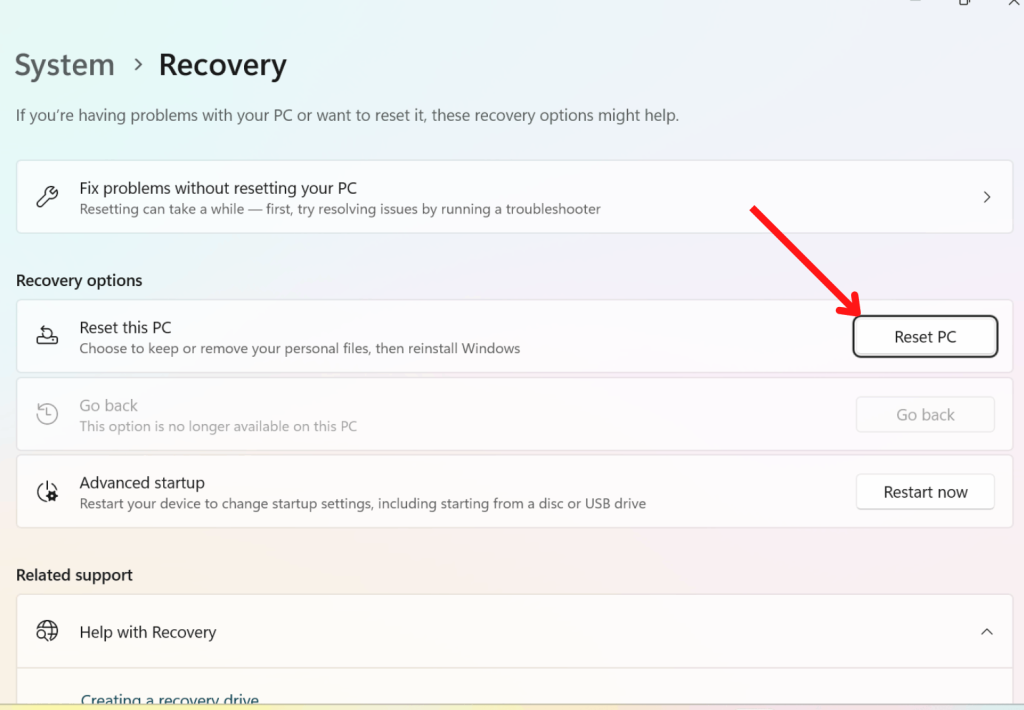
Paso 2: En segundo lugar, puede hacer clic en el «Reiniciar computadora» opción, que estará a la derecha de Restablecer esta PC.
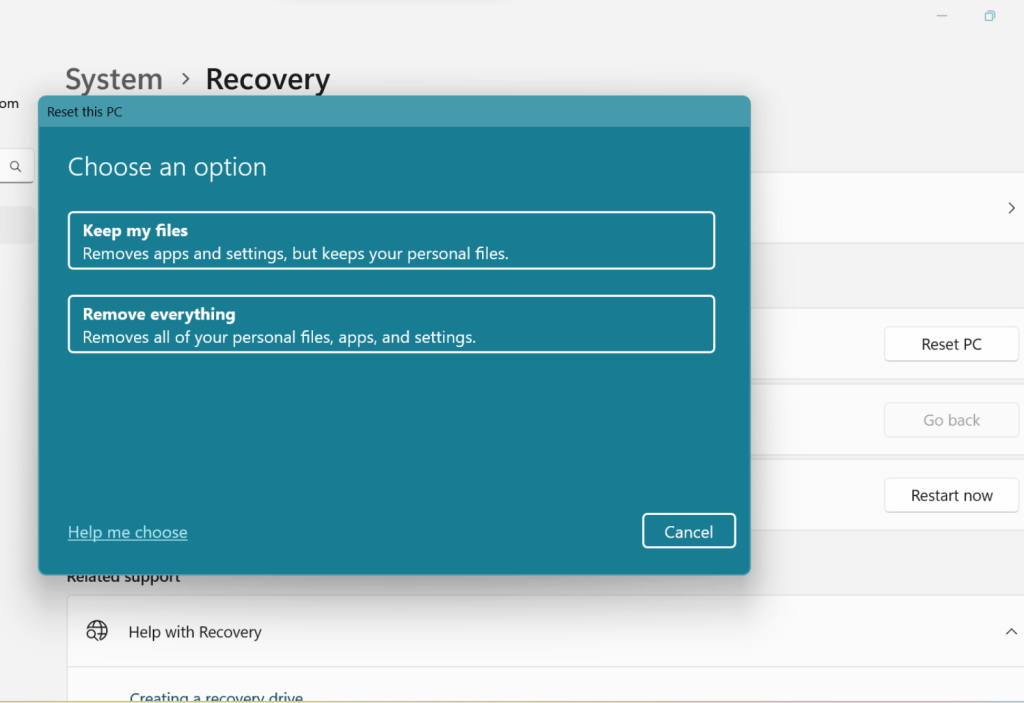
Paso 3: Finalmente, seleccione una de las opciones a continuación, luego reinicie su computadora siguiendo las instrucciones en pantalla.
Puede seguir nuestra guía dedicada en Restablecimiento de fábrica de PC con Windows 11.
Después de elegir una opción, puede abrir nuestro artículo con más información.
Preguntas frecuentes
Por varias razones, es posible que la salida de audio de su computadora con Windows 11 no funcione. Algunas razones principales podrían ser controladores de sonido, tarjetas de sonido o altavoces defectuosos obsoletos o dañados.
Un controlador llamado Realtek Audio permite que su computadora interactúe con componentes de audio como parlantes y tarjetas de sonido.
Después de actualizar a ventanas 11, si aún no se reconoce su micrófono, es posible que deba otorgar permiso a su programa para usarlo. Elegir Ajustes >> Privacidad >> Micrófono desde el menú Inicio para proporcionar acceso a la aplicación al micrófono. Después de seleccionar Cambiar, habilite Permitir solicitudes para usar su micrófono.
Es posible que experimente problemas con la calidad del sonido o crujidos en Windows 11. Además, es posible que no pueda escuchar ningún sonido si también usa auriculares.
Resumen
Restablecer su computadora puede solucionar cualquier problema de sonido que tenga. Si reinicia su computadora con Windows, volverá a la configuración predeterminada. Esto puede ser de gran ayuda para resolver todos los problemas de audio. Sin embargo, un reinicio eliminaría todos sus archivos y datos personales de su computadora, así que haga una copia de seguridad de su información importante de antemano.
La última versión operativa, ventanas 11, incluyendo algunas características nuevas y mejoradas para sus clientes. Por ejemplo, el uso de la función de mejora de sonido en última instancia le proporcionará una mejor calidad de sonido, especialmente en audio. Sin embargo, viene con problemas de compatibilidad y sonido. A veces, es posible que los controladores no se instalen automáticamente en su computadora. Por lo tanto, puedes aprender. como a mano Instalar controladores en Windows 11 utilizando nuestra guía.
Esperamos que hayas llegado al final de este artículo y que te haya ayudado.