

Dado que Facebook es una plataforma social rápida, es bastante fácil que su publicación caiga al final de la línea de tiempo. Por lo tanto, puede anclar su publicación de Facebook para que sus seguidores puedan verla sin desplazarse hacia abajo.
Siempre puede fijar la publicación más importante y atractiva en su página de Facebook para que sus visitantes tengan la mejor impresión.
Cuando anclas una publicación, permanece en la parte superior de tu perfil, páginas o línea de tiempo hasta que la quitas.
Además, solo puede anclar una publicación a la vez en el caso de un perfil de FB, y al anclar otra publicación en Facebook, automáticamente se anulará la publicación anterior.
Sin embargo, Facebook recientemente le permite fijar algunas publicaciones a una página o grupo bajo la etiqueta “Propiedad.”
Entonces, sigue leyendo nuestro artículo para aprender todo lo que necesitas saber sobre cómo fijar una publicación en Facebook. Por cierto, si quieres saber cómo puedes fijar un comentario en Instagramtenemos un artículo aquí.
¿Qué significa fijar cualquier publicación en FB?
Cuando ancla cualquiera de sus publicaciones en FB, está configurando esa publicación en la parte superior de su perfil o página. Entonces, cuando alguien visite tu página o perfil de FB, primero verá esa publicación sobre ti.
Hasta que desfijes esa publicación, permanecerá en la parte superior sin importar cuánto contenido publiques en el futuro.
Además, los visitantes notarán “Poste clavado” etiqueta haciéndoles saber que ha priorizado ese trabajo y lo mantuvo en la parte superior.
Recuerde que publicar en Facebook no está en la parte superior de los feeds de sus amigos de Facebook. Simplemente anclará esa publicación a su perfil o página.
Por lo tanto, puede usar esta función cuando alguien visite su perfil, página o grupo. Le recomendamos que use esto cuando necesite promocionar o vender algo en Facebook.
Cómo anclar/desanclar una publicación en Facebook
Ahora que sabe cuándo anclar una publicación a una cuenta de FB, hablemos de cómo puede hacerlo.
Puede fijar una publicación en Facebook con su perfil, página de negocios, o página de grupo. Por supuesto, debe ser administrador de esa página o grupo para poder anclar esa publicación.
Aquí, hemos discutido cada caso por separado para cada dispositivo (Android, iOS o PC). Por lo tanto, puede averiguar cómo fijar su publicación en cualquiera de las situaciones.
Nota: Puede usar los mismos métodos a continuación para anclar cualquier publicación de Facebook, incluso si usa Facebook lite.
Cómo fijar una publicación en tu perfil de Facebook
Puedes «alfiler” correo separado a su Perfil para que tus familiares y amigos puedan verlo cuando visiten tu perfil de FB.
Aquí, hemos descrito este proceso para cada dispositivo por separado. Puede seguir cualquier guía según sus necesidades.
Fije cualquier contenido a su perfil de FB usando una computadora (Windows o Mac)
Si está utilizando una computadora o computadora portátil para acceder a Facebook, siga los pasos a continuación para anclar cualquiera de sus publicaciones a su perfil de FB.
1. En primer lugar, abra el sitio web de facebook usando un navegador web desde su escritorio e inicie sesión en su cuenta usando sus credenciales.
2. A continuación, debe ir a su perfil de Facebook. Para hacerlo, toque el botón icono de perfil desde la esquina superior derecha y haga clic en su Nombre de perfil.
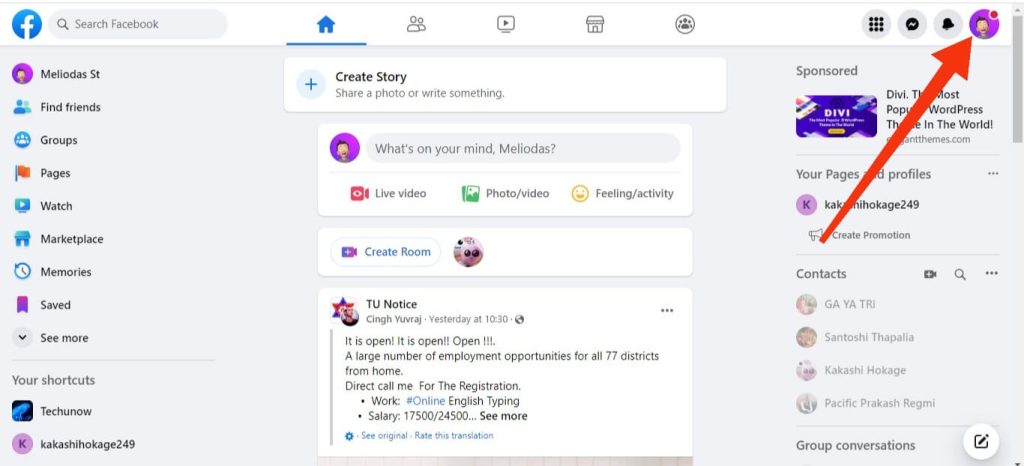
Ahora, encuentra la publicación que deseas fijar en tu Facebook.
3. Después de eso, haga clic en el tres puntos horizontales (más opciones) del lado derecho de esa publicación.
4. A continuación, haga clic en el botón “Fijar publicación”, y su publicación se fijará a su perfil automáticamente.

Ahora, su publicación anclada se etiquetará en la parte superior de su perfil.
Si desea desanclar esa publicación de Facebook, puede seguir los mismos pasos anteriores y seleccionar «Desanclar la publicación» justo después de.
Pin Publicar en su perfil de Facebook usando un teléfono Android
Puede seguir las instrucciones a continuación si desea fijar una publicación en su Perfil utilizando su teléfono Android.
1. Primero, abra la aplicación de Facebook en su teléfono Android e inicie sesión en su cuenta con su nombre de usuario y contraseña.
2. Ahora, debes ir a tu perfil de FB.
Para esto, toque en el menú de hamburguesas desde la esquina superior derecha de su teléfono y seleccione Nombre de perfil.
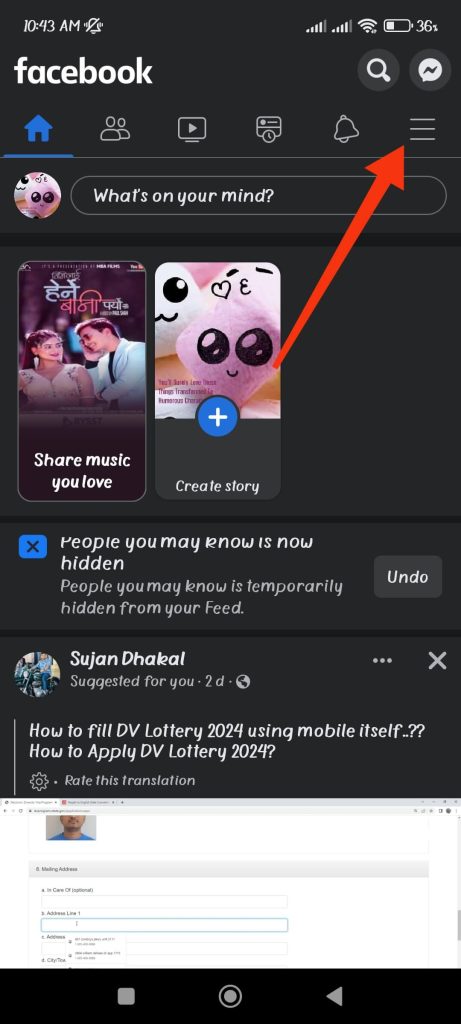
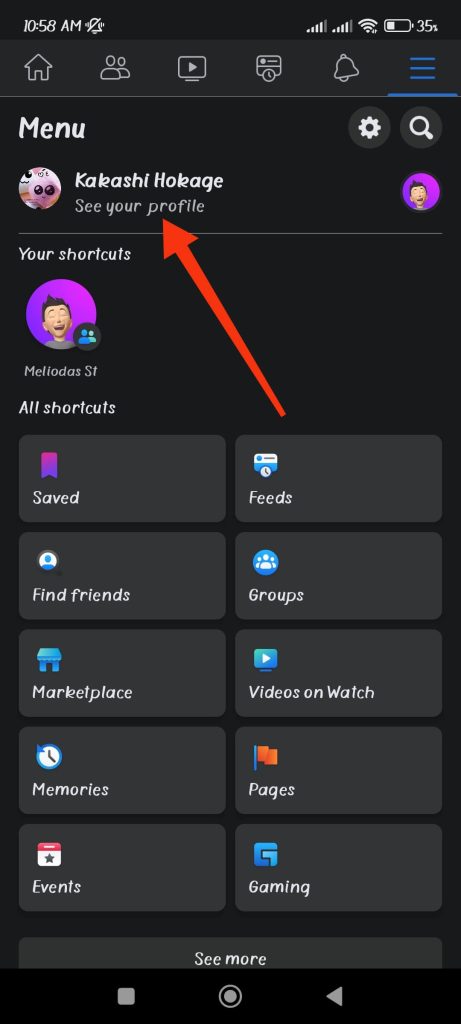
Ahora puede encontrar la publicación que desea fijar en su perfil.
3. A continuación, toque en el tres puntos horizontales u otras opciones de la esquina superior derecha de esa publicación.
4. Ahora, seleccione la primera opción «Publicar un pin” y su publicación se fijará de inmediato.

Para eliminar esa publicación fijada, siga todos los pasos anteriores y seleccione «Desanclar publicacionesopción ” en el último paso.
PIN Publique en su perfil de Facebook usando iPhone o iPad
Siga las instrucciones a continuación si tiene un dispositivo iOS para anclar una publicación a su perfil de Facebook.
1. Primero, abra la aplicación de Facebook en su dispositivo iOS e inicie sesión en su cuenta con sus credenciales.
2. A continuación, toque en el menú de hamburguesas opción de la esquina inferior derecha de su teléfono. A continuación, seleccione su nombre de perfil para ir a su perfil de Facebook.
3. Busque la publicación que desea anclar a su perfil, luego presione el botón tres puntos o más botón de la esquina superior derecha de esa publicación.
4. Puedes usar el “Publicar un pin” para fijarlo en la parte superior de su perfil.
Al igual que antes, siga los mismos pasos y seleccione «Desanclar la publicación” en el último paso si desea desanclarlo.
Cómo fijar una publicación en tu página de Facebook
Puede fijar una publicación en su página de Facebook para acceder rápidamente a sus seguidores si tiene una página y desea anunciar o vender algo.
Recuerda que debes ser administrador o tener autoridad de edición para anclar cualquier contenido a una página de Facebook.
Publicar PIN en la página de FB usando una computadora (Windows o Mac)
Si está utilizando una computadora, siga los pasos a continuación para anclar cualquier publicación a su página de Facebook.
1. En primer lugar, vaya al sitio de Facebook en su computadora e inicie sesión en su cuenta con su nombre de usuario y contraseña.
2. A continuación, haga clic en el botón “Paginas” del panel izquierdo de su página de inicio de FB.
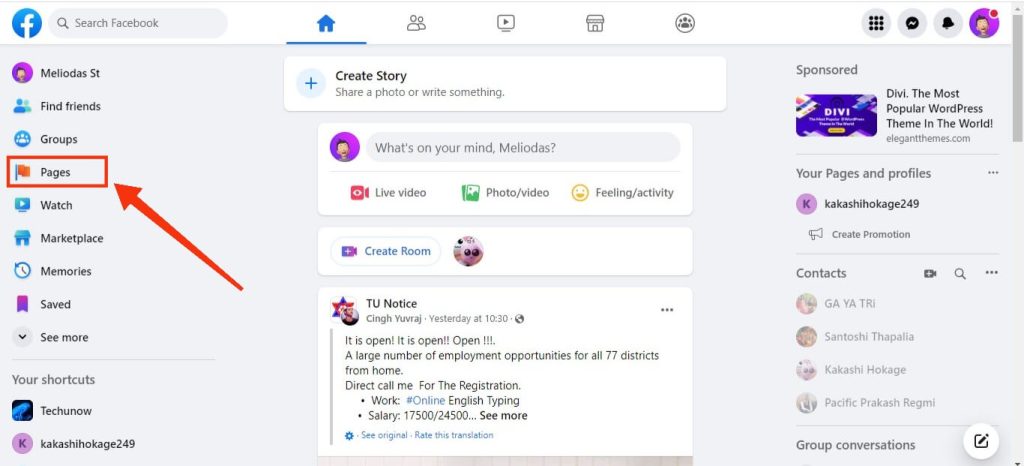
3. Después de eso, seleccione la página en la que desea fijar una publicación y vaya a esa publicación.
4. Ahora, haga clic en más opciones o tres puntos a la derecha de esa publicación.
5. A continuación, seleccione el “Fijar publicación” opción de las opciones disponibles.
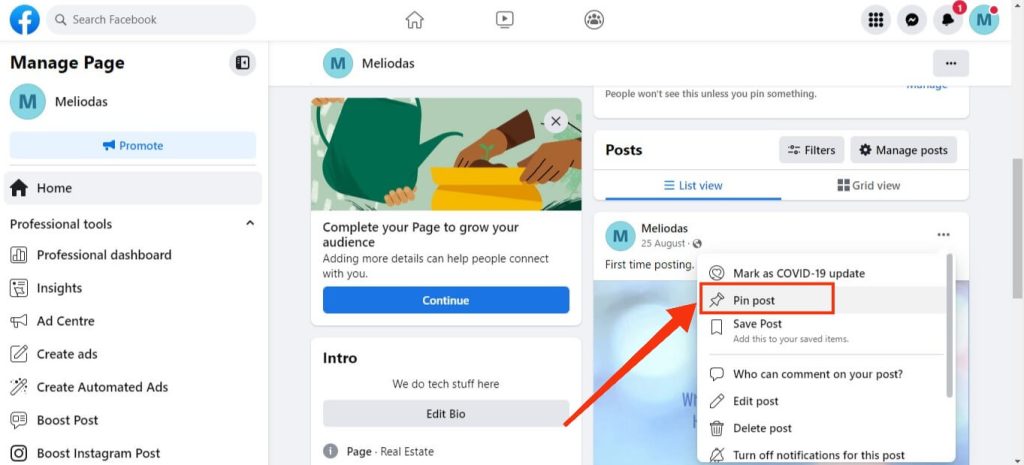
Tu publicación será ahora aparecen en la parte superior de su página en el “Propiedadartículo».
Para desanclar esa publicación, sigue el mismo paso y selecciona «Desanclar publicaciones» o «Desanclar de la parte superior de la páginaopción ” en el último paso.
Publicar PIN en la página de FB usando un teléfono Android
Siga las instrucciones a continuación si está utilizando un teléfono Android y desea fijar una publicación en la página de FB.
1. Primero, abra la aplicación FB en su dispositivo Android e inicie sesión en su cuenta con sus credenciales.
2. A continuación, toque en el menú de hamburguesas desde la esquina superior derecha del teléfono.
3. Después de eso, toque “Paginas” bajo el encabezado Todos los accesos directos.
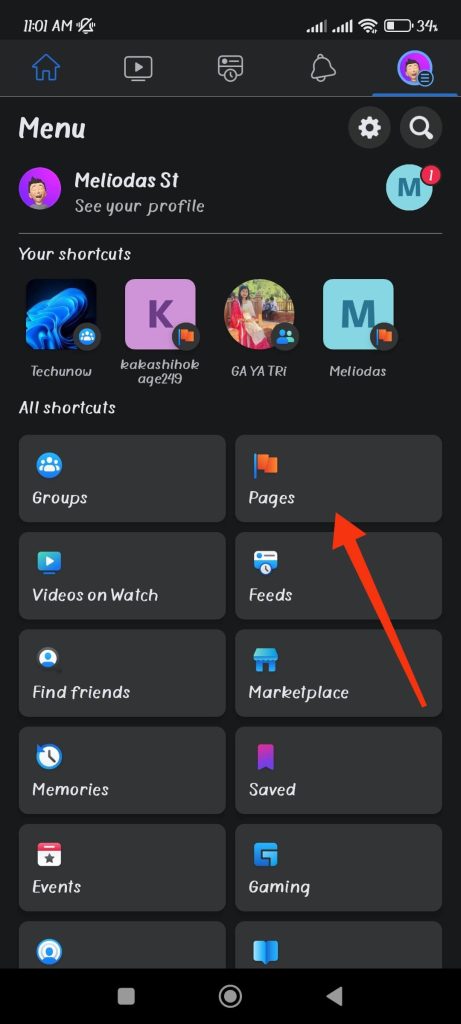
4. Seleccione la página de Facebook donde desea anclar una publicación desde aquí y luego navegue hasta esa publicación.
5. A continuación, toque en el tres puntos (opciones adicionales) en la esquina superior derecha de esa publicación.
Ahora puedes elegir “Publicar un pin” para fijarlo instantáneamente en la parte superior de su página en la sección Destacados.


Se pueden fijar varias publicaciones simultáneamente en la sección Destacados de su página de Facebook.
Para desanclarlo, siga los mismos pasos anteriores y seleccione «Desanclar la publicaciónfinalmente paso.
PIN Publicar en la página de FB usando un dispositivo iOS (iPhone o iPad)
Si está utilizando un dispositivo iOS y tiene permiso de editor o administrador en una página, siga los pasos a continuación para anclar una publicación a esa página.
1. Primero, abra la aplicación de Facebook en su dispositivo iOS e inicie sesión en su cuenta.
2. A continuación, toque en el menú de hamburguesas desde la esquina inferior derecha de su pantalla.
3. Después de eso, seleccione “Paginas«bajo los encabezados»Todos los atajos“.
4. A continuación, seleccione la página de Facebook y busque la publicación que desea fijar en la parte superior del feed de su página.
5. Ahora, toque la opción de tres o más puntos en la esquina superior derecha de esa publicación y seleccione «Pin en la parte superior» opción.
Su publicación ahora aparecerá en la parte superior de su página. Para desanclarlo, simplemente siga las mismas instrucciones anteriores y seleccione «Desanclar desde la parte superior” en la última etapa.
Cómo anclar una publicación a tu grupo de Facebook
Si tienes un grupo de Facebook, puedes anclar más de una publicación en la parte superior. Sin embargo, para el grupo de Facebook, en lugar de “una pinta correo«dado»Propiedad.”
Nota: la «Propiedad” es una actualización de la función “ en FacebookAviso» rasgo.
También puede usar esta función para mostrar las reglas de su grupo o anunciar varios eventos junto con publicaciones de pines.
Al igual que en la página de Facebook, debe ser administrador del grupo para publicar en el grupo de Facebook.
Anclar una publicación en un grupo de Facebook usando una computadora (Windows o Mac)
Puede seguir estos sencillos pasos para anclar cualquier publicación en el grupo de FB usando una PC o computadora portátil.
1. En primer lugar, inicie Facebook en cualquier navegador web desde su computadora e inicie sesión con sus credenciales.
2. A continuación, haga clic en el Elección de grupos desde el panel izquierdo de tu página de inicio de Facebook.

También puede golpear el icono de grupo desde la barra de menú superior en su página de inicio de FB.
3. Después de eso, haga clic en Grupo nombre del panel izquierdo bajo los encabezados “Grupos que administra.” Asegúrese de seleccionar el Grupo en el que desea anclar su artículo.

4. Ahora puede crear una nueva publicación directamente debajo del Propiedad sección o busque la publicación que desea anclar.
Si desea crear una nueva publicación, haga clic en el botón “Agregarjunto a la sección Destacados.

Desde aquí, puede agregar reglas de grupo, publicar sobre eventosetc. También puede encontrar todos los trabajos de administrador publicados en esta sección.
Si desea fijar su propia publicación de administrador en el grupo, puede hacer clic en el icono de alfiler en la esquina superior derecha de esa publicación.
Puede encontrar su publicación de administrador bajo el título «Puestos administrativos recientes” en la sección Destacados.
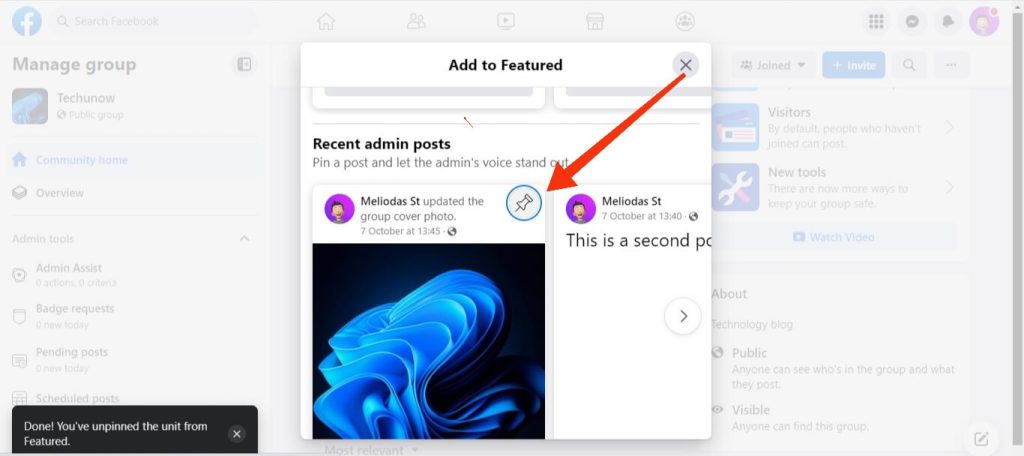
Nota: Si desea desanclar la publicación del administrador, vaya a esa publicación desde los pasos anteriores y presione el botón icono de alfiler azul desde la parte superior derecha.
5. Si la publicación que desea no está en el área Destacada, puede encontrarla en el feed.
Una vez que lo hayas encontrado, haz clic en el tres puntos en la esquina superior derecha de la publicación. Para fijarlo en la parte superior de la página de su grupo, seleccione la primera opción, «Anclar a Destacados.«
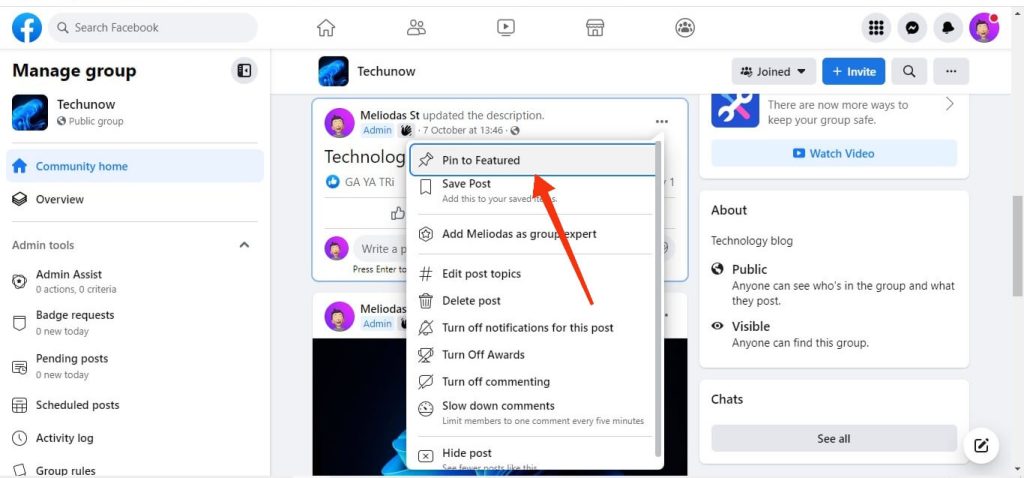
Ahora, su publicación aparecerá en la sección Destacados en la parte superior de su página.
Si desea desanclar esa publicación, siga las mismas instrucciones anteriores y seleccione «Desanclar de Destacadosopción ” en el último paso.
PIN Publicar en el grupo de FB usando un teléfono móvil (Android o iOS)
Como los pasos para anclar una publicación a un grupo de Facebook no son muy diferentes entre los dispositivos Android e iOS, revisaremos ambos aquí.
Por lo tanto, puede seguir los pasos a continuación para fijar una publicación en su grupo de FB desde su teléfono inteligente.
1. Primero, abra la aplicación FB en su dispositivo Android e inicie sesión en su cuenta con sus credenciales.
2. A continuación, toque en el menú de hamburguesas desde la esquina superior derecha de su pantalla.
Si está utilizando un dispositivo iOS (iPhone o iPad), luego toque el menú de hamburguesas en la esquina inferior derecha.
3. Después de eso, seleccione Grupos bajo la «Todos los atajos” encabezado para ir a la página del grupo.
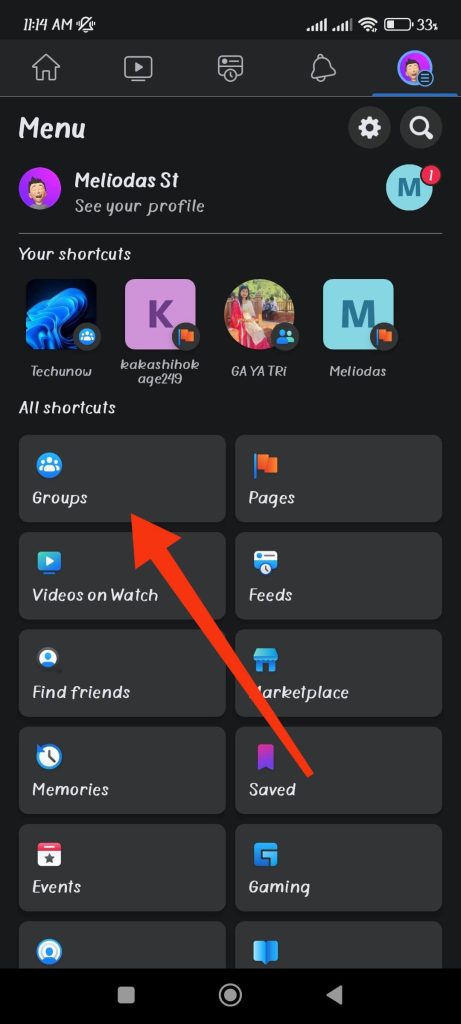
Ahora puede tocar la opción Sus grupos desde la parte superior para acceder a su propio grupo.
4. Bajo Grupos que administras sección, encontrará una lista de todos sus Grupos. Ahora, seleccione el grupo en el que desea fijar una publicación.
5. En la página de inicio de su grupo, verá la sección Propiedades en la parte superior derecha. Puedes conocer a Agregar botón justo al lado para crear una publicación pin.

Aquí, sobre el Agregar a la propiedad página, puedes usarla Tarjetas recomendadas de Facebook para crear nuevas publicaciones pin.
Facebook también te permite publicar reglas de grupo, eventos, actividades en tiempo real, etc. de esta función.
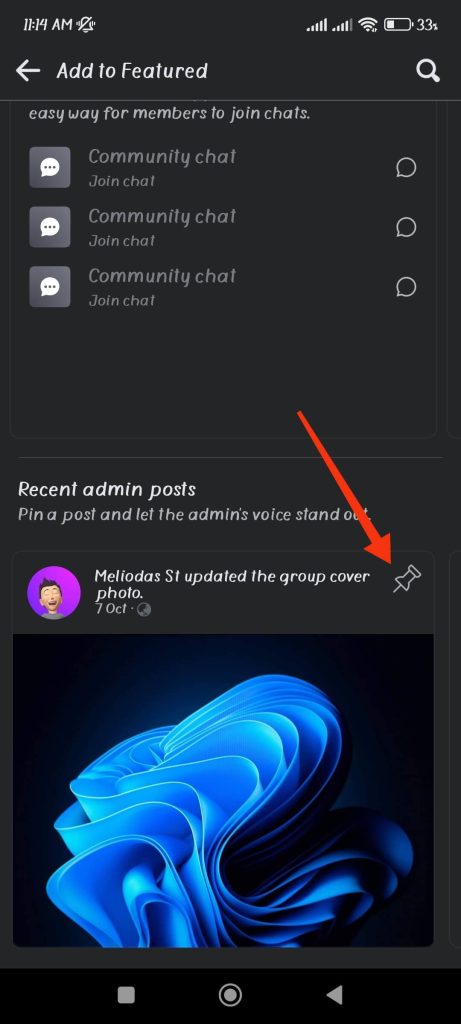
Alternativamente, puede anclar su publicación de administrador inmediatamente, que puede ver en la parte inferior del encabezado «Publicaciones recientes de administrador.”
Para anclar cualquier publicación de administrador, simplemente toque el icono de alfiler de la esquina superior derecha de esa publicación. Verá que el icono de alfiler se vuelve azul junto con el aviso de alquitrán después de que su publicación esté fijada.
Si desea desanclar más tarde, puede tocar el botón icono de alfiler azul justo encima de esa publicación.

6. Si la publicación que desea no está en el área Destacada, puede encontrarla en el feed del grupo.
Una vez que lo hayas encontrado, haz clic en el tres puntos en la esquina superior derecha de la publicación. Para fijarlo en la parte superior de la página de su grupo, seleccione la primera opción, «Anclar a destacados.”
Su publicación ahora aparecerá en la parte superior de su página en la sección Destacados.
Si desea desanclar esa publicación, repita los mismos pasos que antes, pero esta vez seleccione «Desanclar de Destacadosopción ” al final.
CC
Si no ve una opción de PIN en su cuenta de Facebook, le sugerimos que actualice su aplicación. Puedes actualizar la aplicación de Facebook desde la Tienda de juegos (Android) o Tienda Apple (iOS). Además, debe ser administrador de un grupo y administrador o editor de una página de FB para poder fijar una publicación en Facebook. Por lo tanto, asegúrese de tener el permiso necesario antes de intentar fijar cualquier publicación en Facebook.
En Facebook, no puede anclar más de una publicación a la vez para el perfil de FB. Su publicación previamente fijada se quitará de inmediato si fija otra. Sin embargo, siempre puede anclar algunas publicaciones si está utilizando un grupo o una página de Facebook. En el grupo y la página de FB, su publicación aparecerá en el área Destacados.
Resumen
La capacidad de fijar ciertas publicaciones en Facebook es una función útil, especialmente si necesita promocionar o vender desde esta red. Por lo tanto, saber cómo fijar una publicación en Facebook es una excelente manera de interactuar con tus seguidores.
Facebook mejora constantemente esta función. Como resultado, puede notar una gran diferencia con la opción de los pasos anteriores en una versión anterior de Facebook.
Sin embargo, dado que no hay una diferencia significativa, también puede usar fácilmente las soluciones anteriores en tales casos.
Finalmente, esperamos que este tutorial le haya resultado útil y lo mantendremos informado sobre cualquier cambio futuro en esta función. Mientras tanto, puede consultar nuestro artículo sobre cómo puede ocultar cosas en facebook.