
Hay una razón por la que tantas aplicaciones han incluido una opción de modo oscuro en los últimos años: no solo es popular, sino que también ayuda a preservar la vida útil de la batería.
¿Cómo desactivo el modo oscuro forzado? – Muchas aplicaciones de Google ahora tienen esta función, y probablemente querrá habilitarla y hacer que su teléfono inteligente / tableta sea lo más oscuro posible. Aquí se explica cómo habilitar/deshabilitar el modo oscuro en algunas de las aplicaciones más populares de Google.
¿Cómo desactivar el modo oscuro en la búsqueda de Google en el escritorio?
Dependiendo de su dispositivo, puede probar estas técnicas para desactivar el modo oscuro. Sin embargo, los procedimientos son simples. Entonces, veamos cómo deshabilitar el modo oscuro en todos los sistemas.
Uso de la configuración rápida de Google
Una manera fácil de desactivar el modo oscuro en Google es a través de la Configuración rápida:
- Para habilitar o deshabilitar el modo oscuro, debe buscar algo en el motor de búsqueda de Google para acceder a él Ajustes rápidos.
- En el motor de búsqueda, haga clic en el Preparativos icono en la esquina superior derecha.

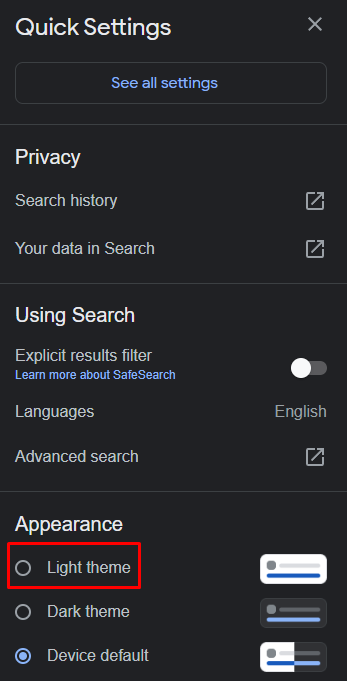
- Verás el Apariencia artículo, desde el que puede hacer clic en Tema ligero desactivar el modo oscuro.
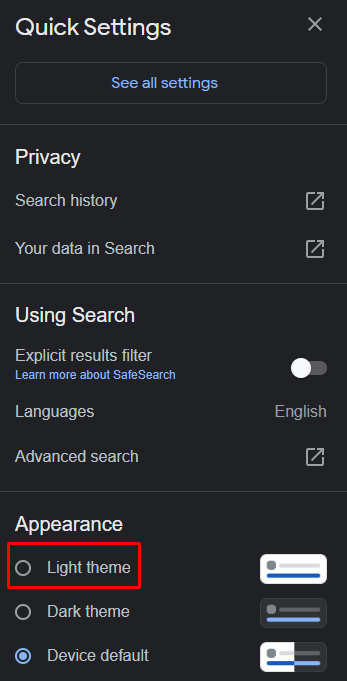
- Inmediatamente después de hacer clic en el Tema ligeroEl modo oscuro del motor de búsqueda de Google se desactivará.
¿Cómo desactivar el modo oscuro en la búsqueda de Google en Android e iOS?
Abra su navegador web y vaya a la Búsqueda de Google en su iPhone o dispositivos Android para desactivar la función de modo oscuro.
- Primero, visite Google.com o busque cualquier cosa en Google.
- Puedes ver tres lineas horizontales en la esquina superior izquierda, haga clic en él.
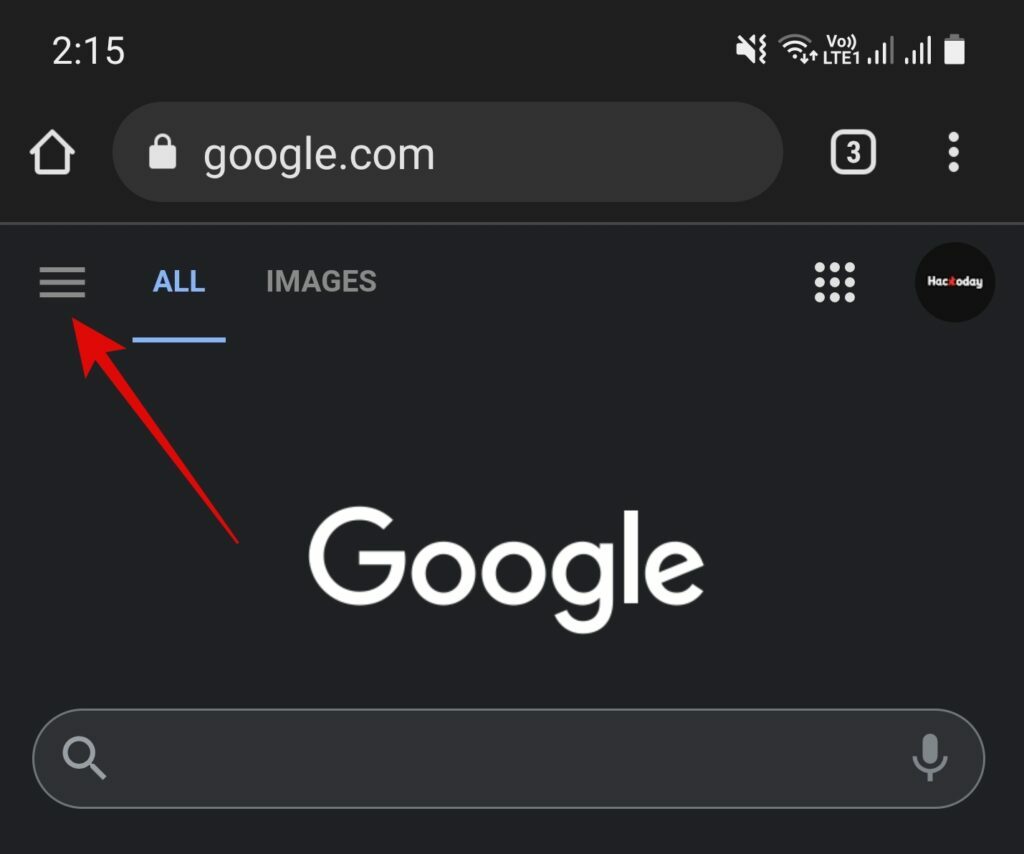
- Ahora, desde la barra lateral, seleccione “Preparativos“.
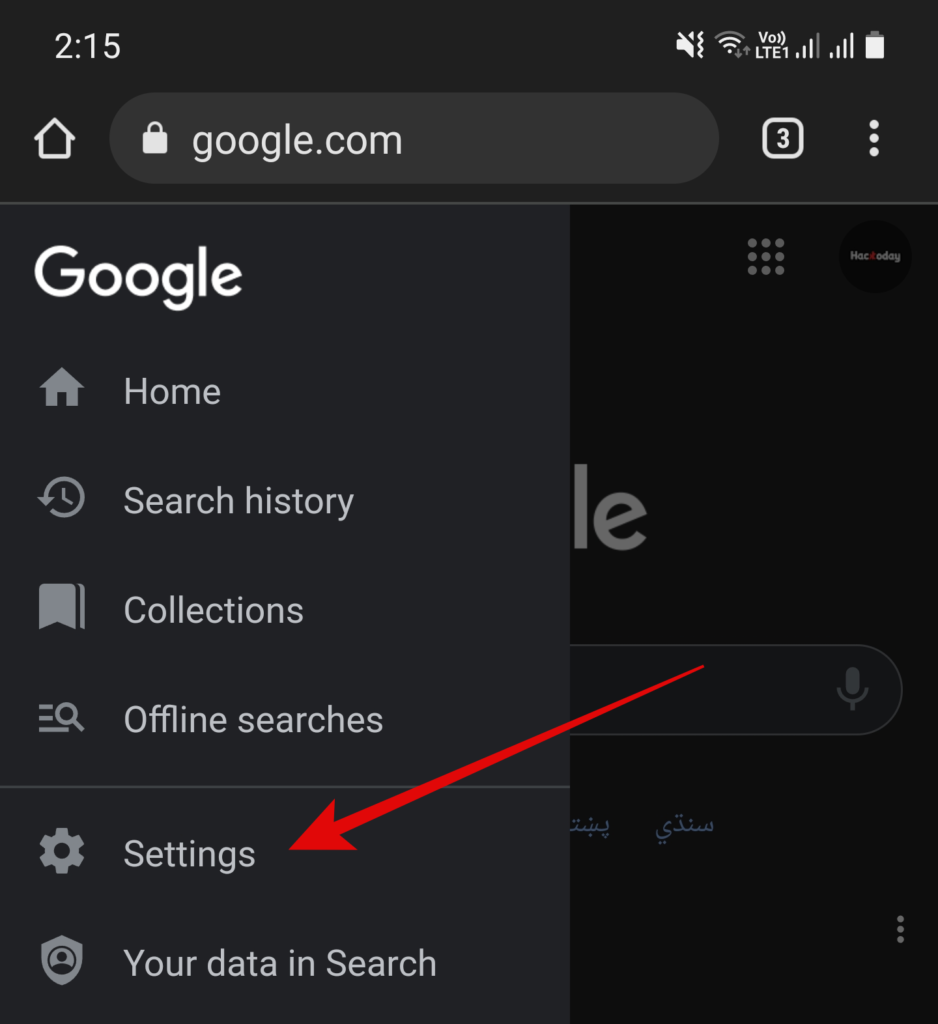
- Desde el «Configuración de búsqueda«, puedes ver el».Apariencia» sección donde puede deshabilitar el modo oscuro haciendo clic en el «Tema ligero» opción.
- Ahora, para guardar su configuración, desplácese hacia abajo y haga clic en «Ahorrar“.
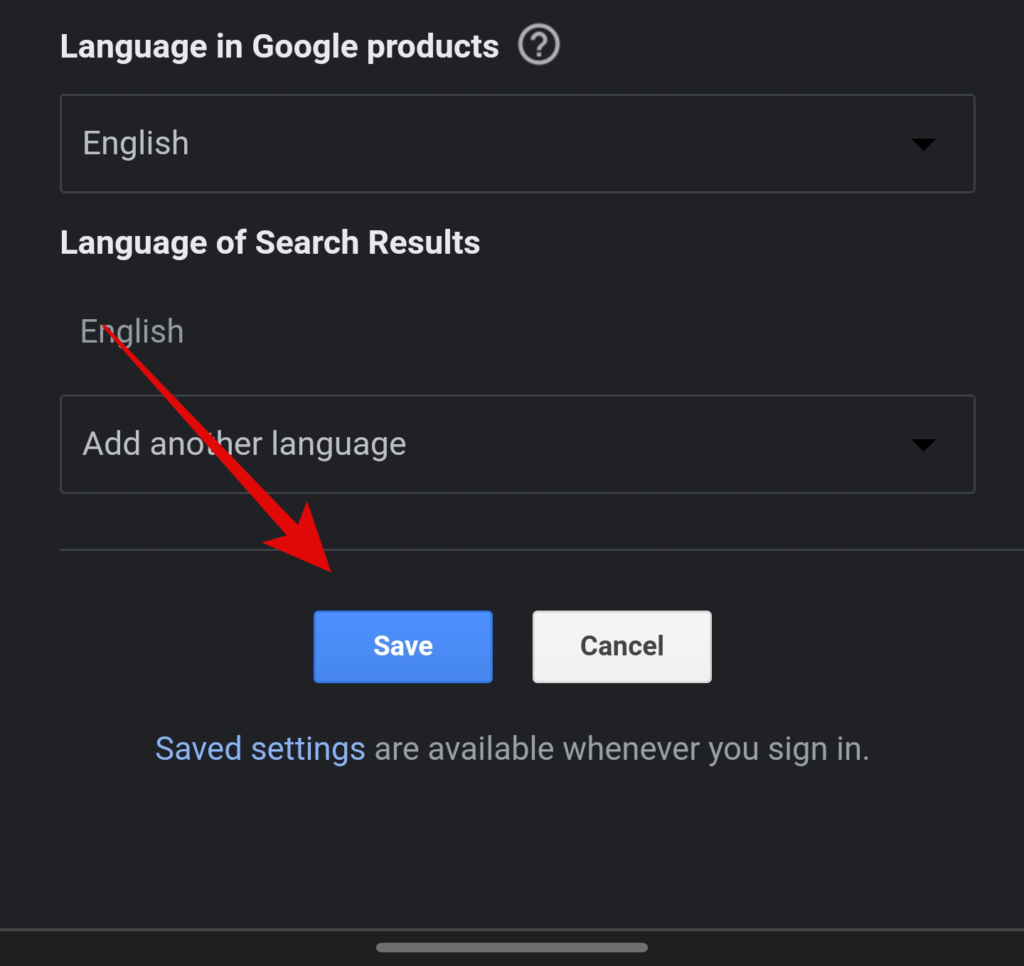
¡Y voilá! Tu motor de búsqueda favorito vuelve al modo ligero.
¿Cómo desactivar el modo oscuro en Windows?
Si usa Windows, puede deshabilitar el modo oscuro de Google cambiando la configuración de su computadora.
- Primero, vaya a “Preparativos» desde el «Empezarmenú.
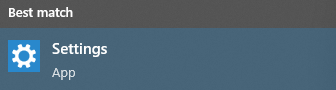
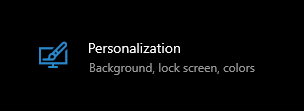
- Ve a la «Personalización» preparativos.
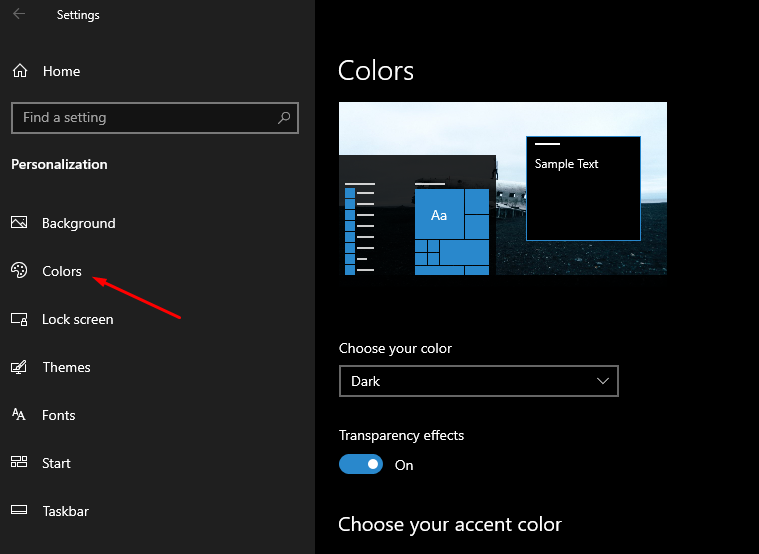
- En la barra lateral, seleccione “Colores“.
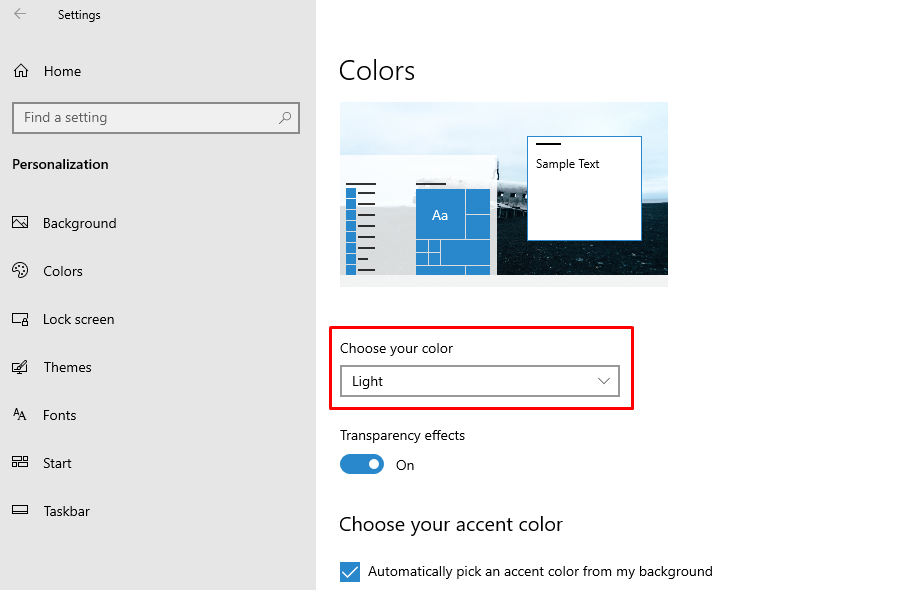
- Desde aquí puedes “Elige tu color” y seleccione el “luz» opción.
Mac
Puede deshabilitar el modo oscuro en Google Chrome para Mac de la misma manera que lo hace en Windows ajustando la configuración de su sistema.
- Ir al menúhaga clic en el Manzana logo.
- Seleccione «Opciones del sistema” en el menú desplegable.
- Selecciona el «General» opción.
- Selecciona el «Aparienciaopción ” del menú desplegable. Las opciones son Claro, Oscuro y Automático.
- Selecciona el «luz» opción.
Google Chrome ahora admite la navegación en modo oscuro.
Chromebook
Para desactivar el modo oscuro en su Chromebook, siga estas instrucciones.
- Primero, abre Google Chrome.
- Ingresar «cromo:/banderas” en la barra de búsqueda.
- Ahora, en la barra de banderas de búsqueda, seleccione “modo oscuro“.
- Haga clic en el Defecto junto a la interfaz de usuario del sistema Modo oscuro/claro en los resultados de búsqueda.
- Elegir Activado del menú desplegable. Debe ser fijado a Desactivado.
- A continuación, seleccione Forzar modo oscuro para contenido web en el menú desplegable.
- Elegir Activadodespués Desactivado.
- Finalmente, elige Empezar de nuevo del menú desplegable.
Preguntas frecuentes
¿Por qué mi modo oscuro de Google no se apaga?
Las extensiones pueden estar causando que no puedas desactivar el modo oscuro o que tu Google todavía esté en modo oscuro. Verifique si tiene alguna extensión de Chrome que pueda modificar el tema, como Dark Reader y Dark Mode. Chrome seguirá estando en modo oscuro si esos complementos están habilitados.
Como resultado, es mejor verificar dos veces y apagarlos. En el menú del encabezado, seleccione Extensiones. Después de eso, seleccione Administrar extensiones. Alterne la extensión fuera de la lista de extensiones.
¿Por qué mi Chrome no tiene modo oscuro?
Es posible que su dispositivo no tenga un modo oscuro debido a problemas de compatibilidad. Si está utilizando una PC con Windows, necesitará al menos Windows 10 para disfrutar del modo oscuro de Chrome. Debe ser al menos mac OS 10.14 si está utilizando una Mac.