

Snapchat una plataforma increíble para mantenerse en contacto con sus seres queridos. Snapchat ha sido elogiado en todo el mundo por varias características fáciles de usar que lo ayudan a destacarse en el saturado mundo de las redes sociales. ¿Alguna vez has notado que tienes que tocar para cargar un salto?
Esto es complicado porque generalmente desea ver el salto sin esperar a que se cargue. En este artículo, veremos cómo solucionar el toca para cargar saltar lanzado en Snapchat.
¿Cuál es la causa del problema de «tocar para cargar el complemento»?
Las instantáneas se descargan automáticamente cuando se envían, por lo que todo lo que tiene que hacer es mirarlas. Sin embargo, algunos clientes informan que sus instantáneas no se descargan automáticamente, lo que los obliga a descargarlas y verlas manualmente.
La carga lenta puede agravar, y hay varias razones por las que sucede en primer lugar. Algunas de las razones más comunes son:
1. Problemas con la Red
Puede llevar más tiempo cargar una imagen de alta resolución si su conexión a Internet no es confiable.
2. Problemas de depósito
Una de las razones más comunes del problema de carga de imágenes de Snapchat es que el La memoria caché interna está llenaevitar que se carguen nuevos datos.
3. Problemas con la instalación
Cuando la aplicación no está instalada correctamente, Snapchat no descarga instantáneas debido a un error de toque para cargar instantáneas (o debido a un problema de configuración).
8 correcciones para corregir el error «Tocar para cargar Snap»
Afortunadamente, hay algunas soluciones simples disponibles para el problema de la pantalla de carga instantánea en Snapchat, todas las cuales son fáciles de implementar y requieren poco esfuerzo. Veamos cada una de estas ocho correcciones una por una.
1. Intente reiniciar su dispositivo
Reiniciar el dispositivo es la forma más sencilla de solucionar este problema. Este enfoque reinicia las aplicaciones junto con el dispositivo y funciona ocasionalmente. Como resultado, eso puede resolver el problema del toque de Snapchat para cargar el complemento. Por favor apague su teléfono y luego vuelva a encenderloy su aplicación Snapchat podría comenzar a funcionar correctamente nuevamente.
2. Deshabilitar Guardar datos
Veremos que Snapchat usa una función integrada llamada Modo de ahorro de datos en este paso. Con esta funcionalidad habilitada, el uso de datos de la aplicación se reduce durante el período de tiempo seleccionado.
Esto puede durar de tres días a una semana o hasta que se apague el dispositivo. Como resultado, Snapchat probablemente activó esta opción, causando el problema. Si este es el caso, apagarlo puede ser suficiente para curarlo.
- Abre el Aplicación Snapchat en tu teléfono.
- Ve a la Preparativos menú.
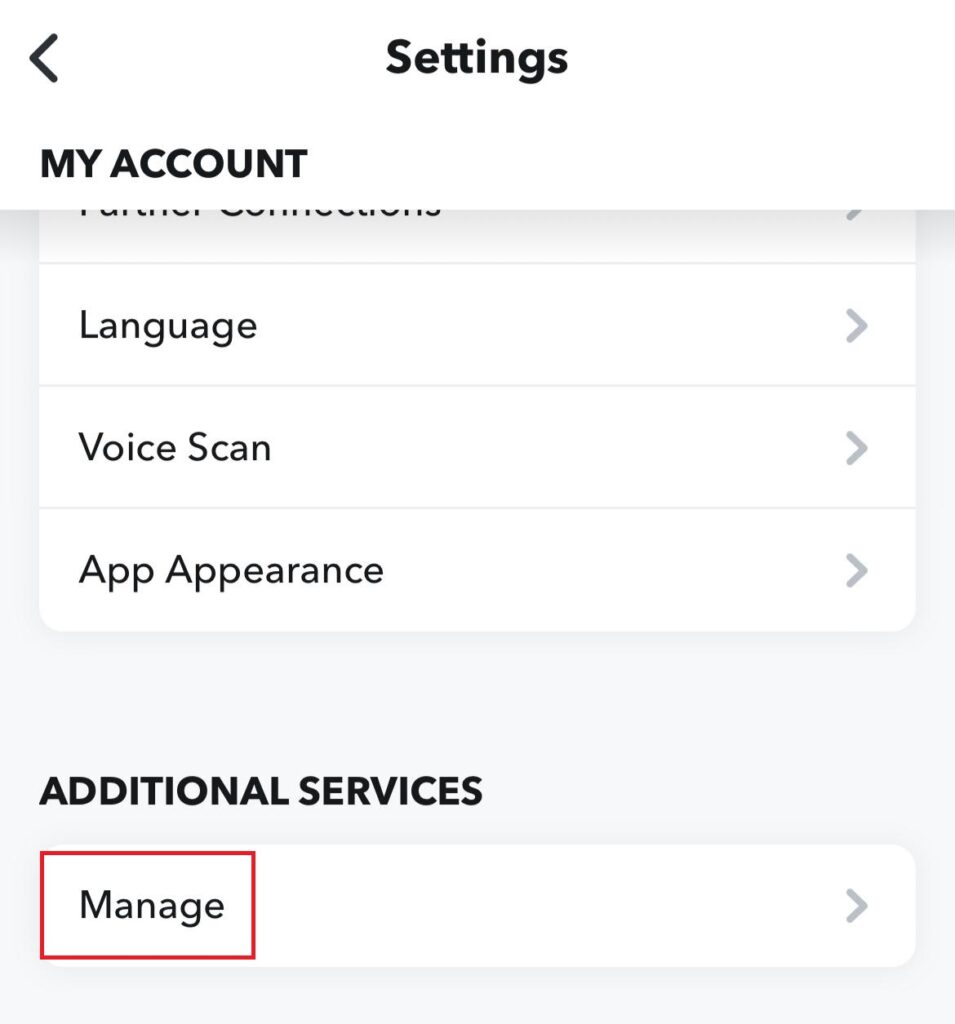
- Vamos Servicios adicionales y luego haga clic en ‘Administrar‘.
- Selecciona el Guardar opción de datos del menú desplegable.
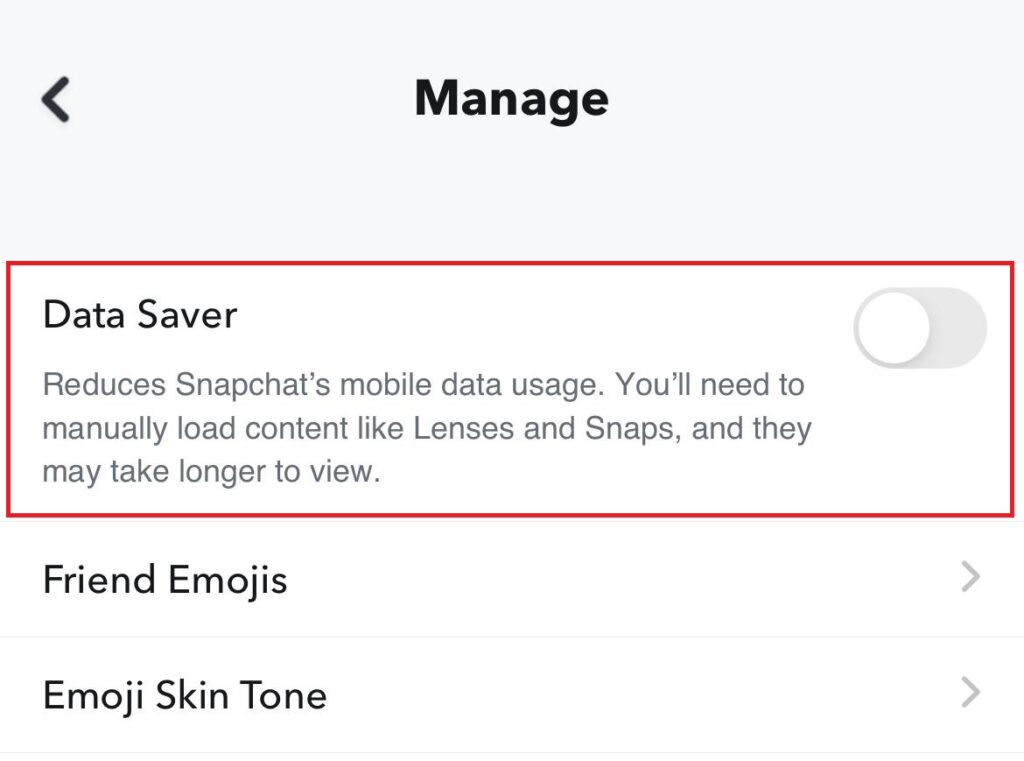
- Guardar datos Debería ser sin comprobar.
3. Borrar el caché
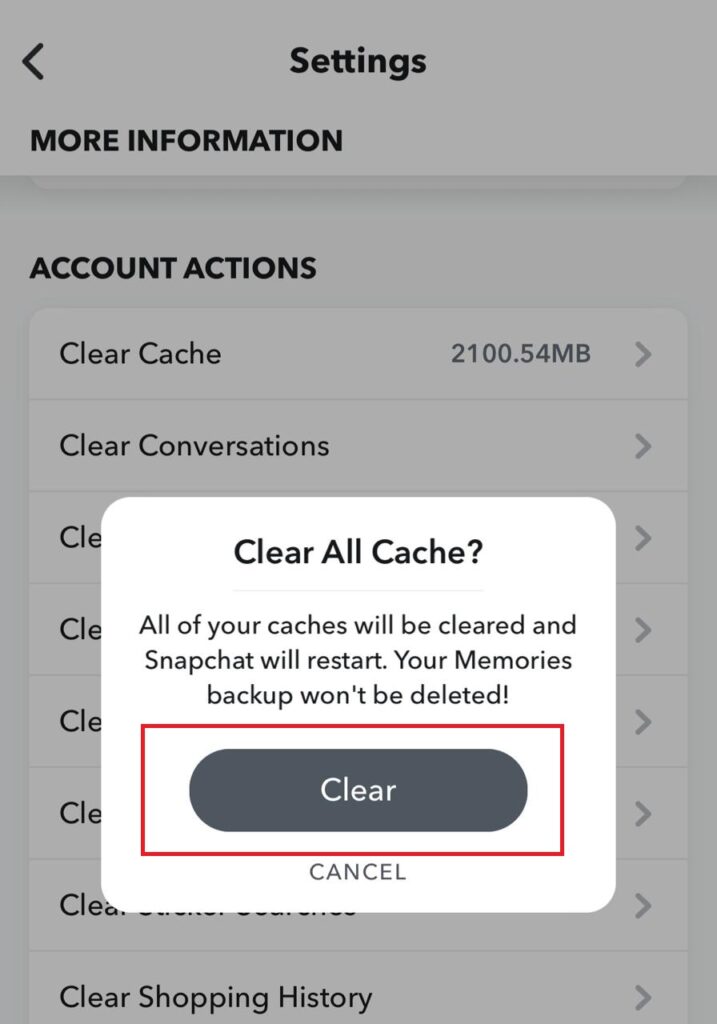
Las aplicaciones pueden obstruirse debido a archivos basura y archivos de caché obsoletos. Estos son los culpables de ralentizar significativamente el dispositivo y reducir su rendimiento. Como resultado, borrar las aplicaciones puede ayudar a llevar la aplicación a la siguiente etapa de eliminación. Todo lo que tienes que hacer ahora es
- Ve a la Aplicación Snapchat en tu teléfono.
- Luego navegue hasta el Preparativos menú.
- Seleccione la opción para Depósito Neto.
4. Deshabilitar el modo de bajo consumo
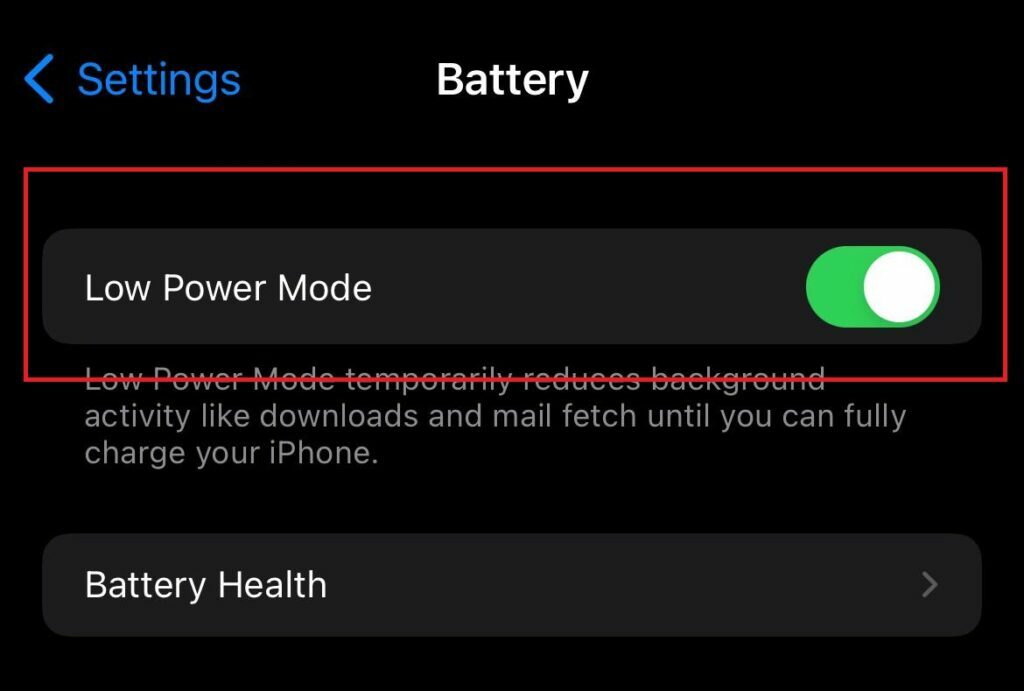
Cuando desconectamos nuestros dispositivos del cargador, muchos pasan al modo de bajo consumo, lo que hace que la batería dure un poco más.
Sin embargo, la funcionalidad limita el rendimiento general al permitir que las aplicaciones se ejecuten en segundo plano. Como resultado, las aplicaciones que no se inician o no se ejecutan en segundo plano no funcionarán porque no usan datos. Vamos Preparativos y desactivar el modo de bajo consumo.
5. Deshabilitar la optimización de la batería
La mayoría de las aplicaciones en un dispositivo Android tradicional incluyen la opción de optimizar el uso de la batería. Cuando la función está habilitada, la aplicación se pone en suspensión, ahorrando batería al dispositivo.
Sin embargo, esto puede evitar la descarga automática, una característica integrada destacada del programa que causa el problema.
- Vamos Preparativos.
- Selecciona el Aplicación Snapchat.
- Elegir Optimización de batería del menú.
- Para apagarlo, vaya a la no optimizar opción.
6. Comprueba tu conexión a Internet
A veces, la mala conexión a Internet también puede hacer que la ‘tocar para ver’ error. Verifique si su Internet funciona bien para deshabilitar esta opción. Reinicie el enrutador para obtener mejores resultados.
7. Snapchat debe estar actualizado
A veces, la aplicación necesita una actualización para corregir errores y problemas menores. Asegúrate de que tu aplicación Snapchat esté actualizada a la última versión.
8. Eliminar y reinstalar la aplicación
Si ninguno de los otros métodos funcionó y aún tiene problemas, debe intenta reinstalar la aplicación. Este enfoque ha funcionado para algunas personas para corregir el error de carga de fotos de Snapchat, por lo que vale la pena intentarlo.
Conclusión
Esperamos que este artículo haya resuelto tu error de «tocar para cargar Snap» en Snapchat. ¡Pruebe estas soluciones simples para corregir su error rápidamente!