
Es una de las aplicaciones de mensajería más utilizadas en el mundo que permite a los usuarios enviar y recibir instantáneas con sus amigos y familiares. Snapchat. Puede conectarse con celebridades y celebridades, así como con amigos y familiares.
Desafortunadamente, la pantalla de carga interminable de Snapchat es uno de los problemas que surgen regularmente. la «Pantalla de carga de Snapchat“Parece que el mensaje de saludo al usuario no se detiene cuando intenta acceder al complemento.
Si te encuentras en la misma situación, no te preocupes; desglosaremos el problema para que puedas resolverlo. Con nosotros.
Verifique también: Toque para cargar el problema de complemento en Snapchat? ¡8 arreglos fáciles!
8 formas de corregir el mensaje de error «Pantalla de carga de Snapchat»
En ocasiones, es posible que las instantáneas no se carguen en Snapchat debido a errores o problemas de memoria. Estás a punto de ver cómo solucionarlo por completo. Los siguientes son algunos de los métodos que debe intentar para solucionar el Descarga de pantalla de Snapchat error en su dispositivo. Discutiremos cada método en detalle.
1. Verifique la conexión a Internet
Si experimenta este problema con frecuencia, debe haber un problema con su conexión a Internet. Reinicio de su enrutador Debe ser su primera opción. Su enrutador puede acumular una cantidad excesiva de memoria caché si lo deja encendido durante mucho tiempo. El interruptor de su enrutador debe estar apagado. Después de un poco de retraso, vuelva a colocarlo.
Si la reconstrucción de su enrutador no resuelve el problema, debe haber un problema de conectividad. Póngase en contacto con su proveedor de servicios de Internet por teléfono y explicarles la situación. Si cree que su plan de Internet actual le está dando una conexión más lenta de lo que desea, actualice a uno mejor. 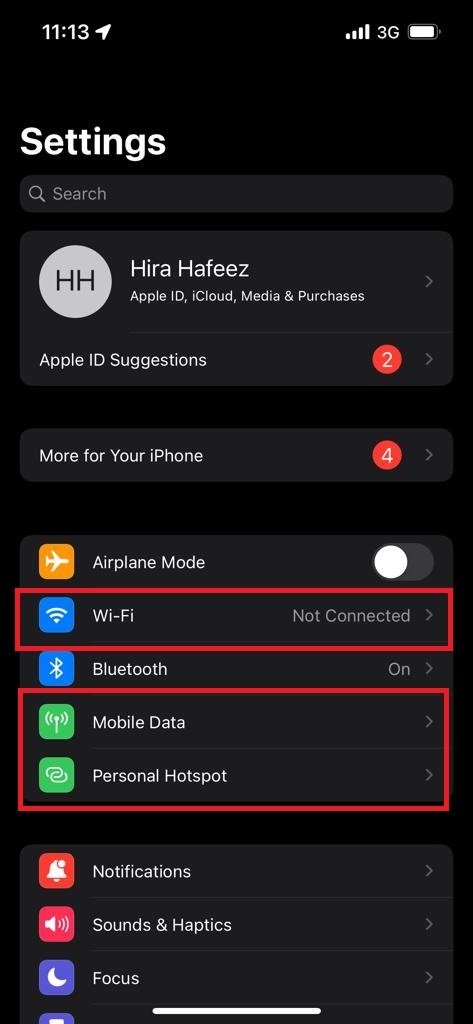
2. Reinicie el dispositivo
Reiniciar su dispositivo es la forma más simple de solucionar problemas. Ayudará a solucionar el problema de carga de Snapchat. Use Snapchat para verificar si el error de la pantalla de carga instantánea sigue ocurriendo o no reinicia tu dispositivo. 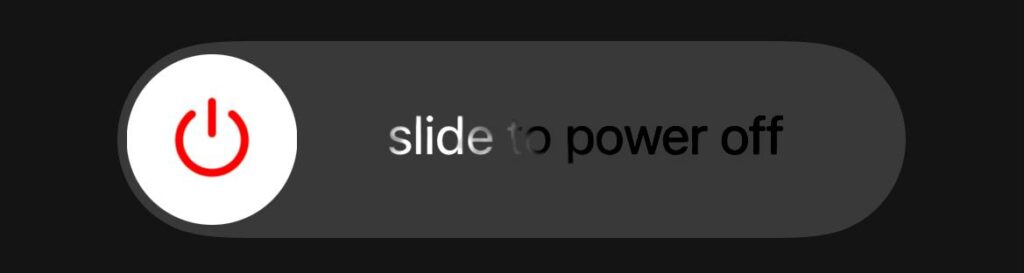
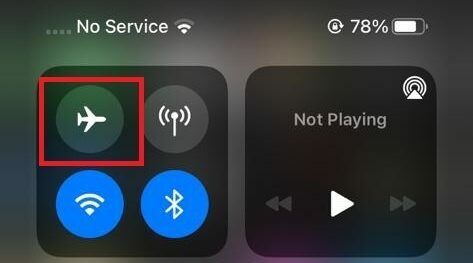
Además, puedes probar activar el modo avión en su dispositivo y apagando después 10 a 15 segundos para ver si eso es resuelve el problema. 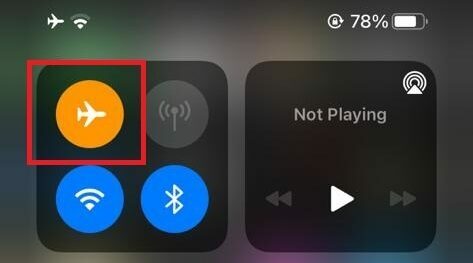
3. Borrar la memoria caché
Los datos se almacenan temporalmente en la memoria caché para facilitar el acceso a la aplicación. Sin embargo, cuando se acumula en el almacenamiento, queda muy poco espacio para que el programa realice su tarea habitual. Siga estos sencillos pasos para eliminar el almacenamiento en la aplicación:
- Dirección Snapchat.
- Escoge tu icono de bitmoji desde el esquina superior izquierda de la pantalla.
- Selecciona el icono de ubicación en forma de engranaje ubicado en el esquina superior derecha.
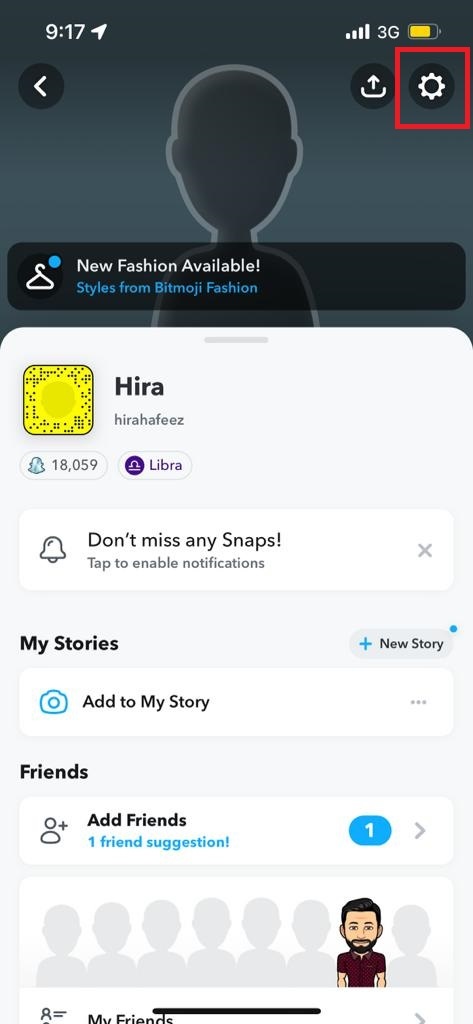
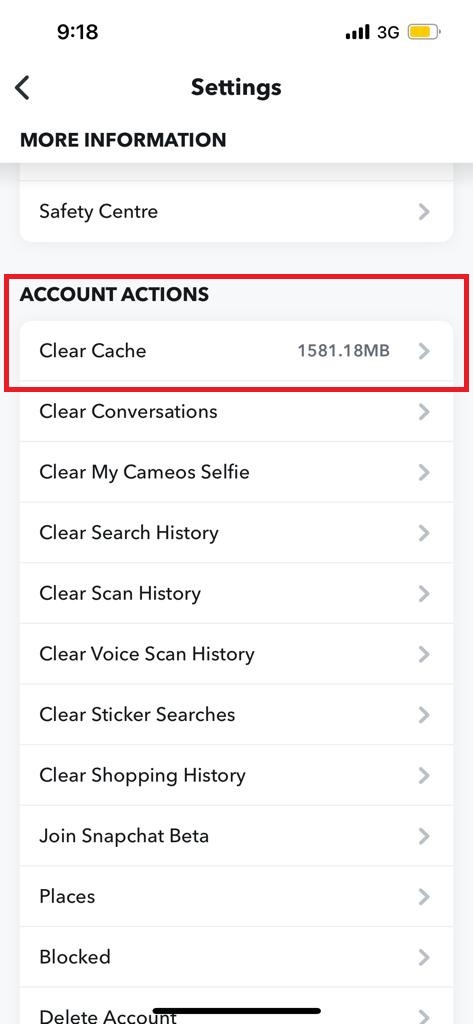
- Por debajo Actos de Cuentadesplácese hacia abajo y seleccione “Depósito Neto.”
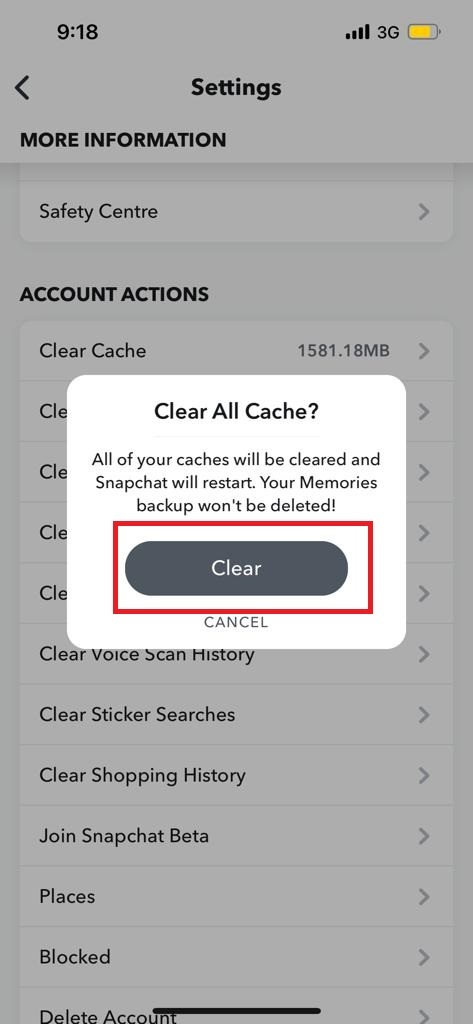
- Elegir «Limpio» cuando aparece un cuadro de diálogo en su pantalla.
4. Reinicie la aplicación Snapchat.
Reiniciar la aplicación es uno de los primeros pasos que puede tomar cuando se encuentra con un problema. La aplicación puede reiniciarse y comenzar de nuevo ejecutando su código desde cero. Cierra el programa y evita que se ejecute en segundo plano. Intenta abrirlo de nuevo y recargando las fichas.
5. Actualizar la aplicación Snapchat
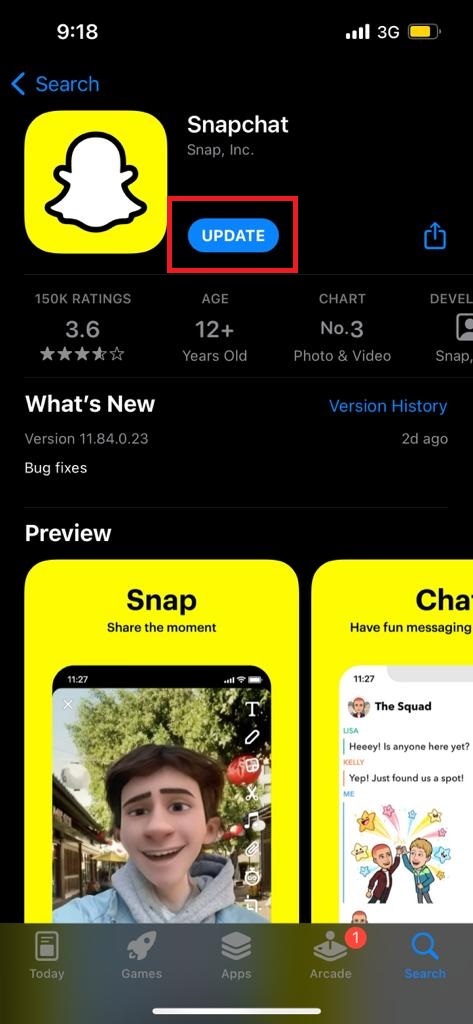
El software se puede actualizar para ayudar a eliminar errores y solucionar los problemas de carga de la pantalla de Snapchat. Para mejorar la funcionalidad y la seguridad, el desarrollador de la aplicación enviará actualizaciones de vez en cuando. Actualice la aplicación, luego vea si la pantalla se carga correctamente.
- Ve a la Tienda de aplicaciones.
- En la esquina superior derecha, toca el perfil símbolo.
- Haga clic en el icono de actualización junto a Snapchat si te das cuenta cualquier actualización disponible.
6. Eliminar conversaciones antiguas
Para realizar la mejor operación posible, cada aplicación debe tener suficiente almacenamiento. Elimine conversaciones antiguas para liberar espacio, especialmente si tiene almacenamiento limitado. Debido a que incluyen diferentes medios, las conversaciones consumen mucho espacio de almacenamiento. Para eliminar una conversación, haga lo siguiente:
- Dirección Snapchat.
- Para iniciar una conversación, desliza a la derecha.
- Sobre el charlar, quieres borrar, pulsación larga.
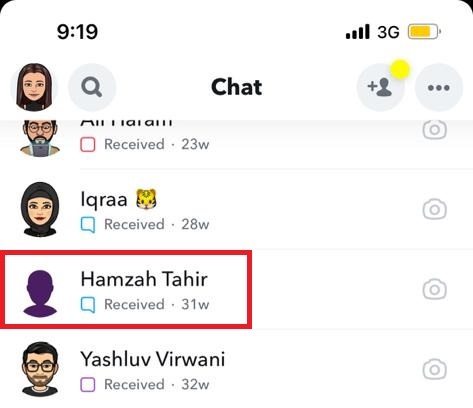
- Elegir «Configuraciones de chat» de la lista de opciones que aparecen.
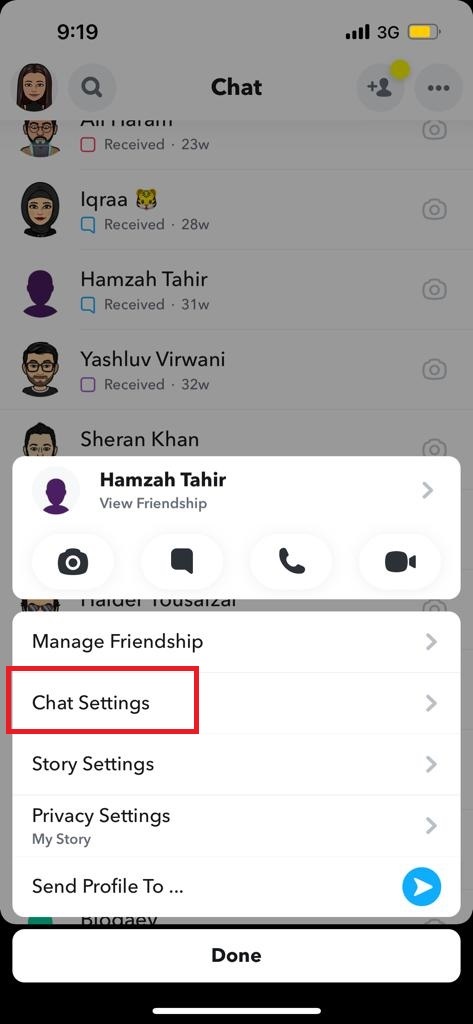
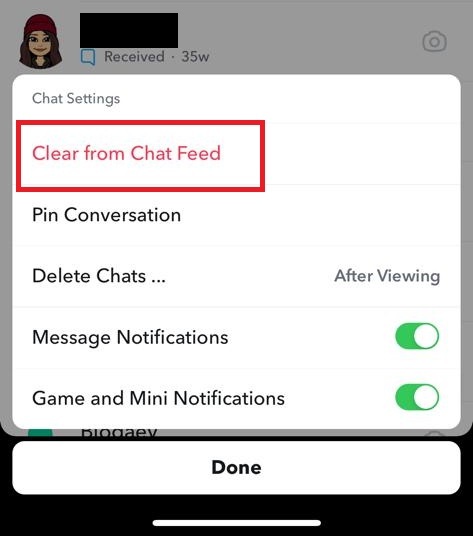
- A continuación, haga clic en “Limpiar de la fuente de chat.”
7. Vuelva a instalar la aplicación Snapchat
Intente desinstalar y reinstalar la aplicación Snapchat si todo lo demás falla. Además, podría solucionar otros problemas como la pantalla de carga de Snapchat. Para verificar si la pantalla se está cargando o no, desinstale el programa, vuelva a instalarlo y luego inicie sesión con la misma cuenta.
- Para acceder al menú emergente, mantenga presionada la aplicación Snapchat.
- Hacer clic desinstalar, luego confirme su elección.
- Ve a la Tienda de aplicaciones y Descarga de Snapchat Una vez más.
8. Restablece tu dispositivo
Intente reiniciar su teléfono inteligente si todo lo demás falla. Realice copias de seguridad de sus datos porque un reinicio borrará todo de su teléfono. Instale la aplicación Snapchat y utilícela sin problemas ni errores después de reiniciar el dispositivo.
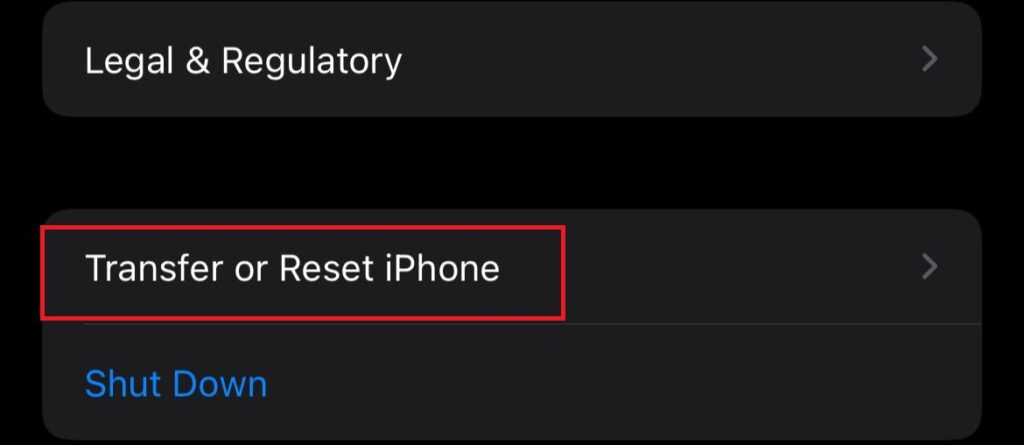
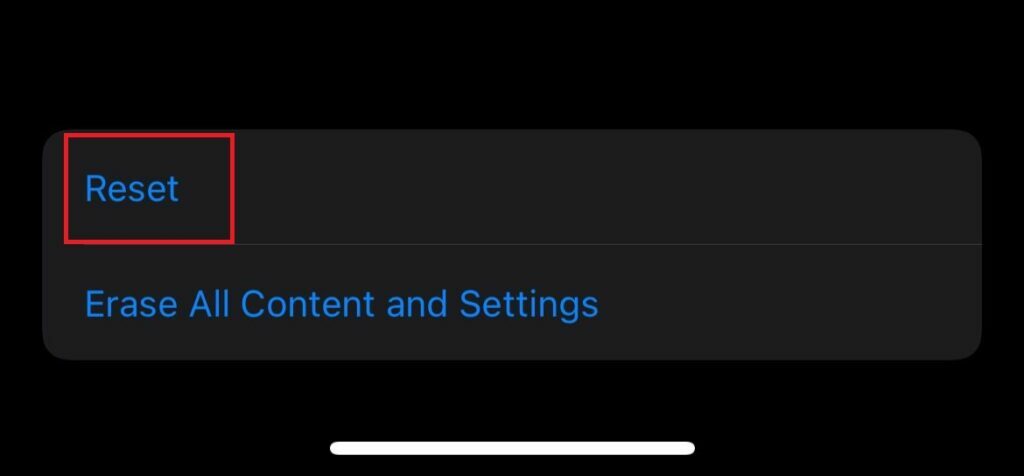
Si desea restablecer la configuración de su red, siga estos pasos.
- Vamos Preparativos y elige General.
- Entonces escoge Transferir o restablecer iPhoneDespués Reiniciar.
Conclusión
Debería consultar estas soluciones si tiene experiencia. Pantalla de carga de Snapchat errores Comparta cualquier otra solución que pueda tener en las secciones de comentarios a continuación. ¡Buena suerte!