

Podemos eliminar mensajes en Messenger porque una aplicación móvil llamada Facebook Messenger permite a los usuarios hablar instantáneamente con sus amigos de Facebook. Reciben mensajes en sus teléfonos móviles.
Los usuarios de Facebook Messenger pueden hablar con quienes iniciaron sesión en sus cuentas de Facebook utilizando esta función. Es compatible con los teléfonos móviles iPhone, iPad y Android.
¿Alguna vez has querido eliminar un mensaje de chat porque lo enviaste accidentalmente al grupo de amigos equivocado, escribiste algo mal o ambas cosas? La nueva función de actualización simplifica la eliminación de un mensaje enviado a un individuo o grupo en Messenger.
Pero, ¿qué sucede si desea eliminar todas las comunicaciones que haya enviado a través de Facebook Messenger? Aunque no es fácil, puedes hacerlo.
Primero, hay varios complementos de navegador para Google Chrome con nombres como «Eliminar todos los mensajes» y «Eliminar rápidamente los mensajes de Facebook». Muchos usuarios afirman que estos complementos a menudo funcionan mal o no funcionan en absoluto.
En su lugar, debe eliminar todos sus mensajes de Facebook manualmente. Estas son las cosas que debe saber.
Cómo eliminar mensajes de Facebook en Messenger
Messenger guarda todos los mensajes que envías en tu bandeja de entrada hasta que eliges eliminarlos. Puede borrar su bandeja de entrada eliminando mensajes de chat individuales, así como discusiones completas.
Puede eliminar mensajes en Facebook siguiendo los métodos que se proporcionan a continuación. Además, puedes leer el artículo sobre cómo enviar mensajes de regalo en Messenger.
Eliminar mensaje FB en Messenger mediante el uso de la aplicación móvil
Use la aplicación Messenger en su iPhone, iPad o teléfono Android para eliminar mensajes específicos o conversaciones completas. Puede eliminar mensajes de la versión iOS o Android de la aplicación Messenger siguiendo las instrucciones a continuación.
Aunque las capturas de pantalla son de la aplicación de Android, se aplican a ambas versiones del software.
Método 1: eliminar mensajes individuales opcionales
1. Lo primero que debe hacer es abrir Facebook Messenger en su teléfono. Seleccione la conversación de la que desea eliminar mensajes en la aplicación tocándola.
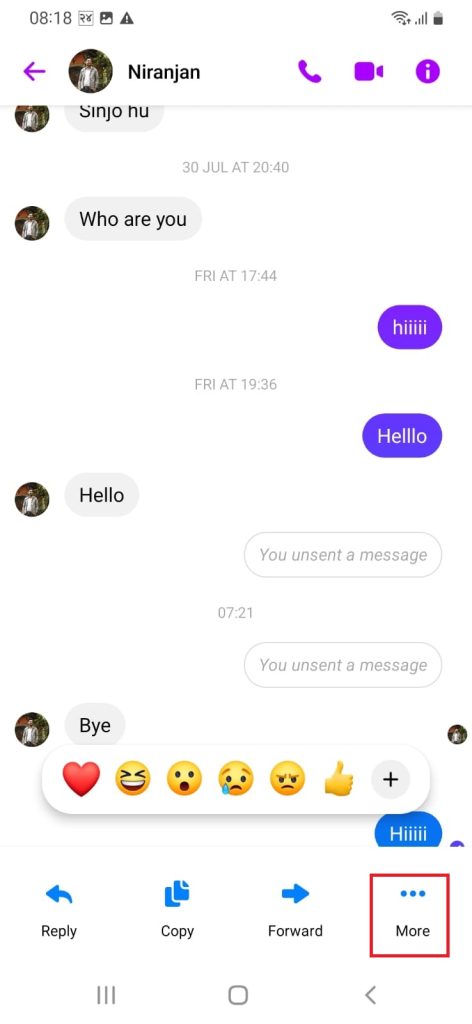
2. Toque y mantenga presionado el mensaje que desea eliminar en la página de chat. Si ha seleccionado el mensaje de la otra persona, seleccione Más > Eliminar del menú que aparece. Aunque eliminó el mensaje, la otra persona aún puede acceder a él.
3. Una vez que haya seleccionado su propio mensaje, toque y mantenga presionado el mensaje que desea eliminar en la página de chat. Si ha seleccionado el mensaje de la otra persona, seleccione Más.
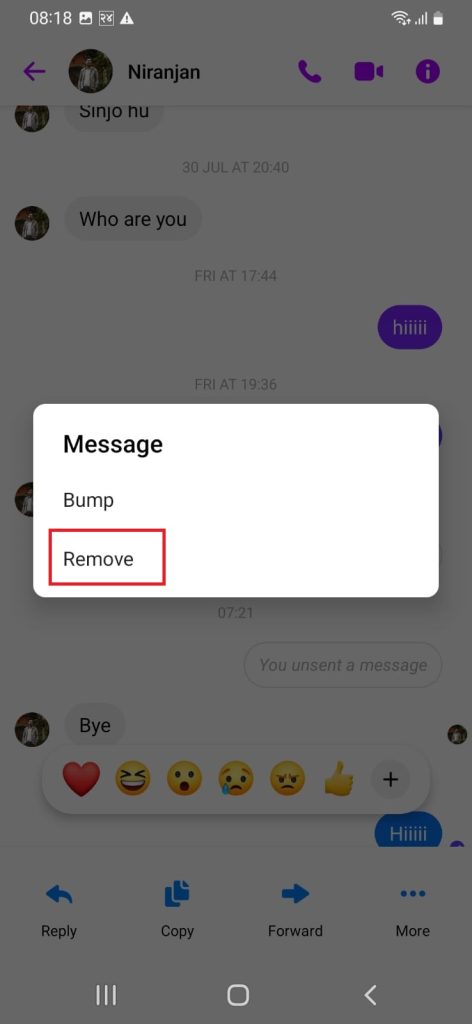
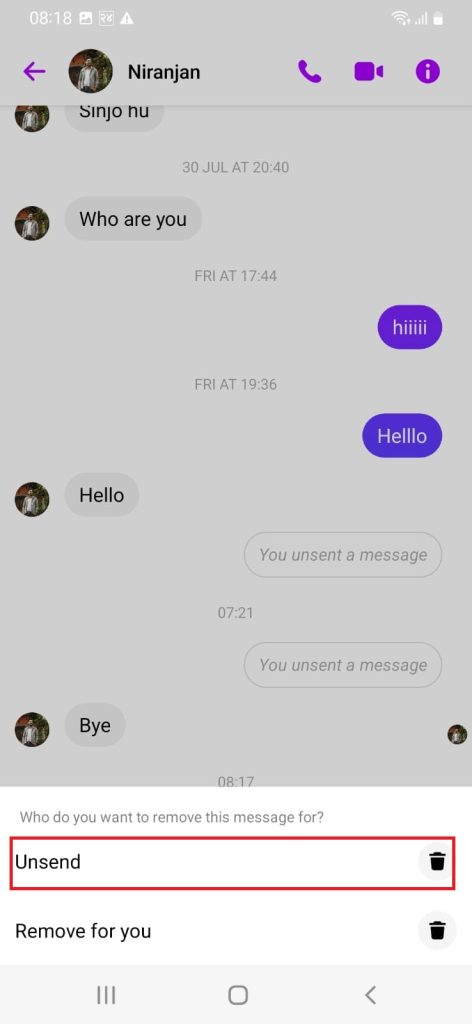
4. Ahora selecciona “Remover.” Seleccione «Despedir” para eliminar el mensaje del historial de chat de todos. Seleccione «Quitar por ti” para eliminar el mensaje exclusivamente de su historial de chat personal.
Método 2: eliminar el chat de la lista de chat
Puede eliminar la conversación de la lista de chat usando cualquier teléfono inteligente. Debe seguir los procedimientos a continuación para eliminar el chat de la lista de chat.
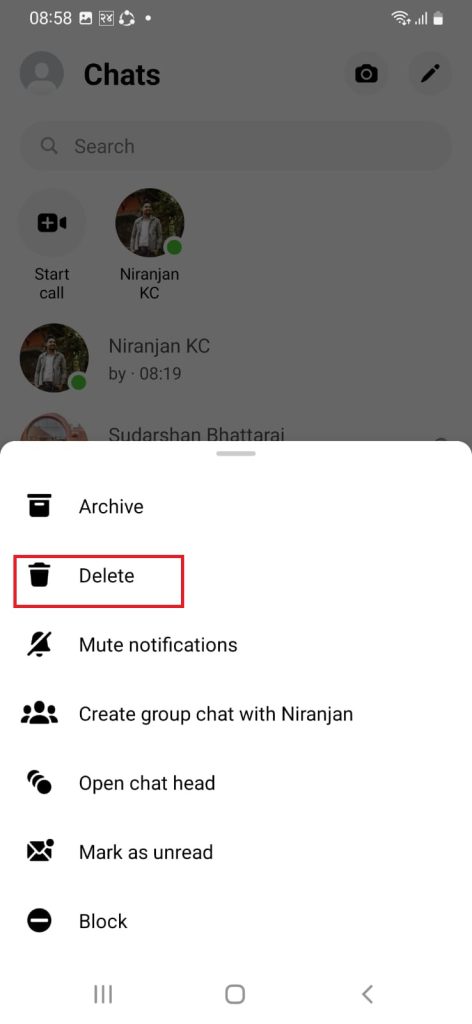
1. Además, tiene la opción de eliminar una discusión completa. Toca y mantén presionada la conversación en Messenger para eliminarla.
2. Seleccione “Eliminar» de la selección que aparece después, y puede eliminar todos los mensajes a la vez.
Método 3: elimine todo el chat seleccionando una persona específica
Puede eliminar los mensajes en Messenger seleccionando la conversación de una persona específica. Siga los pasos a continuación para eliminar toda la conversación de su Messenger.
1. Abra el chat de la persona específica en su Facebook Messenger.
2. Ahora toque el icono de perfil de la persona en particular.
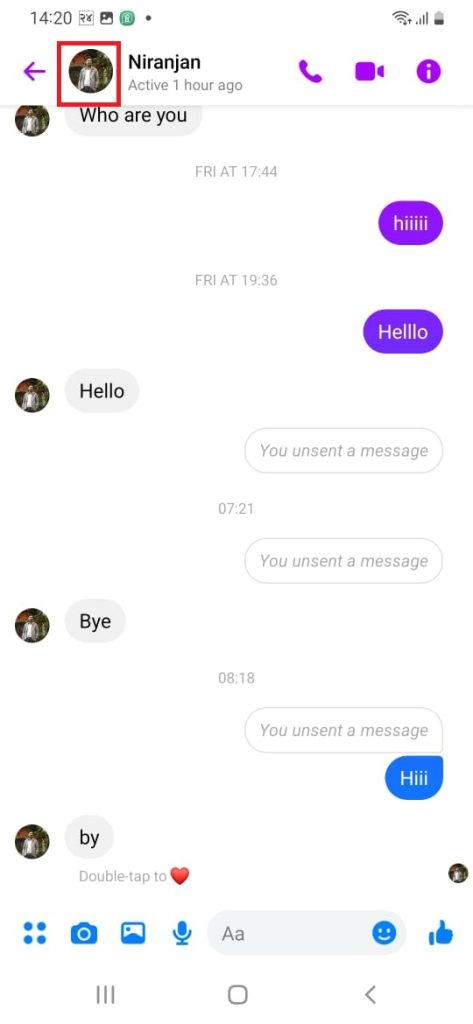
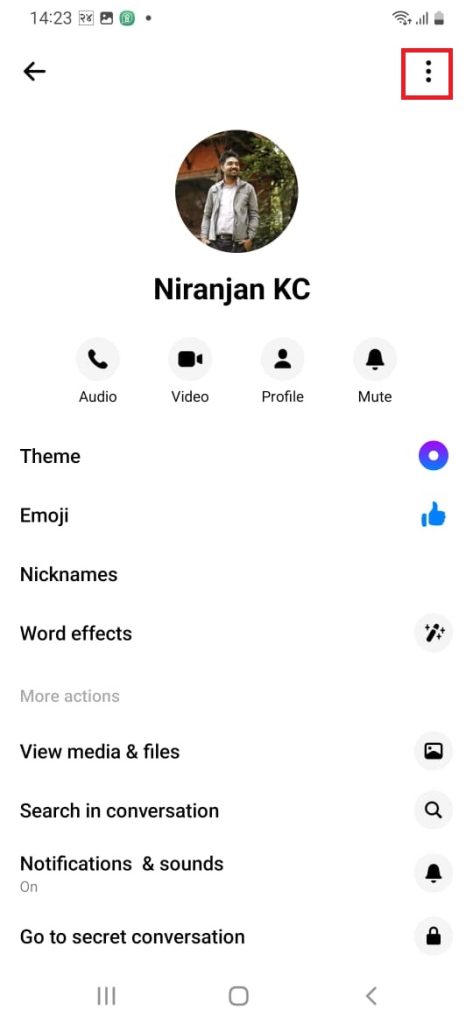
3. Pulse sobre el tres puntos que se muestran en la pantalla.
4. Ahora selecciona Eliminar chat muestra en la pantalla de tu móvil.
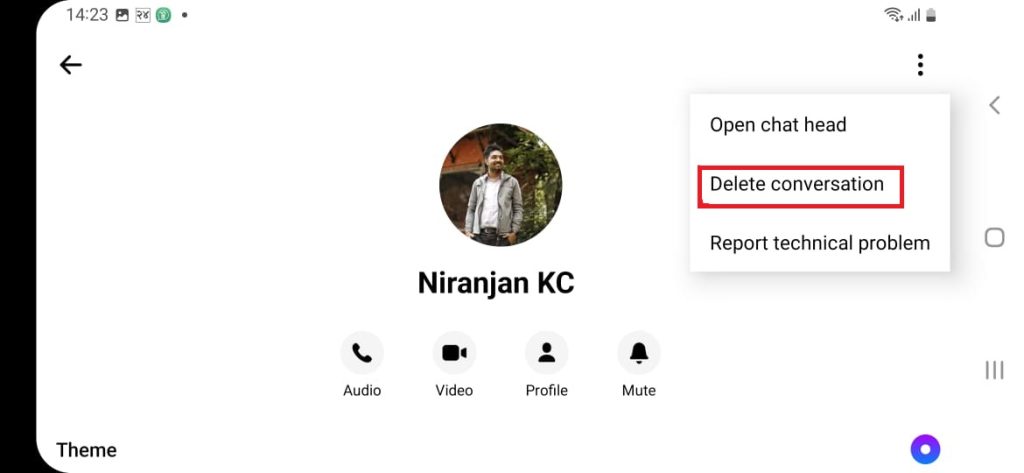
5. Toque en Borrar para eliminar toda la conversación. Después de esto, toda su conversación se eliminará de la pantalla de chat.
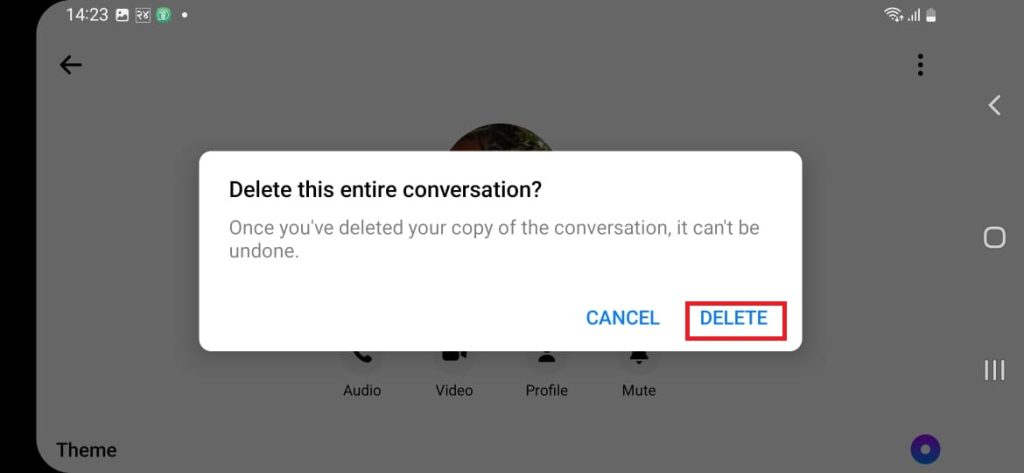
Nota: si no desea eliminar permanentemente la conversación en Messenger, puede elegir la opción Archivar en dispositivos Android o iOS.
Por lo tanto, puede eliminar varios mensajes de Facebook en Messenger usando cualquier Android o iPhone.
Puede anular el envío de mensajes a otros y a usted mismo utilizando el método explicado anteriormente. También puede usar este método para eliminar chats grupales en Messenger.
Cómo eliminar mensajes de FB en Messenger usando el escritorio
Facebook Messenger le brinda la opción de eliminar mensajes específicos o todas sus conversaciones a la vez si no desea mantener una conversación en particular o una conversación completa. Esta es la forma de lograr el uso de una computadora.
Nota: asegúrese de que desea eliminar sus comunicaciones por completo antes de hacerlo, ya que no se pueden recuperar.
Método 1: eliminar un solo mensaje
Puede eliminar el mensaje único en Messenger utilizando la versión de escritorio. El procedimiento paso a paso para eliminar los mensajes en Messenger se explica a continuación.
1. Abra un navegador web en su ordenador personal y ve a facebook Mensaje al principio. Si ya lo ha hecho, inicie sesión en su cuenta en el sitio web.
2. Puedes ver todas tus conversaciones en la barra lateral «Chat» a la izquierda. Decide de qué conversación quieres eliminar los mensajes.
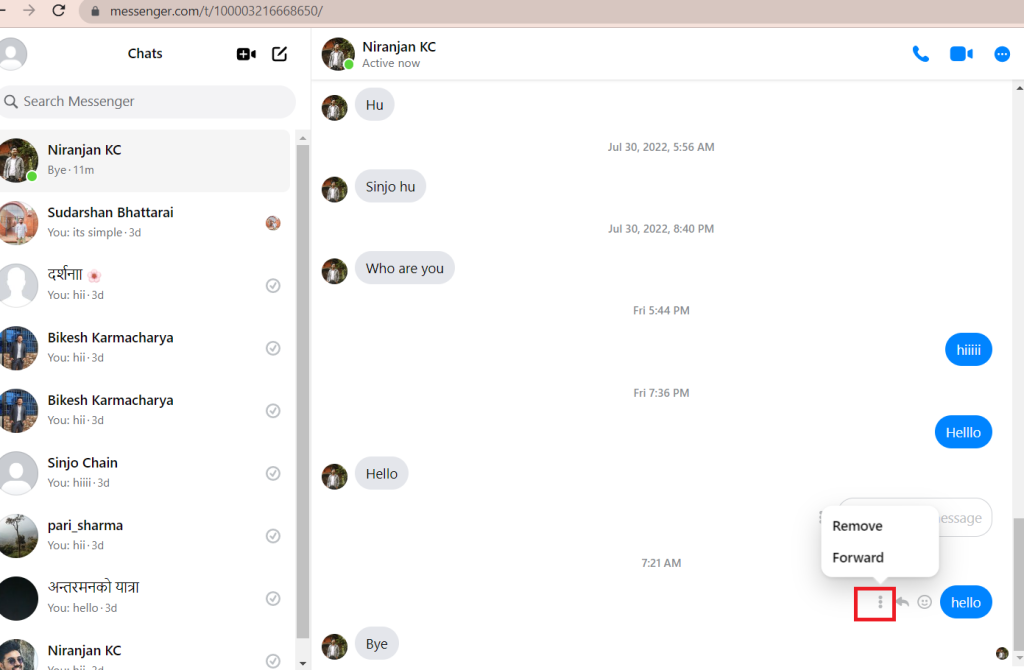
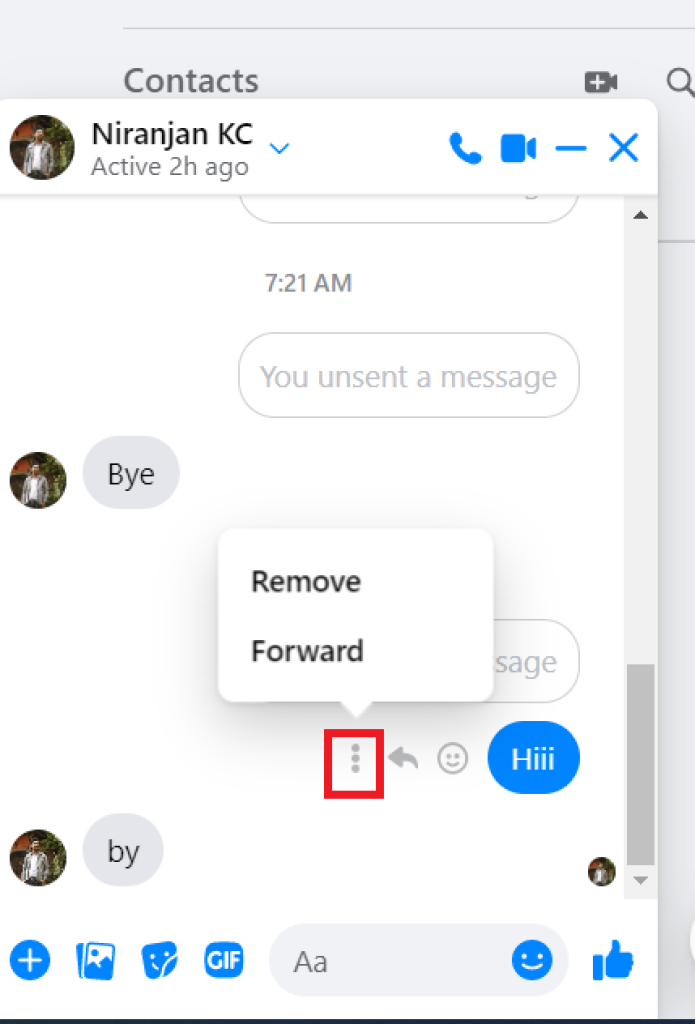
3. Busque el mensaje específico que desea eliminar en el panel derecho. Luego seleccione «Eliminar» seleccionando el tres puntos después de pasar el cursor sobre el mensaje.
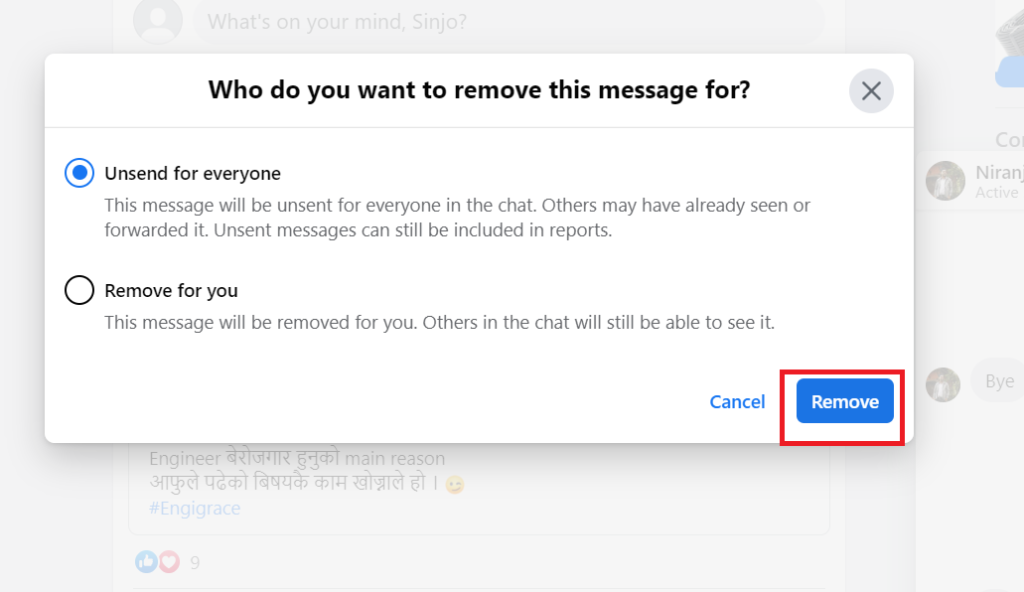
4. Después de tocar Eliminar, tendrá dos opciones, ya sea cancelar el envío a todos o eliminarlo por usted.
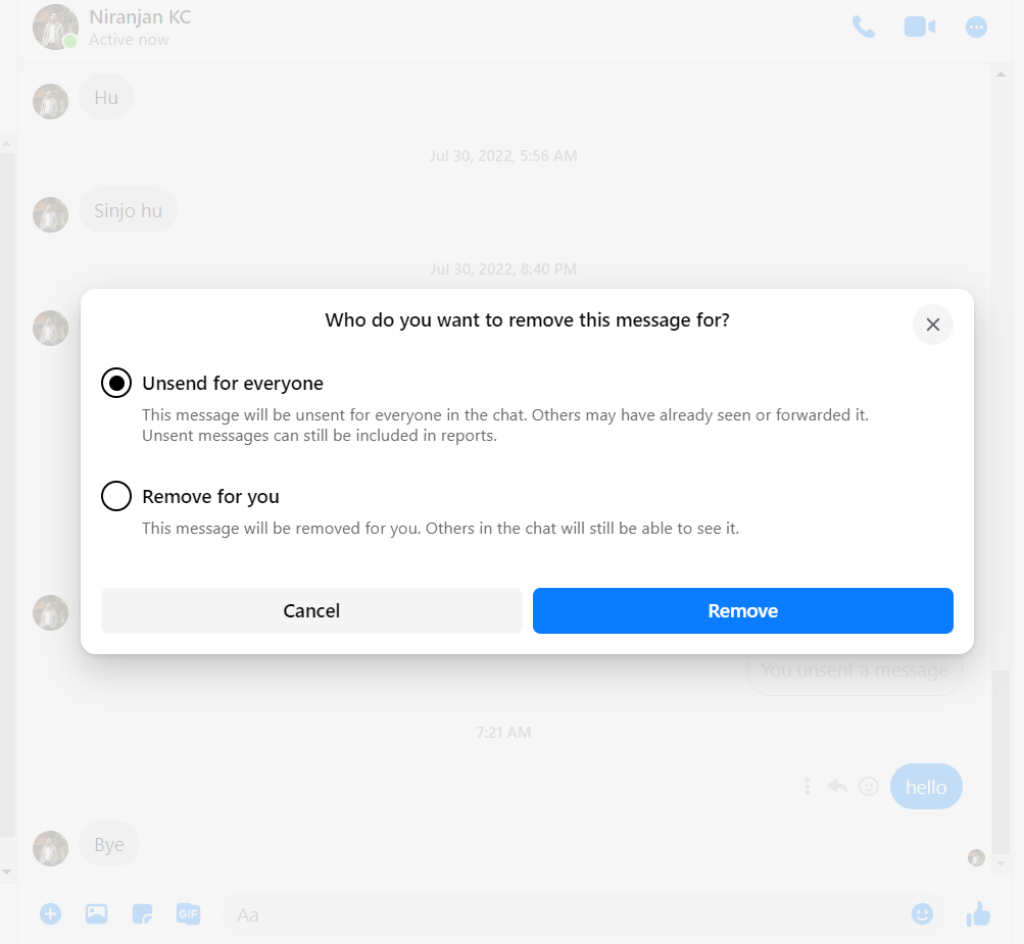
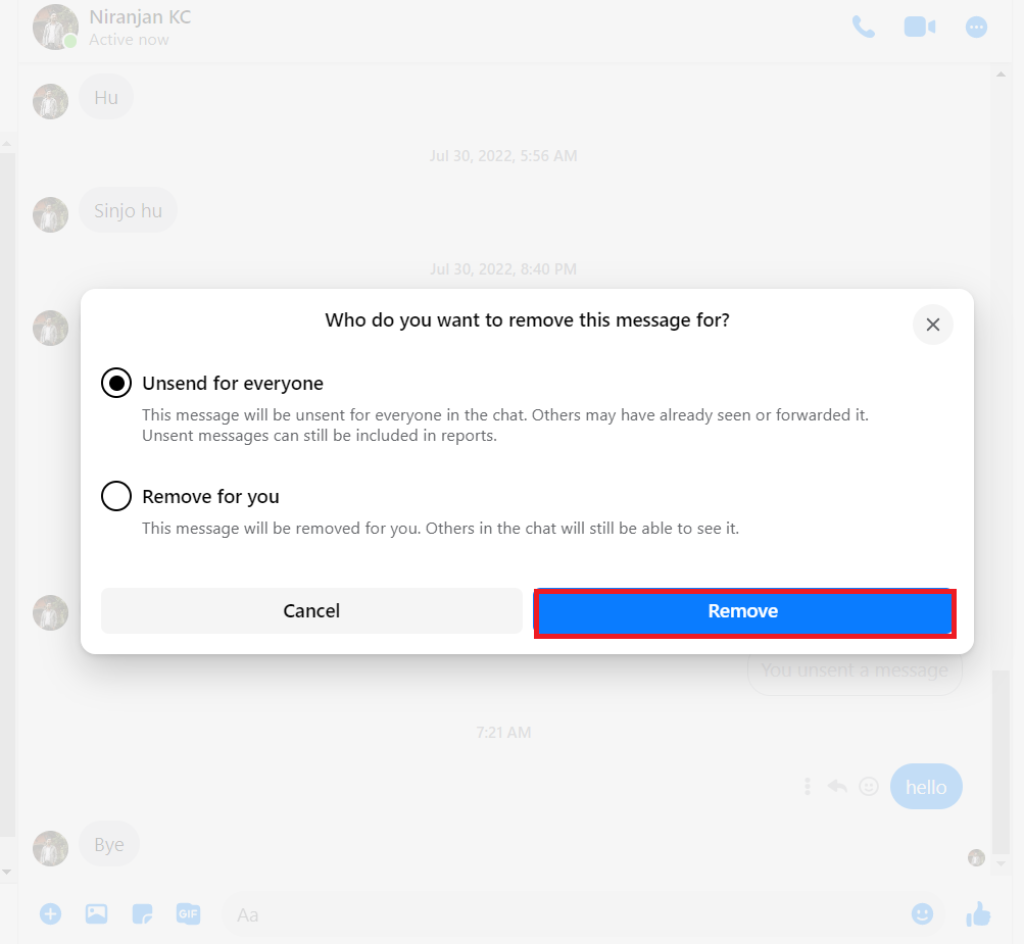
5. Si desea eliminar un mensaje para ambos participantes, seleccione no enviar a todos y toque Remover.
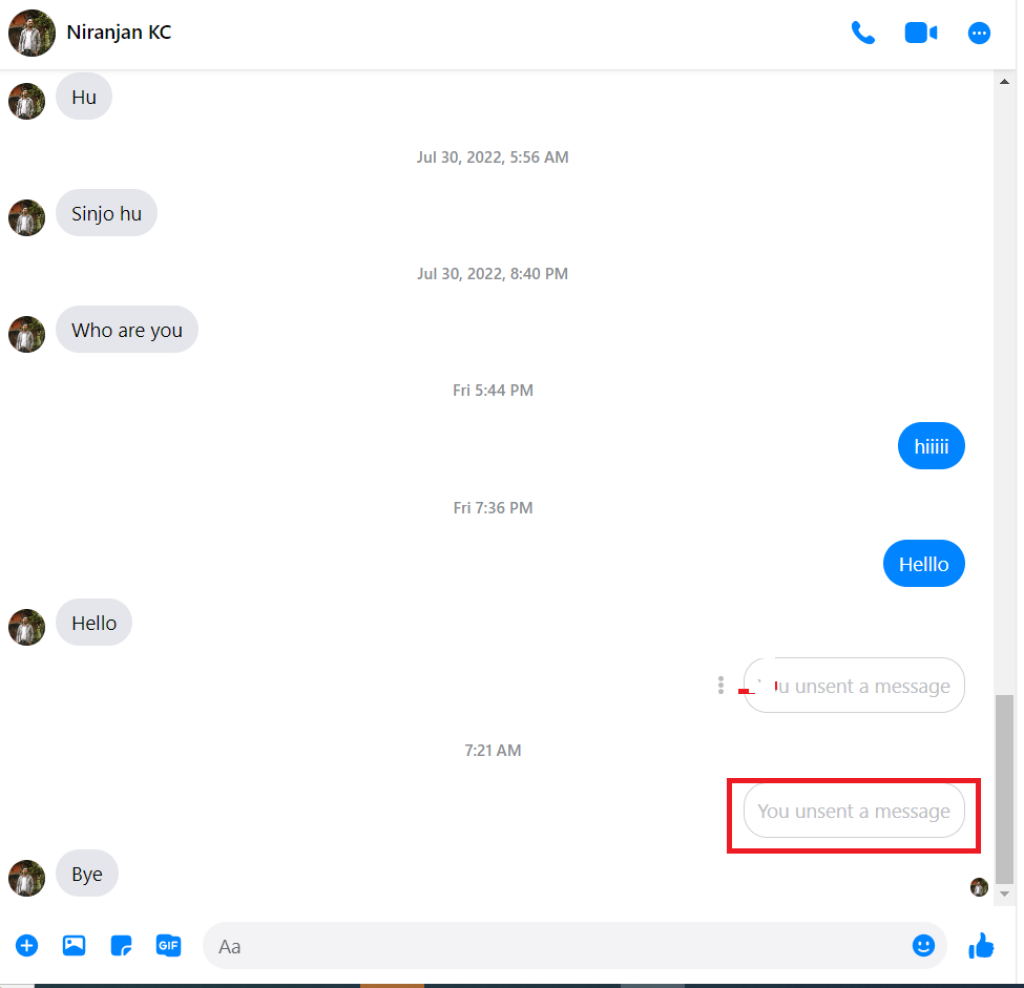
6. Después de eliminar el mensaje, se le notificará “has enviado un mensaje» en la pantalla de chat.
Método 2: eliminar todos los mensajes de la lista de chat de Messenger
Puede eliminar fácilmente el mensaje completo de la lista de chat de Messenger. Siga el procedimiento a continuación para eliminar los mensajes de Messenger.
1. Seleccione el chat de la lista de chat para eliminar los mensajes.
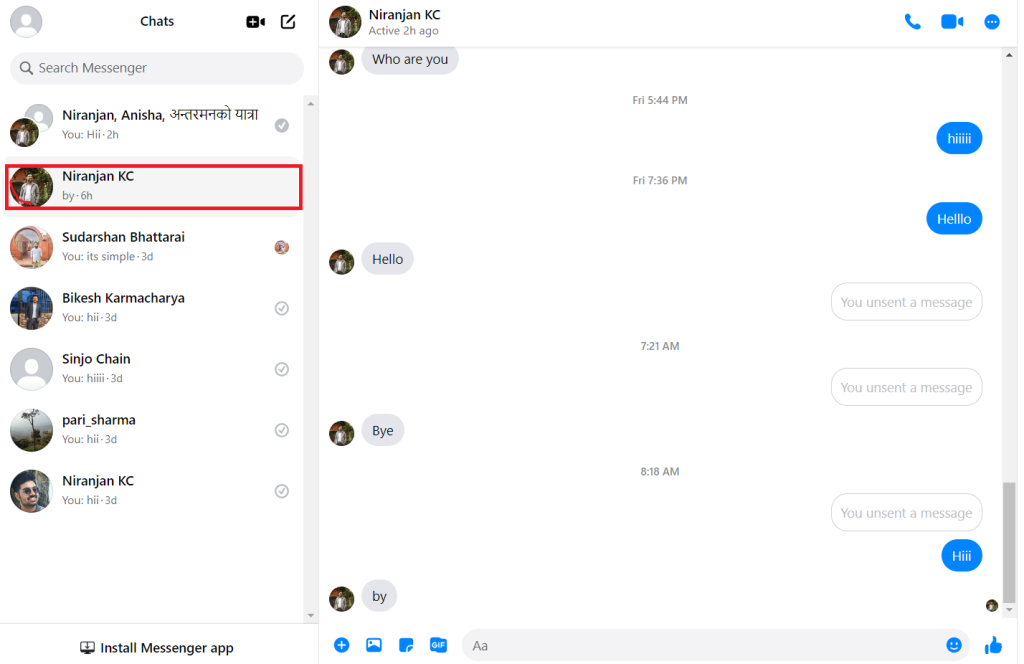
2. Pulse sobre el Eliminar la conversación opción como se muestra en la pantalla del escritorio.
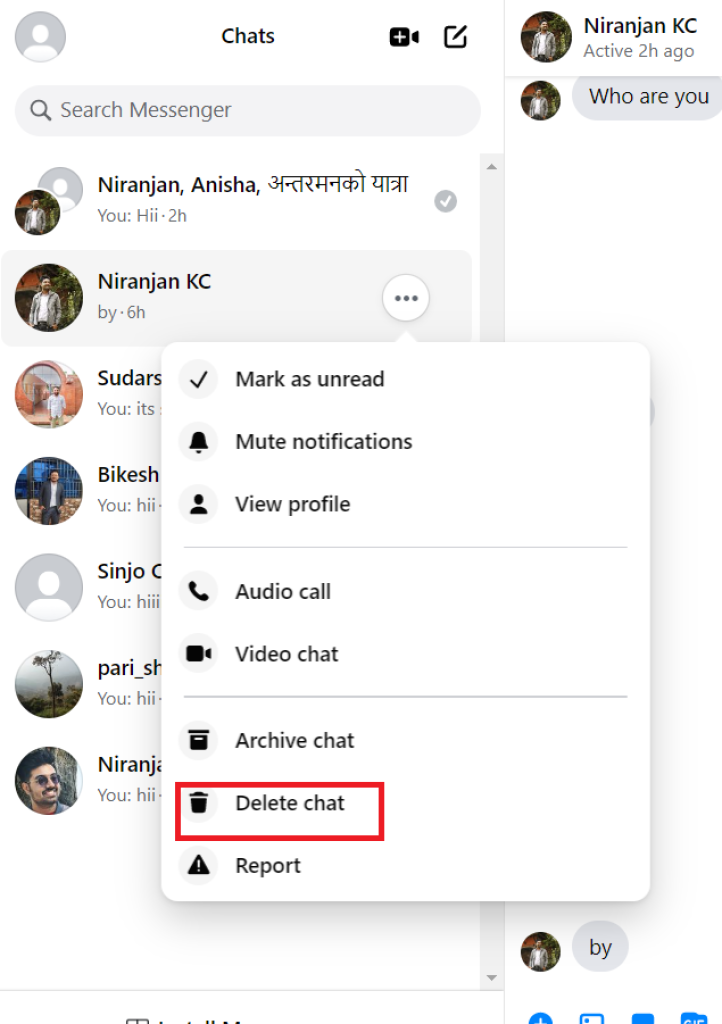
3. Para el último paso, toque el botón Eliminar la conversación opción para eliminar toda la conversación.
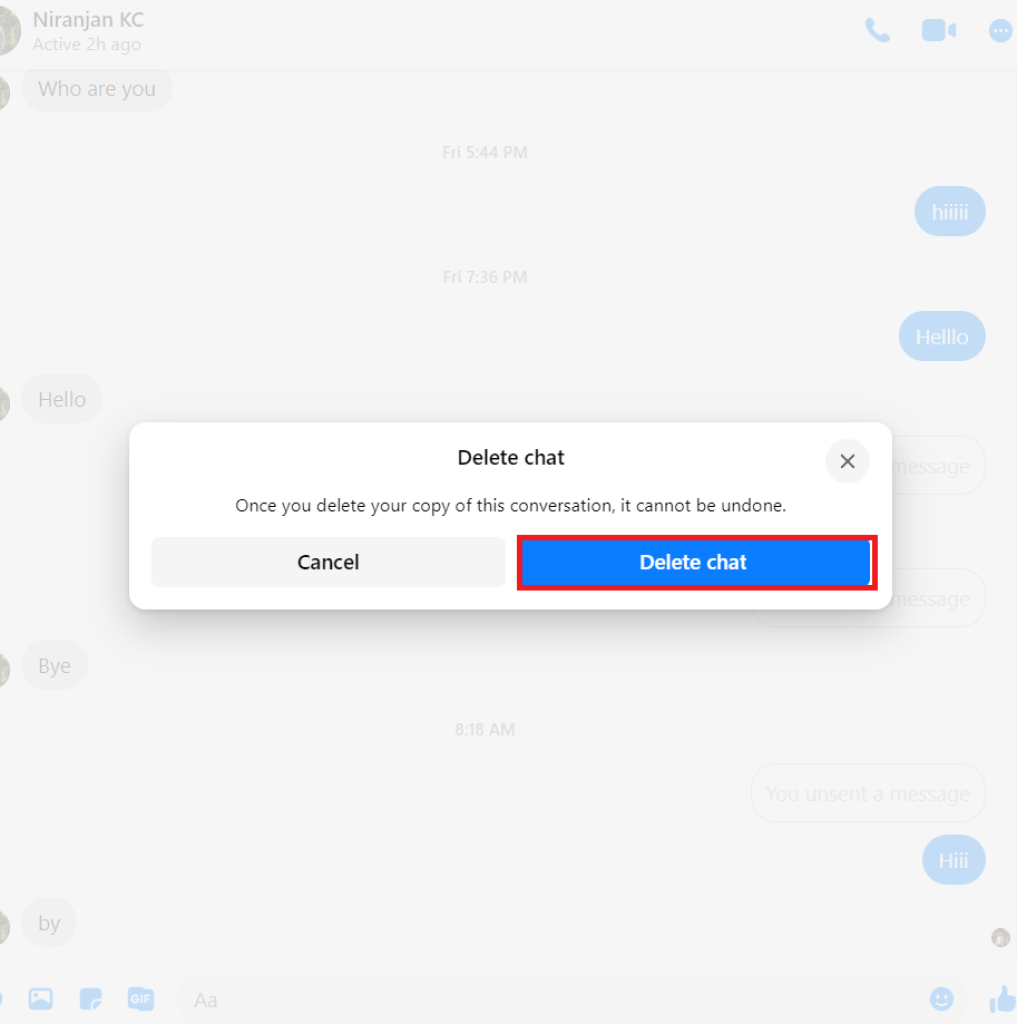
Método 3: eliminar un solo mensaje de Facebook
Puede usar su cuenta de Facebook para eliminar los mensajes en Messenger. Siga los procedimientos a continuación para eliminar el mensaje individual de Facebook.
1. Inicie sesión en su cuenta de Facebook con su correo electrónico y contraseña.
2. Ahora abra la lista de chat en la pantalla de Facebook y seleccione la conversación con una persona específica.
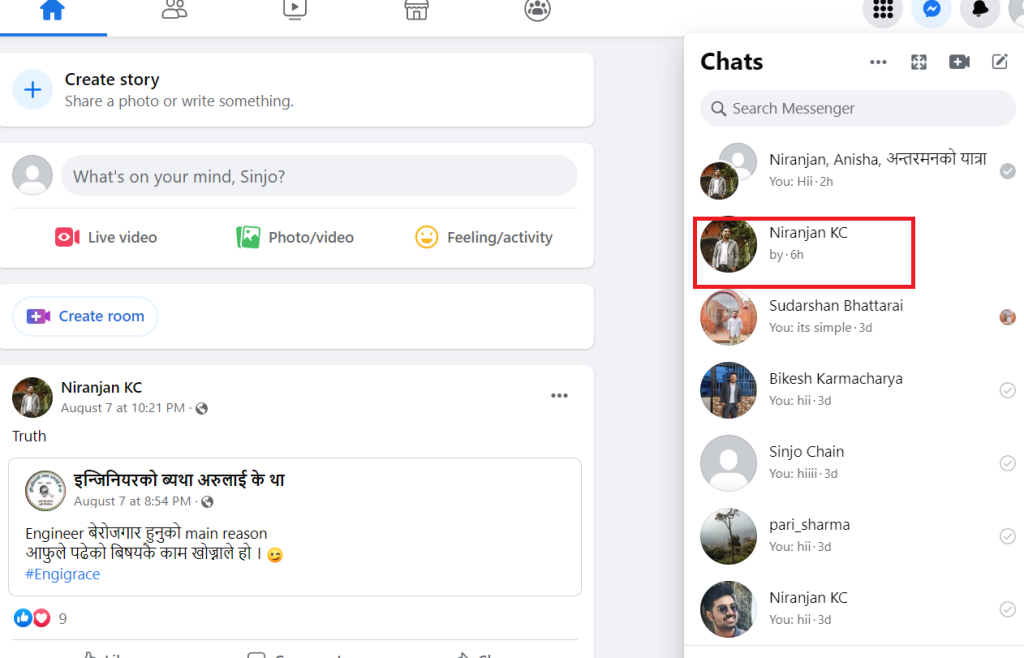
3. Ahora seleccione el texto específico y toque las líneas de tres puntos. Después de eso, obtendrá la opción de eliminar. Tócalo.
4. Ahora obtendrá dos opciones para eliminar el mensaje para usted o para ambas partes. Seleccione la opción deseada y toque en Remover
Método 4: eliminar todos los mensajes de la lista de chat de Facebook
Puede eliminar fácilmente todos los mensajes de la lista de chat de Facebook. Todo lo que tiene que hacer es seguir el paso a continuación para eliminar todos los mensajes de la lista de chat de Facebook.
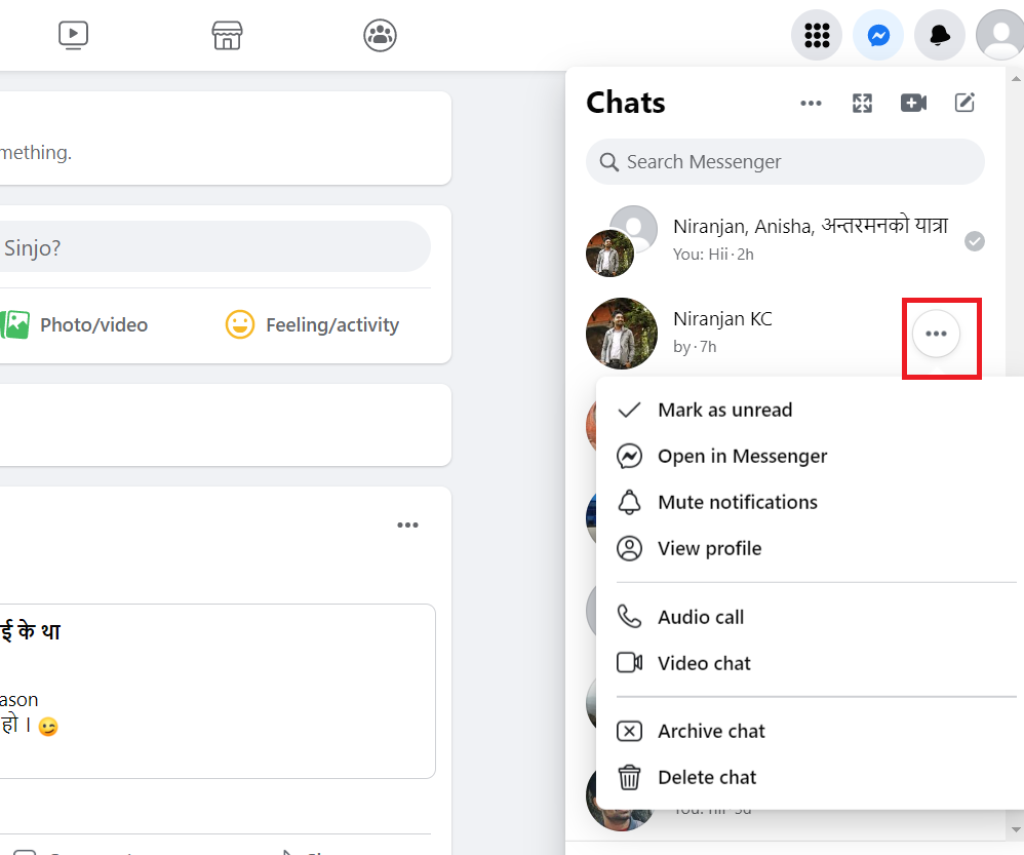
1. Abra la cuenta de Facebook utilizando un navegador web. Después de eso, abra los chats y seleccione el chat.
2. Ahora toque en el Tres puntos que se muestra en la pantalla. Después de esto, obtendrá la opción de eliminar el chat.
3. Para el paso final, toque Eliminar chat. Después de esto, eliminará con éxito toda la conversación.
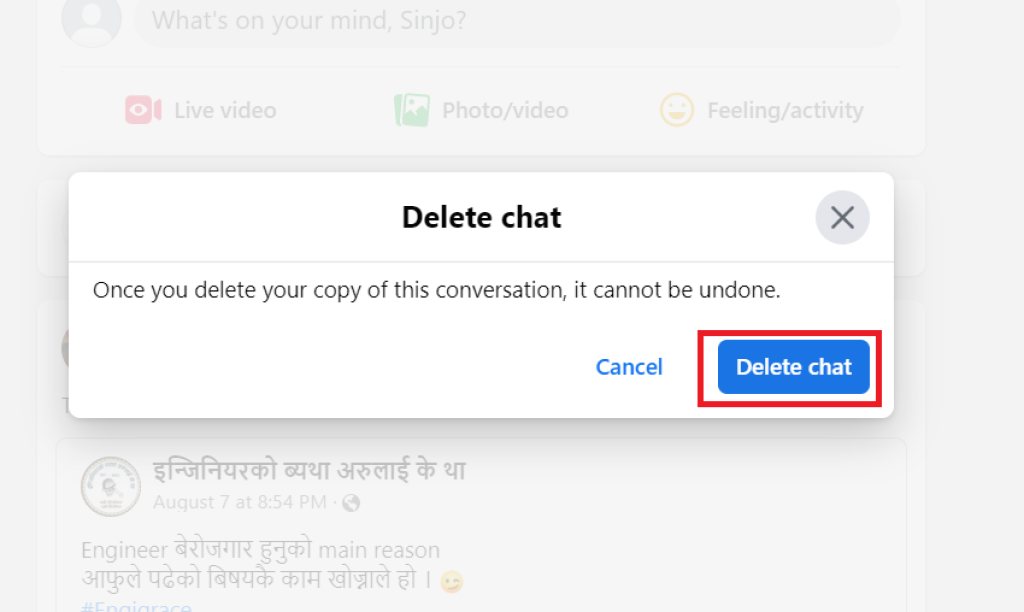
Entonces, de esta manera, puede eliminar permanentemente los mensajes de Facebook de ambos lados usando su computadora portátil.
Sin embargo, no podrá eliminar el mensaje para ambas partes si otras personas envían ese mensaje. Solo puede eliminar el mensaje de ambos lados si lo envió.
CC
Sí, puedes eliminar un mensaje en Facebook antes de que el destinatario lo vea. Un mensaje que envió se puede deshacer por completo o se puede ocultar de su vista.
Otros participantes del chat seguirán viendo los mensajes en sus pantallas de chat si elige eliminarlos por usted. Las personas que forman parte de la conversación no podrán ver el mensaje no enviado si elige Enviar a todos.
Haz clic y mantén presionado el mensaje que deseas eliminar en tu teléfono. Luego, seleccione Eliminar. Cuando se le solicite eliminar el destinatario del mensaje, seleccione Cancelar envío. Cuando se le solicite, confirme su decisión.
Anteriormente, una vez que se enviaba un mensaje, tenía hasta 10 minutos para eliminarlo. Pero el Messenger actualizado obtuvo la función. Al seleccionar «Eliminar», puede eliminar un mensaje para usted y para todos en cualquier momento.
Conclusión
Aunque no se puede hacer con un solo clic, puedes eliminar todos tus mensajes de Facebook. En su lugar, debe eliminar todas las conversaciones de la lista de mensajes. Esto puede tomar algún tiempo si ha estado usando Facebook por un tiempo y ha tenido muchas interacciones.
No puede eliminar automáticamente los mensajes de FB en Messenger. Debe anular la selección de los mensajes para eliminar los mensajes antiguos. Sin embargo, puede eliminar los mensajes de Messenger usando su computadora de escritorio y su teléfono inteligente.
Esta característica de Facebook Messenger es útil para recuperar su error porque puede eliminar mensajes.