

¿Quieres aprender métodos para Descargar play store para laptop Windows 11?
Todos quieren instalar la aplicación de Android en su PC con Windows, pero no es tan simple como pensamos. Google Descarga del juego de la tienda de aplicaciones en su Windows fácil ahora. Así que si quieres Descargar play store para laptop Windows 11 pero no sé cómo lo hace, hizo clic en el artículo correcto.
Es fácil instalar la tienda de juegos en Windows. Asimismo, esto requiere que se realicen algunos cambios. Subsistema de Windows para Android (WSA)que le permitirá ejecutar Google Play Services en su computadora portátil o de escritorio.
Subsistema de Windows para Android (WSA)
el es Subsistema de Windows para Android (WSA) Es un elemento de Windows 11 que permite que las aplicaciones de Android se ejecuten en un dispositivo Windows en un entorno virtual de Hyper-V.
El programa virtualiza el sistema operativo Android, que se basa en el Proyecto de código abierto de Android (AOSP).
Si tiene instalado el Subsistema de Windows para Android (WSA), puede acceder a él desde el «Aplicaciones y características” sección dentro de la configuración de Windows.
Aprenda a descargar Play Store para PC con Windows 11
El método tradicional incluye el uso de un emulador de Android; sin embargo, instalaremos WSA. Para este tutorial, utilizaremos una aplicación de código abierto llamada MagiskOnWSA que nos ayudará a descargar WSA.
Despejemos una duda, no puede usar este método para Windows 10 o inferior.
Requisitos para instalar Google Play Store en tu computadora
1. Verifique los requisitos del sistema
Antes de comenzar, debe Descarga la aplicación Play Store para tu computadora necesidades.
- Memoria RAM mínima de 8 GB.
- Deberías estar en Windows 11.
2. Habilitar el modo de desarrollador
Paso 1: Primero, vaya al cuadro de búsqueda.
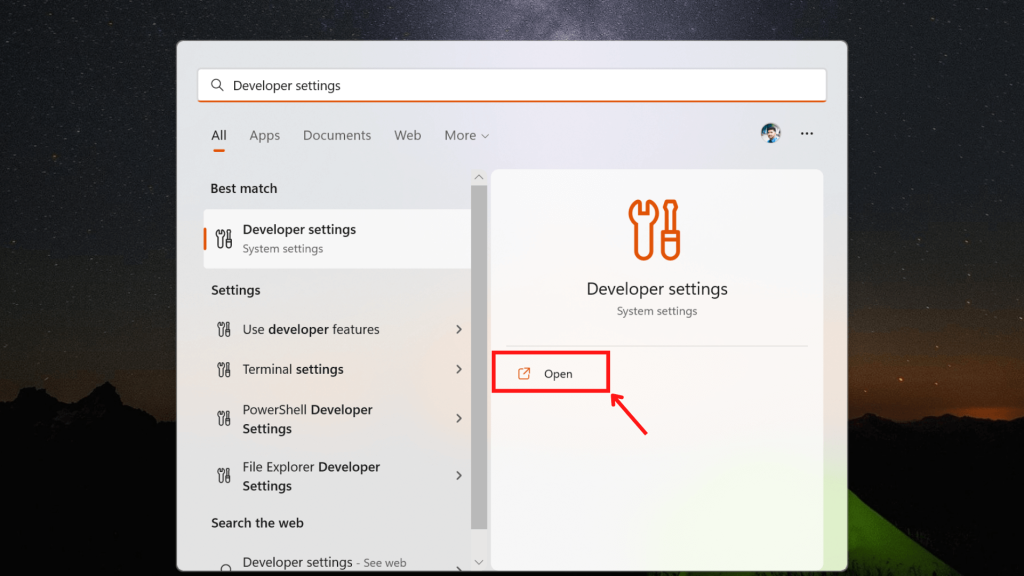
Paso 2: En segundo lugar, busque «Configuración de desarrollador».
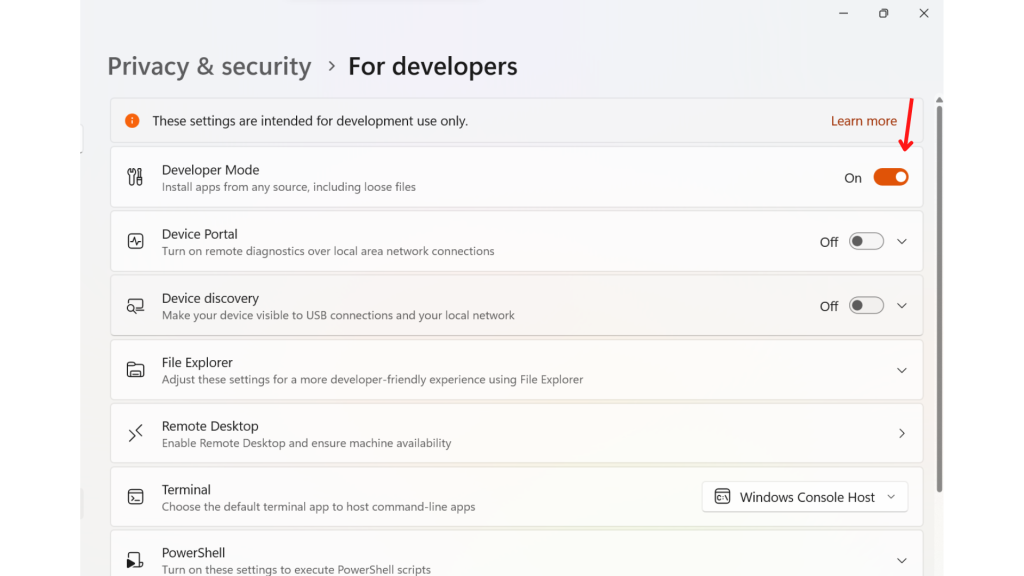
Paso 3: Ahora, active el «Modo desarrollador».
3. Configure una máquina virtual para ejecutar aplicaciones de Android
Es necesario configurar una máquina virtual para ejecutar aplicaciones de Android porque el subsistema de Windows para Android (WSA) se encuentra en un entorno basado en Hyper-V. Aquí están los pasos
Paso 1: Vaya al cuadro de búsqueda y escriba «Seguridad de Windows».
Paso 2: Habilitar “Integridad de la memoria” será sobre Aislamiento del núcleo.
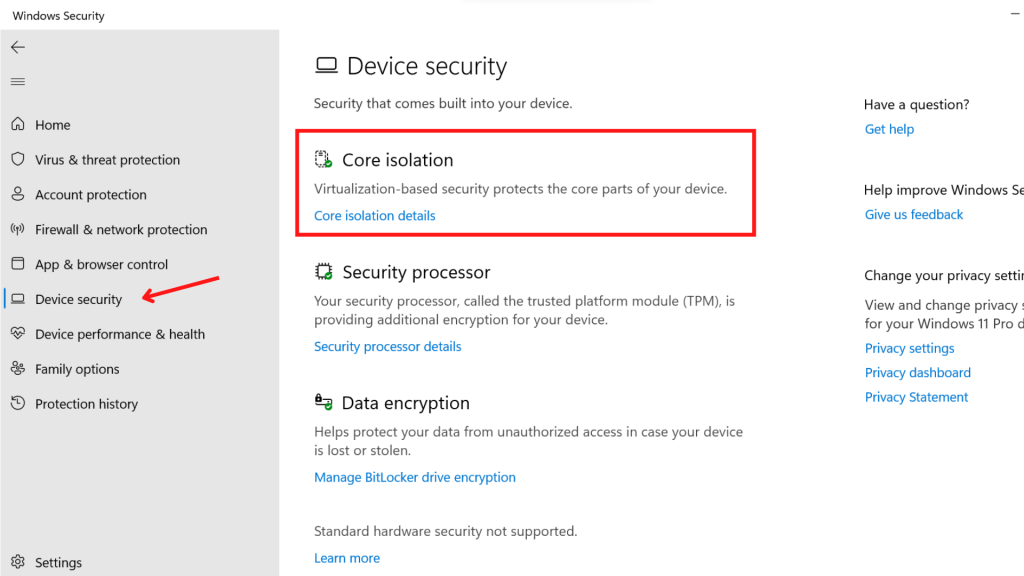
Paso 3: Ahora, debe reiniciar su dispositivo. Deberías ver un mensaje durante el reinicio,” Las actualizaciones están en curso. Por favor, mantenga su computadora encendida.”
Paso 4: A continuación, vaya al menú de inicio y busque «Activar o desactivar las características de windows.”
Paso 5: Además, recuerde Habilitar “programa maquina virtual” y “Plataforma Windows Hypervisor”.
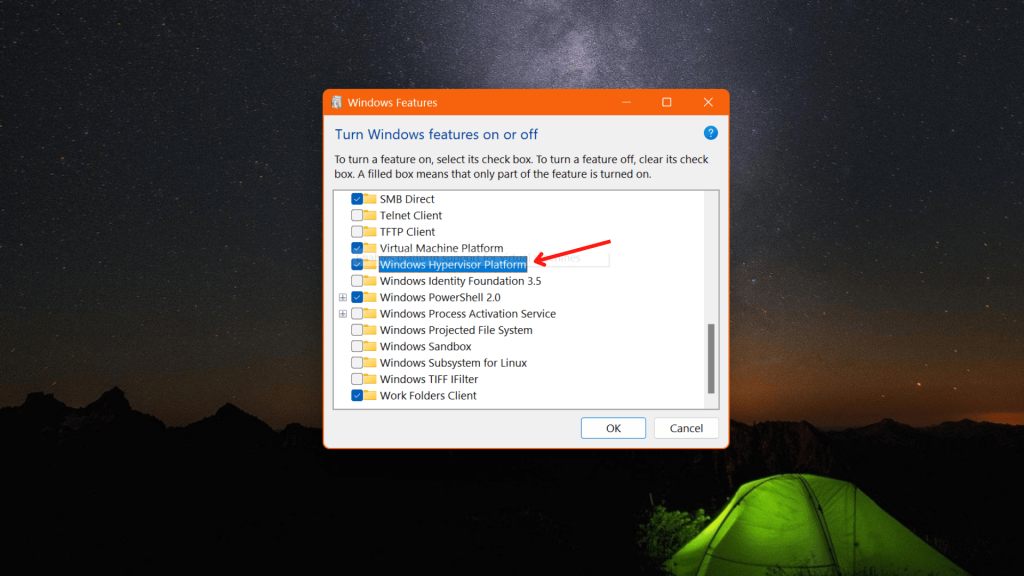
Paso 6: Después de hacer clic en Aceptar, tomará un tiempo y reiniciará su computadora.
4. Cambie la configuración de su región a EE. UU.
El requisito de la región de EE. UU. puede ser un requisito previo para ejecutar WSA en su computadora. Su computadora debe estar en la ubicación de la región de EE. UU. para seguir el proceso posterior.
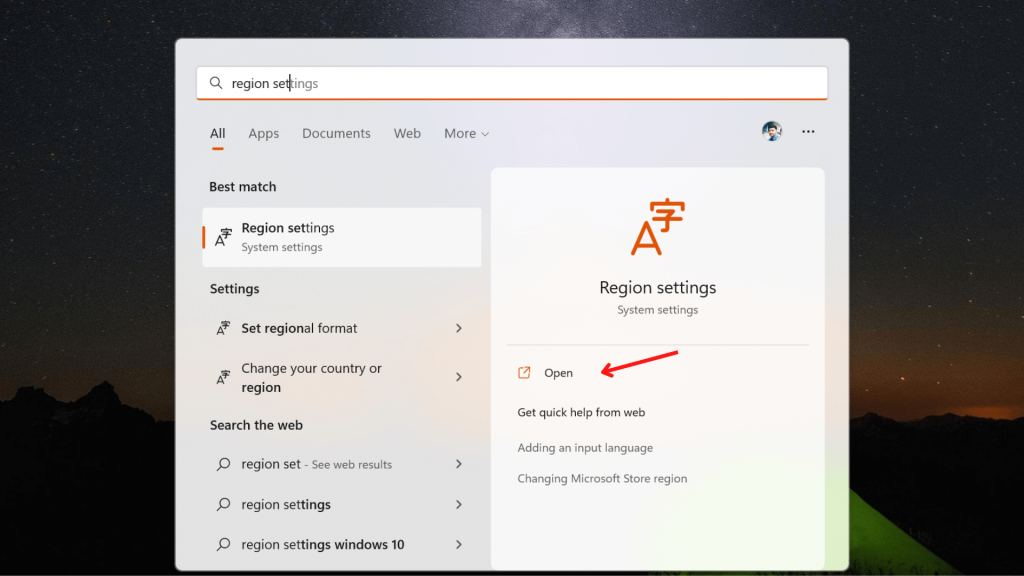
Paso 1: Búsqueda «Configuración de la región.”
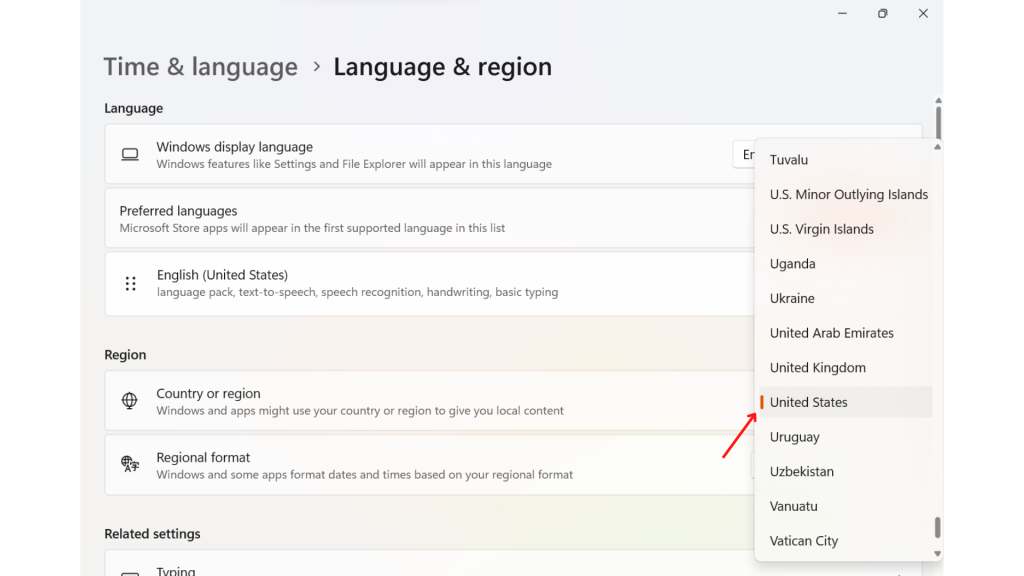
Paso 2: Establezca el país o la región como “Estados Unidos.”
Esperamos que haya seguido nuestras instrucciones exactamente y esté listo para seguirnos a la siguiente sección.
Como descargar play store para pc windows 11
Si ha cumplido con todos los requisitos, está preparado para el Instalar la aplicación Google Play en Windows 11.
Paso 1: descargue el paquete de subsistema integrado de Windows Android.
Estos son los pasos que debe seguir para descargar Paquete de subsistema integrado de Windows Android.
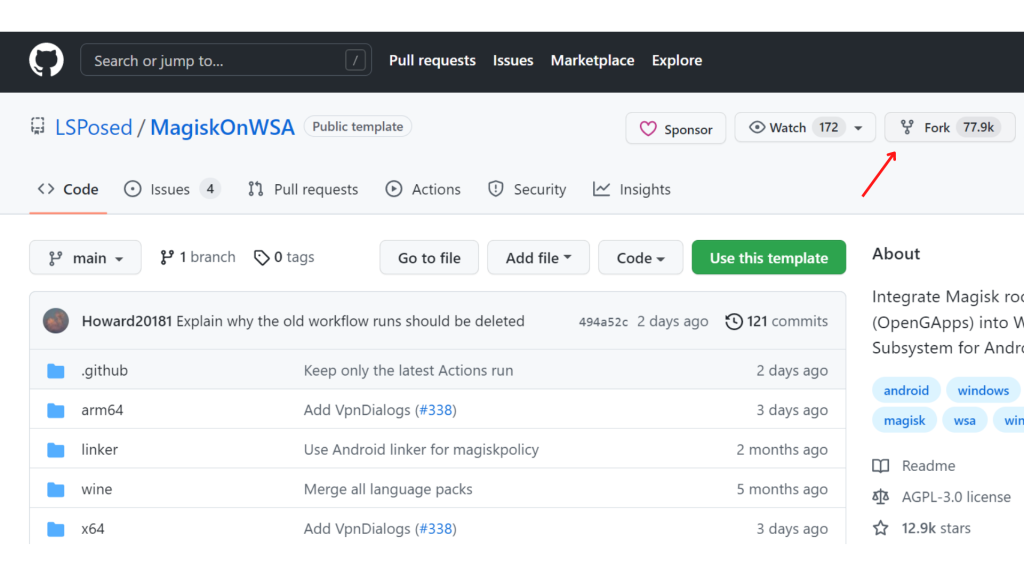
- Primero, Ir a MagiskOnWSA tesoro
- En segundo lugar, desde la esquina derecha de la página de GitHub, haga clic en Tenedor.
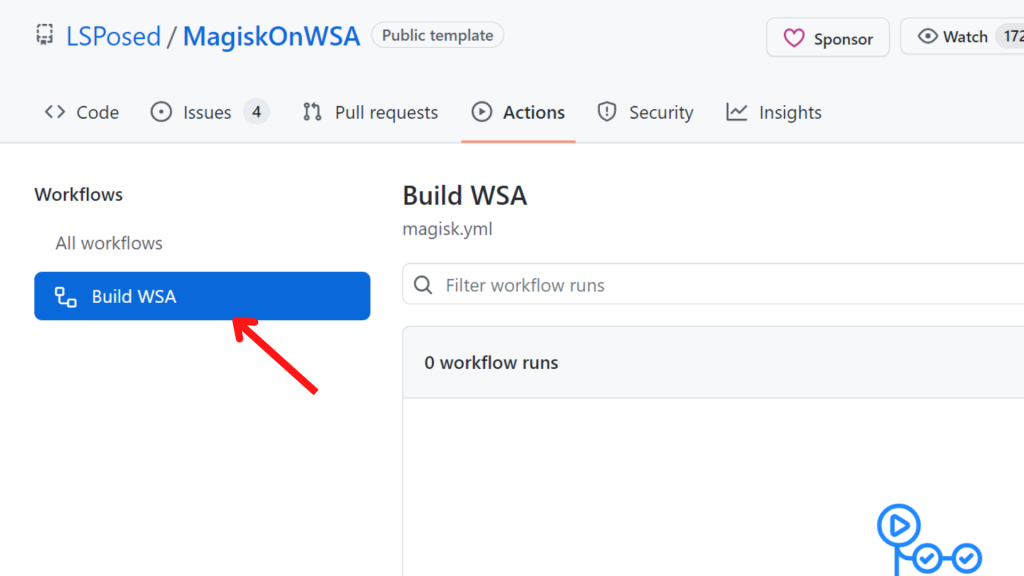
- A continuación, haga clic en la pestaña Acción.
- Si te das cuenta No hay flujos de trabajo ejecutándose en esta sugerencia de repositorio bifurcado, hacer clic Entiendo mis flujos de trabajoseguir adelante y habilitarlos.
- Ahora, desde la pestaña de acción, haga clic en Toma WSA será sobre Todos los flujos de trabajo.
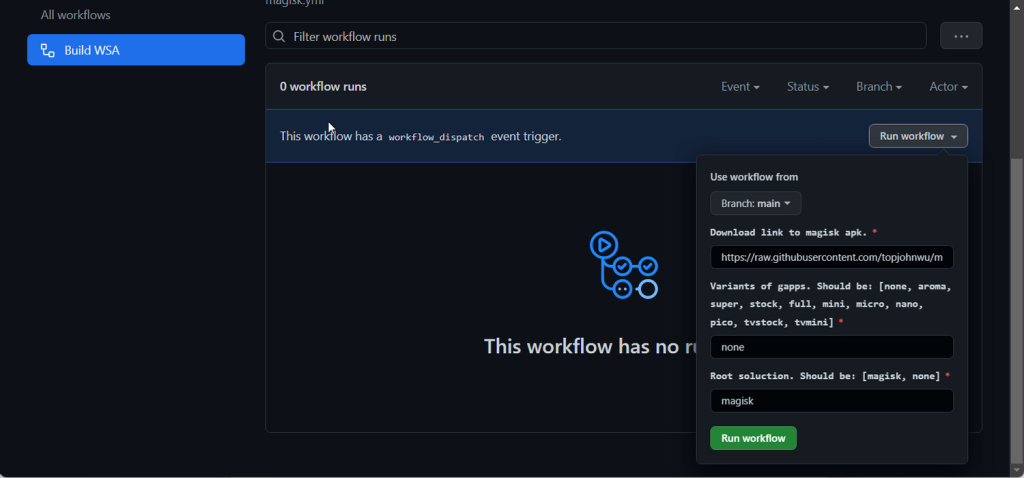
- Aquí, seleccione el clic Ejecutar un flujo de trabajo desde el panel derecho.
- Aparecerá un enlace de descarga para el APK magick en la ventana emergente.
- Entonces, sobre eso GApp Versiones, tipo pico.
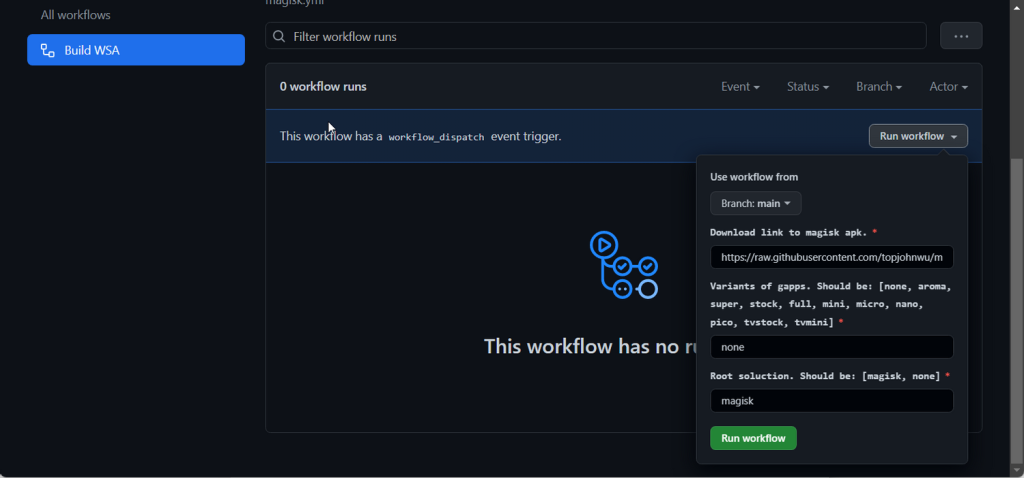
- Selecciona el Ejecutar un flujo de trabajo opción. Debería aparecer un mensaje de estado. Se solicitó la ejecución del flujo de trabajo y se completó correctamente.
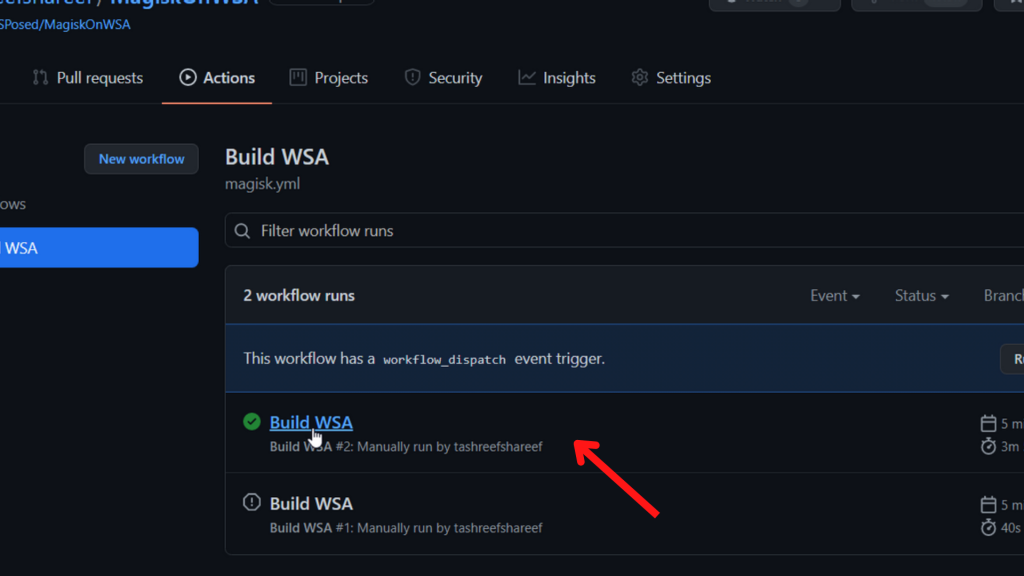
- Cuando estás acabadonotará una marca verde que indica que el trabajo está completo.
- Cuando haya terminado, verá una marca verde que indica que el trabajo está completo.
- Después de esto, haga clic en el Toma WSA o etiqueta de magisk eso esta terminado
- Desplácese hasta el final hasta el Sección de artefactos. Las versiones ARM y X64 deben mostrarse aquí.
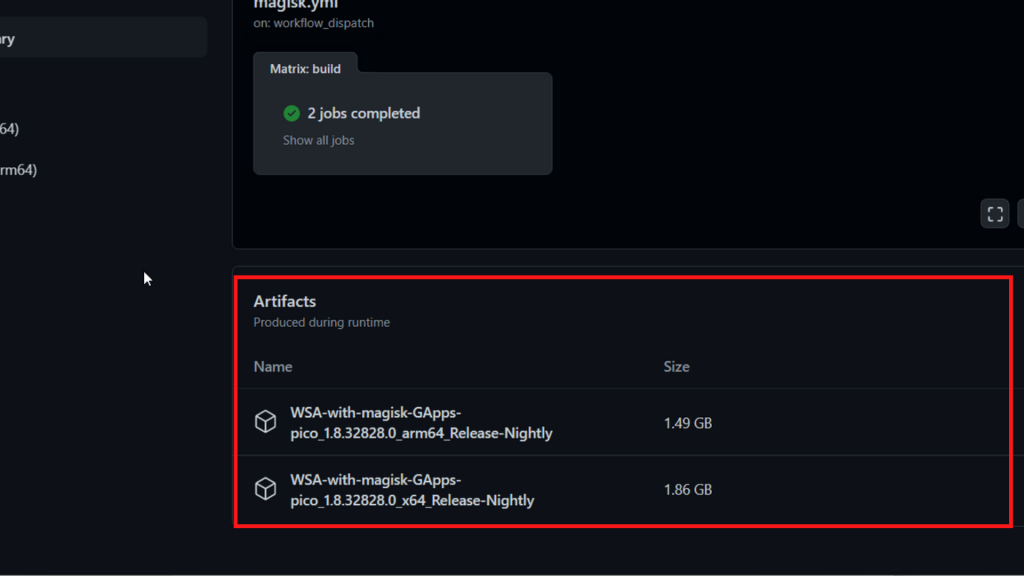
- Haga clic a la derecha WSA con el GApps Magisk enlace basado en su versión de CPU (ARM o X64). Dependiendo de su velocidad de Internet, puede tomar algún tiempo descargar el paquete.
Paso 2: Instale Google Play Store para Windows 11
Nuevamente, cuando se complete la descarga, siga estas instrucciones para instalar Windows Subsystem para Android y descargue la aplicación Google Play Store para su computadora.
- Primero, debe hacer clic derecho en la carpeta zip etiquetada como «WSA-con-magisk-GApps-pico_1.8.32828.0_x64_Nightly-Release” y presione extraer.
- En segundo lugar, cuando termine de eliminar la carpeta, abra el WSA con la carpeta Magic GApps.
- Mire dentro de la carpeta y encuentre el Instalar.ps1 expediente.
- Nuevamente, debe hacer clic con el botón derecho en el archivo y ejecutar con PowerShell.
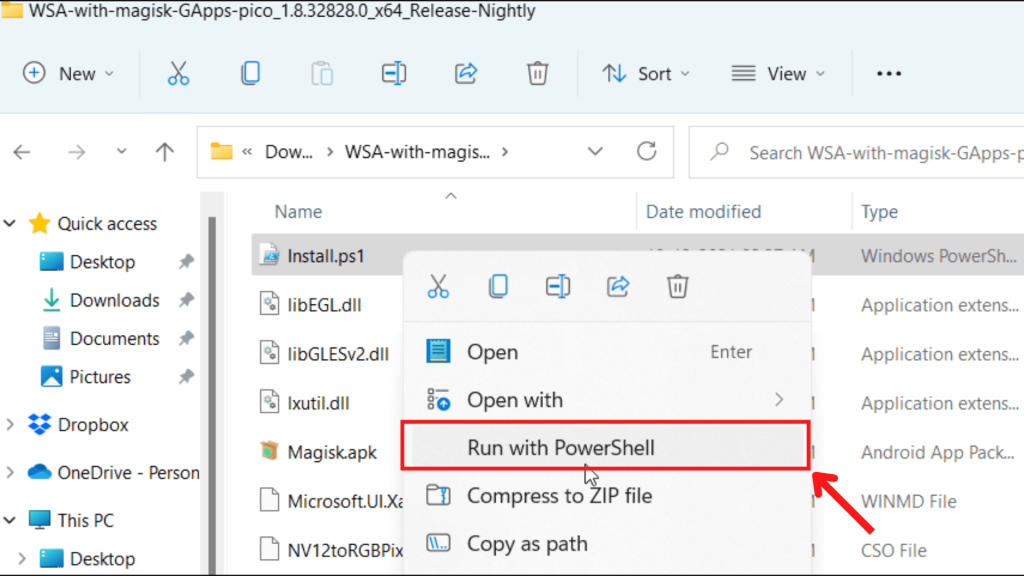
- Para confirmar la decisión, haga clic en Abierto. El script de PowerShell mostrará el mensaje «La operación se completó con éxito».
- Elegir Permitir Acceda a Alerta de seguridad de Windows.
- Ahora, abra la barra de búsqueda para buscar Subsistema de Windows para Android de forma gratuita. Además, recuerde comprobar que el Modo desarrollador en progreso.
- Además, haga clic en Administrar Configuración del desarrollador para reiniciar el subsistema bajo Modo desarrollador.
- A continuación, si firewall de Windows tus consejos, elige Permitir/Sí.
- cuando haces clic Empezardeberías Tienda de juegos icono de la aplicación
- Al final, Abre Google Play e inicia sesión con tu cuenta Google. Servicios de Google Play puede realizar la sincronización normal de contactos y otras acciones cuando inicia sesión.
Las aplicaciones y juegos de Android de GooglePlay Store ahora se pueden instalar en Windows 11. Desafortunadamente, es posible que algunas aplicaciones aún no funcionen correctamente debido a restricciones regionales y de licencia.
Resumen
Esperamos que este artículo haya podido ayudarlo a encontrar Descargar google play store para computadora.. Este método puede llevar tiempo, pero elimina todas las dificultades a las que te enfrentas cuando usas el emulador de Android. Además, este método es gratuito, obtendrá todo el acceso a Google Play Store para Descarga gratis.
Si desea obtener la aplicación restringida en su Windows 11, puede descargar esas aplicaciones Pedido rápido o Herramientas WSA.
Si quieres aprender métodos para Configurar el temporizador de apagado en Windows 11Tenemos un artículo dedicado a esto.