

Messenger es una aplicación para comunicarte y chatear con tus amigos en línea. En el mercado, es una de las mejores aplicaciones de redes sociales de esta generación. No solo chats uno a uno, sino que puedes crear muchos grupos con tus amigos para chatear. Por eso, te enseñaremos para crear un chat de grupo en Messenger.
Los usuarios no solo pueden crear grupos, sino que también pueden realizar encuestas, planificar eventos y agregar amigos a grupos de chat. Es más, iniciar un chat de grupo y sus características son bastante simples para el usuario.
Debido a las diferentes funciones, necesita una guía para crear grupos en sus diferentes sistemas, como Android y computadoras. Así que aquí hay algunas instrucciones para hacer un grupo.
Recuerda, para crear una función de chat grupal de mensajería no está disponible en dispositivos iOS. Esto significa que no puede crear un nuevo grupo de mensajería de FB en un iPhone o iPod.
Cómo iniciar un nuevo chat grupal en Messenger
Cuando tienes conversaciones con muchos de tus amigos en Messenger uno tras otro, puedes crear un chat de grupo y tener una conversación en un solo lugar.
A El le gustaria bloquear a alguien en messenger? sigue el articulo.
Los usuarios pueden crear un grupo de mensajería de Facebook donde pueden grupo de chat y llamadas grupales en el momento.
Método 1: Crear un grupo de chat en Messenger en Android
En Android, es más fácil hacer chats grupales en FB Messenger. Los siguientes pasos lo ayudarán a crear un grupo de mensajería de Facebook usando un teléfono Android.
- Abre tu messenger en tu Android.
- Toque en el icono de lápiz en la esquina superior derecha para iniciar la conservación.

3. Luego, haz clic en “Crear un nuevo grupo.”

4. Ahora, envía a tus amigos a buscar sus nombres.
5. Haga clic en Delantero parte superior derecha.
6. Escriba su El nombre del grupo y haga clic en Crear.

Después de seguir este paso, puede crear fácilmente un chat grupal en su teléfono inteligente.
Además, puede agregar más personas si necesita más personas en la conversación desde su teléfono móvil.
Método 2: Haz un chat grupal en Messenger usando una PC
Podemos hacer un grupo de mensajería abriendo la página oficial de Facebook o la aplicación web de mensajería. Los usuarios pueden abrir un mensajero usando el navegador para iniciar sesión y usar el mismo servicio como una aplicación en su escritorio
- Abre el aplicación web de mensajería En su computadora o computadora portátil usando un navegador e inicie sesión.
- Haga clic en el icono de abono en el lado izquierdo de su conversación.
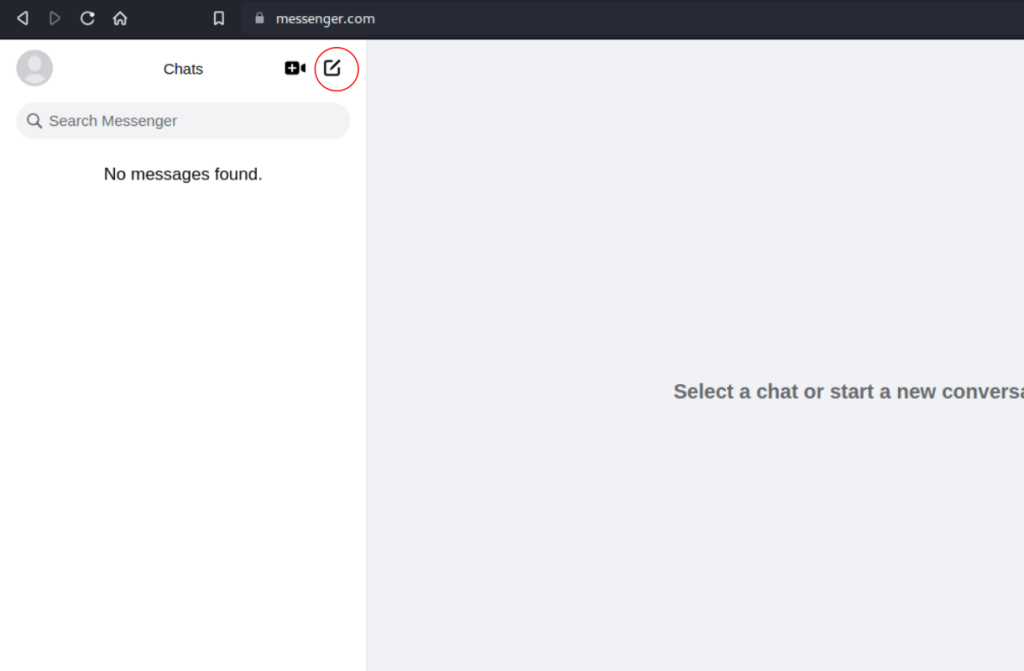
3. Seleccione su amigo, o puede buscar los nombres de sus amigos.
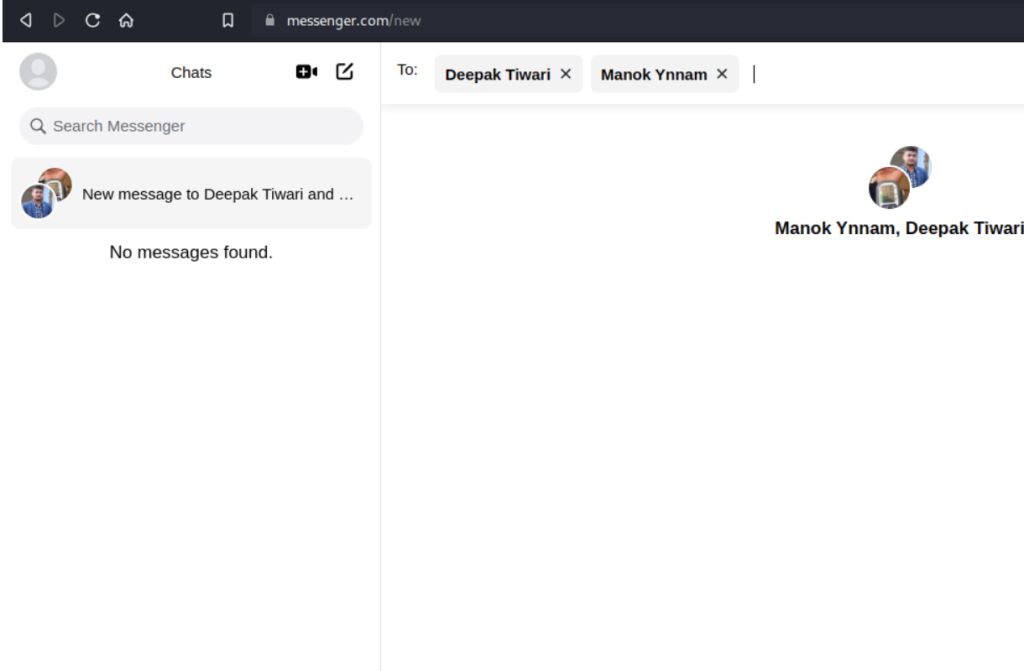
4. Escriba algunos mensajes y haga clic en el botón Enviar para crear el grupo de chat.
Cuando termines de crear tu grupo, envía tantos mensajes como quieras en el grupo. Además, ahora puede compartir tantos archivos, enlaces y más en el grupo.
Cuando crea un grupo, se convierte en administrador del grupo. Además, puede agregar y eliminar a cualquier persona en el grupo de mensajería.
Cómo agregar y eliminar miembros de un grupo
Cuando usa un grupo de mensajería en sus dispositivos, necesita agregar y eliminar personas de su grupo. Por diversas razones personales y laborales.
Ahora, estos son los pasos para agregar o eliminar miembros de su grupo.
teléfono Android
1. Primero, abre tu mensajero de fb solicitud.
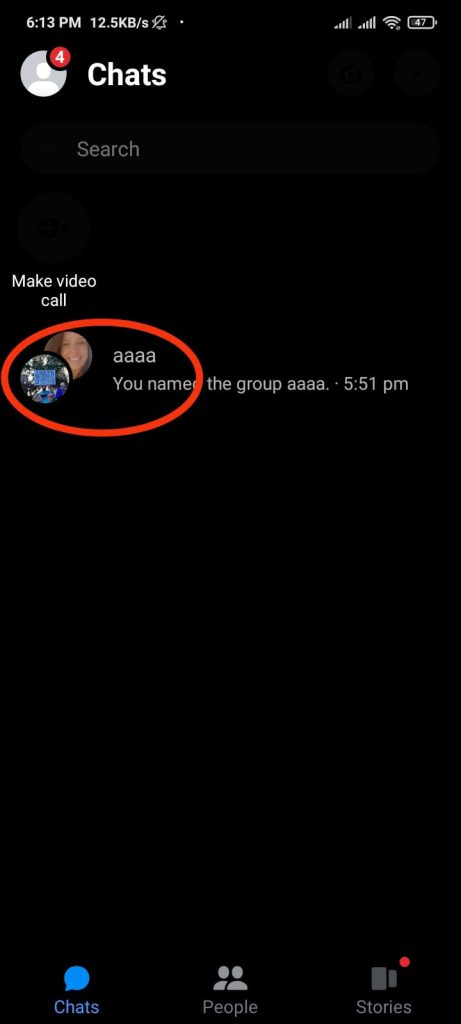
2. Pulse sobre tu chat de grupo donde desea agregar o quitar.
3. Haga clic en el icono de información en la esquina derecha.
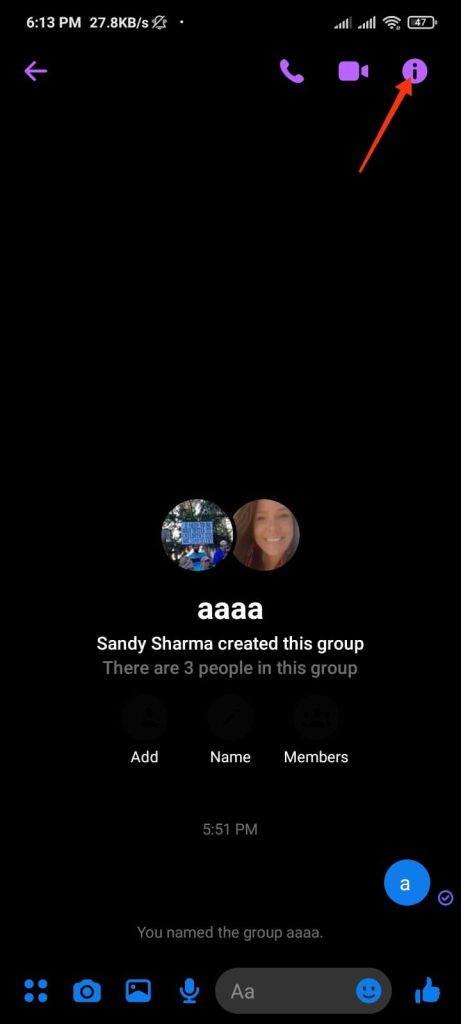
4. Ahora haga clic en el Ver miembros del grupo

Añadir miembro
Haga clic en Agregar opción > Seleccionar miembros de tu lista de amigos.
Para eliminar un miembro
Haga clic en miembro instantáneo> Haga clic en retirar del grupo

Computadora
1. Primero, abra el aplicación web de mensajería en tu navegador web
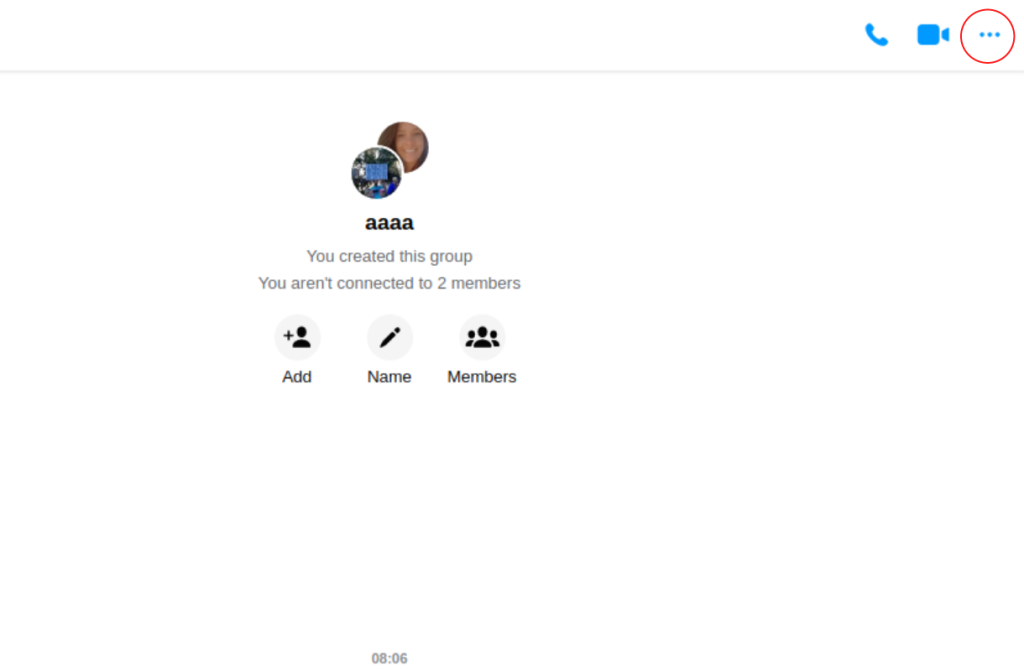
2. Haga clic en el tres puntos en tu esquina derecha
3. Ahora haga clic en miembros del chat
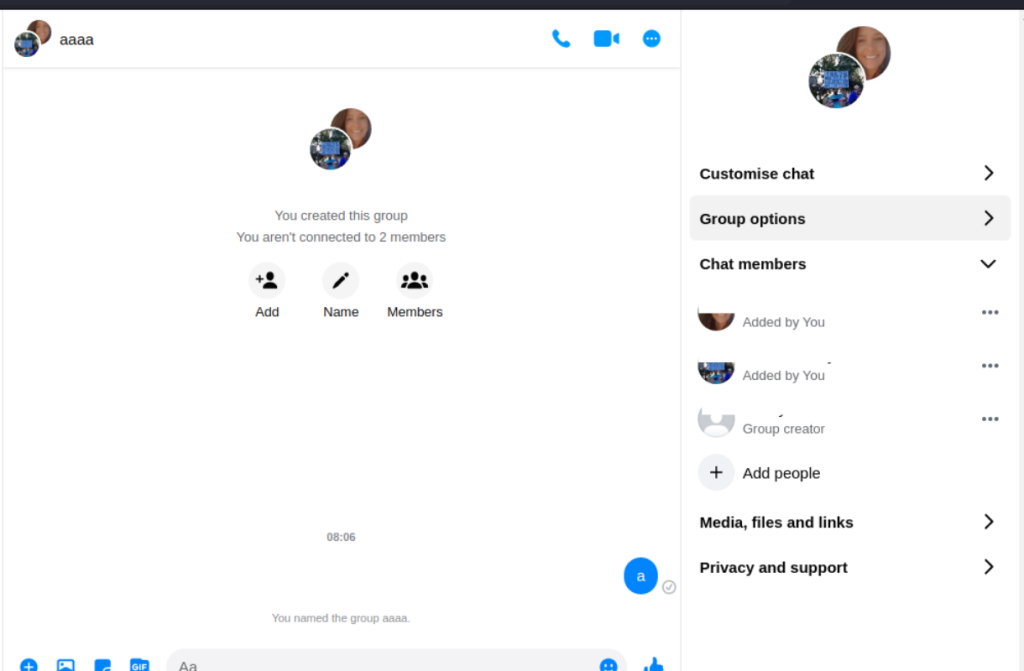
Para agregar un miembro
Puede agregar personas y elegir su miembro.
Para eliminar un miembro
Puedes ver tres puntos en su miembro existente y haga clic en miembro eliminado.
Resumir
En este artículo, podrá aprender cómo crear un grupo de mensajería para diferentes dispositivos. Además, se brindan métodos paso a paso para crear y administrar un grupo de mensajería.