

Es importante aprender métodos para Descargar administrador en Windows 11. Puede haber muchas razones para hacerlo. Por ejemplo, es posible que necesite privilegios administrativos para realizar acciones específicas si es un usuario de Windows.
Para un correcto funcionamiento, muchos programas y juegos requerir acceso de administrador. los cuenta de administrador requerido para controlar completamente su computadora y asegurar que algunos programas funcionen correctamente. Puede continuar nuestra guía en Cómo cambiar de administrador en Windows 11.
¿Qué es una cuenta de administrador de Windows?
Deberías ver una ventana emergente pidiendo permiso «Ejecutar como administrador.» Indica que estás usando la versión estándar del mismo ventanas y reclamas transferencia al administrador. Sin embargo, algunas aplicaciones y archivos son tan críticos que realizar modificaciones incorrectas podría dañar el sistema operativo.
el es Cuenta de administrador de Windows fue creado para este propósito.
Para evitar que virus o usuarios no autorizados modifiquen el sistema, ventanas 11 se esconde y la cuenta de administrador está deshabilitada por defecto. Sin embargo, para instalar aplicaciones, cambiar los idiomas de Windows o la distribución del teclado, cambiar Contraseñas de Windowso Descargar modo oscuroa veces puede ser necesario habilitar el Cuenta de administrador de Windows 11.
Diferencia entre administrador y usuario estándar
El administrador es un tipo de usuario con acceso total e ilimitado a la computadora. Esta cuenta tiene permiso para instalar software nuevo, agregar nuevos usuarios, eliminar usuarios existentes, cambiar contraseñas de cuentas y acceder a archivos del sistema.

Mientras tanto, los usuarios estándar tienen acceso limitado a las computadoras. Por ejemplo, no puede instalar software nuevo libremente. Además, le impide acceder a la configuración y los archivos del sistema.
Métodos para cambiar de administrador en Windows 11
Veamos las mejores maneras de Descargar administrador en Windows 11. Puedes hacer esto usando Aplicaciones de configuración de Windows, Panel de controly otras opciones.
Método 1: usar la aplicación de configuración de Windows
El primer método de nuestra lista incluye el uso de la Configuración de Microsoft Windows solicitud. Configuración de Windows el conjunto de diferentes opciones que te permiten modificar distintos aspectos de tu ordenador.
Paso 1: Primero, abra la Configuración de Windows. Puedes hacer esto usando el Tecla de Windows + I desde tu teclado.
Paso 2: En segundo lugar, haga clic en el cuentas opción del menú de la izquierda.
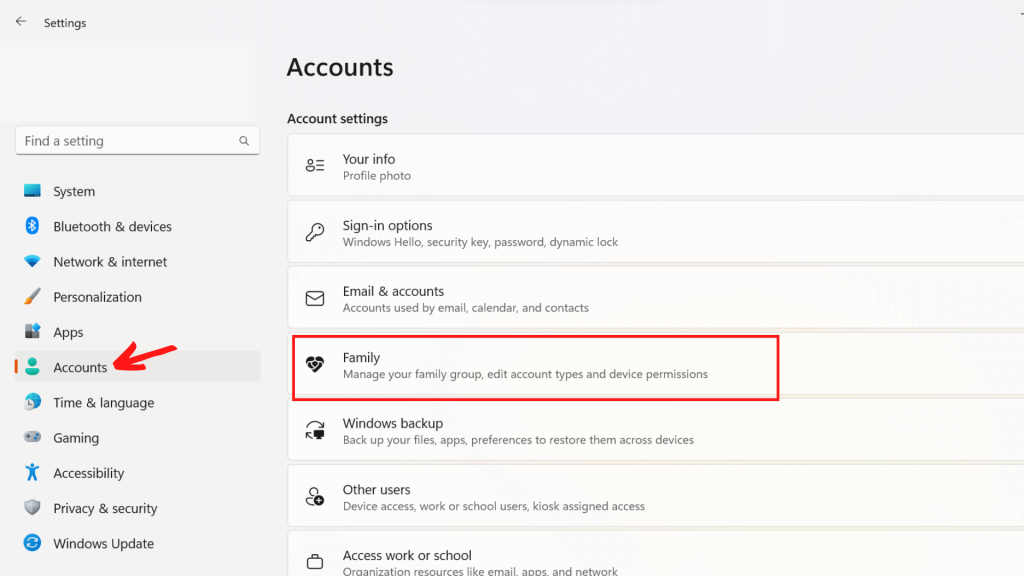
Paso 3: Después de esto, seleccione el Familias y otros usuarios opción.
Paso 4: Ahora, mire la cuenta estándar y haga clic en «cambiar tipo de cuenta» será sobre «Opciones de cuenta.»
Paso 5: Finalmente, actualice el tipo de cuenta a Administrador y haga clic De acuerdo.
Suponemos que ha probado el método anterior pero al final no ha logrado cambiar la cuenta de administrador. Entonces, podemos usar la siguiente opción.
Método 2: Cambiar de administrador en Windows 11 mediante el Panel de control
El segundo método de nuestra guía utilizará un panel de control. Panel de control hay un Característica de Microsoft Windows que le proporciona varias opciones para controlar nuestro hardware y software.
Paso 1: En primer lugar, haga clic en el icono Buscar y busque el «Panel de control.»

Paso 2: En segundo lugar, abra el Panel de control de la lista de búsqueda.
Paso 3: Después de esto, elige Cambiar tipo de cuenta.

Paso 4: Ahora, seleccione la cuenta que desea modificar.
Paso 5: Elegir Cambiar el tipo de cuenta Siguiente.

Paso 6: Finalmente, elige Administrador y haga clic Cambiar tipo de cuenta para confirmar los cambios.
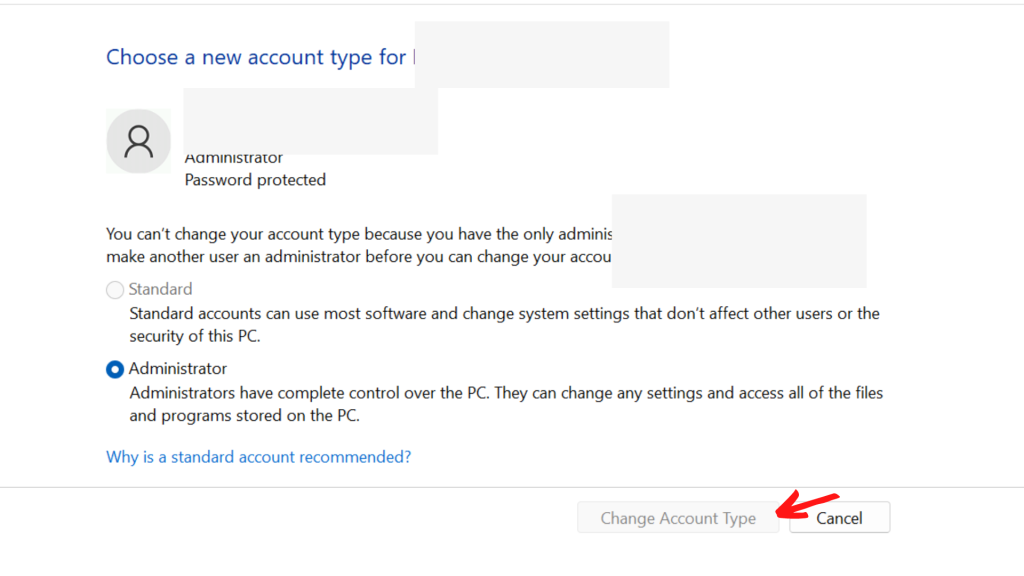
Si tiene problemas para acceder al panel de control, aquí tiene una guía para usted Abra el Panel de control en Windows 11.
Método 3: Usar el comando netplwiz
el es comando netplwiz es un código único que te redirige a la Cuentas de usuario opción. Puedes usarlo Ejecutar función de ventana utilizar el comando netplwiz.
Paso 1: Primero, abra la ejecución usando Tecla de Windows + R.
Paso 2: En segundo lugar, escriba el «netplwiz» y presiona De acuerdo.

Paso 3: ahora deberías haga doble clic en la cuenta desea modificar.
Paso 4: Vaya a la pestaña Membresía del grupo navegando.
Paso 5: Finalmente, seleccione Administrador ahora, luego haga clic Presentar una solicitud y De acuerdo.
Método 4: cambiar el administrador de Windows 11 mediante el símbolo del sistema
El último método implica usar el símbolo del sistema.
Paso 1: Primero, presione el botón Tecla de Windows + X y seleccione el Terminal de Windows (Administrador).

Paso 2: En segundo lugar, elige la ordenar con prontitud que estará debajo del menú desplegable.
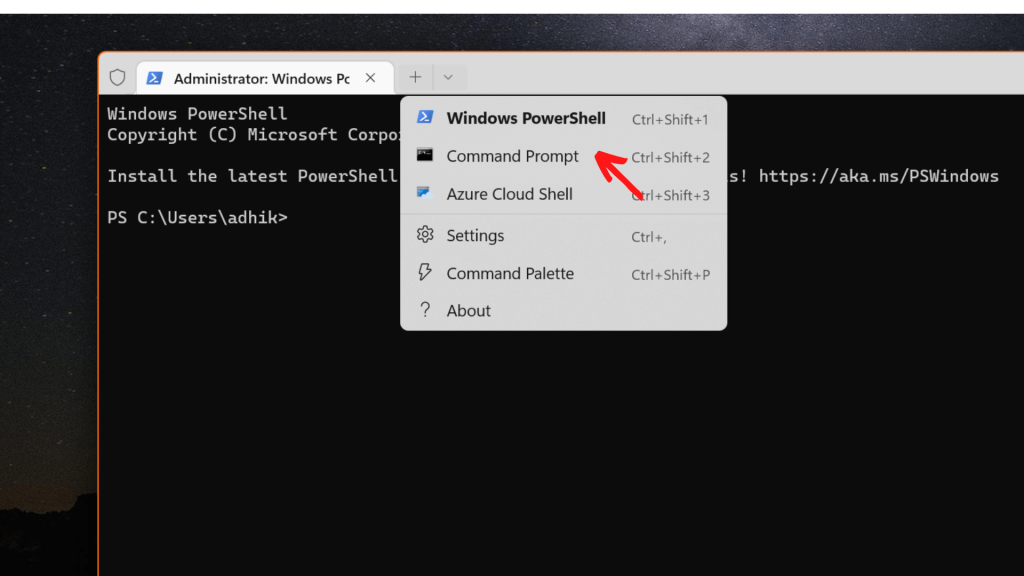
Paso 3: Finalmente, será redirigido a el símbolo del sistema ventana. Introduce el siguiente código.
net localgroup Administrators "your_user_name" /addNota: utilice este comando para eliminar una cuenta de usuario del grupo Administradores:
net localgroup Administrators "your_user_name" /deletePreguntas frecuentes
En la barra de búsqueda, busque y haga clic en «Administración de equipos». Después de esto, verá la opción Usuarios y grupos locales. Haga clic en la flecha para expandirla. Finalmente, use su mouse para hacer clic derecho en el Administrador y seleccione «Renombrar».
Sí, la cuenta de administrador local se puede eliminar.
Si desea eliminar una cuenta local, ya ha iniciado sesión, debe cerrar sesión y volver a iniciar sesión con otra cuenta. Debe iniciar sesión como administrador para eliminar una cuenta de usuario
Resumen
Los métodos anteriores pueden ayudarlo rápidamente Descargar administrador en Windows 11. Acceder al privilegio de Administrador proporcionará acceso completo a todos los datos de su computadora y la capacidad de instalar cualquier aplicación necesaria.
Administradores Se puede acceder a los archivos del sistema completamente sin restricciones. Sin embargo, hay algunos problemas de seguridad con esto. Dos malware si su computadora estuviera comprometida, sería capaz de propagarse casi sin límites y cualquier tarea que estaría feliz de hacer si infectara a un usuario con acceso completo privilegio.