

la gente prefiere autenticación sin contraseña, que les permite usar el reconocimiento facial, una clave de seguridad física, un escaneo de huellas dactilares o un PIN en lugar de una contraseña. Sin embargo, a veces necesitará la contraseña de la cuenta para cambiar la configuración del sistema; en este caso, muchas personas parecen olvidar la contraseña que establecieron. Cambiar el tuyo es bastante sencillo Contraseña de Windows 11 si has olvidado el tuyo.
Cuando configure su PC con Windows 11 por primera vez, se le pedirá que ingrese una contraseña que se le solicitará cada vez que inicie sesión en su escritorio. Tener que usar contraseñas complejas cada vez que desbloqueas tu computadora puede ser muy molesto. Entonces, puede usar alternativas más simples como un huella dactilar, PIN de cuatro dígitosetc. También puede optar por eliminar la contraseña, pero le recomendamos que no lo haga.
Para ambos Microsoft inició sesión y cuentas locales, puede cambiar su contraseña ya sea que conozca su contraseña actual o no. Durante años, Microsoft ha intentado borrar las contraseñas. Microsoft incluso elogió las alternativas que ofrece Windows hola en su pagina. Sin embargo, si aún no ha configurado Windows Hello, puede iniciar sesión con una contraseña.
En este artículo, hemos cubierto la mayoría de los métodos para cambiar su contraseña de inicio de sesión de Windows 11 según su situación. Así que comencemos.
Cómo cambiar su contraseña de Windows 11 si conoce su contraseña actual
Si conoce su contraseña actual y se pregunta «¿cómo puedo cambiar la contraseña de mi computadora portátil?», Entonces no necesita preocuparse porque es bastante fácil de hacer.
Aquí, hemos descrito dos métodos sobre cómo puede cambiar su contraseña de Windows 11.
Método 1: desde la página de configuración de Windows
Puede cambiar su contraseña a través de su página de configuración fácilmente si sigue los pasos a continuación.
1. En primer lugar, debe abrir su página de configuración en Windows 11. Puede hacerlo presionando «ventanas + yo” o busque la configuración en el menú inicial.
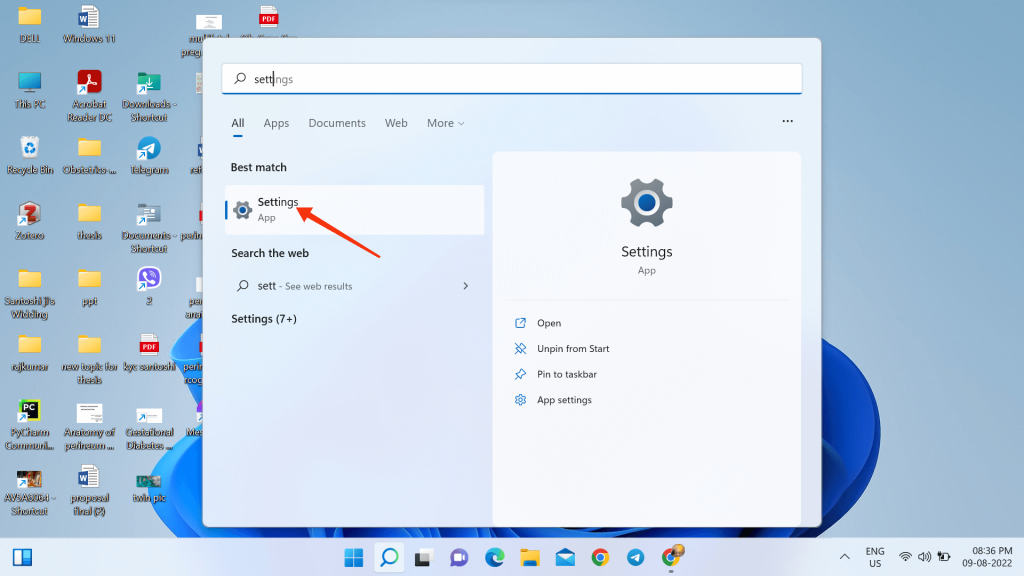
2. En segundo lugar, en la página de configuración de búsqueda “cuentas” en el panel izquierdo. Una vez que lo encuentres, toca “cuentas.”
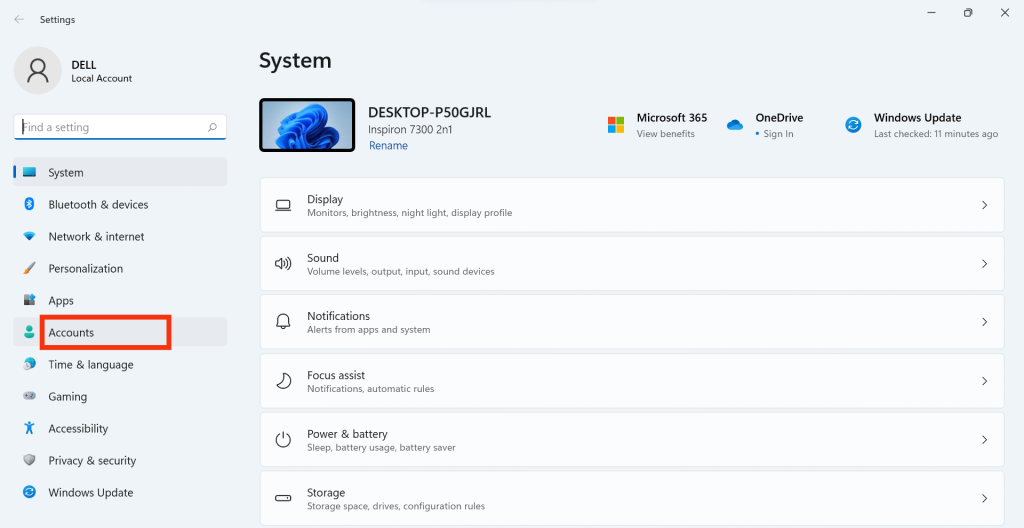
3. Ahora, aparecerán varias opciones en su panel derecho bajo el encabezado cuentas. De las opciones disponibles, toque el botón “Opciones de inicio de sesión» botón.
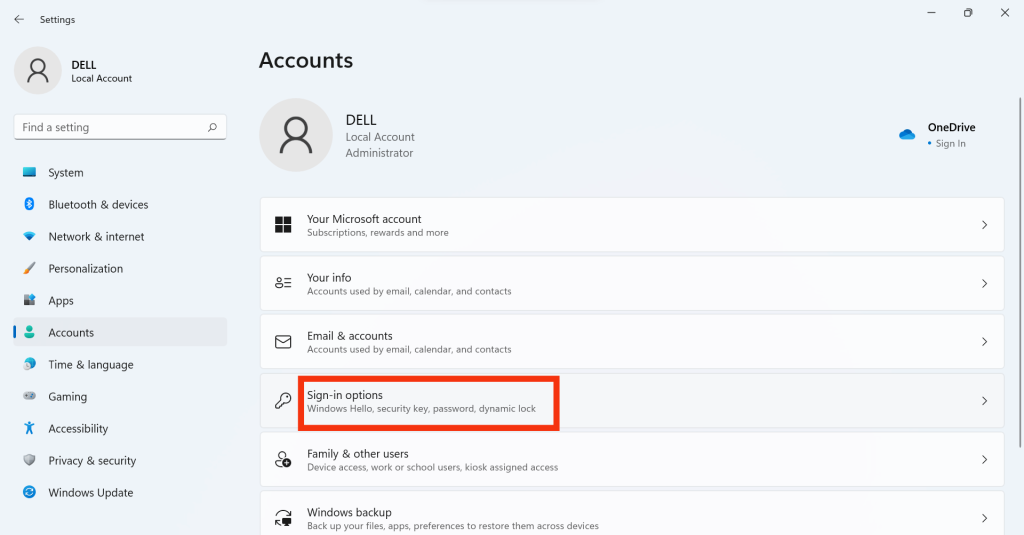
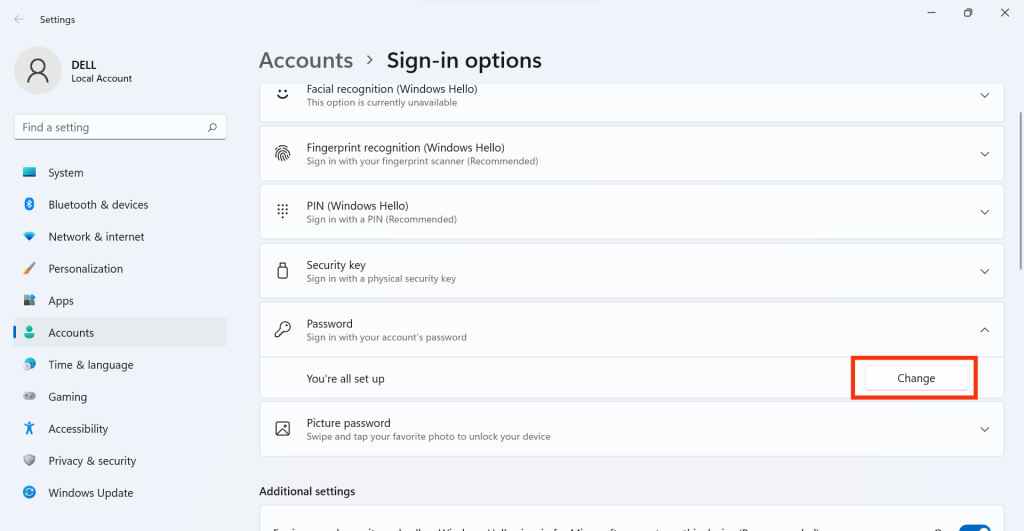
4. A continuación, debajo de ‘Formas de iniciar sesión‘ verá opciones como reconocimiento facial, reconocimiento de huellas dactilares, etc. Puedes el ‘Clave‘opción de la lista.
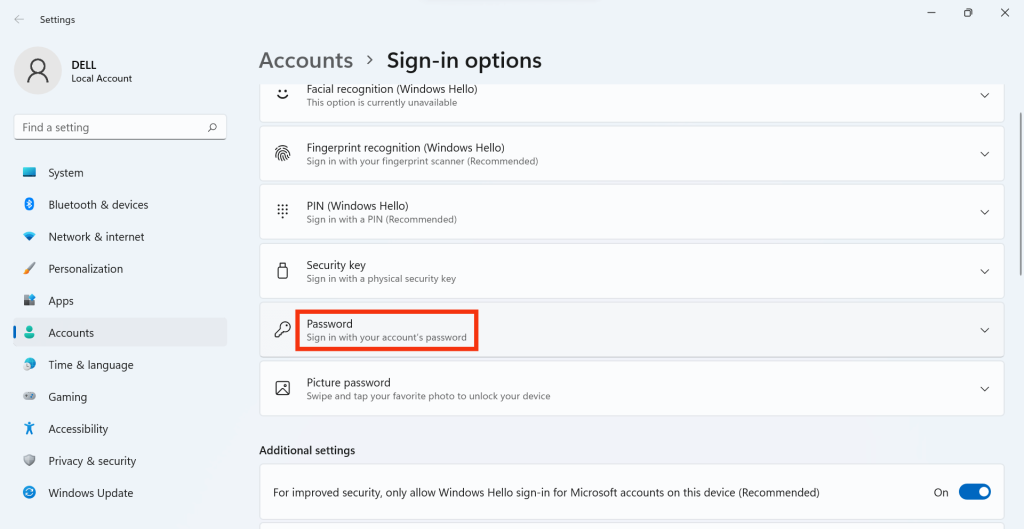
5. Puedes el ‘Clave‘ opción tocándola. Ahora, toque el «Cambiobotón ” para ir al “Cambia tu contraseña» ventana.
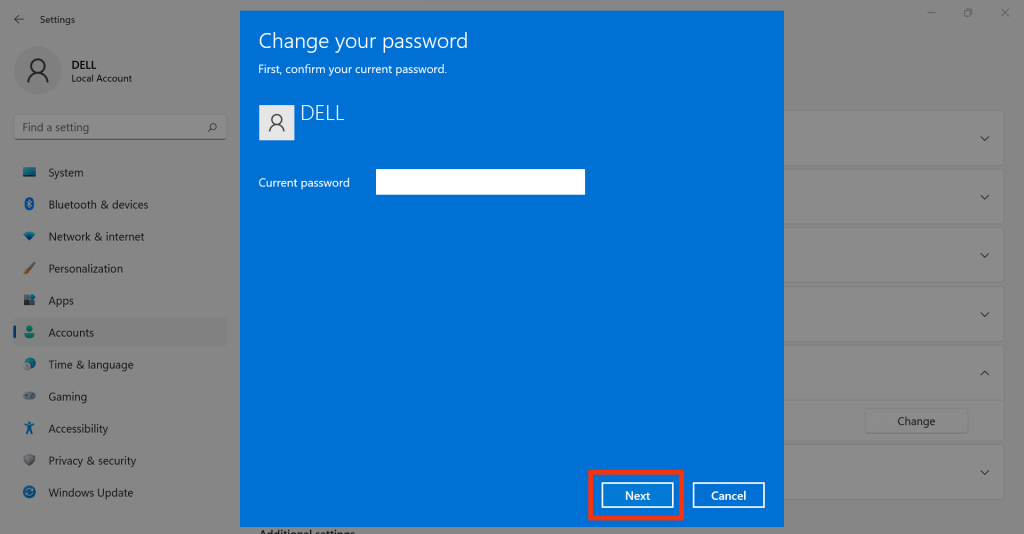
6. A continuación, escriba su contraseña actual en el cuadro junto a «Contraseña actual“. Una vez que haya terminado, toque el siguiente botón en la esquina inferior.
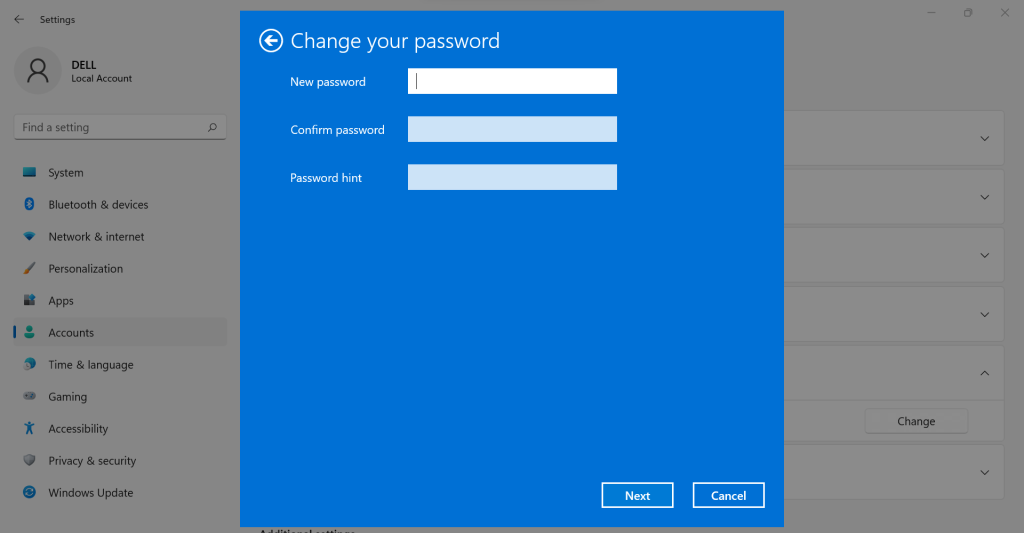
7. Ahora, escriba su nueva contraseña en el cuadro junto a «Nueva consigna». Para confirmar, escriba la misma nueva contraseña en el cuadro junto a «Confirmar contraseña“. Si olvida su contraseña, puede insinuación.
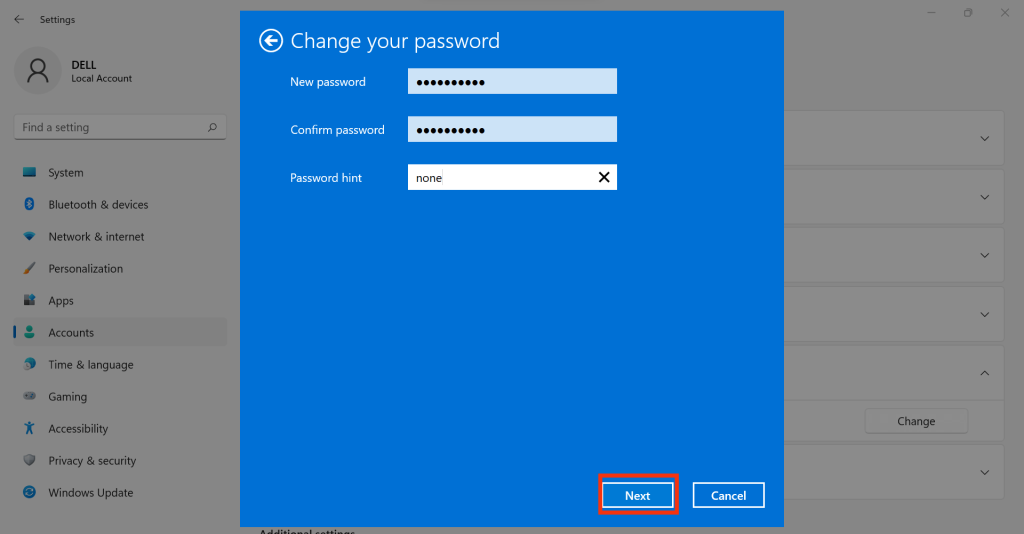
8. Finalmente, puedes tocar en “Siguiente” y luego haga clic en finalizar después de cambiar su contraseña para confirmarla.
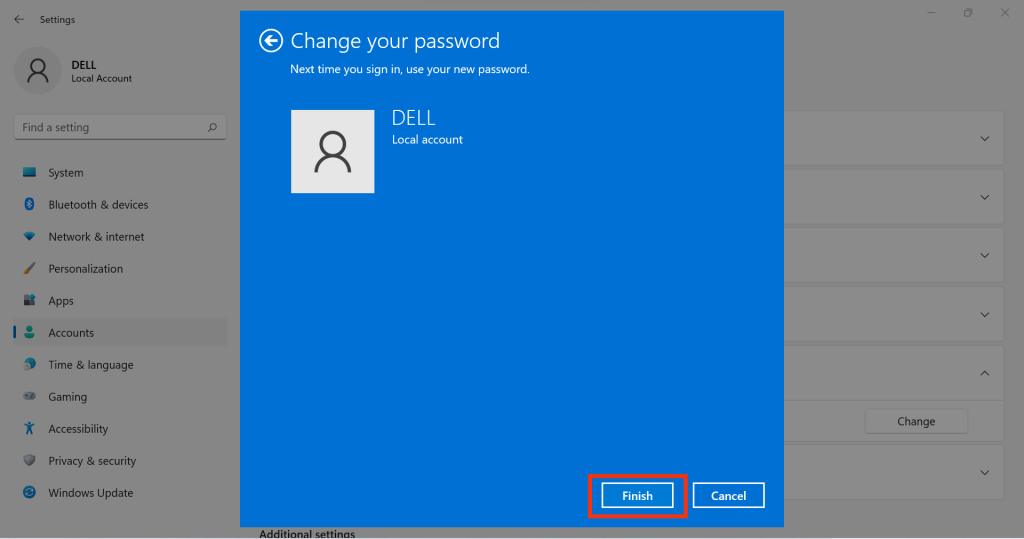
Puede intentar reiniciar su computadora y usar su nueva contraseña para desbloquearla. De esta manera, puede cambiar fácilmente la contraseña de su computadora.
Método 2: desde el atajo de teclado (CONTROL + ALT + DEL)
Si desea cambiar su contraseña rápidamente, también puede utilizar el método abreviado de teclado. Siga los pasos a continuación cuidadosamente para cambiar su contraseña.
1. Primero, presione el botón CTRL+ALT+suprimir botón al mismo tiempo en su teclado. Ahora, te encontrarás con un menú de usuario oculto en su MS Windows.
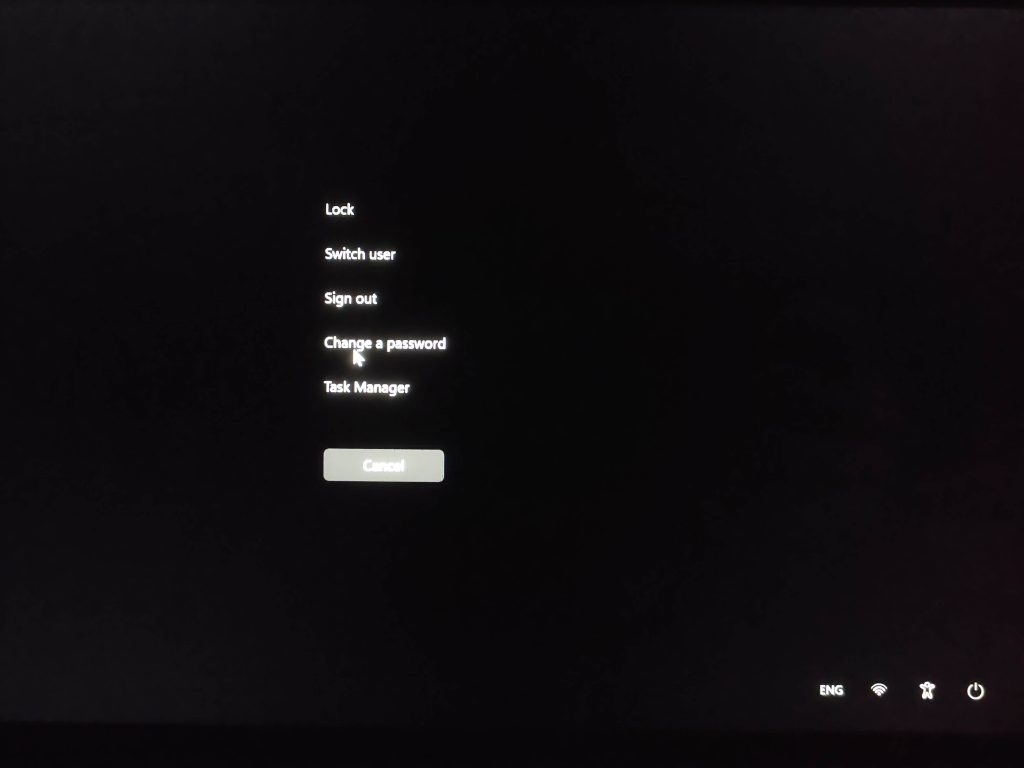
2. Obtendrá cinco opciones del menú de usuario. Luego, de las opciones disponibles, toque el botón “Cambia la contraseña» acceder «Cambia la contraseña» pantalla.
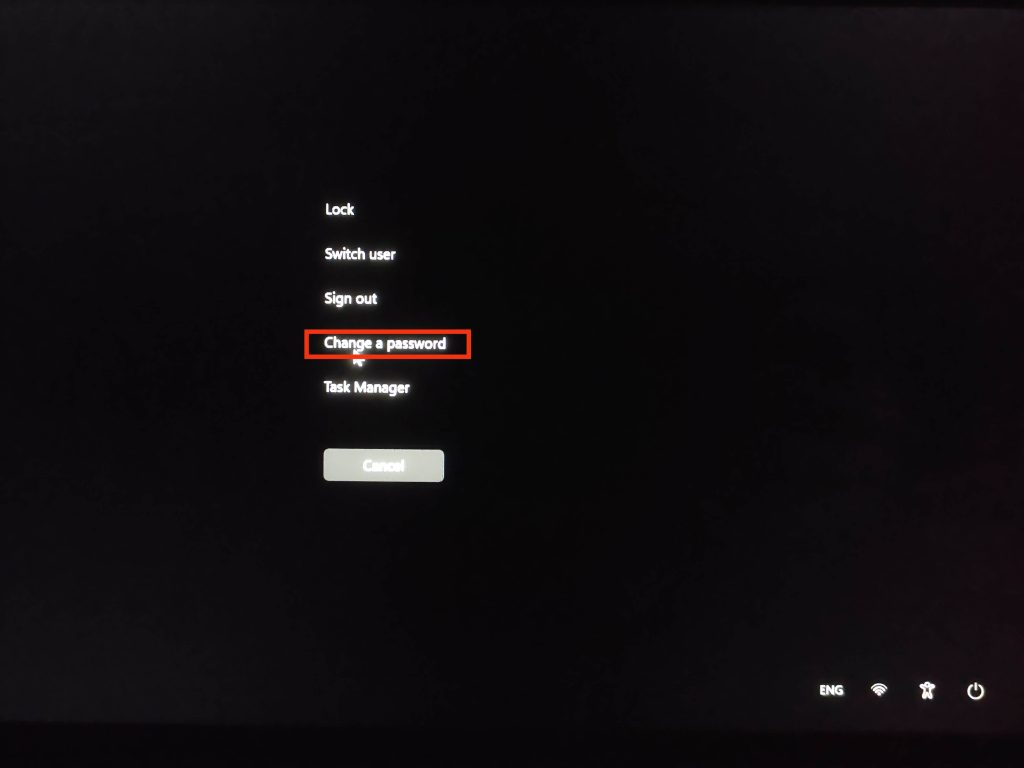
3. Ahora, ingrese su contraseña actual en el cuadro etiquetado como ‘Contraseña anterior‘. E ingrese la nueva contraseña que desee en el cuadro con la etiqueta ‘Nueva consigna‘ y ‘ Confirmar contraseña ‘.
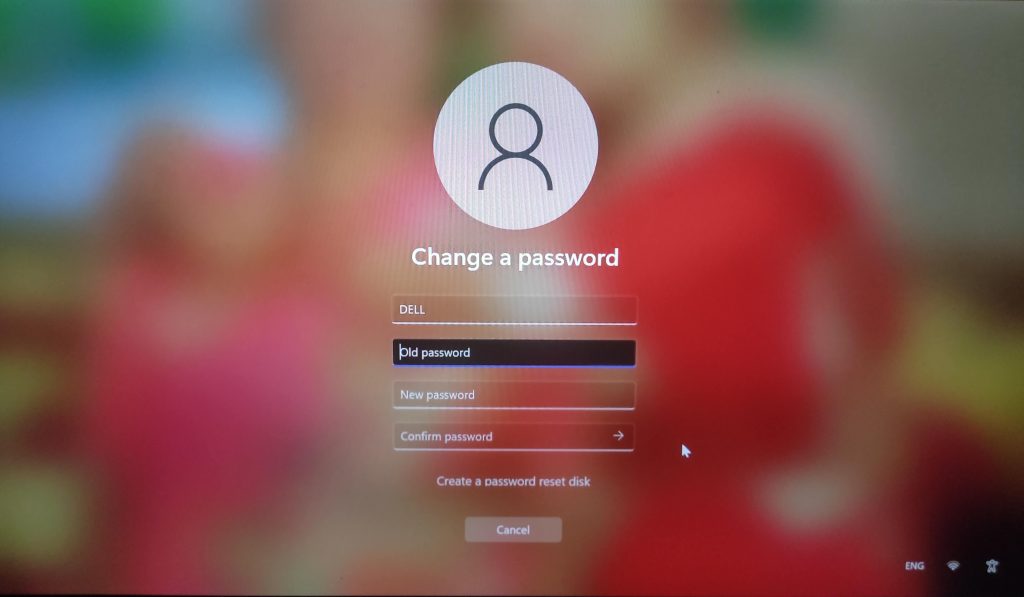
4. Una vez que haya terminado, presione ‘Ingresar‘ en su teclado o toque el ‘icono de flecha derecha‘ está contenida en el «Confirmar contraseña» caja.
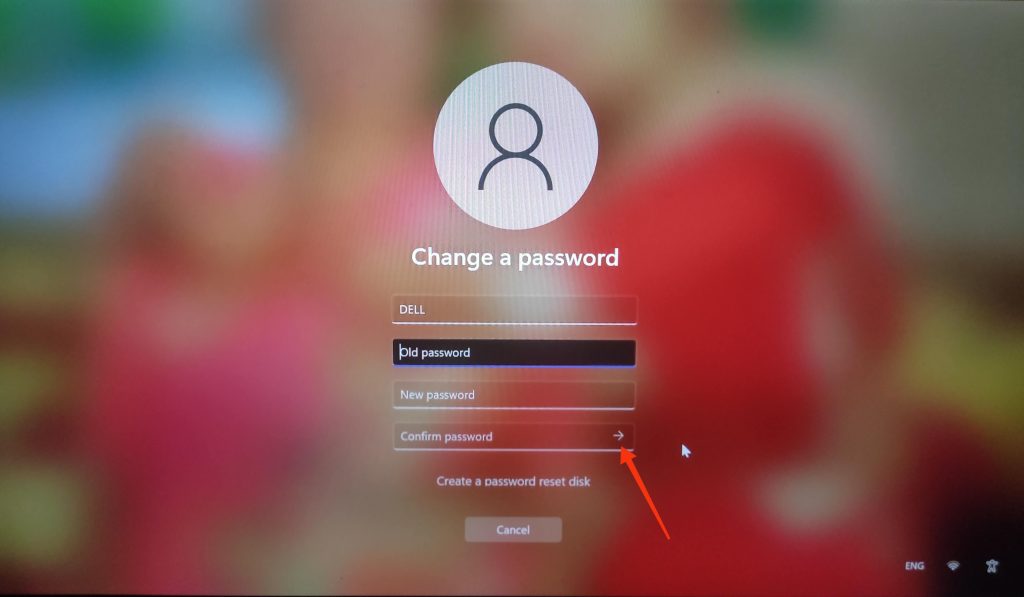
Ahora su contraseña será cambiada a una nueva contraseña. Puede intentar ver si su nueva contraseña funciona o no. Con los métodos descritos anteriormente, puede cambiar la contraseña de administrador de su cuenta de administrador y de otras cuentas locales.
Cómo cambiar su contraseña de Windows 11 si no conoce su contraseña actual
En caso de que olvide su contraseña y esté pensando «¿cómo puedo cambiar la contraseña de mi computadora», este método puede ayudarlo. Si ha perdido u olvidado su contraseña, puede usar otra herramientas integradas o pedidos.
Aquí, tenemos varios métodos para cambiar su contraseña de usuario de Windows 11. Recuerda que estos métodos solo funcionan para Cuentas locales en Windows 11.
Método 1: cambiar la contraseña de Windows 11 mediante el símbolo del sistema
tu puedes tu Pedido rápido para cambiar contraseñas en Windows 11. No necesita recordar su contraseña actual para que este método funcione, solo siga los pasos a continuación.
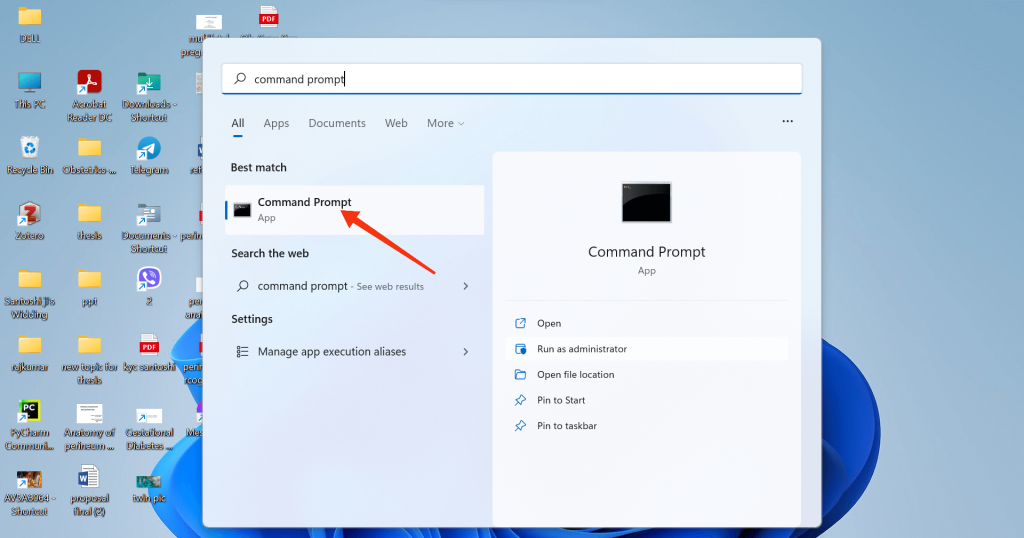
1. Primero, en su teclado, presione la tecla tecla de Windows. Ahora, en el cuadro de búsqueda escriba “cmd» o «ordenar con prontitud“. Recibirás tu “símbolo del sistema” en su panel izquierdo.
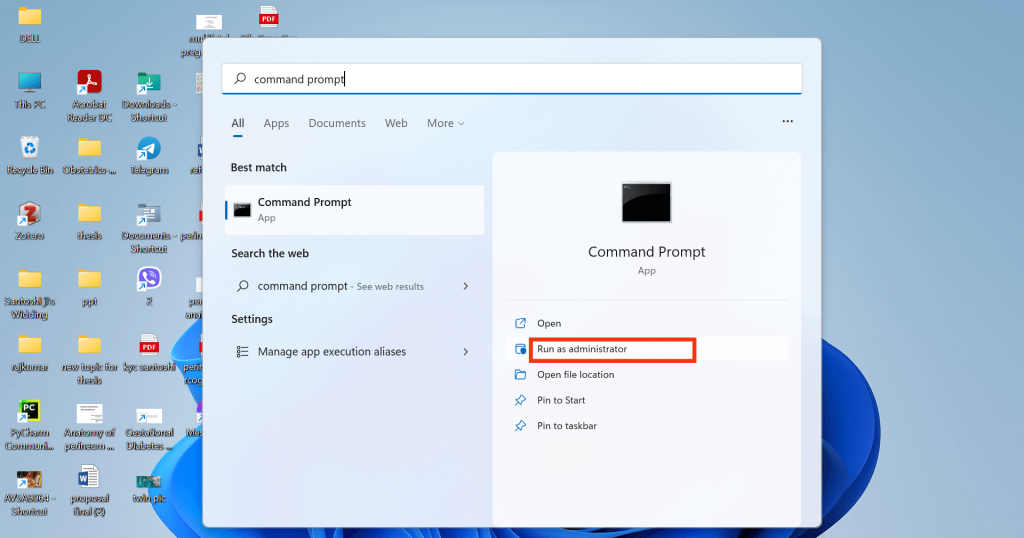
2. Ahora, en el lado derecho, busca “Ejecutar como administrador.” Una vez que lo hayas encontrado, tócalo.
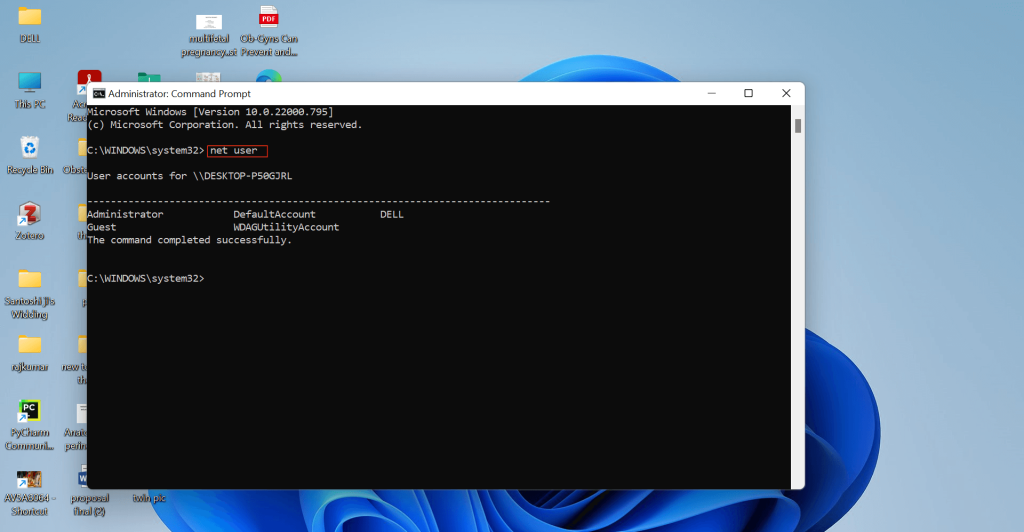
3. A continuación, se le dirigirá a la ventana del símbolo del sistema. Ejecute el siguiente comando y su ventana mostrará todas sus cuentas de usuario. Compruebe la cuenta de usuario para la que desea cambiar su contraseña.
net user
4. Ahora, ejecute el siguiente comando después de ‘nombre de usuario‘ con el nombre de cuenta de usuario real y ‘clave‘ con tu nueva contraseña. Por ejemplo, si su nombre de usuario es «dell” y su nueva contraseña es “computadora«entonces su pedido será»usuario de computadora dell“.
net user username password
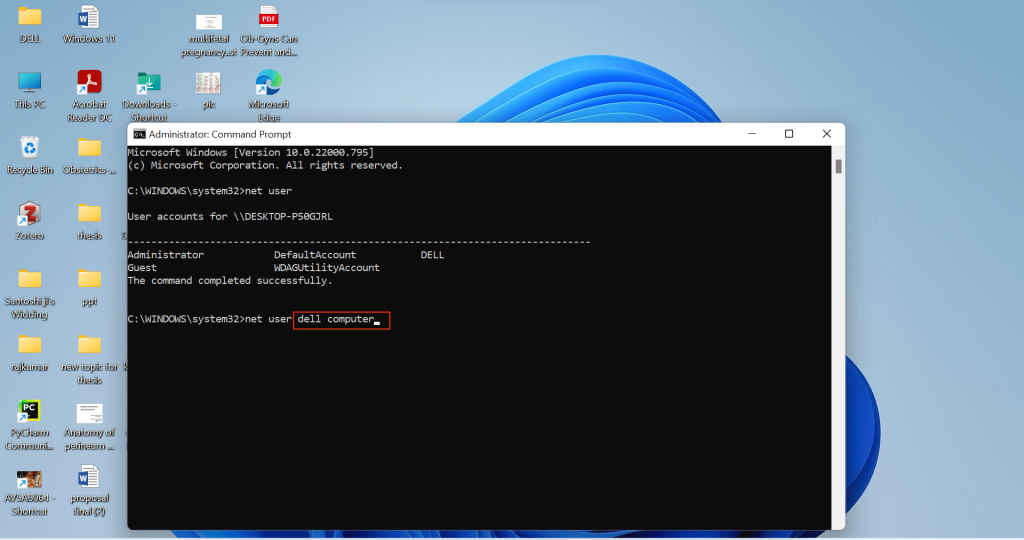
Ahora, pasa después de que hayas terminado. Su contraseña será cambiada. Puede reanudar una prueba para computadora e inicie sesión con su nueva contraseña.
Método 2: usando el comando Ejecutar «netplwiz»
el comando ejecutar ‘netplwiz‘ se puede utilizar para acceder a la ‘Cuentas de usuario‘ preparativos.
Puede usar esto para cambiar su contraseña sin saber su contraseña actual.
1. Primero, presione el botón ventanas y r teclas de su teclado al unísono para abrir el cuadro de comando de ejecución. Dentro del cuadro, escriba ‘netplwiz‘ y presione el ‘Ingresar‘botón en su teclado.

2. Ahora, se encontrará con la ventana de su cuenta de usuario. De la lista de cuentas de usuario, seleccione la cuenta cuya contraseña desea cambiar.
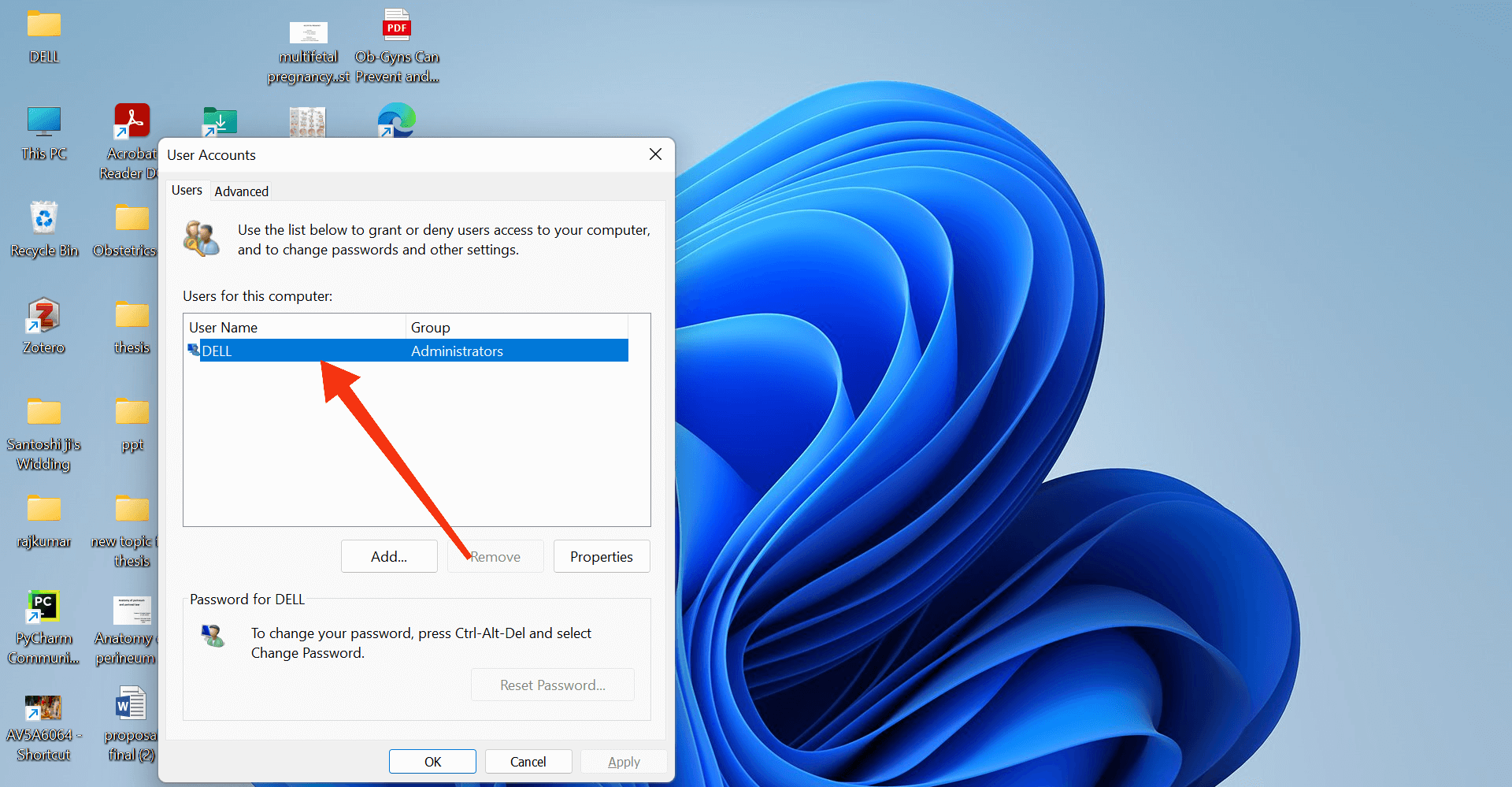
3. A continuación, verá el botón para restablecer su contraseña en el lado derecho en la parte inferior del cuadro. Haga clic en el botón de restablecer contraseña para obtener un cuadro de diálogo de restablecimiento de contraseña.
Ahora, ingrese su nueva contraseña en ambos «Nueva consigna» y «Confirmar contraseña» campos, luego toque el «De acuerdo” para restablecer su contraseña de Windows 11.
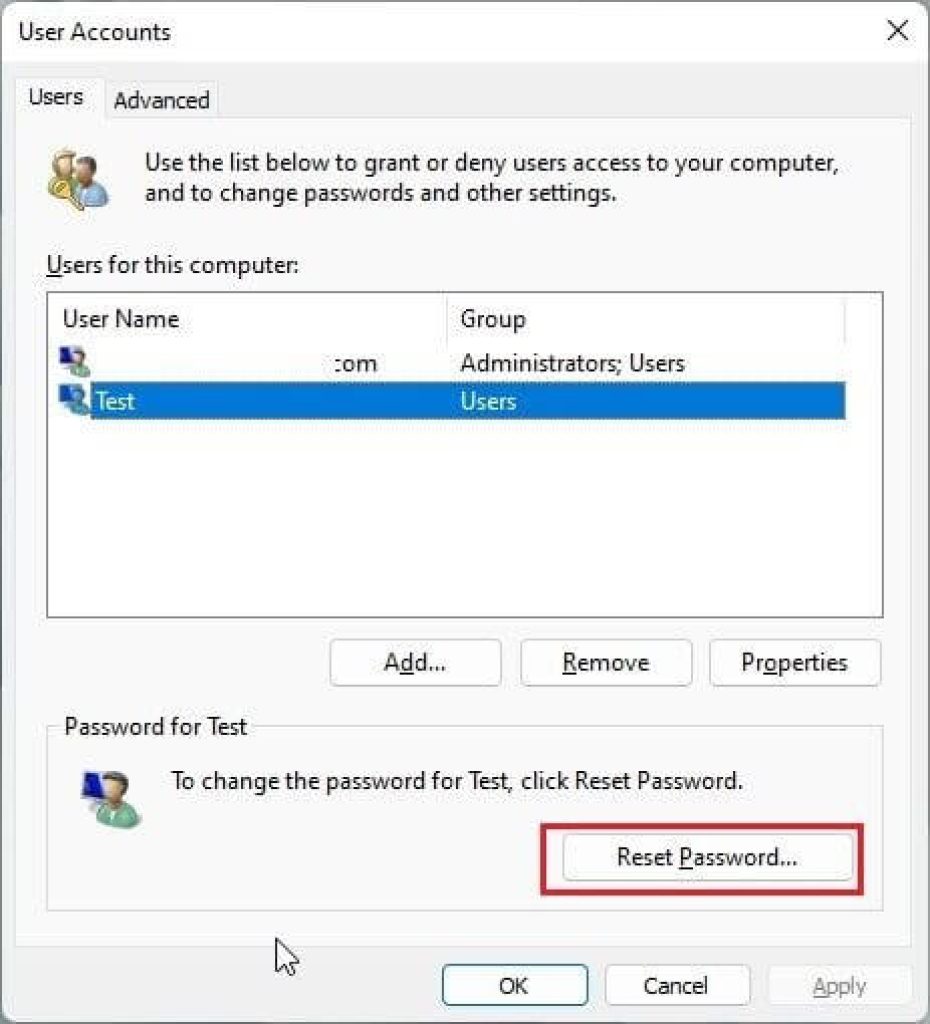
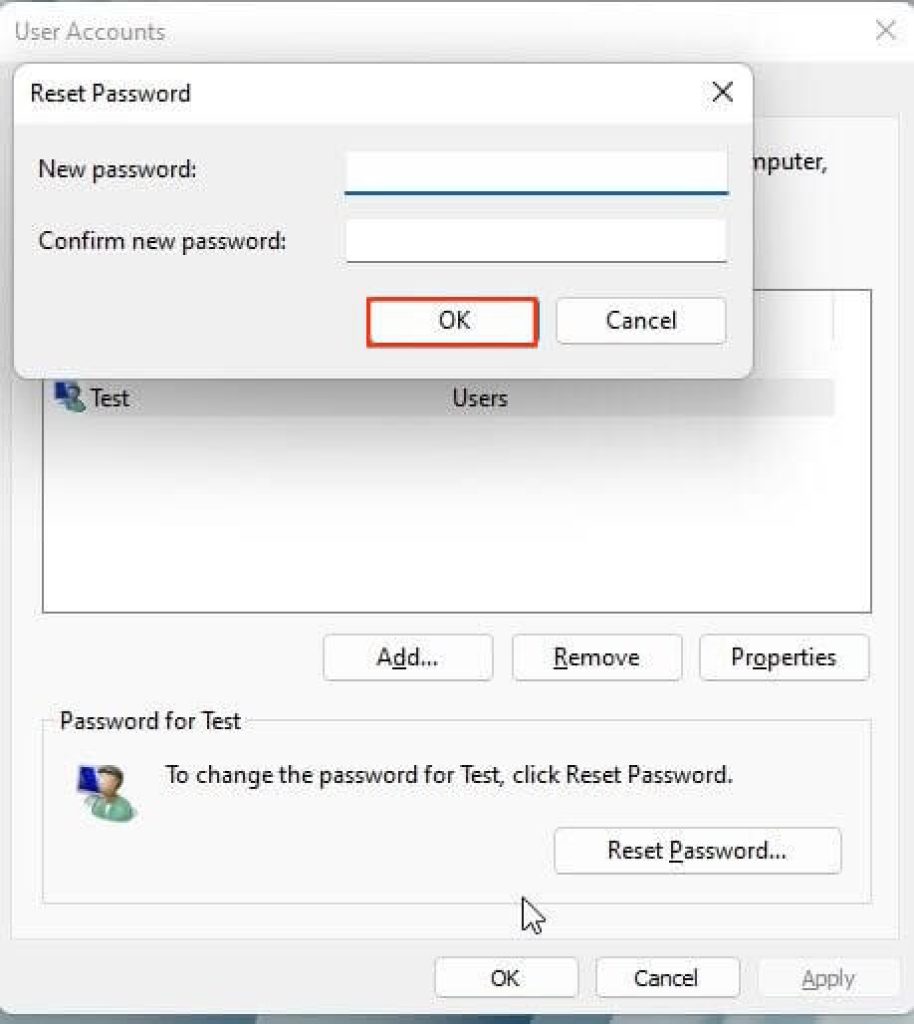
Su contraseña para la cuenta seleccionada ahora ha sido cambiada. Si lo desea, puede utilizar el mismo método para las otras cuentas de usuario.
Método 3: Uso del panel de control
En Windows 11, puede Panel de control y cambie la contraseña de su computadora portátil o PC HP/Dell incluso si olvida su contraseña actual.
Pero, solo funciona en sus cuentas locales. Siga los pasos mencionados a continuación para cambiar las contraseñas de Windows 11 usando su panel de control.
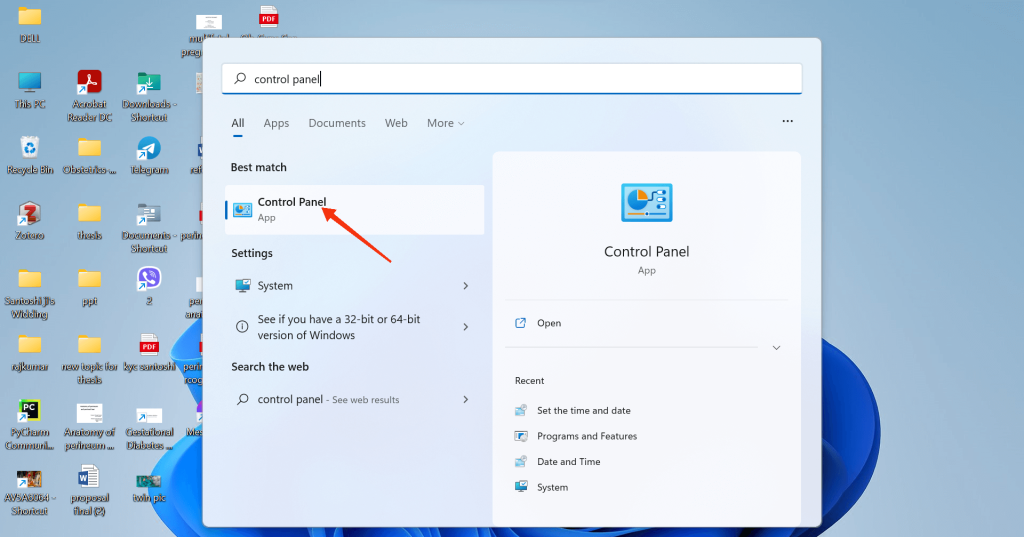
1. Para comenzar, presione el botón tecla de Windows en tu teclado. Ahora, en la barra de búsqueda escribe “disciplina“. Después de ti la’Panel de control‘ a la izquierda, ábrelo.
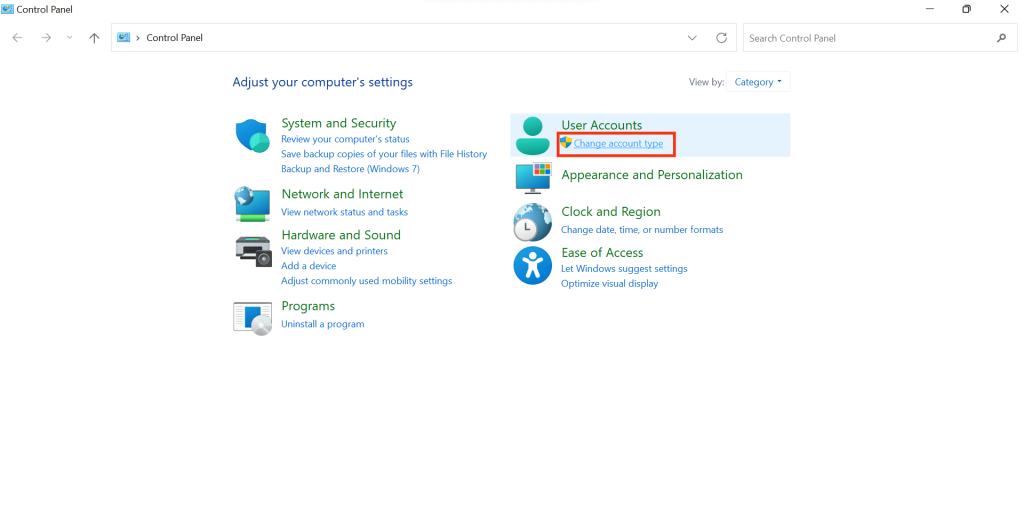
2. Ahora, debajo del ‘Cuentas de usuario‘elección verás’Cambiar tipo de cuenta“. Si tiene permiso administrativo, puede hacer clic en él para abrir la página de administración de la cuenta.
No olvide que debe iniciar sesión en su cuenta de administrador con su contraseña de administrador para esto.
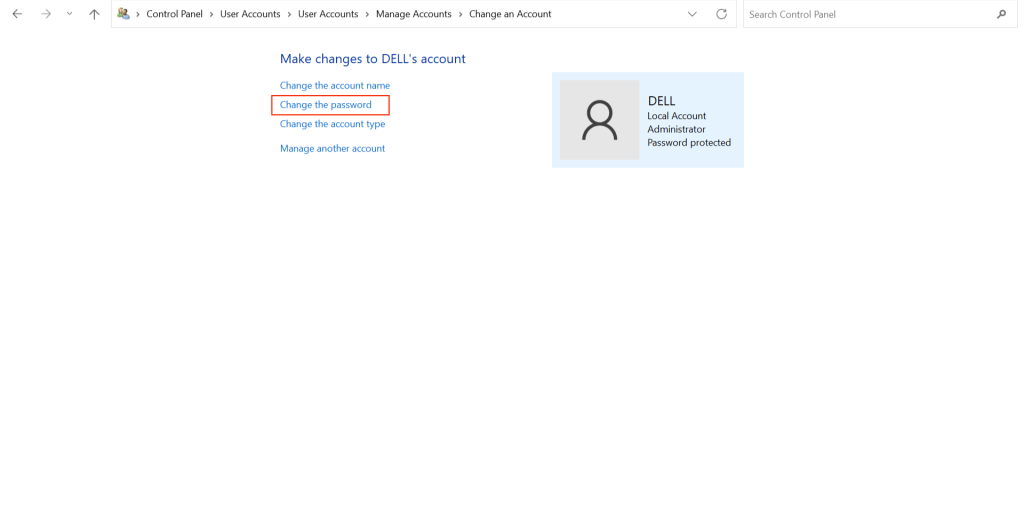
3. A continuación, toque la cuenta de usuario local para la que desea cambiar su contraseña. Luego, a la izquierda, haga clic en “cambia tu contraseña” opción de la lista.
4. Ahora, ingrese la nueva contraseña que desee en las casillas etiquetadas como “Nueva consigna» y «Confirmar nueva contraseña“. También puedes dejar una propina si quieres.
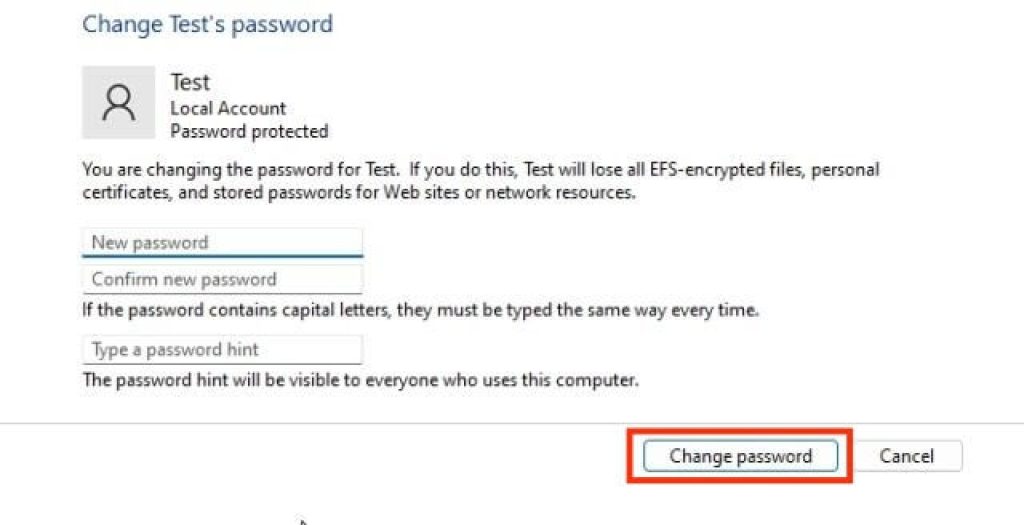
5. Finalmente, toca ‘cambia tu contraseña‘ para cambiar su contraseña en Windows 11.
Recuerda que este método solo funciona para tus cuentas locales. Sin embargo, es posible que necesite su contraseña actual para su cuenta de administrador.
PC con Windows 11 iniciada sesión con una cuenta de Microsoft
Si estás usando Cuenta de Microsoft para Windows 11, su perfil de usuario será diferente de su cuenta local. En este caso, tiene la opción de iniciar sesión con la contraseña o el PIN de su cuenta de Microsoft.
Dependiendo de cómo inicie sesión en Windows 11, es posible que deba cambiar la contraseña o el PIN de su cuenta de Microsoft. Como resultado, discutimos cómo cambiarlo en los dos casos a continuación.
Cambiar la contraseña de su cuenta de Microsoft
Si su PC con Windows 11 está vinculada a una cuenta de Microsoft y necesita cambiar la contraseña de su PC, puede hacerlo siguiendo los pasos que le resulten más convenientes.
1. Si recuerda su contraseña, puede ir directamente a login.live.com e inicie sesión en su cuenta primero.
A continuación, será llevado a la página de inicio de su cuenta. Ahora, toca el esquina superior derecha de la página de inicio donde dice cambia tu contraseña.
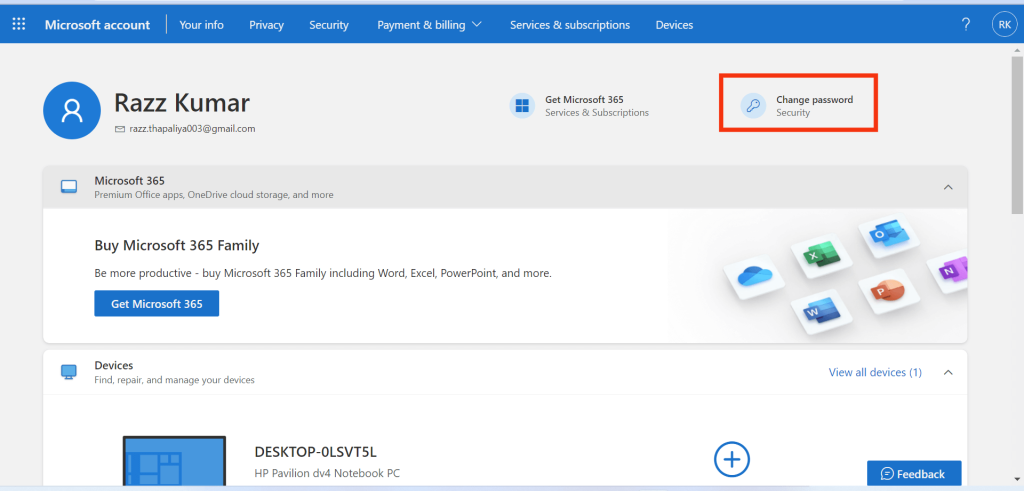
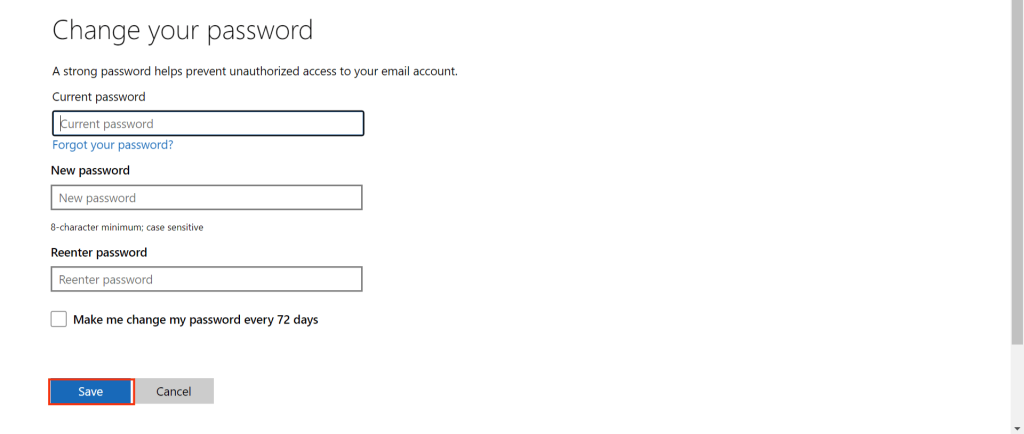
Puede cambiar su contraseña ahora completando el formulario con su contraseña actual. Si lo desea, puede elegir la opción de “Hacerme cambiar de contraseña cada 72 días.” De esta manera, su contraseña puede ser más segura.
2. Si no recuerda su contraseña, puede visitar cuenta.live.com/ResetPassword.aspx.Ahora puede escribir su dirección de correo electrónico o número de teléfono y presionar el botón siguiente.
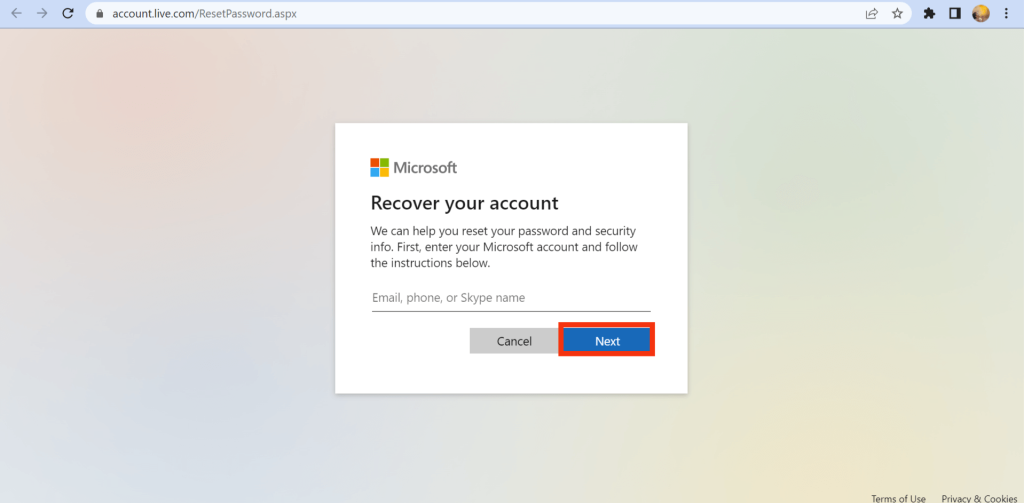
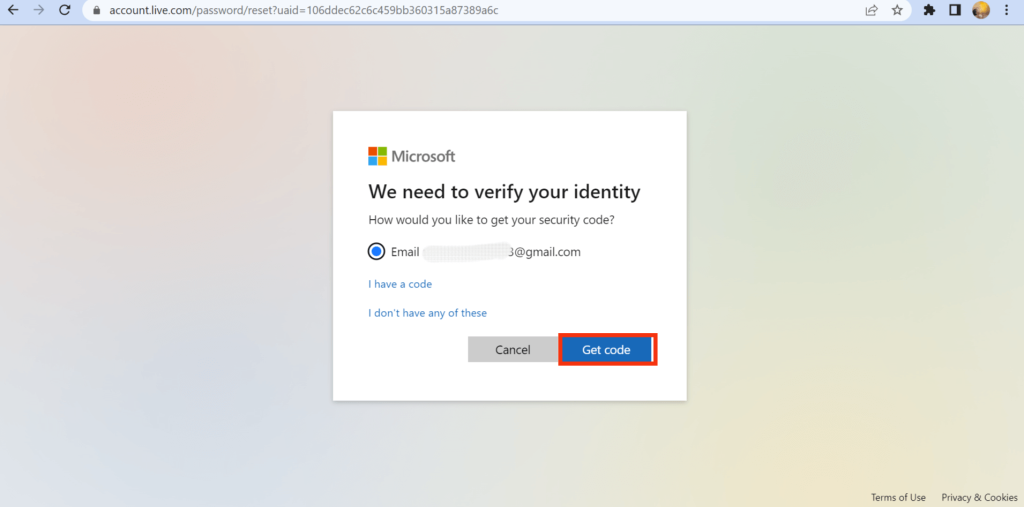
En el caso de una dirección de correo electrónico, recibirá un correo electrónico de recuperaciónaunque un número de teléfono recibirá un mensaje con codigo.
Después de recibir su código, ingréselo y será llevado a la página de recuperación. Ahora puede escribir su nueva contraseña.
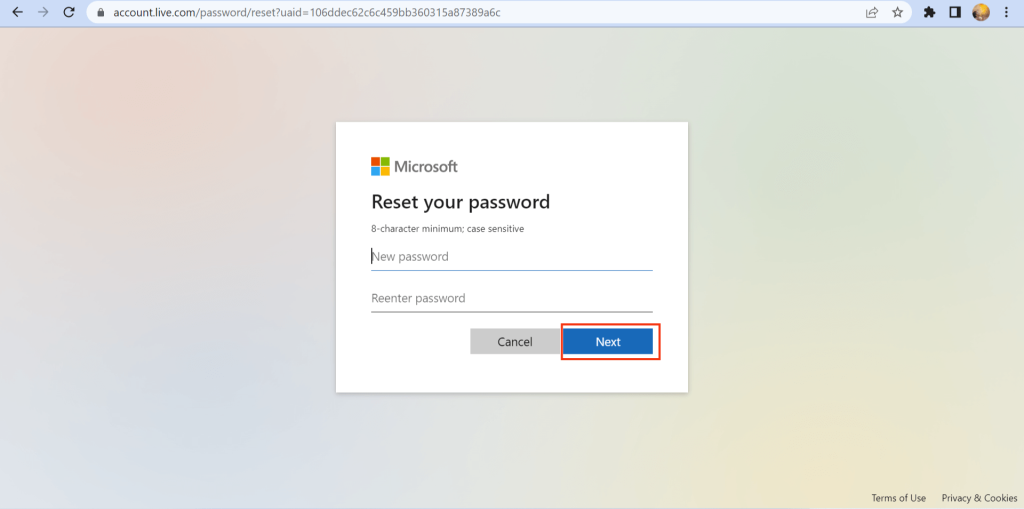
Si tiene problemas con una cuenta de Microsoft, puede cambiar a una cuenta local. Puedes leer nuestro artículo sobre cómo eliminar el tuyo Cuenta de Microsoft en Windows 11 gratis,.
Cambia tu PIN en Windows 11
Si usas un ALFILER para iniciar sesión en su computadora que no sea una cuenta de Microsoft, puede cambiarla siguiendo los pasos a continuación.
1. En primer lugar, debe abrir su página de configuración en Windows 11. Puede hacerlo presionando «ventanas + yo” o busque la configuración en el menú Inicio.
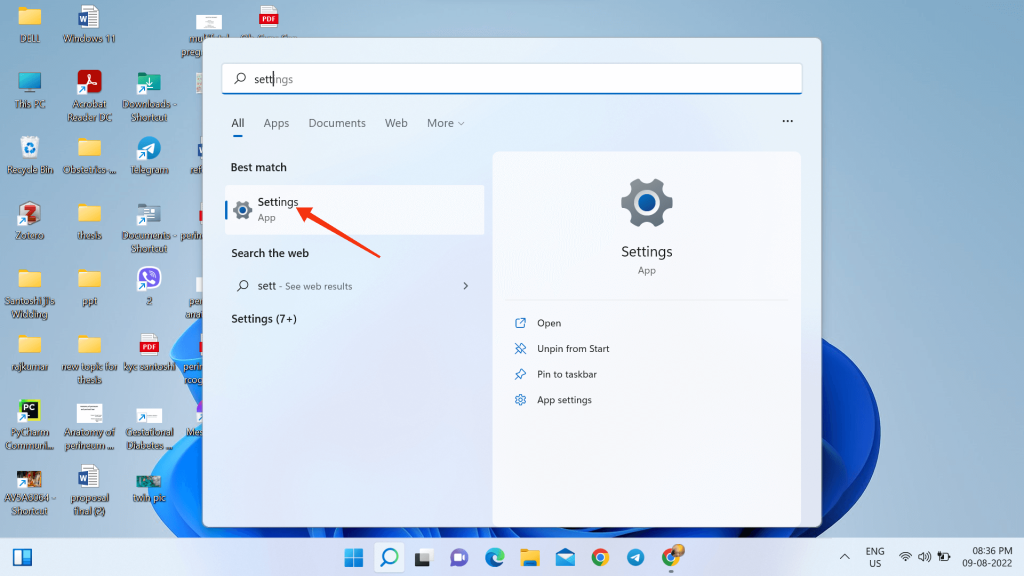
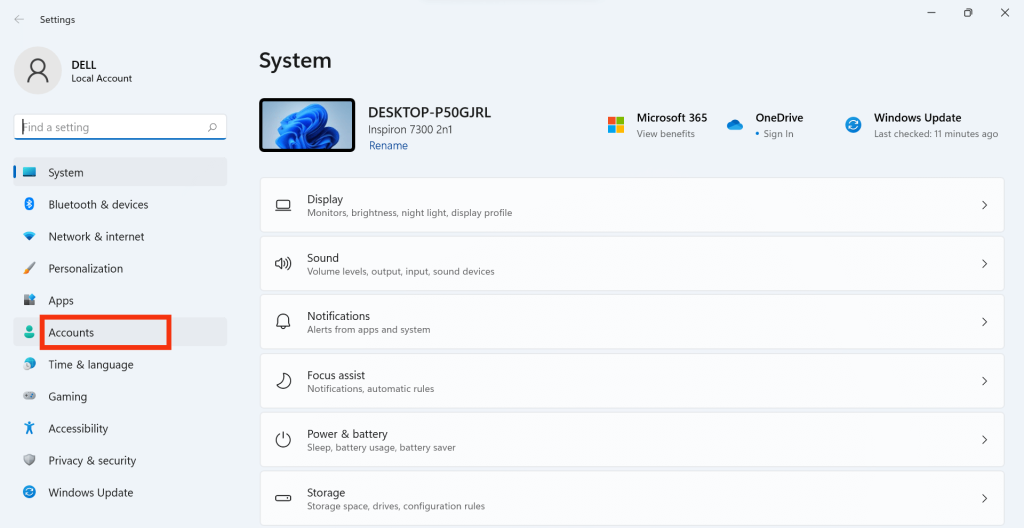
2. En segundo lugar, en la página de configuración de búsqueda “cuentas” en el panel izquierdo. Toque en el «cuentas” opción cuando se encuentra.
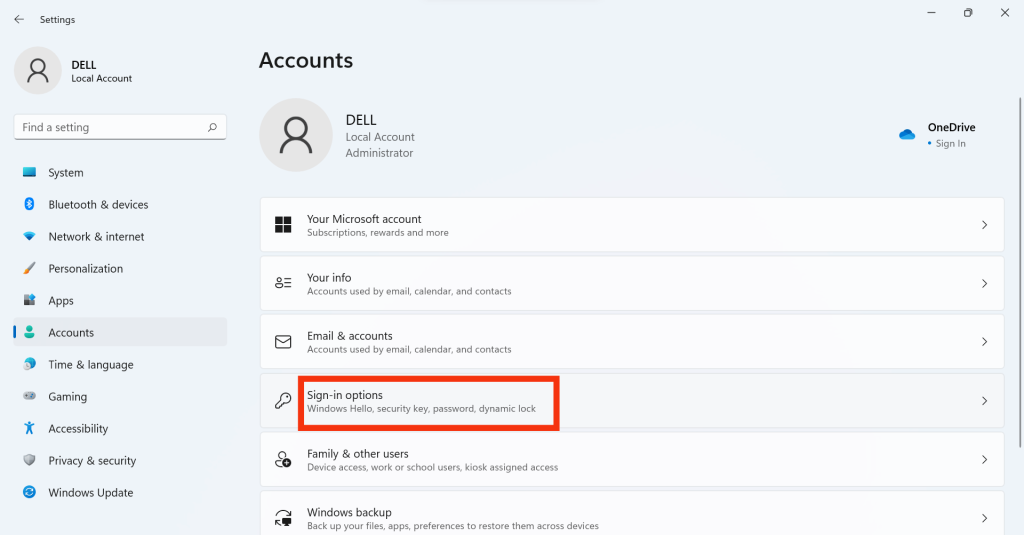
3. Ahora, aparecerán varias opciones en su panel derecho bajo el encabezado Cuenta. De las opciones disponibles, toque el botón “Opciones de inicio de sesión» botón.
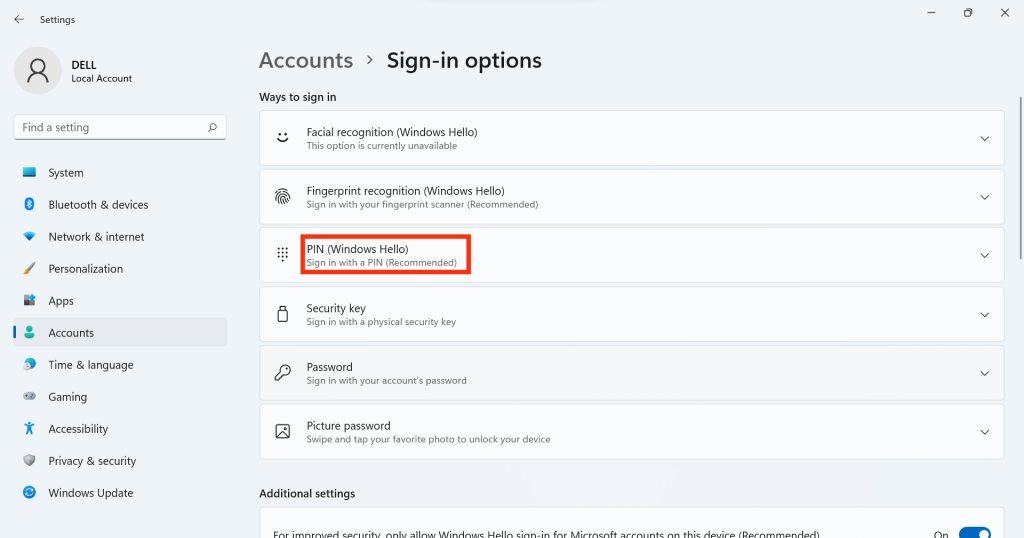
4. A continuación, debajo de ‘Formas de iniciar sesión‘ verá opciones como reconocimiento facial, reconocimiento de huellas dactilares, etc. Puedes el ‘PIN (Hola de Windows)‘opción de la lista.
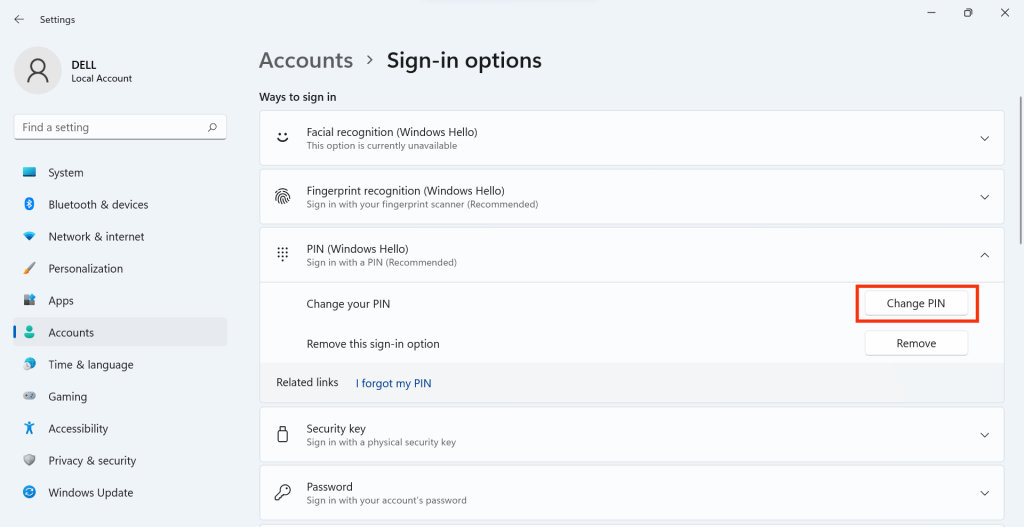
5. Ahora verá elCambiar PIN‘ aparece debajo de la opción ‘PIN (Windows Hello)’. Tóquelo para cambiar a “Seguridad de Windows» caja de diálogo.
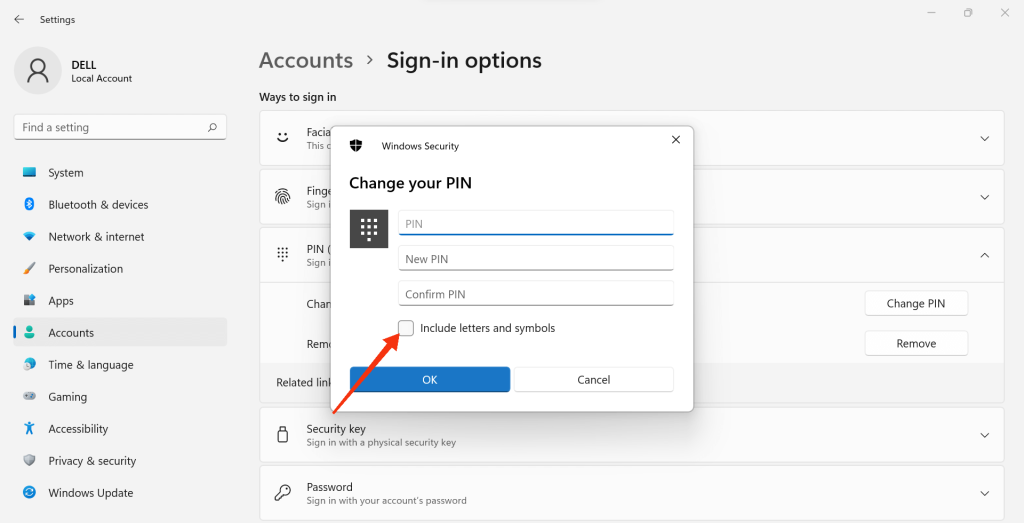
6. Ahora, puedes cambiar tu PIN rellenando el formulario con tu contraseña actual.
Si desea que su PIN tenga letras y símbolos, puede marcar la casilla junto a “Envía una carta y simbolos“.
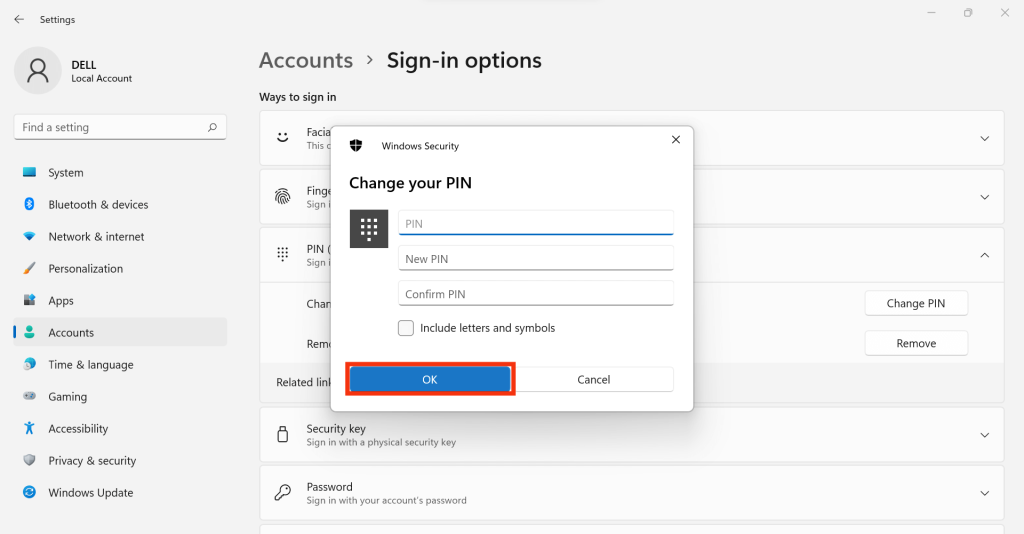
Una vez que haya completado su nuevo PIN, haga clic en el botón ‘De acuerdo‘ y se cambiará el PIN de su cuenta.
Puede probarlo bloqueando y desbloqueando su computadora con su nuevo PIN para ver si funciona.
Resumen
Hemos tratado de cubrir tanto a los usuarios de cuentas locales como en línea en este artículo. Estos son los mejores métodos que puede encontrar para establecer contraseñas en Windows 11 o cambiar las contraseñas de la pantalla de bloqueo. Esto concluye nuestra guía aquí, y puede elegir el método que le resulte útil.
Es posible que encuentre algunos cambios en la configuración u otras opciones, ya que Microsoft lanza constantemente nuevas actualizaciones. Cambios en la interfaz de usuario. Hacemos todo lo posible para mantenerlo actualizado con los últimos métodos. Además, aunque este método está diseñado para Windows 11, puedes aplicarlo a Windows 10 o Windows 8, según la versión que tengas.
Por último, si quieres saber cómo encontrar el Clave de producto de Windows 11 Tenemos un buen tutorial aquí. Revisalo si quieres.