

La popularidad de Facebook como gigante de las redes sociales es innegable. La mayoría de las personas ya han creado al menos una cuenta de Facebook. Además, Facebook no limita una cuenta por persona y le permite crear varias cuentas. En ese caso, cambiar de cuenta se vuelve intrínseco a la experiencia fluida de Facebook. Lea más para saber cómo cambiar cuentas en Facebook fácilmente.
Puedes usar Facebook en diferentes plataformas, desde tu teléfono hasta tu laptop o computadora. Es aconsejable saber cómo transferir entre su varias cuentas de fb en todas las plataformas para que no tenga que perder mucho tiempo buscando el camino correcto.
Además, la misma computadora o teléfono móvil podría ser utilizado por varias personas. Por ejemplo, muchas personas pueden estar usando la misma computadora de escritorio en un espacio público como un cibercafé o la oficina, en casa, varios miembros de la familia pueden usar la misma computadora portátil, etc. Habrá varias cuentas de Facebook dentro de la misma computadora. o móvil. en cuyo caso. Por lo tanto, comprender cómo cambiar de cuenta manteniendo la privacidad es fundamental.
Esta guía fácil de entender lo ayudará a cambiar entre sus cuentas de Facebook rápida y fácilmente con el objetivo de ahorrarle tiempo.
Cómo cambiar de cuenta en la aplicación de Facebook
Facebook se usa comúnmente como una aplicación móvil en Android o iPhone. La mayoría de las personas usan la aplicación principalmente en sus teléfonos, por lo que será beneficioso comprender cómo transferir cuentas en la aplicación.
1. Inicie sesión en su cuenta en la aplicación de Facebook en su Android o iPhone.
En caso de que ya haya iniciado sesión en varias cuentas, inicie sesión en una de las cuentas existentes o en una cuenta completamente diferente y luego vaya a paso 6.
2. En la esquina superior derecha verás un menú de hamburguesas. Haga clic en ese menú.

3. Si solo está utilizando una cuenta durante este paso, primero deberá cerrar la sesión para iniciar sesión en su otra cuenta. Y si tu quieres crear una nueva cuenta de Facebook sigue la guía.

4. Cuando cierre la sesión, verá la opción de iniciar sesión en otra cuenta en la pantalla de inicio de sesión.

5. A continuación, haga clic en el Iniciar sesión en otra cuenta e ingrese las credenciales de inicio de sesión para otras cuentas.
6. Una vez que haya iniciado sesión en su otra cuenta de FB, ahora podrá «Cambiar cuentas” cuando presionas el menú de hamburguesas en la esquina superior derecha.
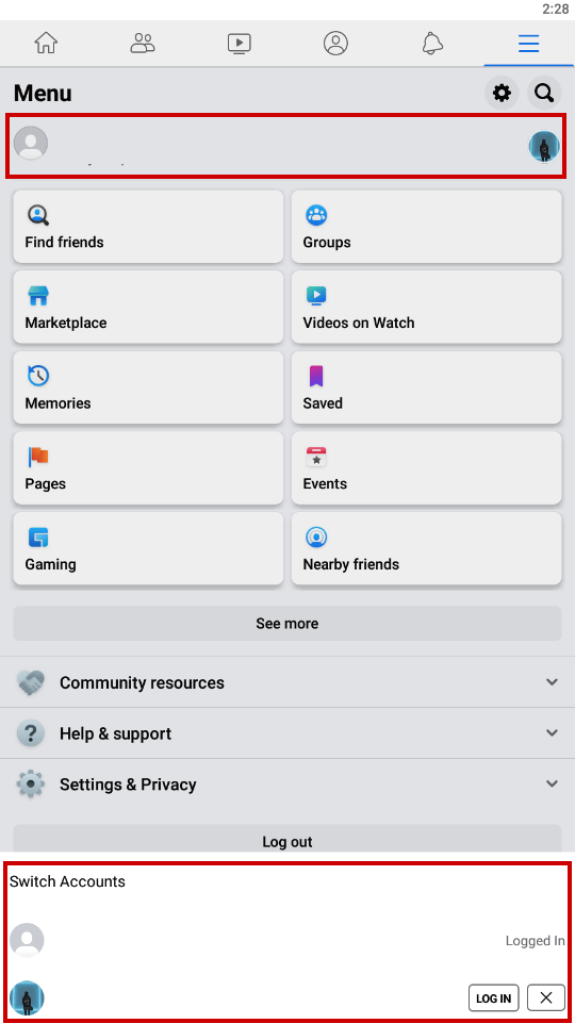
7. Ahora puede cambiar de perfil cómodamente sin tener que cerrar sesión en el perfil en el que ha iniciado sesión.
Si tiene varias cuentas innecesarias y desea eliminar una o varias de ellas, puede seguir esta guía para saber cómo hacerlo. eliminar sus cuentas de Facebook de forma permanente.
Cómo cambiar cuentas de FB desde un navegador web de escritorio
Además de usar Facebook en la aplicación móvil, usarás Facebook principalmente en tus computadoras Windows o Mac. En sus computadoras, navegará principalmente por Facebook desde sus navegadores web.
Es bastante simple y directo transferir sus cuentas desde el sitio web de Facebook.
Siga la guía paso a paso para comprender cómo transferir sus perfiles desde el sitio web de Facebook con el mínimo esfuerzo.
1. Primero ve a la sitio web de facebook e inicie sesión en su cuenta ingresando sus credenciales.
Si ve varias cuentas, ya ha iniciado sesión, inicie sesión en una de las cuentas que se muestran o en una completamente diferente y siga las instrucciones del paso 4.

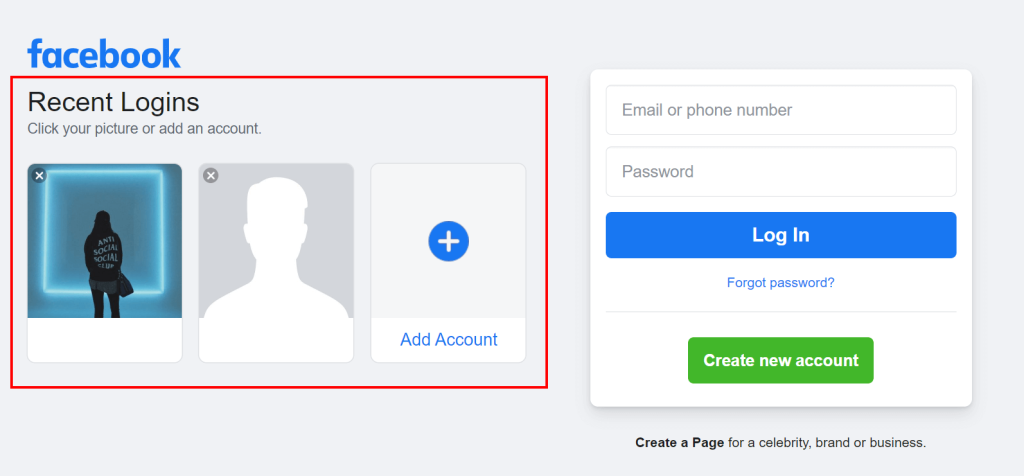
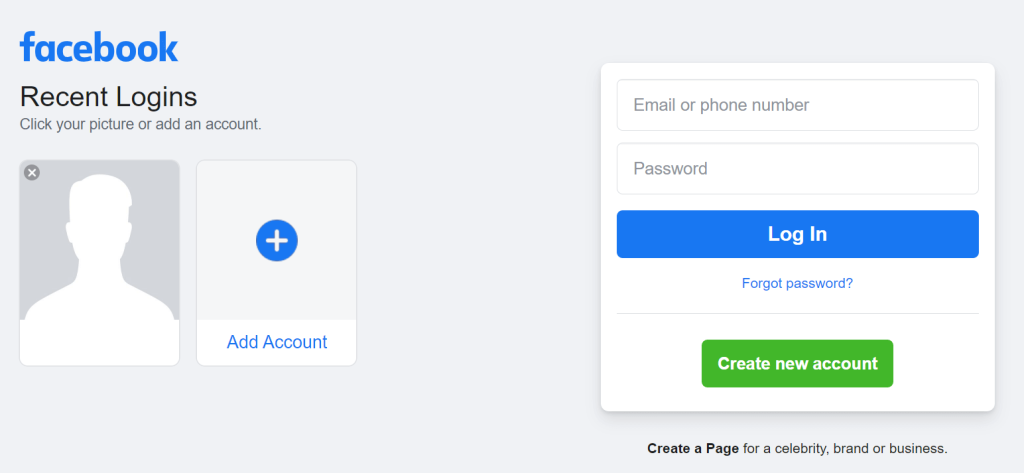
2. Si solo inició sesión en una cuenta durante este paso, cierre la sesión de la cuenta en la que inició sesión.
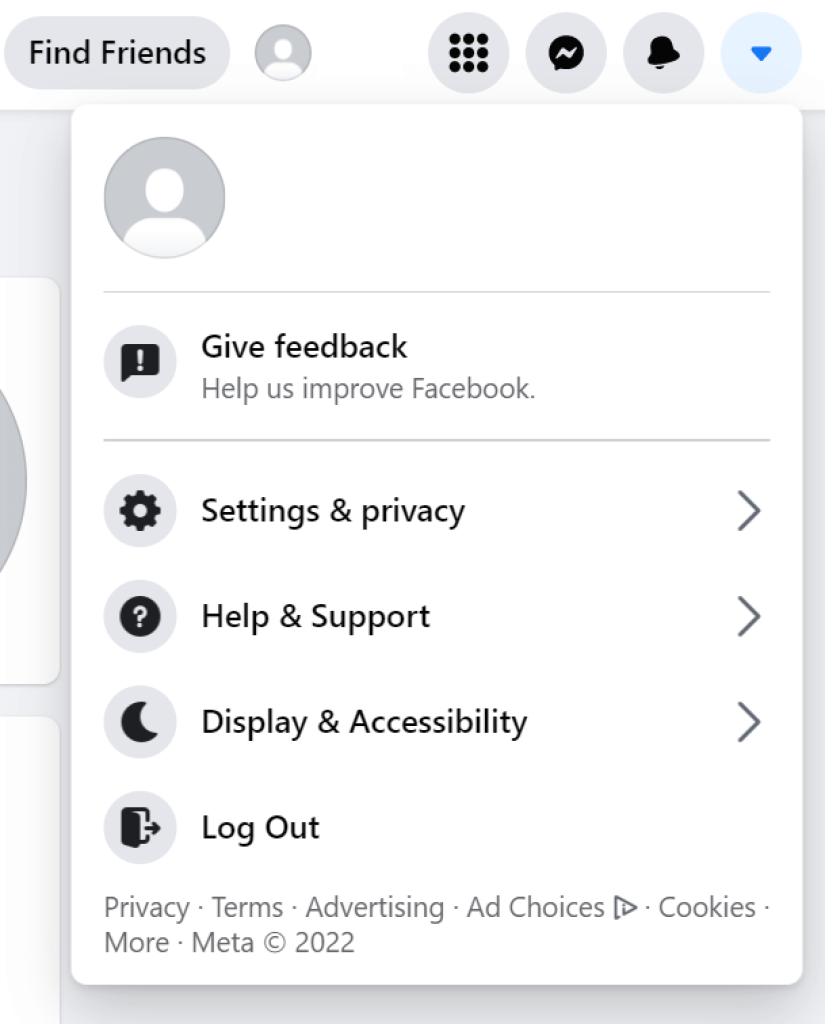
3. A continuación, inicie sesión en su otra cuenta.
4. Ahora podrás acceder a la Cambiar cuenta opción cuando hace clic en el botón del menú desplegable justo al lado de su icono de notificación.
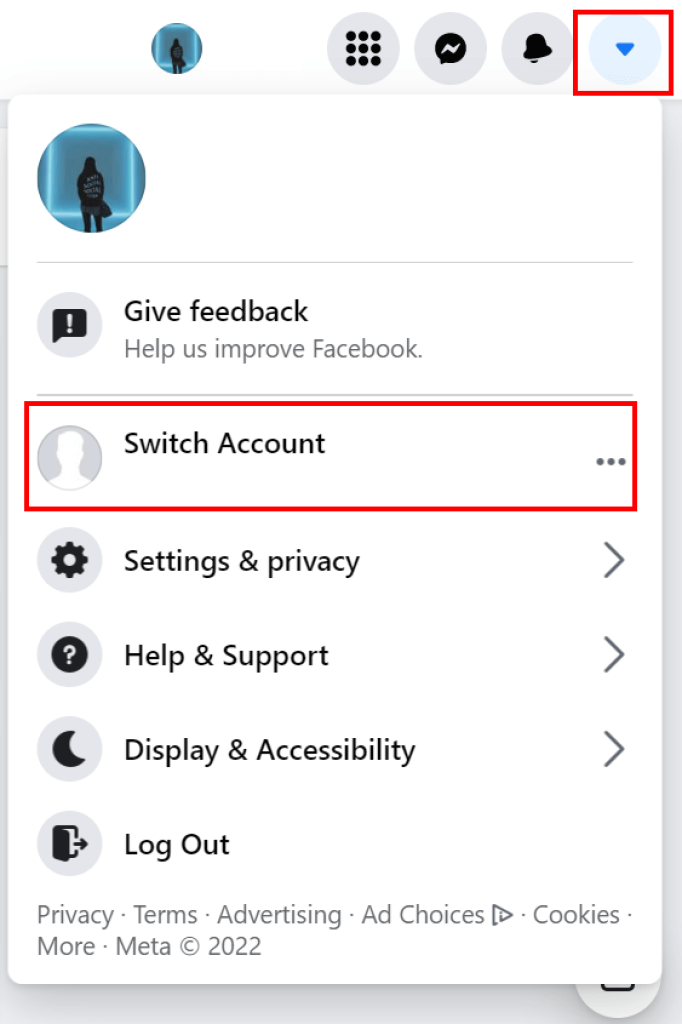
5. Haga clic en esa opción y seleccione la cuenta que desea usar e ingrese la contraseña.
Nota: Recuerda desmarcar la Recordar contraseña opción para mantener su privacidad cuando cierra sesión y tiene que iniciar sesión nuevamente. Cuando marque esta opción, Facebook volverá a iniciar sesión automáticamente la próxima vez que inicie sesión sin ingresar su contraseña.

Ya sea que esté en su computadora o dispositivo móvil, ahora puede cambiar entre sus cuentas de Facebook de manera fácil y rápida.
Ahora podrá administrar y cambiar entre múltiples cuentas personales o entre múltiples cuentas de los miembros de su familia con solo unos pocos clics.