
Casi todas las aplicaciones tienen una función de notificación que lo mantiene informado de lo que sucede dentro del programa. En aplicaciones de mensajería y sitios de redes sociales, esta función es fundamental.
La mayoría de los usuarios lo aprecian especialmente Alertas de Snapchat porque es una plataforma de redes sociales con una función de mensajería integrada. Sin embargo, los usuarios de Snapchat a menudo sacan a relucir el tema de los anuncios fallidos.
En este artículo, lo guiaremos en diez formas fáciles de reparar «¿Por qué no recibo notificaciones de Snapchat?“. Con nosotros.
Artículo relacionado: ¿Perdiste la racha de Snapchat? Así es como puedes ganar
10 maneras fáciles de resolver «¿Por qué no recibo anuncios de Snapchat?»
Aquí hay algunos métodos que debe intentar para resolver el «¿por qué no recibo notificaciones de Snapchat?» error. Discutiremos cada procedimiento en detalle.
1. Habilite la función de notificación de la aplicación Snapchat
Lo primero que debe hacer es asegurarse de que la aplicación Snapchat tenga activadas las notificaciones automáticas. Vaya a la página de configuración de Snapchat y active las notificaciones. Para hacer esto, siga los procedimientos a continuación:
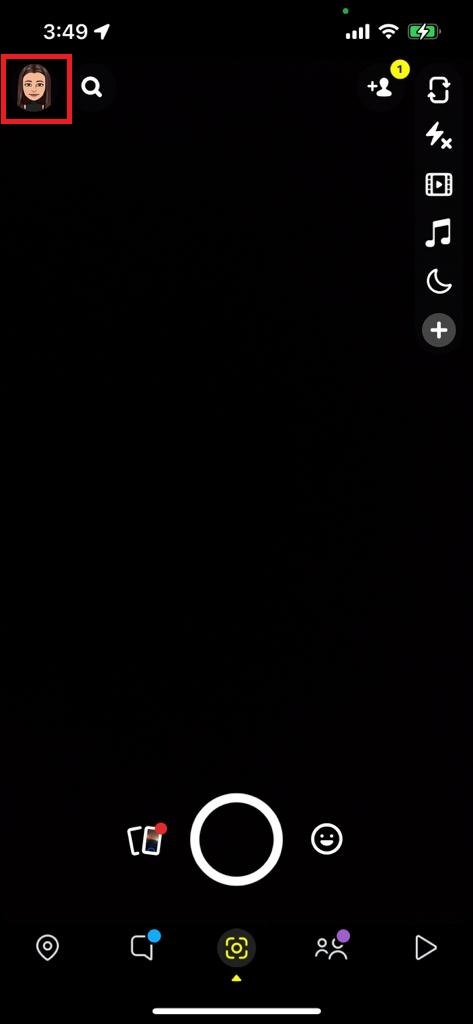
- Abierto Snapchat, luego, toque en el icono de perfil.
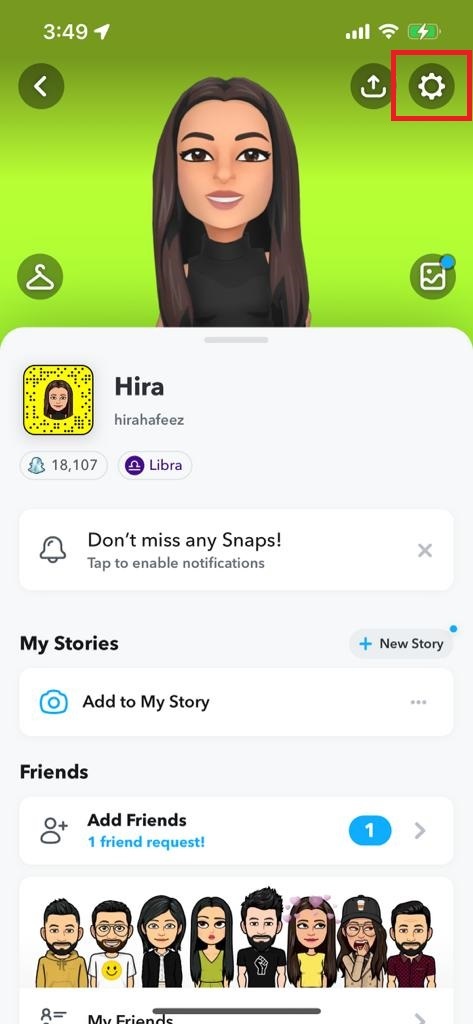
- Abierto Preparativos, toca el símbolo de la rueda dentada.
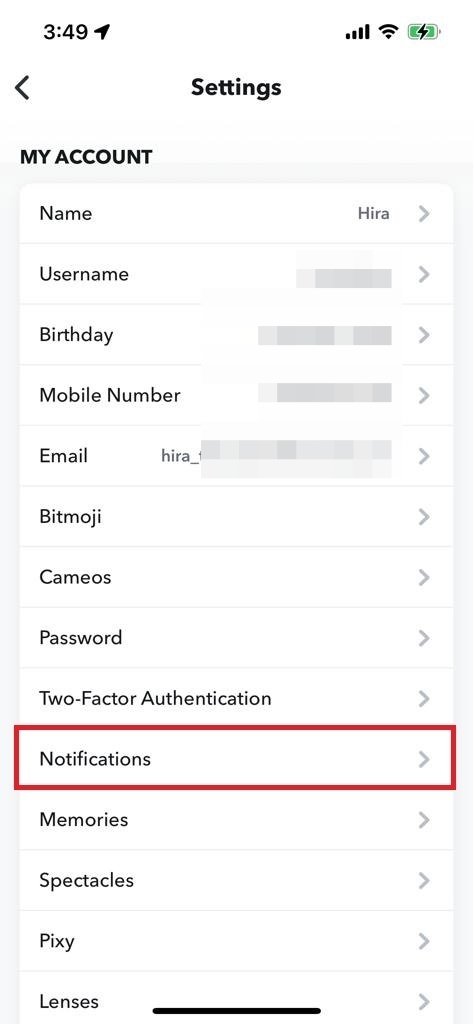
- Encuentra y elige anuncios.
- Encender todos buenos quieres conseguir anuncios sobre.
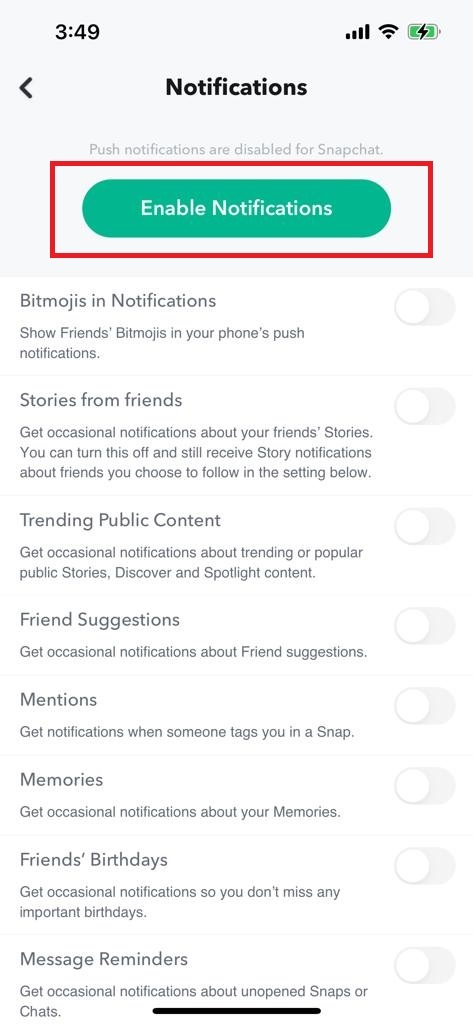
- Elegir Administrar una historia Aviso si no acepta notificaciones de nuevas historias.
- Escribe el una persona o nombre de la cuenta en el caja de búsqeda.
- ¡Voila! Se le notificará la próxima vez que suba una historia.
Las alertas de Snapchat deberían comenzar a aparecer en su iPhone. De lo contrario, continúe con los pasos adicionales de solución de problemas.
2. En su iPhone, habilite las notificaciones de Snapchat
A pesar de tener habilitadas las alertas de Snapchat en la configuración, no recibe ninguna. Una configuración de iPhone puede bloquear sus alertas de Snapchat. Habilite la aplicación para enviar notificaciones automáticas a su iPhone. Este es el procedimiento.
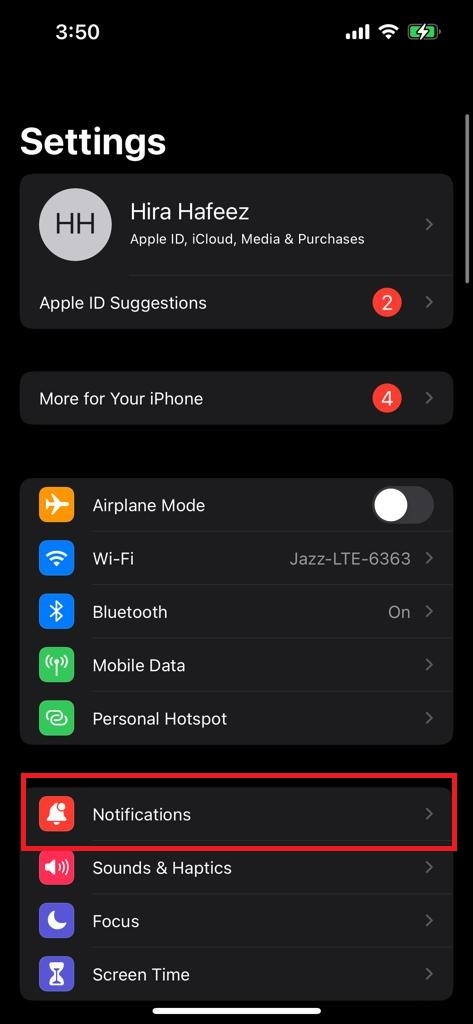
- Dirección Preparativos.
- Opción para anuncios.
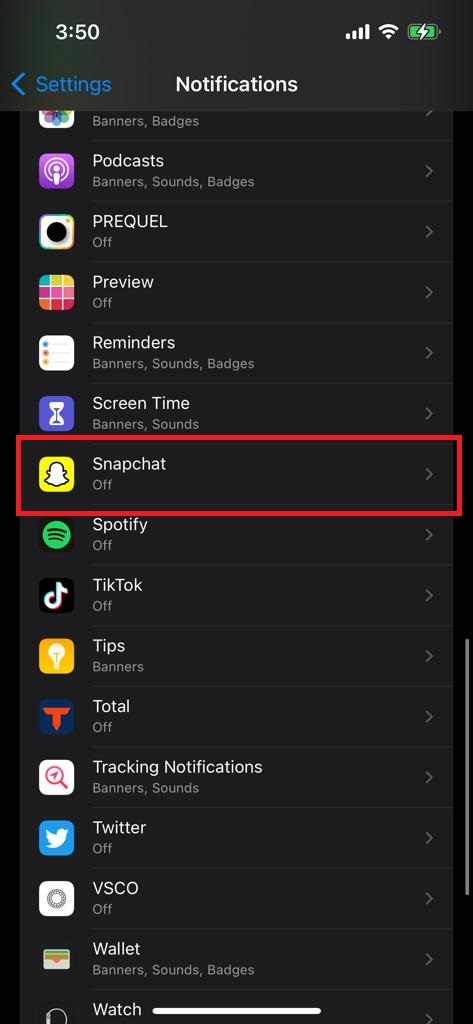
- Baja la página y Haz clic en Snapchat.
- Encendido apagado Permitir anuncios palanca.
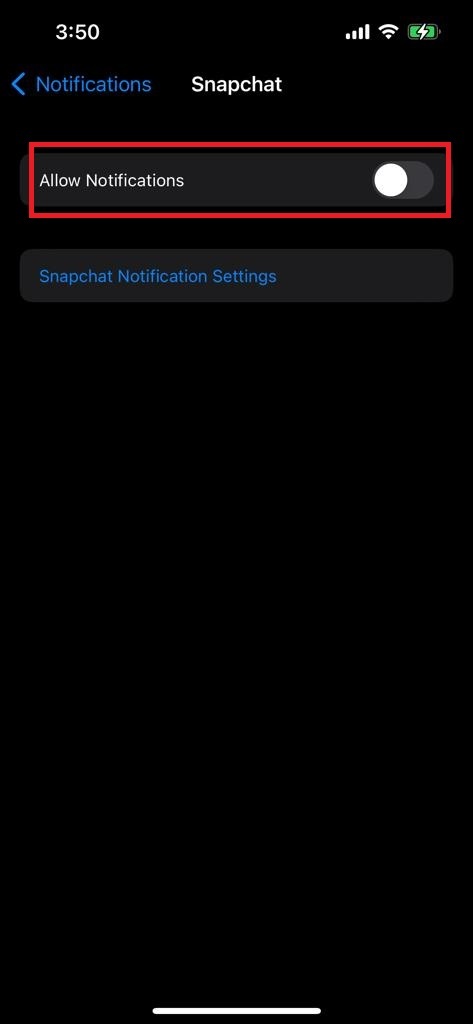
Opcional: Al elegir los estilos de banner, las alertas y la configuración de anuncios de Snapchat, puede personalizar aún más.
3. Permita que la aplicación de fondo de Snapchat se actualice
Puede permitir o restringir que las aplicaciones verifiquen contenido nuevo en segundo plano mediante la actualización en segundo plano. Cuando está activado, el iPhone usa más batería y datos. Pero para los anuncios de Snapchat, la actualización de fondo debe estar habilitada. Así es como lo haces:
- Acceso al iPhone preparativos.
- Una visita General.
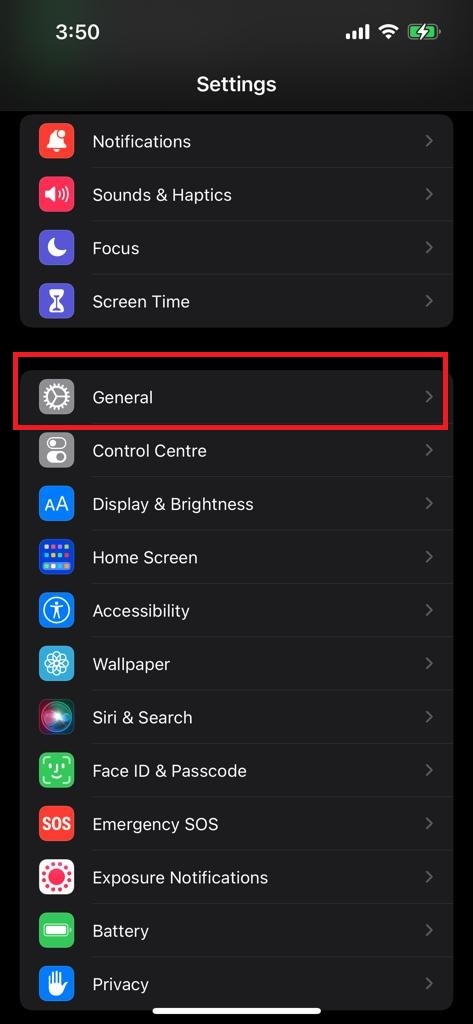
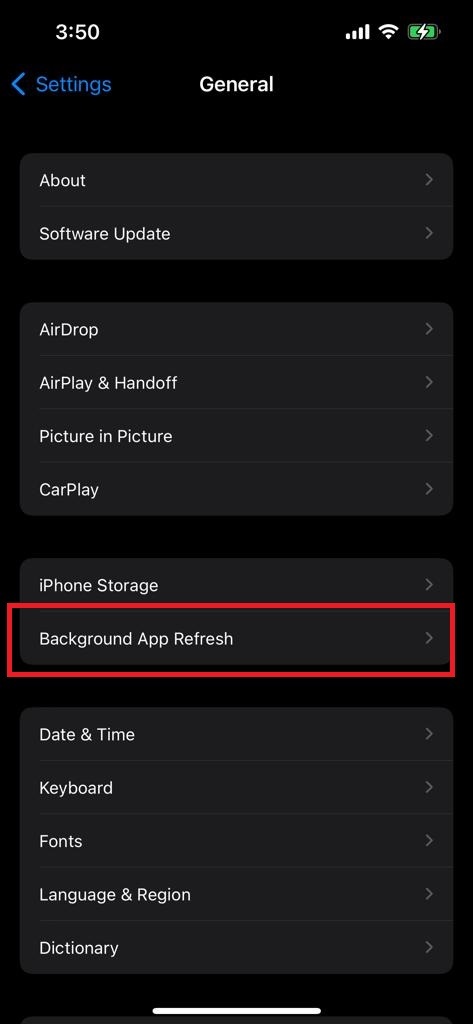
- Hacer clic Aplicación de actualización de fondo.
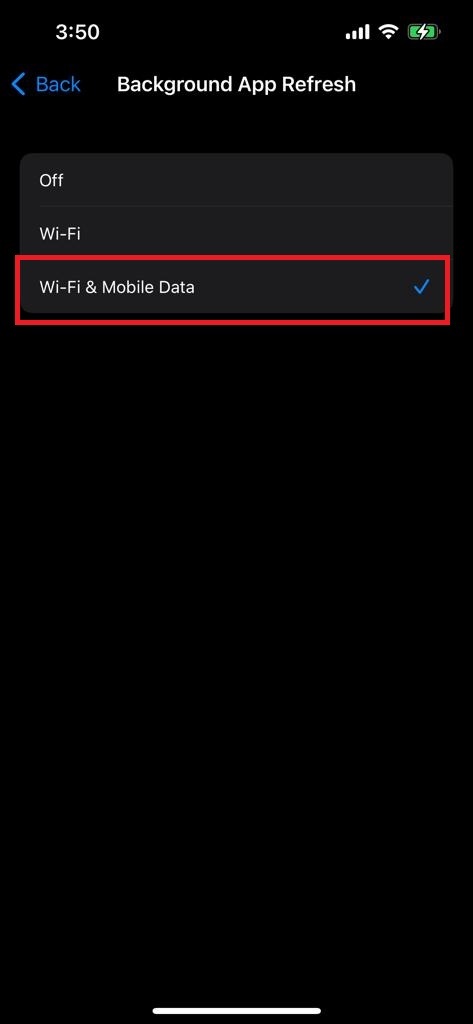
- Elegir Datos móviles & Wifi.
- Elige las aplicaciones que quieras permitir que la aplicación en segundo plano se actualice para también Para las aplicaciones restantes, desactívelas.
4. Cerrar sesión y luego volver a iniciar sesión
¿El sistema de anuncios de Snapchat todavía está roto? un nuevo Acceso podría ser beneficioso. Vamos Preparativos y elige Cerrar sesión. No guarde su información de inicio de sesión de iCloud. Reinicie Snapchat ahora y vuelva a ingresar su información de inicio de sesión.
5. Limpia la caché de la aplicación
Es posible que los anuncios de Snapchat no funcionen correctamente si los datos del usuario contienen archivos incompatibles o dañados. Borre los datos almacenados en caché de vez en cuando como medida preventiva. Para borrar el caché en la aplicación Snapchat, siga los procedimientos a continuación.
- Dirección Snapchat.
- En la esquina superior izquierda, toca el símbolo de perfil.
- Abierto Preparativos con haga clic en el icono con forma de engranaje.
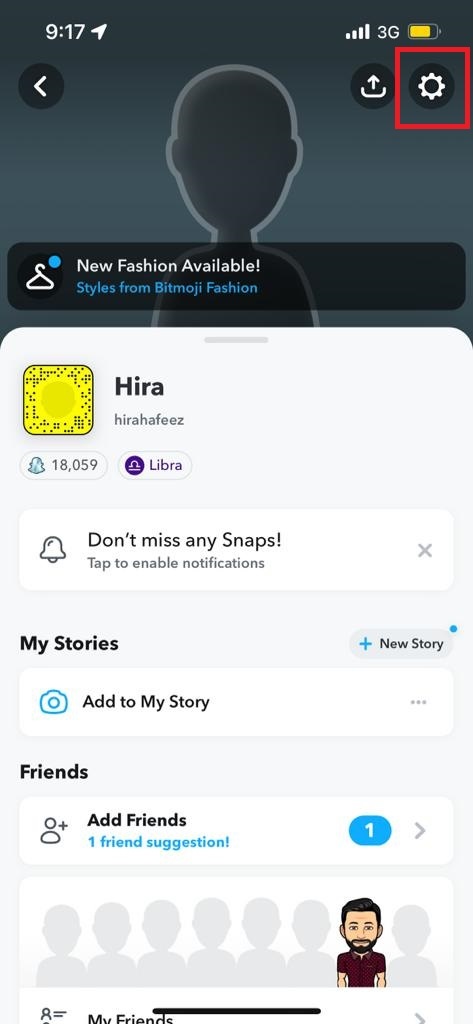
- Elegir Claro con tocando en Borrar caché.
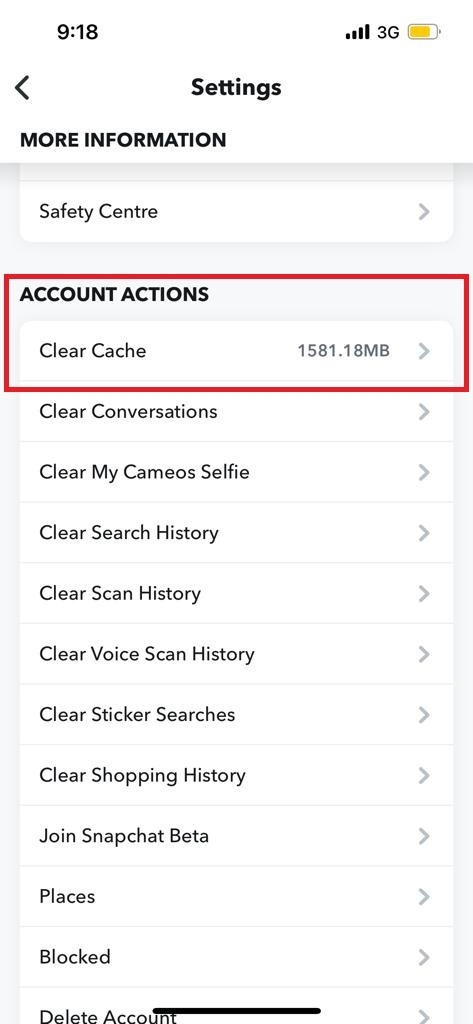
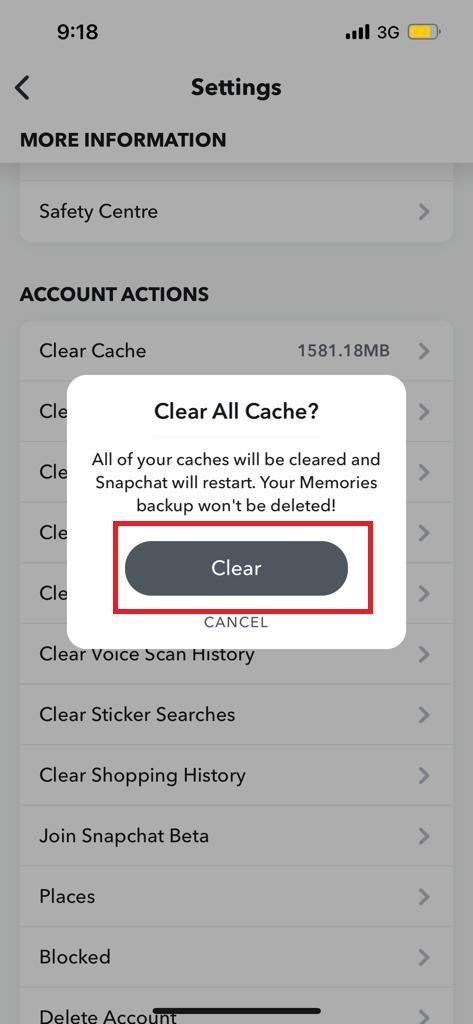
Nota: La configuración de Snapchat y otra información, como el historial de búsqueda, se eliminan cuando se borra el caché.
6. Verifique la configuración del modo de enfoque
Puedes enfocarte mejor en el sujeto bloqueando las distracciones cuando usas el modo de enfoque. Desafortunadamente, puede ser la razón para bloquear todas sus alertas de Snapchat. Verifique la configuración del modo de enfoque. Para continuar recibiendo notificaciones con el modo de enfoque activado, puede desactivar el modo de enfoque o agregar Snapchat a su lista aprobada.
Aquí se explica cómo agregar Snapchat a una lista aprobada:
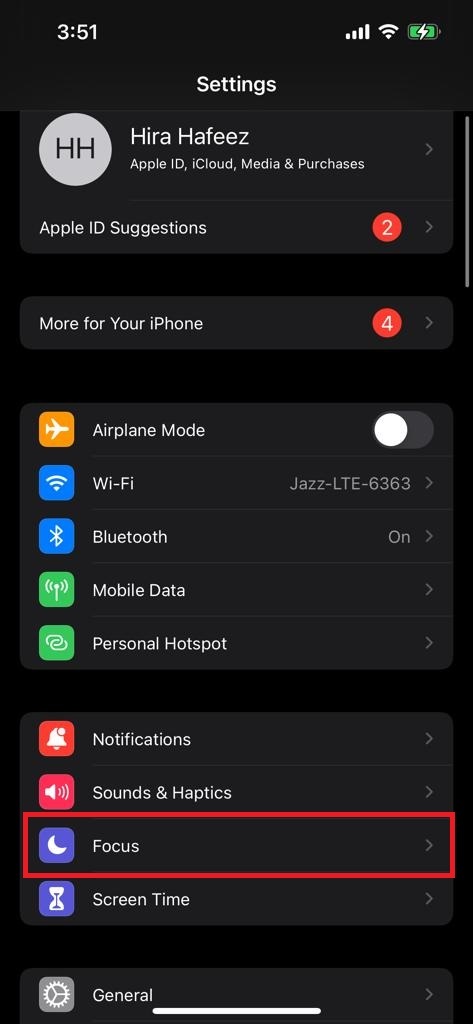
- Acceso al iPhone preparativos.
- Toque Focus, luego No molestar.
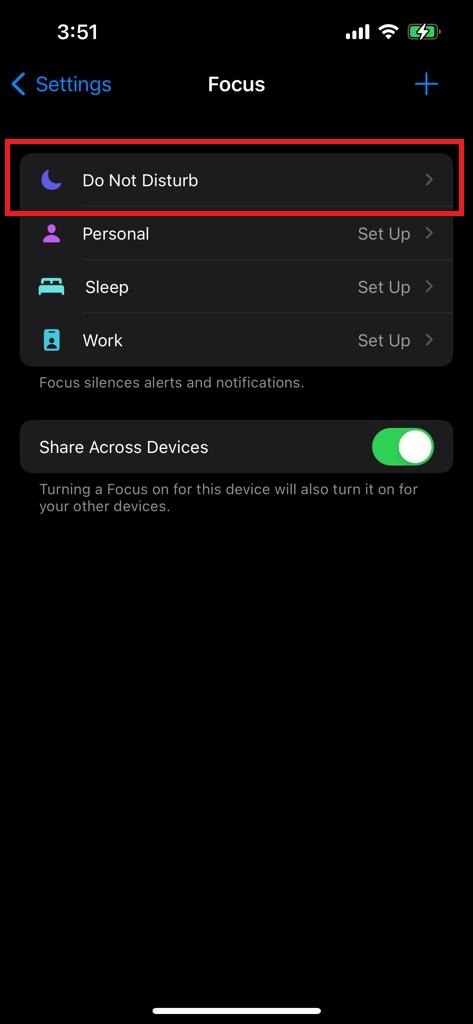
- Desactivar No molestar Siguiente.
- Tocar Aplicaciones sobre Anuncios aprobados en la misma pantalla.
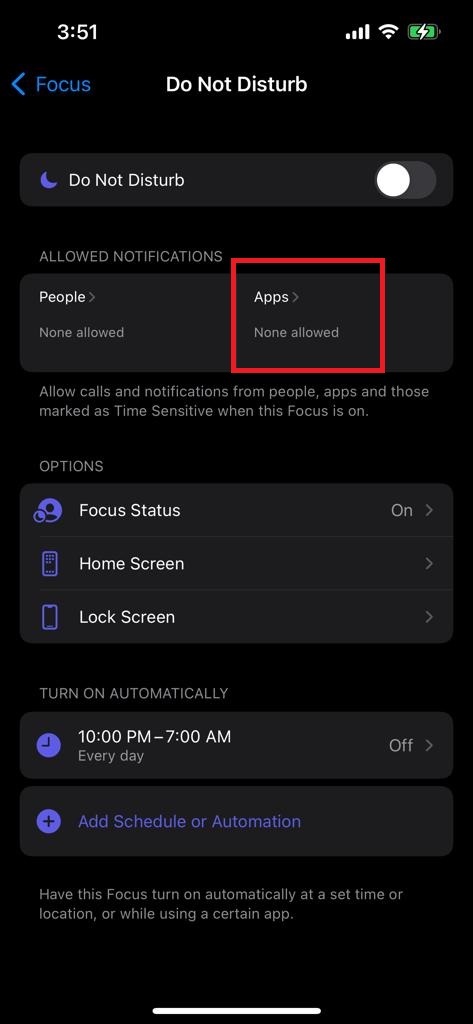
- Snapchat se puede seleccionar de una lista de aplicaciones tocando el símbolo Agregar debajo de Aplicaciones permitidas.
7. Actualizar Snapchat
Tal vez hay un error que hace que las alertas de Snapchat en el iPhone dejen de funcionar. Actualizar Snapchat a la última versión si esto sucede. Por lo general, puede actualizar la aplicación yendo a la App Store. 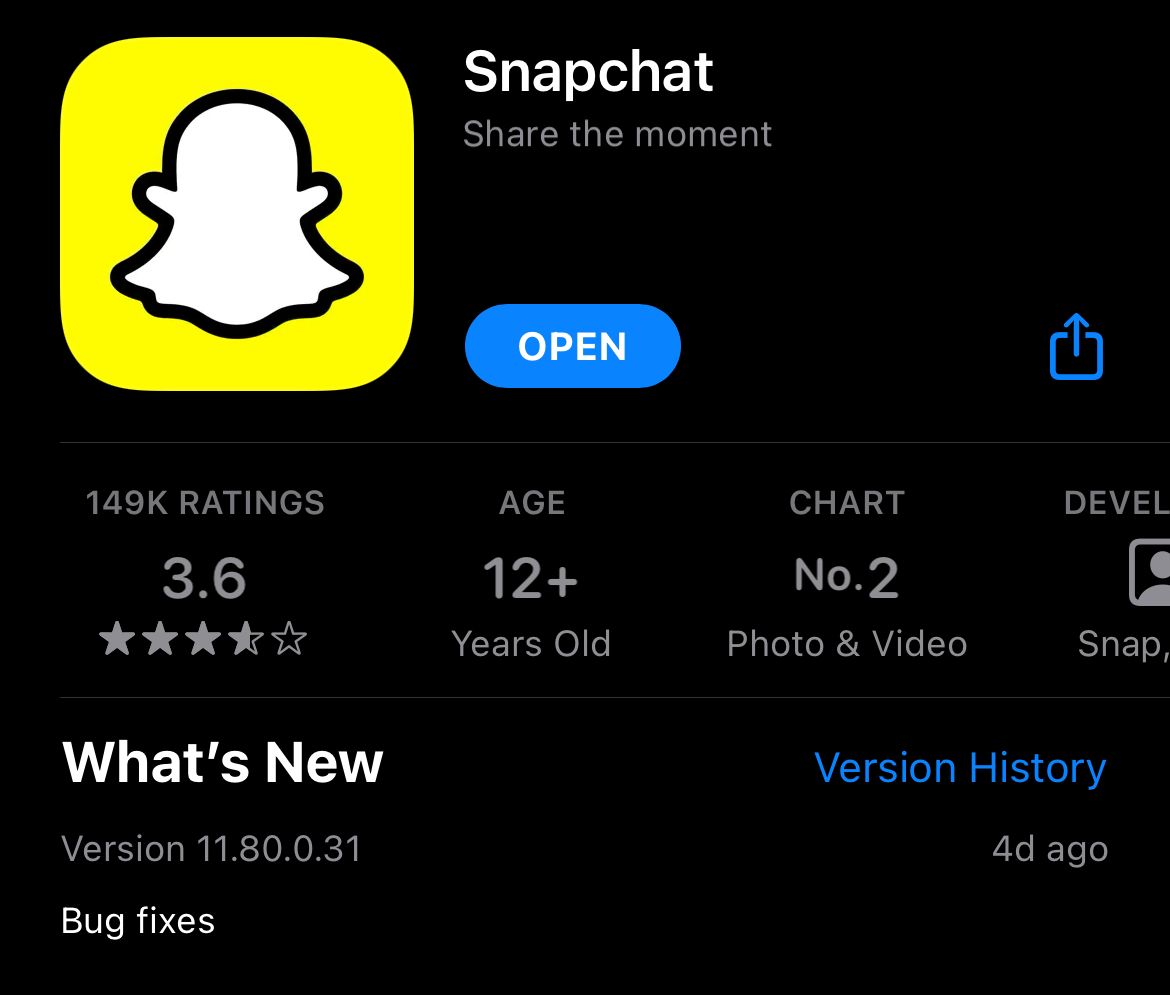
8. Restablece tu internet y compruébalo
Otra razón por la que los anuncios de Snapchat podrían no funcionar es un problema de red. Para obtener la información más reciente de sus servidores, Snapchat necesita un conexión a internet confiable.
Para restablecer una conexión más fuerte con su ISP, intente reiniciar su enrutador. Ubique el cable de alimentación de su enrutador y desconéctelo del tomacorriente. Después de esperar de 5 a 10 segundos, vuelva a conectar el cable de alimentación.
9. Deshabilitar el modo silencioso
El problema de que el sonido de notificación de Snapchat no funciona o SnapChat no muestra notificaciones en su dispositivo ocurre cuando Modo silencioso activado. Recomendamos desactivar el modo silencioso si Snapchat aún no te está alertando. Te mostramos cómo permitir los anuncios de Snapchat en el iPhone desactivando el modo silencioso.
Consulte las instrucciones a continuación para desactivar el modo silencioso si no recibe alertas de Snapchat en su iPhone.
Lo mejor sería contactar con un pequeño botón sobre el arriba a la izquierda a desactivar el modo silencioso. Puede escuchar fácilmente el sonido de la notificación de esta manera.
10. Envía un informe de problemas a Snapchat
Si ninguna de esas soluciones funcionó para resolver su problema, intente contactarnos Atención al cliente de Snapchat equipos 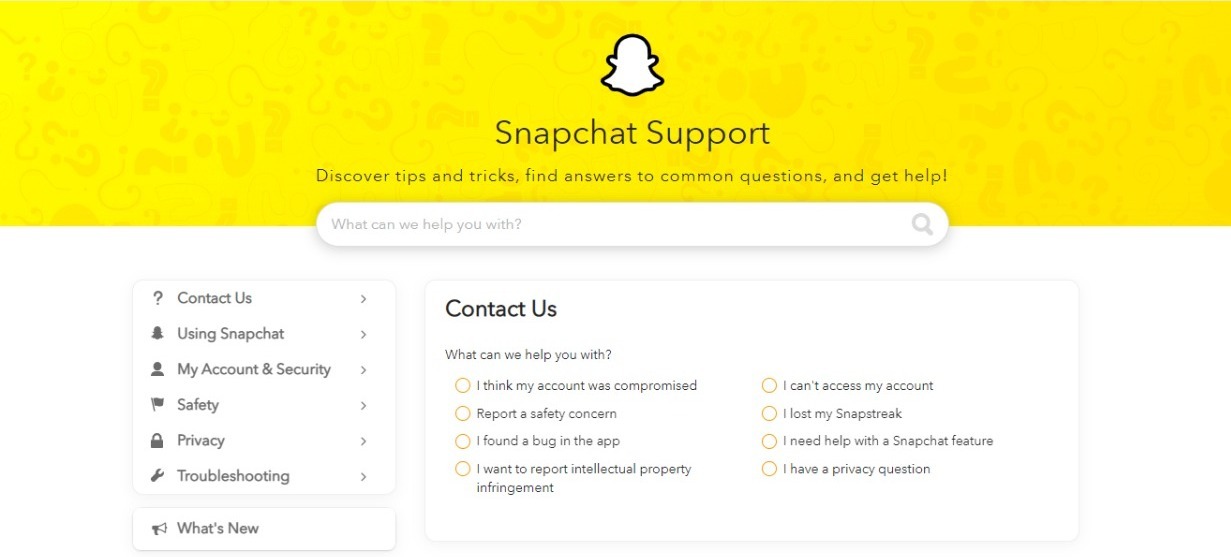
Informe el problema a Snapchat para obtener una respuesta inmediata. Incluya información crítica en sus informes, como el dispositivo que usa y la información de su cuenta, para ayudar a su equipo de soporte.
Conclusión
Esperamos que este artículo lo guíe en formas fáciles de resolver el «¿Por qué no recibo notificaciones de Snapchat?» problema. Háganos saber en las secciones de comentarios a continuación si encontró útil esta publicación. ¡Buena suerte!