

¿Alguna vez ha pasado por una situación en la que olvidó su contraseña wifi y no tuvo más remedio que restablecer su wifi porque puede recordarla? Tenemos la mejor solución para esto. Este artículo le enseñará el mejor método para Verifique la contraseña de Wifi en Windows 11.
Restablecer su wifi repetidamente no es aplicable Obtener contraseña wifi. Por lo tanto, es mucho más fácil buscar el contraseña segura.
Métodos para verificar la contraseña de WiFi en una PC con Windows 11
Si buscas en Internet, hay una docena de métodos que pretenden ayudarte. ver contraseña wifi, solo algo de trabajo
Hemos probado todos los métodos disponibles en Internet y recopilamos las mejores prácticas para incluirlas en este artículo. Estos métodos son adecuados para todo tipo de usuarios y son fáciles de ejecutar.
Método 1: Cómo verificar su contraseña de Wi-Fi usando las propiedades inalámbricas
Antes de escribir los pasos, asegúrese de haber iniciado sesión en la conexión WiFi al menos una vez mientras está usando esa conexión.
Este método puede ayudarlo si hay una condición en la que está conectado a un sitio web y termina olvidando la contraseña.
Aquí hay algunos pasos que debe seguir:
Paso 1: Primero, abra el Panel de control desde su computadora. Puede hacer esto normalmente haciendo clic en el icono en el escritorio o usando Correr (Windows + R) y entrando «Panel de control» y haga clic De acuerdo.

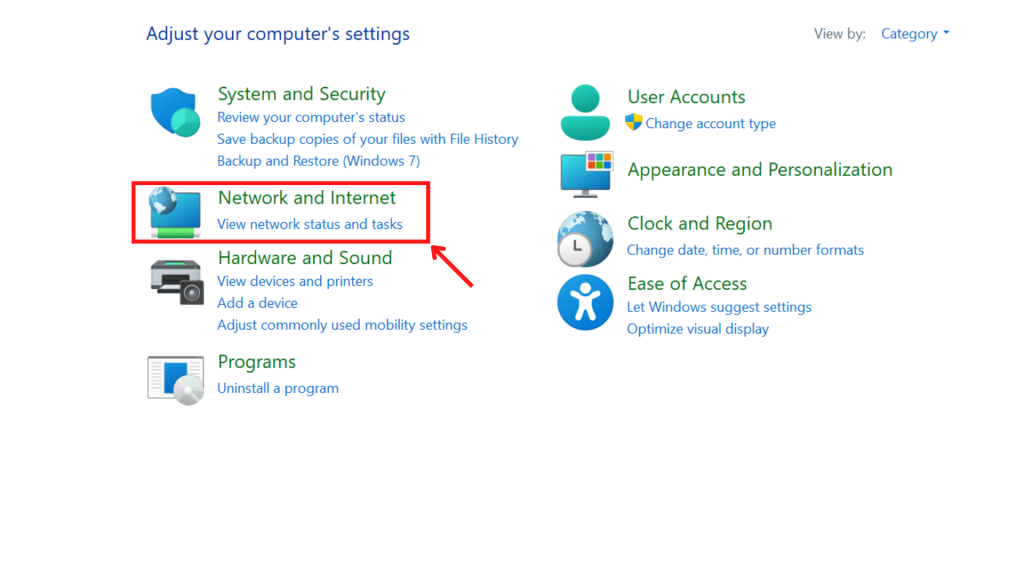
Paso 2: En segundo lugar, elige Redes e Internet.
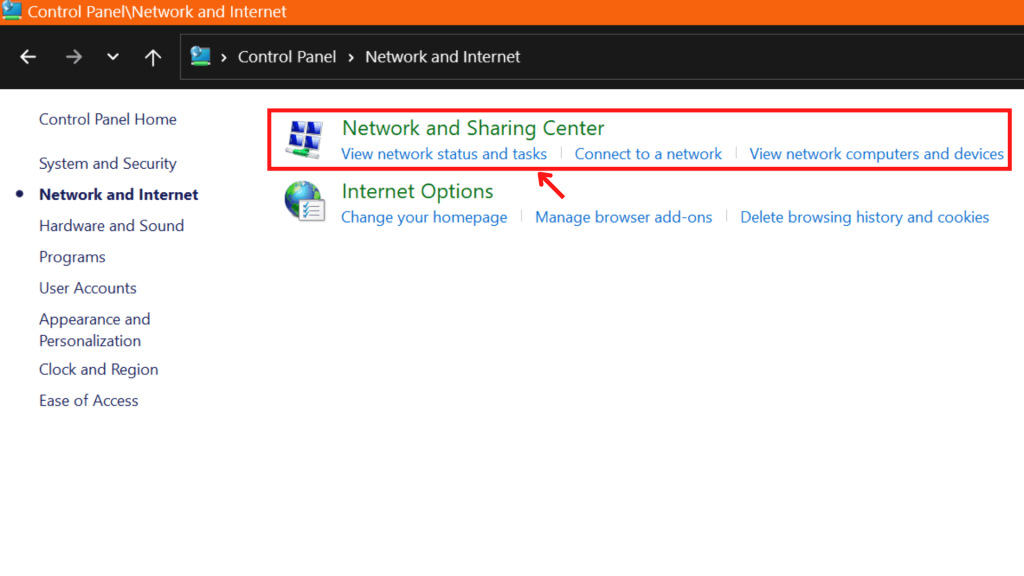
Paso 3: Será redirigido a la siguiente pantalla, seleccione Redes y recursos compartidos.
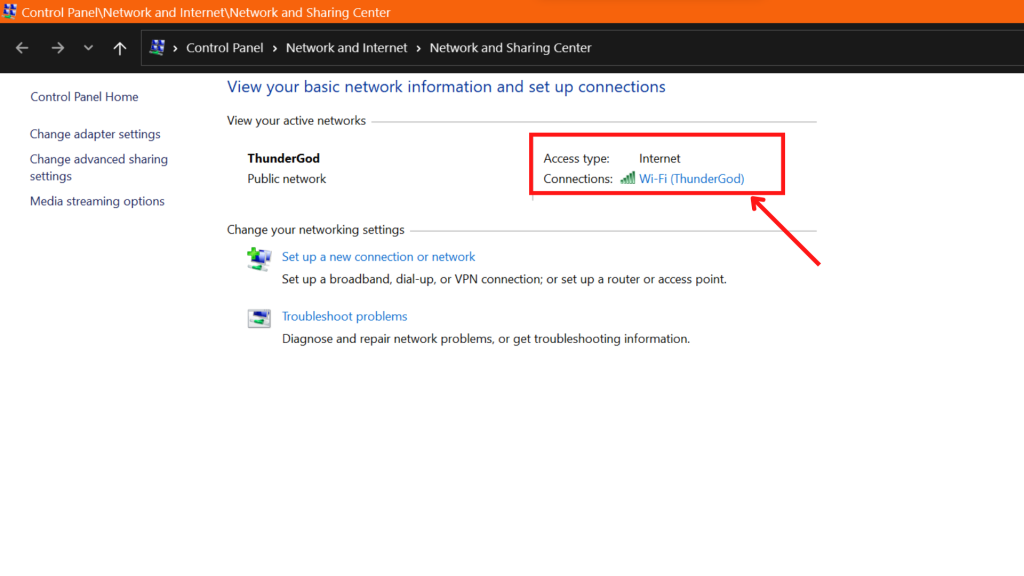
Paso 4: Aquí debe hacer clic en el nombre de su wifi.
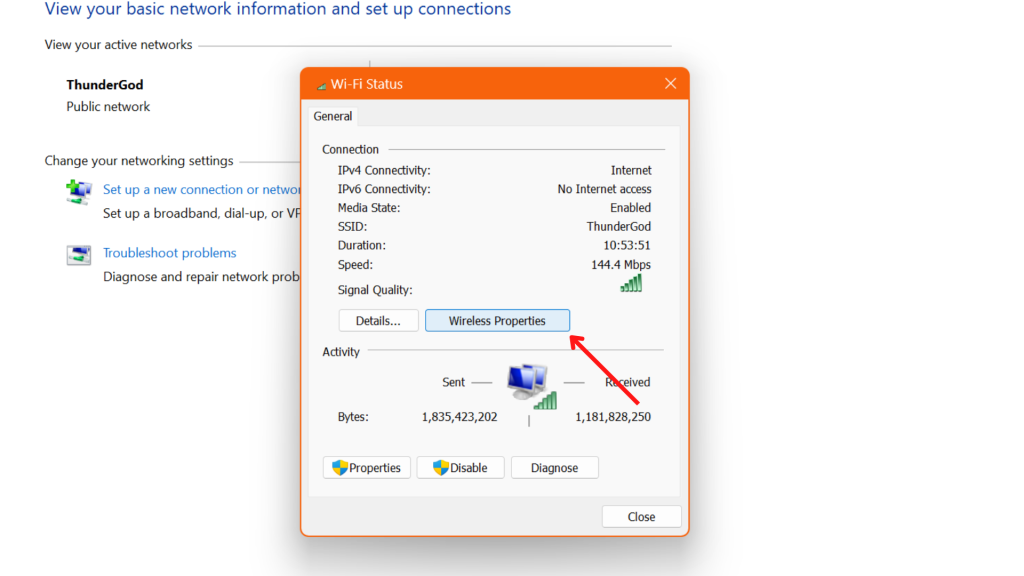
Paso 5: Aquí será redirigido a un estado wifi ventana. Haga clic en el Propiedades inalámbricas desde la parte inferior de la ventana.
Paso 6: Esto le permitirá ver las propiedades de la red inalámbrica de la conexión. A continuación, seleccione el Seguridad luego marque la casilla junto a la Muestra caracteres opción. Esto le permitirá ver Él sabe la contraseña de wifi. de la conexión wifi actual.
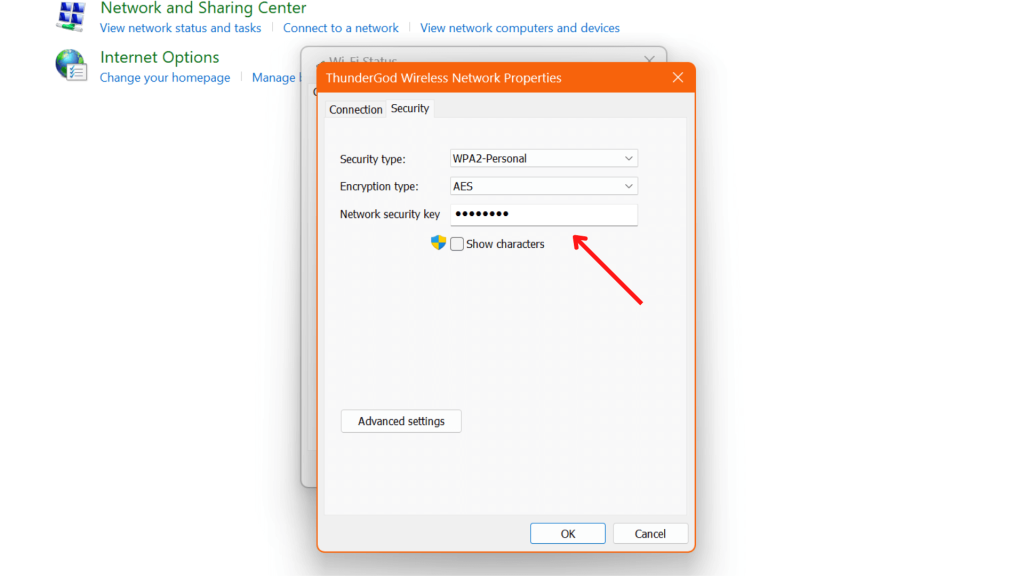
Usted tuvo éxito revelar la contraseña de conexión wifi actual. Este método es aplicable al usuario que contraseña wifi perdida su casa u oficina y quiere verlo.
Método 2: verifique la contraseña de WiFi en la PC usando el símbolo del sistema
Puede usar el método del Panel de control para ver la contraseña de su WiFi conectado actualmente; sin embargo, está limitado a ver solo la contraseña WiFi actual.
Entonces, tenemos otro método que usa el símbolo del sistema que puede revelar la contraseña de todos los wifi que haya conectado.
Para ello, básicamente tendrás que ordenador personal o computadora portátil con ventanas instalado. Este método es, con diferencia, el método más fiable para comprobar la Contraseña wifi en la computadora. Estos son los pasos que debe seguir:
Paso 1: primero, abierto Correr usando Ganar + R.
Paso 2: Segundo, Entra cmd y De acuerdo para abrir Pedido rápido.
Paso 3: Aquí debe escribir el siguiente comando y presionar Entrar para ver el nombre del perfil de la red WiFi conectado a su Windows 11.
netsh wlan show profile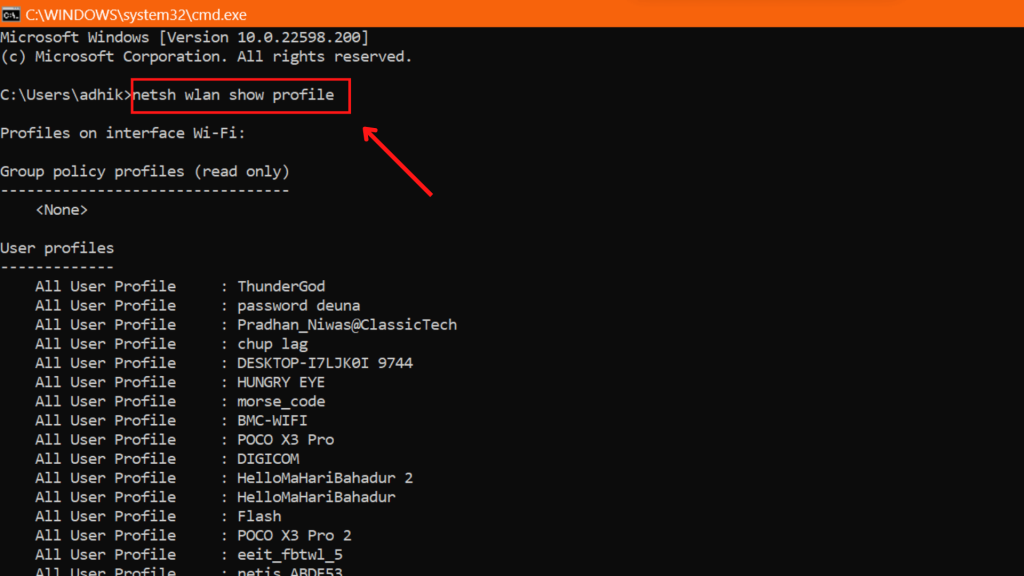
Paso 4: Puede ver los nombres de perfil de todas las conexiones WiFi. Aquí puede anotar el nombre de perfil del wifi cuya contraseña desea conocer.
Paso 5: Nuevamente, ingrese el siguiente comando y haga clic en Entrar. Reemplace la «Nombre de perfil» con el nombre WiFi que anotó anteriormente.
netsh wlan show profile name=profilename key=clearPaso 6: Finalmente, al respecto Configuraciones de seguridaddebes comprobar “Contenido clave” mostrando su contraseña wifi.
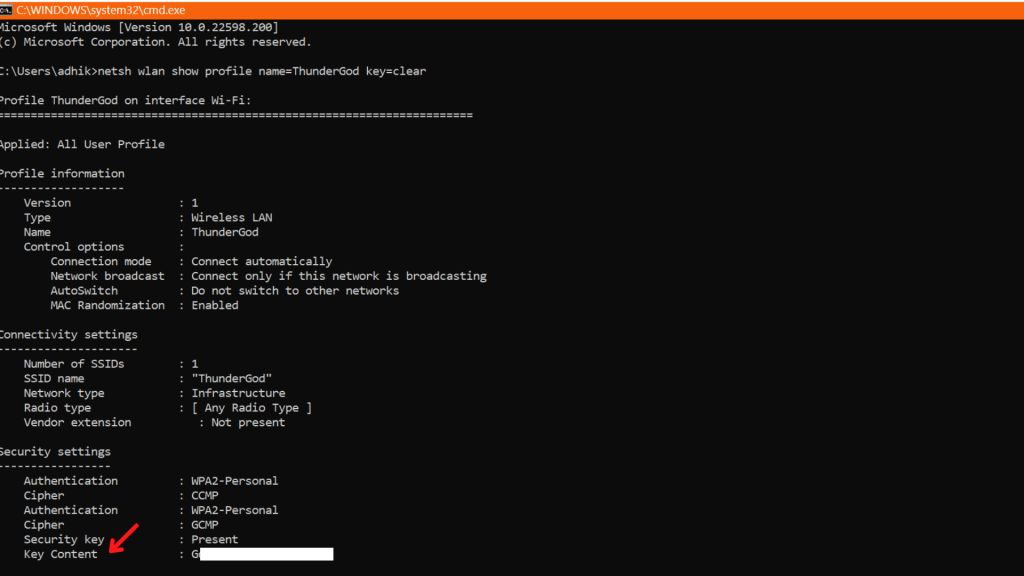
Este método le permite ver la contraseña de todas las conexiones WiFi, pero se trata de ordenar con prontitud y requiere que el usuario escriba código.
Por lo tanto, puede no ser favorable para todos los usuarios generales.
Si no desea seguir buscando la configuración del panel de control o evitar escribir códigos, puede usar el siguiente método que implica el uso de una aplicación simple.
Método 3: Encuentre la contraseña WiFi en Windows 11 usando la aplicación WirelessKeyView
Para este método, debe instalar la aplicación WirelessKeyView. La aplicación es fácil de usar y te permite ver la contraseña wifi de todas las conexiones.
Paso 1: Abre el Aplicación WirelessKeyView sitio web.
Paso 2: Desplácese hacia abajo hasta la parte inferior de la página para ver el enlace de descarga.
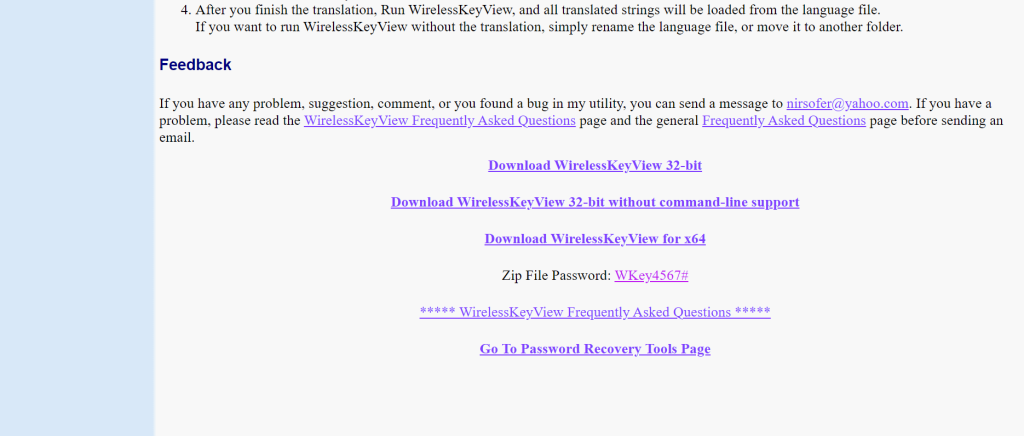
Paso 3: Descargue e instale la aplicación.
Paso 4: Después de instalarlo, puede abrir la aplicación al permitir el privilegio de administrador.
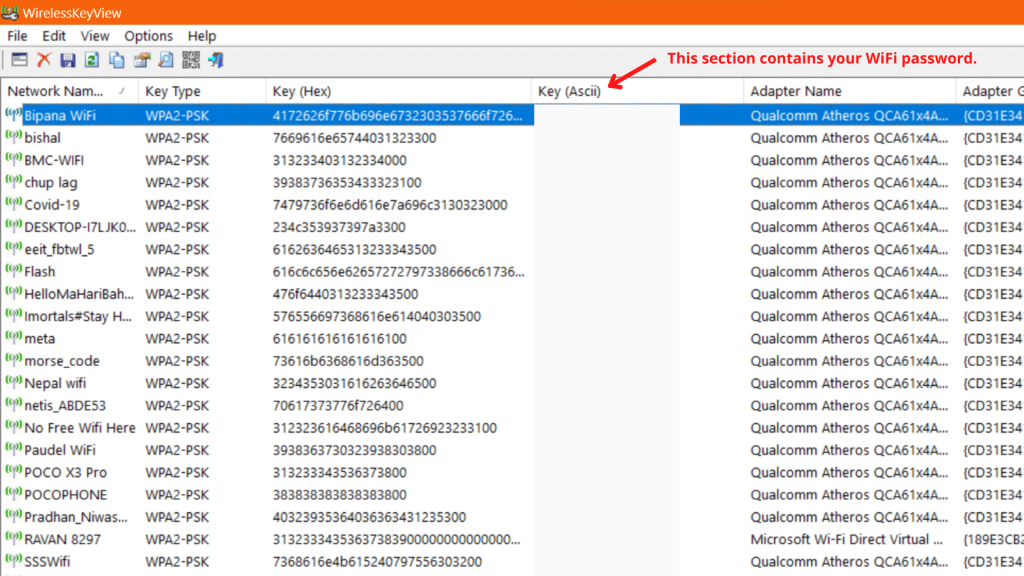
Paso 5: Finalmente, ahora puede ver la contraseña wifi y todos los demás detalles en esta aplicación.
Aplicación WirelessKeyView Es una sencilla aplicación que te ayuda a ver la contraseña de tu conexión wifi. Es para el usuario que no quiere molestarse en usar el símbolo del sistema.
Resumen
Ahora, es fácil de verificar la contraseña wifi en la computadora portátil correr ventanas 11. Puede elegir entre tres métodos diferentes: panel de control, símbolo del sistema o una aplicación de terceros. Hemos probado todos los métodos antes de enumerarlos en este artículo.
Si uno de tus amigos tiene un problema similar, puedes recomendar este artículo a tus amigos.
Windows 10 tiene una barra de tareas fea y la mayoría de los usuarios quieren ocultarla. Si desea obtener un aspecto limpio y elegante sin una barra de tareas, tómese el tiempo para consultar nuestro artículo dedicado sobre barra de tareas oculta en Windows 10.