
Windows es uno de los sistemas operativos más utilizados. Una de las características más consistentes que usamos en este sistema operativo o cualquier otro es conectar nuestro dispositivo a la red Wi-Fi. Entonces, así es como ves la contraseña wifi en Windows 10.
A veces olvida su contraseña de Wi-Fi porque sus dispositivos se conectan automáticamente al Wi-Fi tan pronto como ingresa la contraseña al principio y otras veces necesita verificar la contraseña de una red a la que está conectado por razones diferentes. Entonces, ¿qué haces si quieres saber tu contraseña de Wi-Fi y no la anotaste en ningún lado? ¿Reinicias tu enrutador cada vez que lo olvidas? Hay una manera mucho más sencilla de ver tu contraseña de Wi-Fi.
Cómo verificar la contraseña wifi en Windows 10
A continuación se muestran algunos pasos rápidos y fáciles de seguir para ver su contraseña wifi en Windows 10.
1. Haga clic en la barra de búsqueda y escriba «Configuración de Wi-Fi». O busque «Configuración» en su menú de inicio y vaya a la opción «Red e Internet».
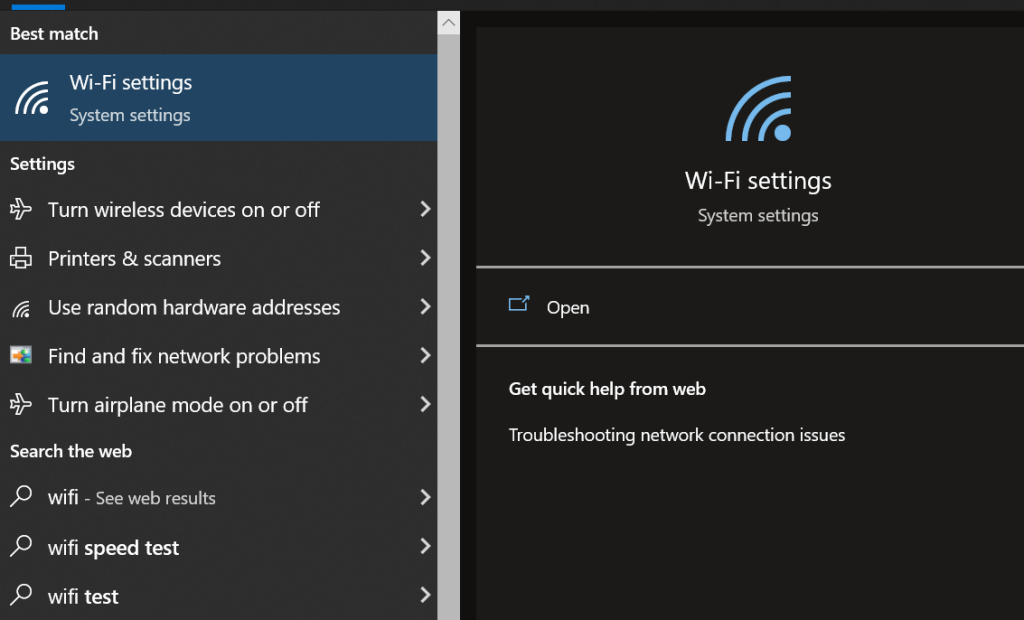
2. A continuación, haga clic en «Configuración de Wi-Fi». Esto lo llevará directamente a la configuración de Wi-Fi en lugar de navegar por el menú de inicio.
3. Después de llegar a la página de configuración de Wi-Fi, desplácese hacia abajo y busque la opción «Centro de redes y recursos compartidos» que debería estar en el lado derecho de su pantalla en «Configuración relacionada».

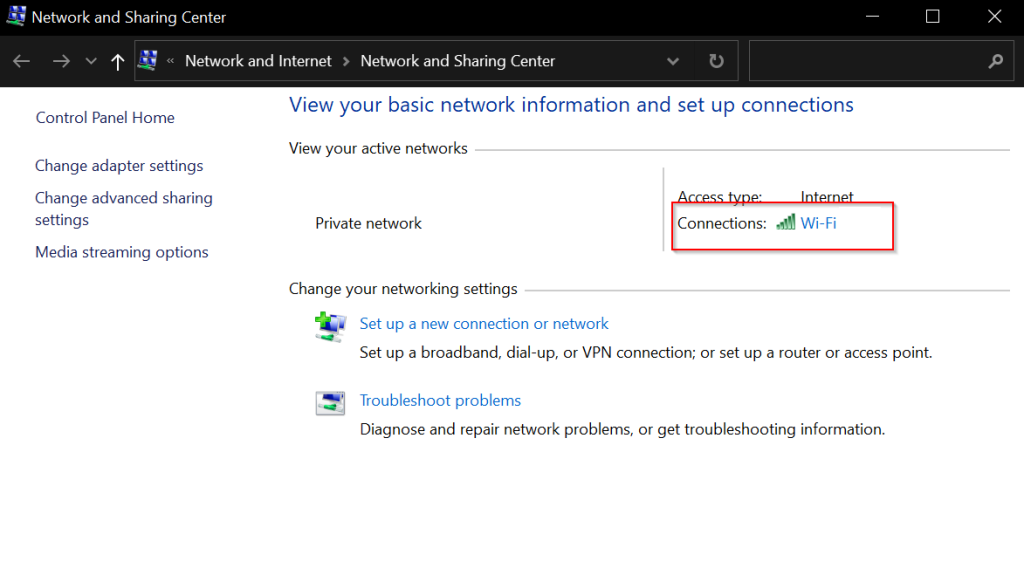
4. Haga clic en «Centro de redes y recursos compartidos» y debería abrir una nueva ventana.
5. Ahora, haga clic en su nombre de Wi-Fi. Debería ver esto en el lado derecho de la nueva ventana que estaba junto a la etiqueta «Conexiones».
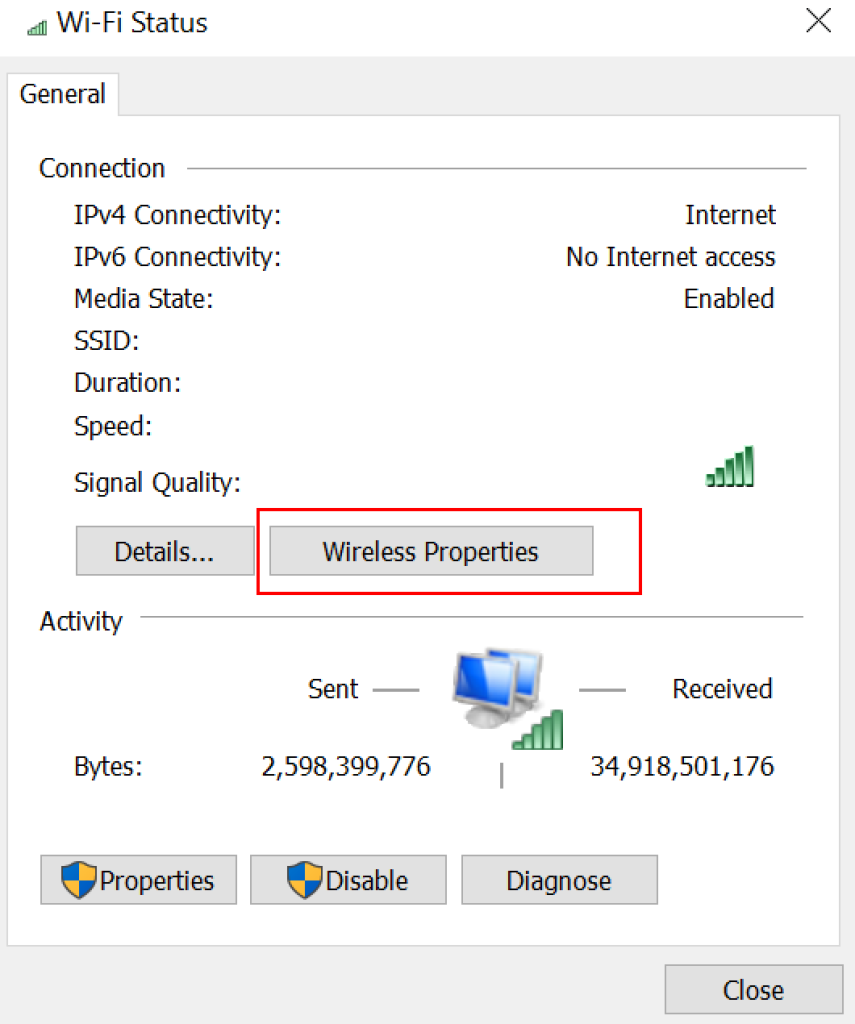
6. Luego, haga clic en «Propiedades inalámbricas» en la ventana emergente.
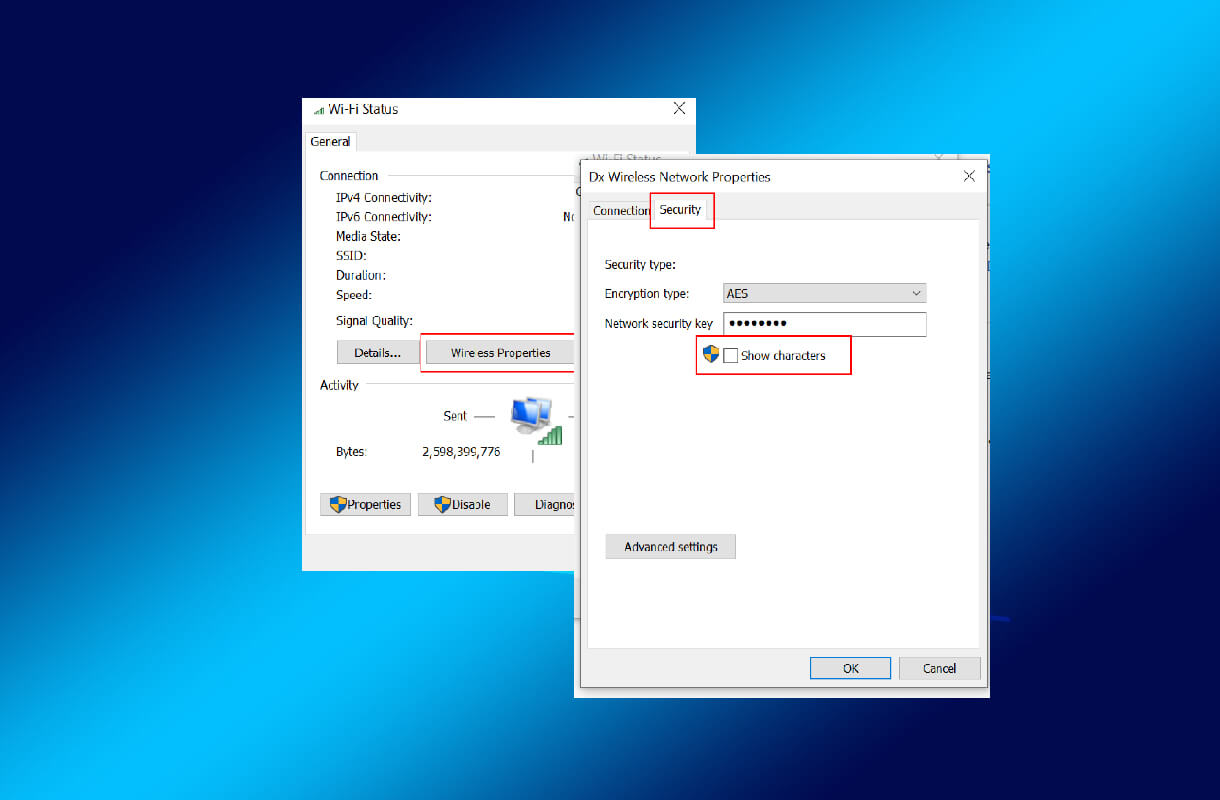
7. A continuación, navegue hasta la pestaña de seguridad presente en la parte superior.
8. Para el paso final, debe marcar la opción «Mostrar caracteres».
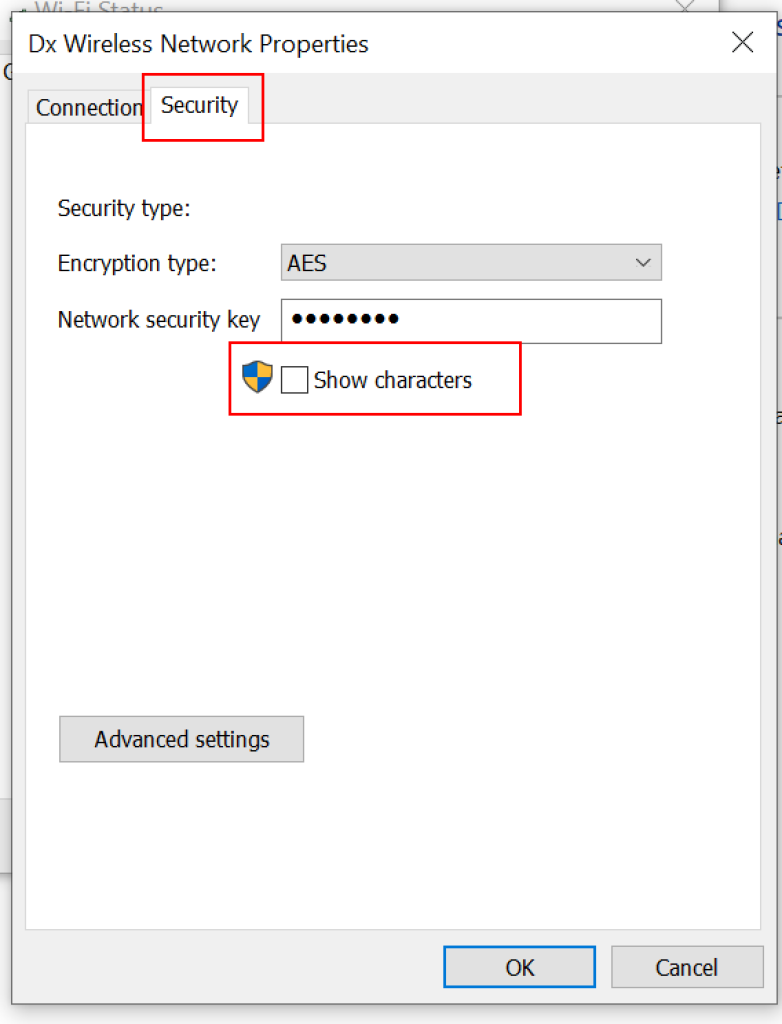
9. ¡Listo!
De esta manera, puede encontrar fácilmente la contraseña de Wi-Fi de la red a la que está conectado, por lo que no tiene que preocuparse por olvidar lo que configuró para su contraseña.