

WhatsApp es una plataforma de redes sociales que ofrece muchas características nuevas e interesantes. Si alguna vez has usado WhatsApp, simplemente lo necesitabas Use WhatsApp en una computadora portátil sin teléfono. Aunque la aplicación es compatible con un navegador web versión en línea, no tiene ningún tipo de aplicación dedicada para su PC o computadora portátil.
Sobre todo, Telegrama es un competidor famoso WhatsApp que proporciona a sus usuarios una aplicación dedicada para ventanas y macbook. Es una desventaja para los usuarios de WhatsApp, ya que no se puede usar sin un teléfono cerca.
En este artículo, veremos en profundidad los métodos para abrir WhatsApp en la computadora portátil sin teléfono móvil o sin escanear cualquier código QR.
Si no desea instalar un emulador pero aún desea abrir WhatsApp en la computadora portátil, usando web.whatsapp.com Es el método mejor y más fácil que puede implementar.
Método para usar WhatsApp en una computadora portátil sin teléfono
Este método es para usuarios que quieren saber cómo conectar WhatsApp a portátiles sin teléfono móvil. Usaremos imitador para este proceso que puede ayudarnos a crear un entorno de teléfono inteligente en su computadora.
Cosas que necesitas para este proceso
Antes de comenzar el proceso real, hablemos de los requisitos para este método. Aquí está la lista de cosas que necesitas:
- laptop o cualquier computadora personal
- Conexión estable a Internet
- en absoluto navegadores web como Google Chrome, Opera Mini, Mozilla Firefox, etc.
- en absoluto simuladores de Android como Bluestacks, Phoenix, OS PrimeOS, etc.
Después de conocer los conceptos básicos, cambiamos nuestro enfoque a los pasos que nos permitirán usar WhatsApp en una computadora portátil sin teléfono.
Método 1: use el emulador para instalar WhatsApp en su computadora portátil
Este método implica el uso de la Emulador de Android. Si no está familiarizado con Android Emulator, es un programa que le permite a su computadora ejecutar sistemas Android en él.
Es decir, los pasos que se detallan a continuación le darán una idea clara del método:
Paso 1: Abra su navegador web y descargue cualquier emulador de Android.

Paso 2: Para instalar el emulador, haga doble clic en el archivo descargado.
Paso 3: Siga las instrucciones en pantalla para instalar el emulador y otorgarle los permisos necesarios.

Paso 4: Del mismo modo, para iniciar el emulador de Android después de haberlo instalado, haga doble clic en el icono.
Paso 5: Sobre todo, Android Emulator proporciona un entorno de teléfono inteligente Android. Por lo tanto, puede descargar WhatsApp fácilmente desde Play Store. Primero, busca «WhatsApp» y haga clic en instalar.
Paso 6: En segundo lugar, debe ejecutar WhatsApp.
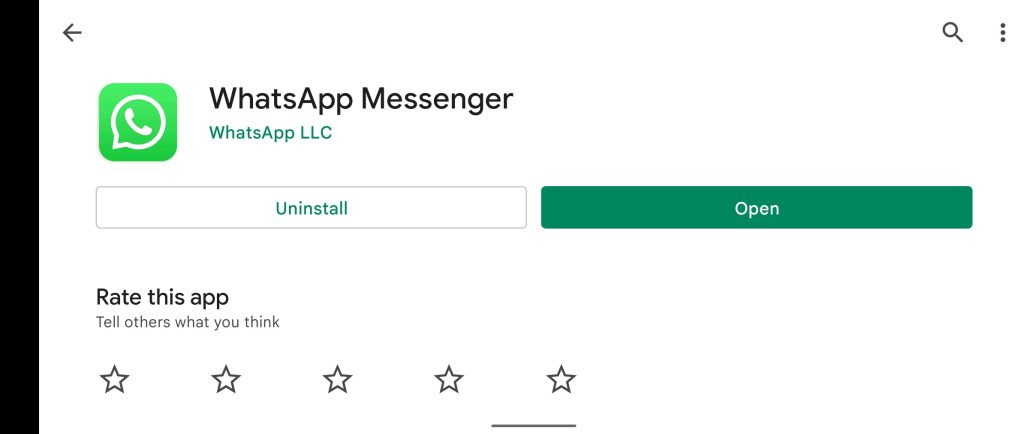
Paso 7: Finalmente, autentique su WhatsApp con su número de teléfono y Fiscalía al igual que su teléfono inteligente típico.
Entonces, este es el método que se puede usar para cualquier emulador de Android.
Los mejores emuladores para WhatsApp
Android Emulator es importante por muchas razones diferentes. Por ejemplo, los desarrolladores de programas pueden querer probar su aplicación antes del lanzamiento, los jugadores pueden querer jugar usando un mouse y un teclado, o muchos otros enfoques.
Por ejemplo, aquí hay una lista de los mejores emuladores de Android para WhatsApp:
- Pilas azules
- LDPlayer
- Estudio Android
- ARCon Bliss OS
- sistema operativo fénix
- PriomhOS
- Player OS Remix
- Bucle de juego
- Genymotion
- MeMU
- mumu
- Nox
- Xamarin
Finalmente, estos son los Emuladores de Whatsapp para Windows 10 o Windows 11.
Método 2: use WhatsApp Web en la computadora portátil escaneando el código QR
WhatsApp ofrece una encriptado de fin a fin versión web. Además, esto permite que un usuario use WhatsApp en una computadora portátil escaneando códigos QR desde el teléfono. Aquí hay algunos pasos simples que debe seguir:
Paso 1: Visita el Sitio web whatsapp versión web en tu portátil.

Paso 2: Abra WhatsApp en su teléfono inteligente.
Paso 3: Ahora, haga clic en el menú de tres puntos para acceder a la opción Dispositivo conectado.
Paso 4: Finalmente, puede apuntar la cámara de su móvil a su computadora portátil y completar la autenticación.
En resumen, puede usar WhatsApp fácilmente en su computadora portátil sin instalar ningún emulador o software de terceros.
Resumen
Esperamos que el artículo haya sido útil. Hemos incluido dos de las mejores formas de usar WhatsApp en un portátil sin teléfono y Use WhatsApp en la computadora portátil escaneando el código QR. Además, también puede encontrar la lista de los mejores emuladores para WhatsApp, y puede usarlos libremente.
Mientras tanto, para los usuarios que se encontraban en un dilema sobre cómo rechazar texto en un sitio web, hemos subido un artículo dedicado al respecto.