

WhatsApp es uno de los servicios de mensajería gratuitos más utilizados todos los días en todo el mundo. WhatsApp cuenta actualmente con más de dos mil millones de usuarios activos. Lo más probable es que también estés incluido en este enorme grupo de usuarios. La gente usa principalmente esta aplicación de mensajería en su Android o iPhone. Pero, también puede usar WhatsApp directamente en su computadora portátil o escritorio.
A veces querrá usar este servicio de mensajería desde su computadora o computadora portátil debido a la facilidad y mejor accesibilidad. Al igual que cuando está trabajando en su computadora portátil, puede recibir sus mensajes directamente en la pantalla de su computadora portátil. Esto evita que abra demasiado su teléfono para revisar y responder mensajes.
Este artículo describe Cómo puedes usar WhatsApp en tu computadora solo unos pocos pasos rápidos y fáciles. Hay dos formas de conectar WhatsApp a su computadora portátil.
- Utilice la aplicación web WhatsApp
- Usar la aplicación de escritorio de WhatsApp
Cómo usar la aplicación web de WhatsApp en una computadora de escritorio
Una de sus opciones es usar la aplicación web WhatsApp. Esta opción no requiere que descargue ningún software adicional en su computadora portátil. Lo utilizará como cualquier otro sitio web en su navegador.
Siga los pasos a continuación para usar esta opción. Puede utilizar cualquier navegador web que elija según sus preferencias.
Nota: Sus mensajes se sincronizan entre la aplicación móvil y la aplicación web de escritorio. Pero una vez que desconecte su dispositivo, no podrá continuar usando la aplicación web.
1. En primer lugar en su computadora portátil / computadora, abra WhatsApp Aplicación web.

2. Ahora abra la aplicación WhatsApp en su teléfono móvil.
3. En la esquina superior derecha, verá un menú con tres puntos (si está en Android). Para iPhone, debería ver una opción de configuración en la misma ubicación.
4. Cuando hace clic en él, aparece un menú. Buscar «Dispositivos conectados” en ese menú.
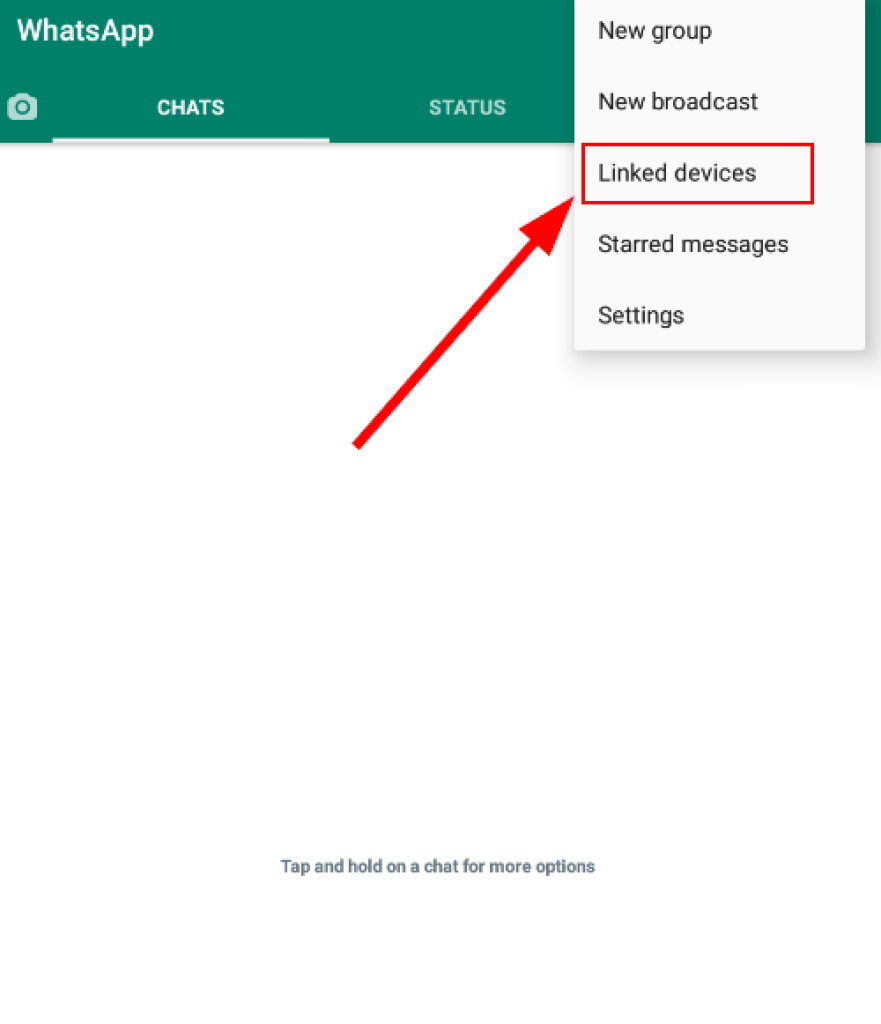
5. Haga clic en el botón “Dispositivos conectados» y tu verás «Enlace de dispositivo» botón.
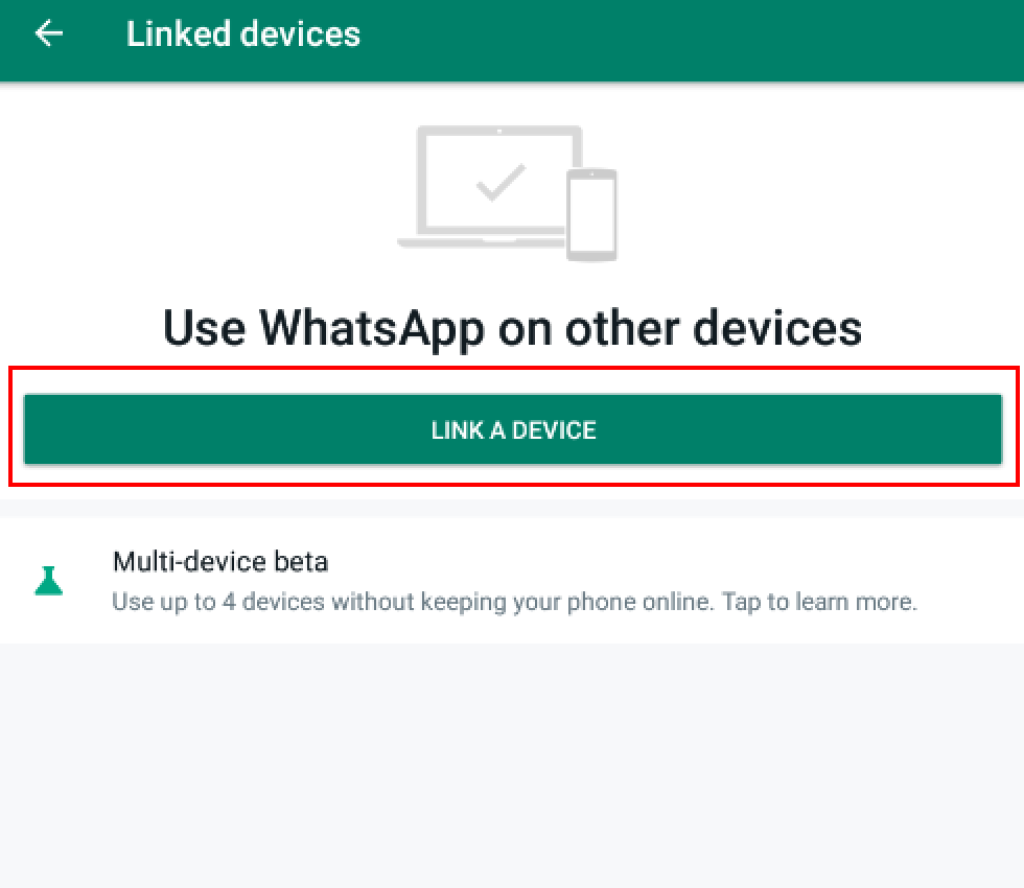
6. Después de hacer clic en el botón, la aplicación le pedirá que escanee el código QR que vio en el sitio web de la aplicación web de WhatsApp.

7. Escanea el código QR y listo. Ahora su WhatsApp está conectado a su computadora portátil o MacBook con Windows 10 u 11.
También, consulte Cómo desactivar una cuenta de Facebook Messenger.
Cómo usar WhatsApp en una computadora portátil usando la aplicación de escritorio
Con esta opción, deberá descargar la aplicación de escritorio de WhatsApp para su computadora portátil. La aplicación ocupa unos 140 MB de almacenamiento. Siga los pasos a continuación para comenzar a usar WhatsApp en Apple Macbook o Windows.
- Primero, abre la aplicación de escritorio de WhatsApp página de descarga en el sitio web oficial de whatsapp.

2. Haga clic en el “Descargar para Windows Vistabotón ” debajo del Mac o PC con Windows artículo
3. Su descarga debería comenzar y terminar inmediatamente.
4. Una vez finalizada la descarga, Instalar y abrir la aplicación.
5. Ahora verá una pantalla con algunas instrucciones sobre cómo conecta tus dispositivos y un códigos QR Como se muestra abajo.

6. Ahora, abra su aplicación WhatsApp en su teléfono inteligente. En la esquina superior derecha, verá un menú de tres puntos para usuarios de Android, y para usuarios de iOS, debería ver una opción de configuración en la misma ubicación.
7. Ahora, aparece un menú. Buscar «Dispositivos conectados” en ese menú.
8. Haga clic en el botón “Dispositivos conectados” opción y verás “Enlace de dispositivo» botón.
9. Después de hacer clic en el botón, la aplicación le pedirá que escanee el códigos QR que viste en la aplicación de escritorio de WhatsApp.
10. Escanea el códigos QR y ahora sus dispositivos están conectados. Ahora puede empezar a utilizar el aplicación de escritorio whatsapp.
Tenga en cuenta: Necesitará una cámara que funcione en su teléfono para escanear el código QR cada vez que se le solicite. Para hacer las cosas más difíciles, no hay otras opciones.
Siga cualquiera de los métodos anteriores y podrá comenzar a usar WhatsApp en su computadora portátil en unos minutos.