
La forma más sencilla de girar la pantalla en Windows 11 se muestra a continuación.
No se puede negar que la mayoría de la gente usa sus monitores en orientación horizontal. Sin embargo, esa no es la única forma de usar una computadora; algunas personas prefieren usar sus monitores en modo vertical o configurar múltiples pantallas con diferentes orientaciones para cada una.
El uso de infografías o imágenes puede ser mucho más sencillo en modo retrato, o tal vez alguien le dio la vuelta a la pantalla de su computadora y no está seguro de cómo solucionarlo.
Cualquiera que sea el motivo, comprender cómo cambiar la orientación de la pantalla puede ser información útil y, afortunadamente, es muy sencillo hacerlo.
Esta actividad está permitida de las mismas tres formas principales: paisaje, Un retratoy transformado modo. Al final de este artículo, explicaremos cada uno de ellos. Así que asegúrese de leerlo completamente para aprender cómo cambiar la orientación de su pantalla en MS Windows 11.
¿Por qué debería girar la pantalla de Windows?
Ver código en modo retrato puede ser más productivo si eres programador y tienes un monitor externo.
Si usa una tableta, cambiar la orientación de la pantalla definitivamente tendrá un impacto significativo en la forma en que lee libros u otros documentos.
Otras posibilidades incluyen rotar la pantalla para jugarle una broma pesada a un amigo o volver al diseño del paisaje después de habilitar accidentalmente el modo de rotación.
Cómo rotar la pantalla en Windows 11
Puede cambiar la orientación de su pantalla de Windows de varias maneras diferentes. También puede cambiar la orientación con software de terceros del mercado.
Sin embargo, no recomendamos hacerlo. Puede utilizar cualquiera de los métodos mencionados a continuación, ya que todos ellos son probados y verificados personalmente por nosotros.
Hay cuatro opciones disponibles: paisaje, Un retrato, paisaje (girado)y retrato (girado).
Cuando selecciona una opción, la pantalla y el mouse rotarán automáticamente, lo que significa que no funcionarán de la misma manera en modo horizontal.
Las instrucciones que se enumeran a continuación deberían funcionar en cualquier sistema operativo Windows 10 y dispositivos que se ejecuten más tarde, incluidas las computadoras portátiles Dell, Asus, Acer, Lenovo, MSI y HP. Para nuestras pruebas, utilizamos una máquina Dell Inspiron 14 (5402).
Método 1: rotar la pantalla de Windows 11 usando la configuración
Si necesita modificar algunas otras opciones relacionadas con la visualización, así como la orientación de la pantalla, este método es bastante útil.
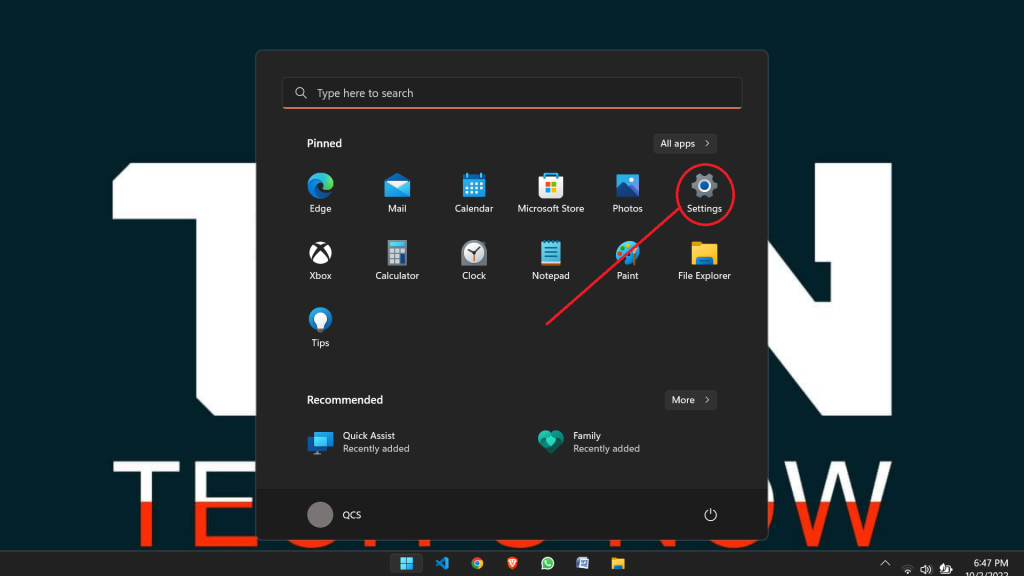
1. Primero, abra el menú Inicio y seleccione el ícono «Configuración» que se encuentra en el área de «aplicaciones ancladas».
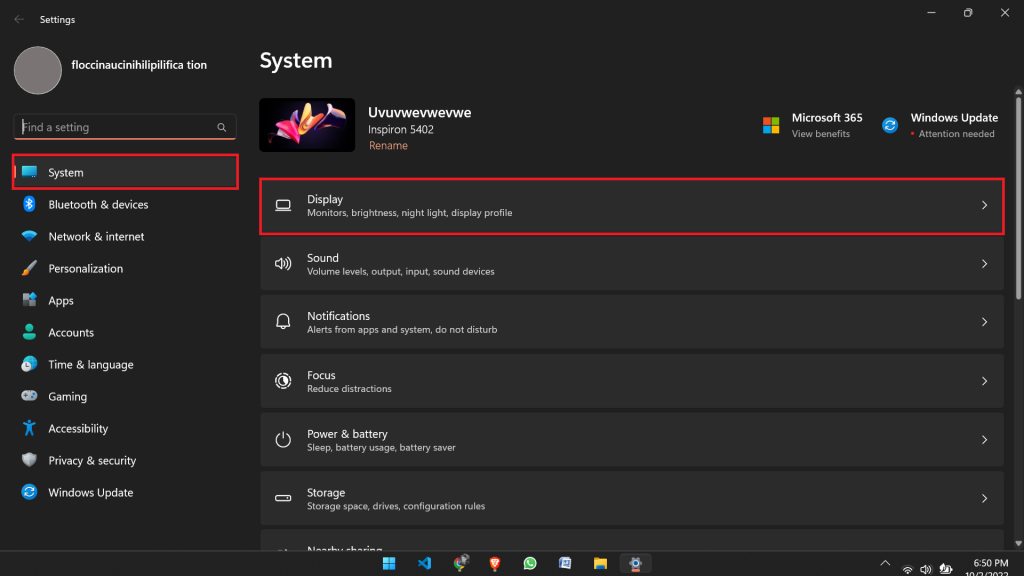
2. Para continuar, asegúrese de que el ‘SistemaLa pestaña ‘ está seleccionada en la barra lateral izquierda de la ventana Configuración.
Luego, para continuar, haga clic en el ‘Monitor‘ azulejo ubicado en la parte derecha de la ventana.
Además, también puede hacer clic derecho en la pantalla y seleccionar Configuración de pantalla.
3. Encuentra el “Escala y diseño” en la pantalla, y luego haga clic en el menú desplegable en el “Paisaje” mosaico para abrir el menú de desbordamiento.
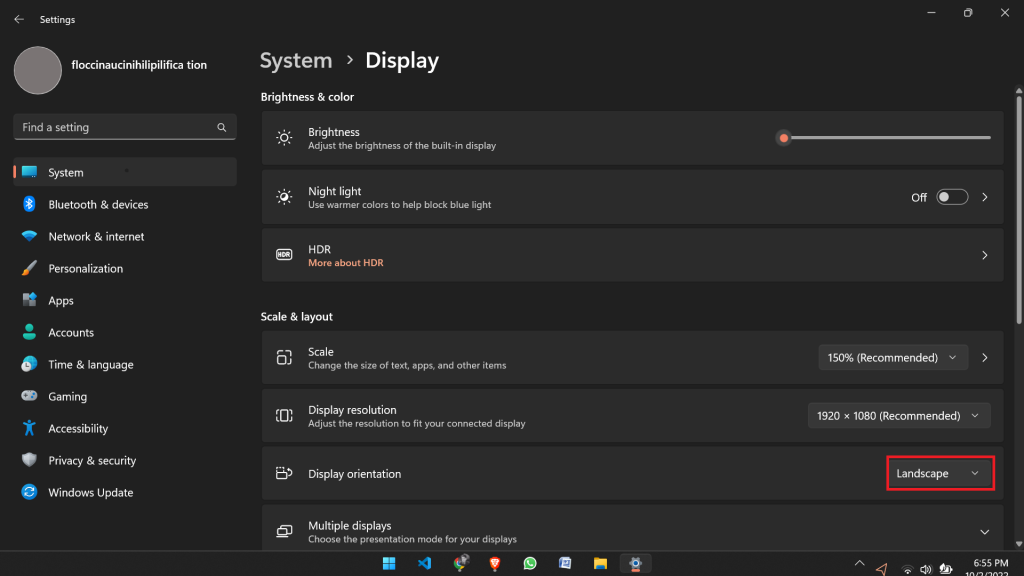
4. Ahora seleccione la nueva orientación deseada. Al hacer clic en el Mantener cambios botón, puede confirmar los cambios.
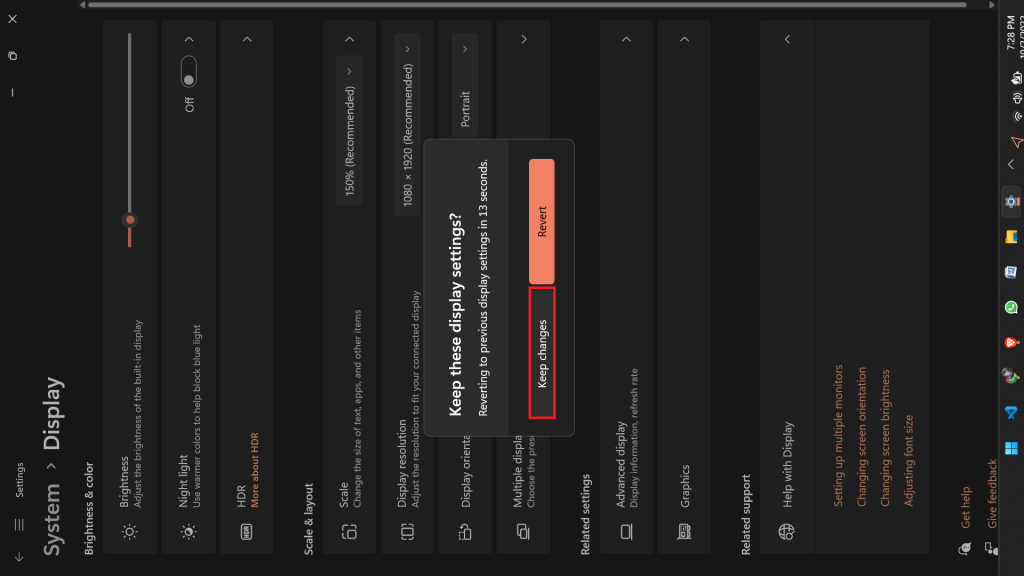
Así es como puede rotar la pantalla en el sistema operativo Windows 11 desde la aplicación de configuración.
Si no le gusta el nuevo aspecto, reinicie las instrucciones y seleccione su orientación nuevamente.
Método 2: Gire la pantalla usando el Centro de comando de gráficos (solo para usuarios de Intel)
Este método solo funciona para aquellos que no tienen una tarjeta gráfica dedicada y tienen una tarjeta gráfica integrada Intel, es decir, GPU Intel Iris Xe, GPU Intel UHD o superior.
1. Primero, abra el menú Inicio, busque Centro de comando de gráficos Intel, y haga clic en la aplicación.
Si no tiene la aplicación preinstalada, puede descargarla del sitio web Tienda de Microsoft.
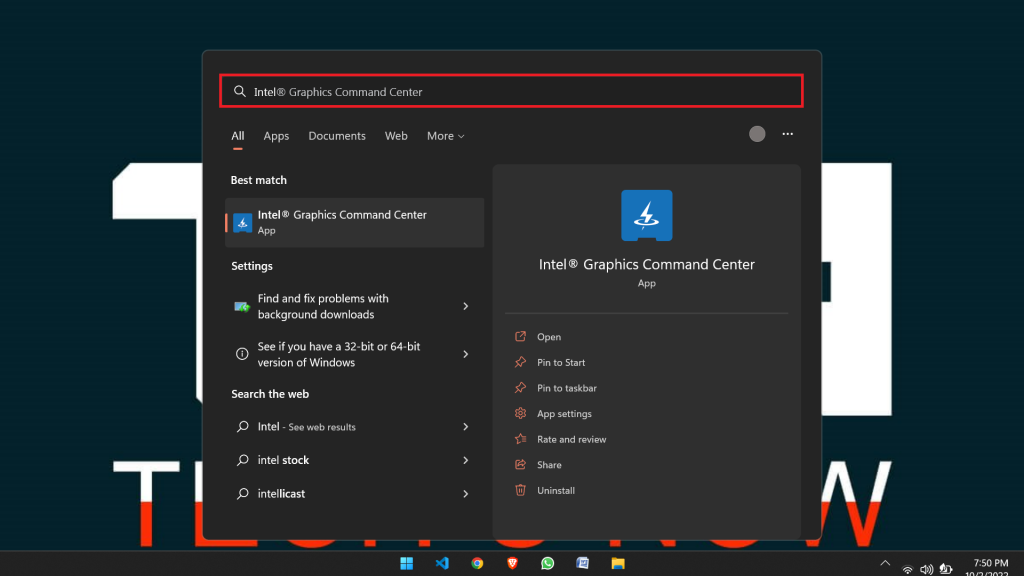
2. Si está abriendo la aplicación por primera vez, esto puede llevar tiempo dependiendo de las especificaciones de su sistema.
Una vez dentro de la aplicación, haga clic en Monitor de la lista de opciones ubicada en el lado izquierdo de la pantalla.
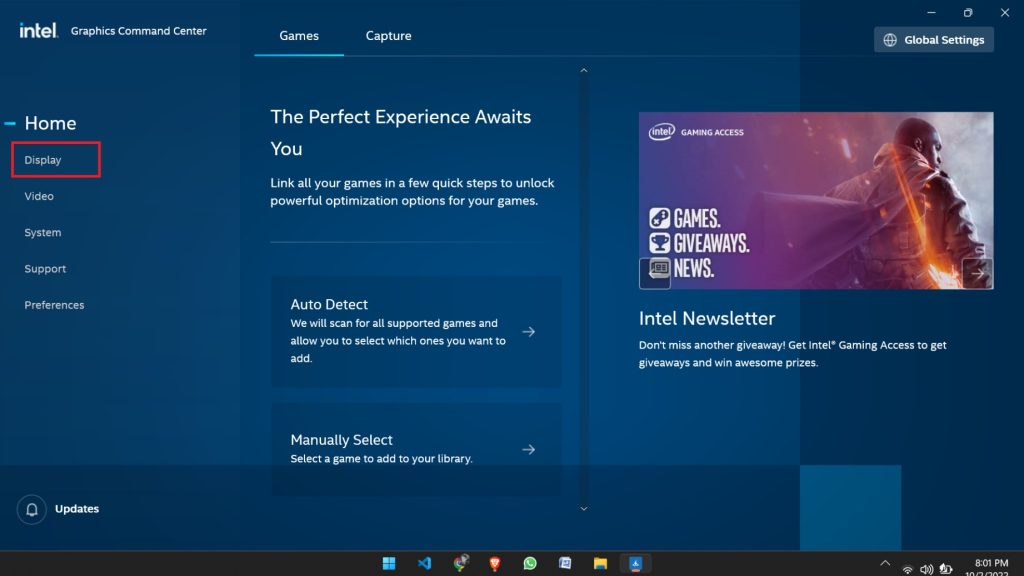
3. Desplácese hacia abajo hasta que encuentre el Rotación sección en el lado derecho de la pantalla.
Para ver el menú adicional, haga clic en el menú desplegable junto a «Paisaje» teja.
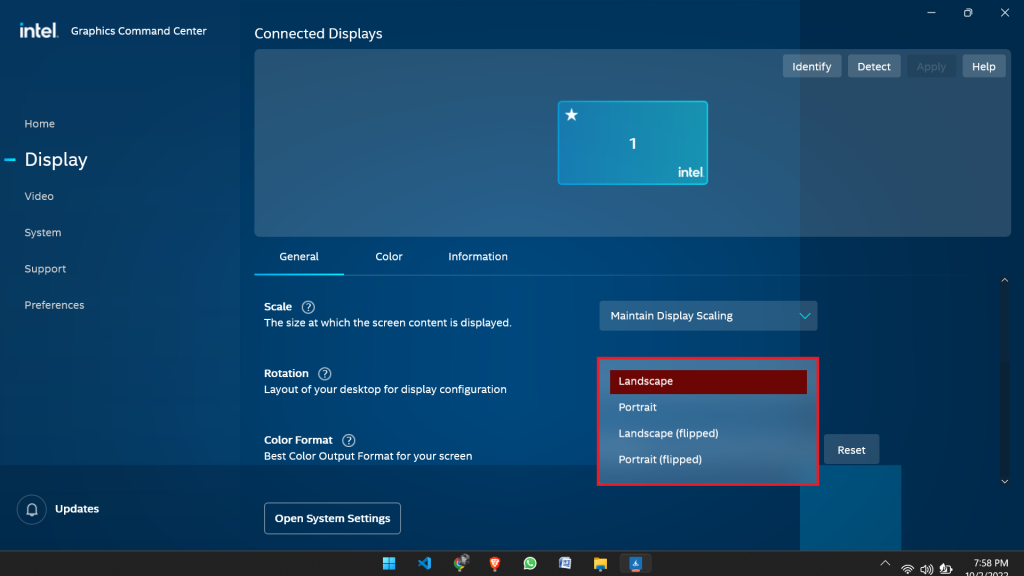
4. Ahora seleccione la nueva orientación deseada. Los cambios se pueden confirmar seleccionando el Mantener cambios botón.
Después de una demora de diez segundos, la orientación de la pantalla cambiará automáticamente si no hace clic en nada.
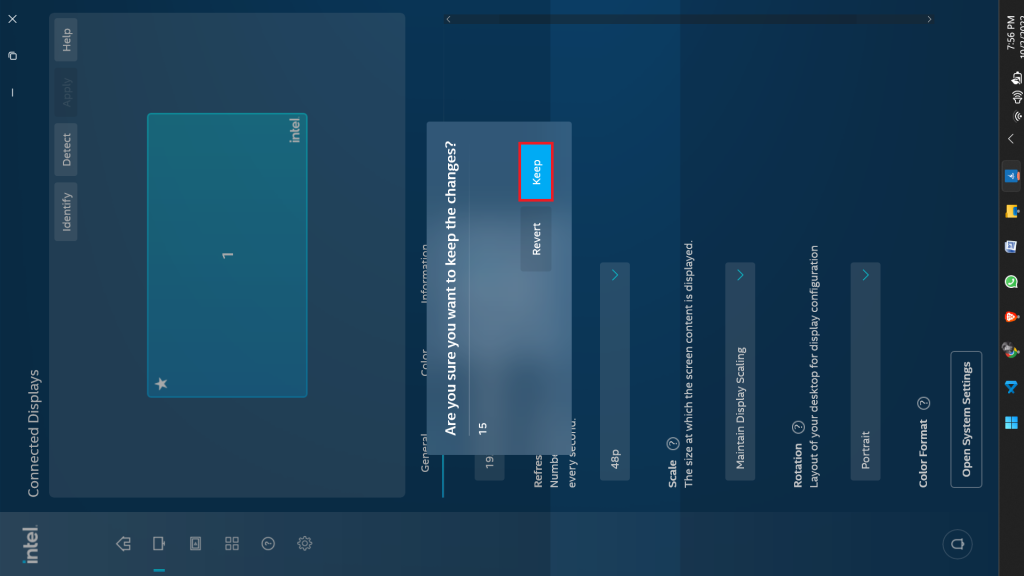
Desde la aplicación Intel Command Center, puede rotar la pantalla de su computadora de esta manera. Si no le gusta el nuevo aspecto, siempre puede deshacer el proceso siguiendo los pasos anteriores nuevamente.
Método 3: rotar Windows 11 usando atajos de teclado
Esta es la forma más fácil de rotar la pantalla en una computadora de escritorio o portátil con Windows. Habilitar esta función puede ser una molestia, pero una vez habilitada, funcionará a la perfección.
Estos accesos directos no funcionarán en todos los sistemas. Sin embargo, funcionarán si tiene una tarjeta gráfica Intel.
Aquí están las teclas de acceso directo para girar la pantalla en Windows 11:
- Para rotar la pantalla al modo horizontal predeterminado, hay un atajo de teclado Ctrl + Alt + Arriba una flecha.
- Para rotar la pantalla 90 grados a la izquierda (modo vertical), el atajo de teclado es Ctrl + Alt + Flecha izquierda.
- Para rotar la pantalla 90 grados a la derecha (retrato volteado), hay un atajo de teclado Ctrl + Alt + Flecha derecha.
- Para voltear la pantalla al revés (girar la pantalla horizontalmente), hay un atajo de teclado Ctrl + Alt + Abajo una flecha.
Incluso si tiene una tarjeta gráfica Intel en funcionamiento, a veces se le puede decir que los atajos de teclado no funcionan.
En ese caso, es posible que primero deba habilitar las teclas de acceso rápido del sistema.
Así es como puede habilitarlos:
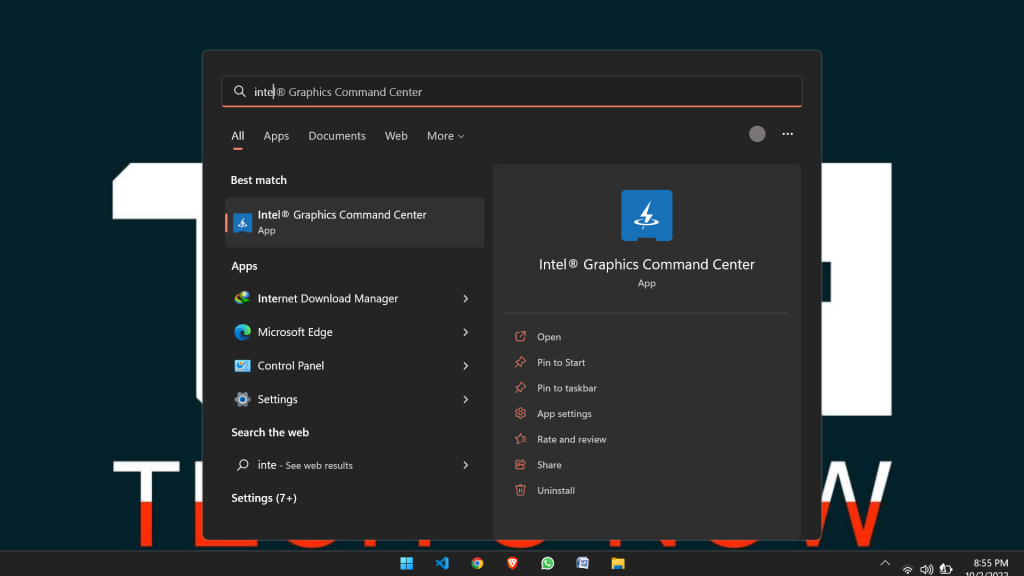
1. Escriba «Centro de comando de gráficos” en la barra de búsqueda de Windows, luego haga clic en la aplicación resultante.
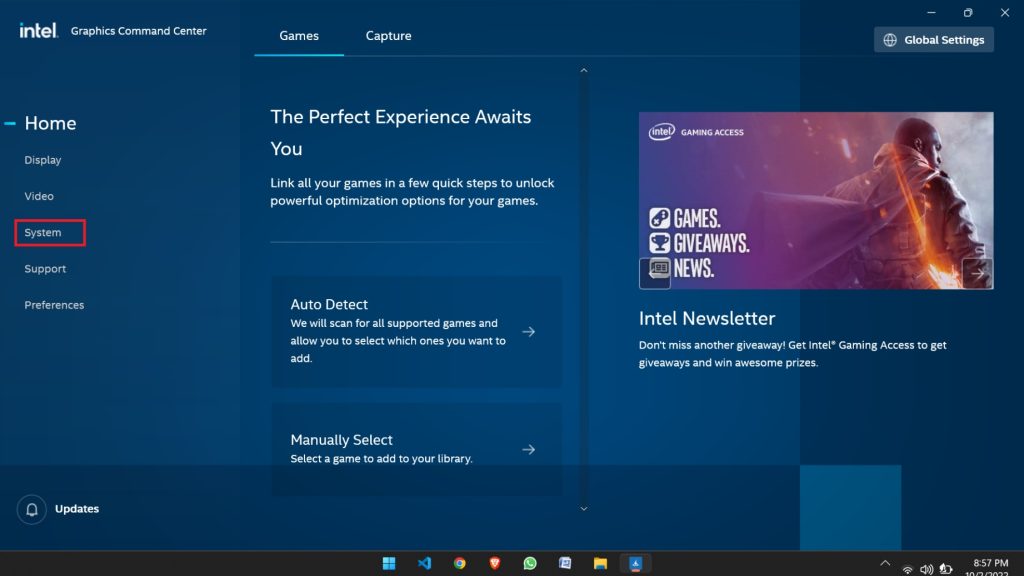
2. Desde el menú de opciones en el lado izquierdo de la pantalla, haga clic en Sistema.
3. Encienda el Habilitar teclas de acceso rápido del sistema elección ahora.
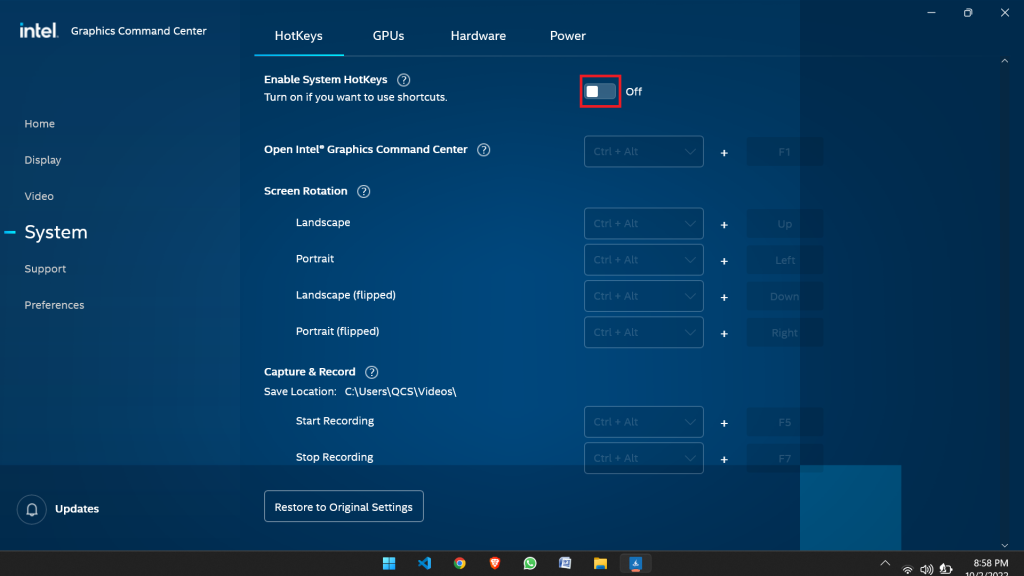
Así es como puede habilitar HotKeys en una máquina con Windows y rotar su pantalla. Recuerda que puedes invertir la orientación de la pantalla de tu computadora más adelante.
La pantalla de algunos dispositivos giratorios se puede programar para que gire automáticamente de modo que mire en la dirección en la que sostiene el dispositivo.
En Windows 11, se agrega la función de rotación automática activado por defecto. Esta opción se desactiva automáticamente cuando cambia manualmente la orientación de la pantalla.
CC
Debido a que no hay límite de tiempo para la cantidad de rotaciones que puede hacer en la pantalla de su computadora, puede sentarse todo el día y voltear la pantalla hacia todos los lados que desee.
Windows 8 le permite voltear su pantalla en la dirección que desee, pero no puede usar los procedimientos mencionados anteriormente debido a las diferencias significativas entre Windows 8 y Windows 10/11.
Dependiendo de su computadora portátil o PC, esa puede ser su única opción para rotar su pantalla. También recomendamos utilizar esta forma porque es fácil ver cómo se ha girado la pantalla y cómo devolverla a su orientación horizontal original.
Conclusión
Una pantalla se puede rotar a vertical u horizontal con fines de entretenimiento, pero ¿por qué querrías hacerlo normalmente? La productividad es la respuesta. Desde la codificación hasta la lectura de conversaciones, desde el uso de dos pantallas hasta la creatividad, las pantallas giratorias son útiles en todas las situaciones posibles.
Dado que Microsoft lanza continuamente nuevas actualizaciones con modificaciones de la interfaz de usuario, es posible que encuentre algunos cambios en la configuración u otras opciones. Hemos hecho todo lo posible para mantenerlo actualizado con las últimas técnicas. Además, según la versión de Windows 10 que tenga, puede usar este método incluso si se creó para Windows 11.
Estos son los métodos más simples para rotar la pantalla en Windows 11. Si desea obtener más consejos sobre Windows como este, puede consultar nuestro artículo sobre cómo usar Windows.