

¿Estás enfrentando algunos problemas con tu computadora o Quieres darle tu computadora a alguienes lo primero que debes hacer Restablecimiento de fábrica de PC con Windows 11. Esta acción podría corrigió algunos errores y fallas en su computadora o elimine toda la información personal antes de vendérsela a alguien.
Del mismo modo, puede optar por reinicie su computadora portátil con Windows 11 en la condición de velocidad lenta del sistema o problemas constantes con el funcionamiento normal para computadora MS Windows.
En el artículo, buscaremos los métodos más simples que puede reiniciar computadora sin perder datos.
¿Qué es un restablecimiento de fábrica?
Restablecimiento de fábrica Es una función en los dispositivos informáticos que le permite eliminar todos los archivos y comenzar de nuevo con su computadora portátil o teléfono inteligente. Además, también es similar a un reinicio completo. Lo llamamos restablecimiento de fábrica porque restaura o restablece la configuración predeterminada cuando vienen de fábrica.
Windows 11 es una nueva versión del sistema operativo; los usuarios enfrentan errores y problemas menores con cada actualización. Sin embargo, si eres un usuario desconocido insectos y problemaspuede consultar las revisiones de la versión recién lanzada y hacer una elección.
Esto seguramente le ahorrará mucho tiempo y evitará la pérdida de la aplicación instalada en su computadora.
Por lo tanto, puedes Pausar y deshabilitar las actualizaciones de Windows 11 principalmente en lugar de directamente reinicia tu computadora.
Métodos para restablecer de fábrica la PC con Windows 11
Hay diferentes lugares donde quieres formato de computadora portátil. Aquí veremos muchos casos para ayudarte. restablecer su escritorio de Windows 11 sin perder datos. Además, discutiremos cómo puede salir de una situación en la que su computadora no es funcional
Método 1: restablecimiento de fábrica de PC con Windows 11 usando la configuración
El primer método de la lista será aplicable a los usuarios que tengan una computadora funcionando correctamente. Del mismo modo, el motivo debería ser formatear tu computadora. eliminar retrasos en Windows o para vender su computadora a un cliente.
Estos son algunos pasos que debe seguir:
Paso 1: Primero, abre Windows Preparativos. Puede hacer esto presionando Teclas Windows + I en tu teclado.
Paso 2: En segundo lugar, haga clic en Sistema.
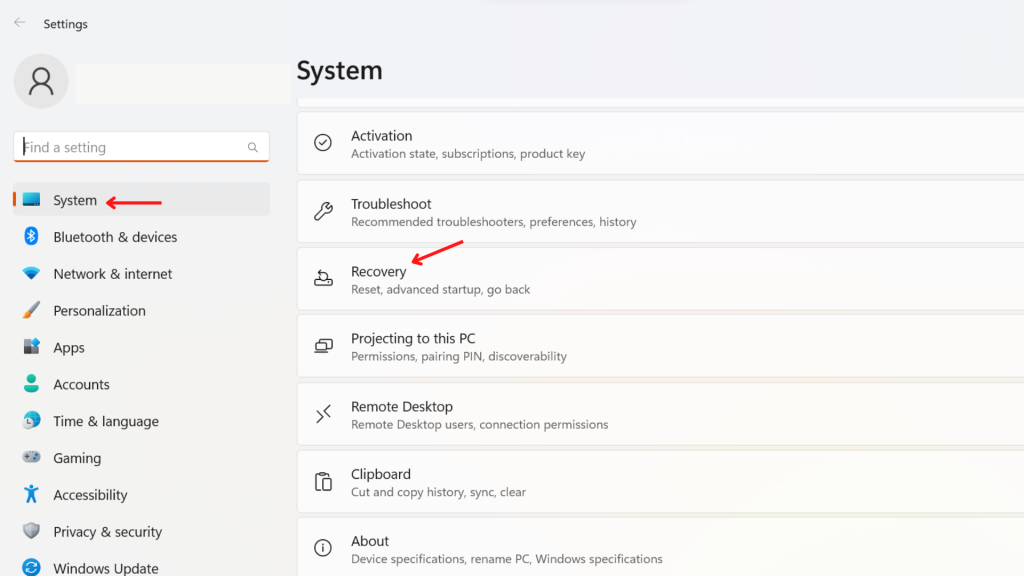
Paso 3: Aquí, desplácese hacia abajo hasta la Recuperación opción y selecciónela.
Paso 4: estarás dentro «Opciones de recuperación». Aquí, navegue hasta Restablecer esta computadora después haga clic en «Reiniciar computadora».
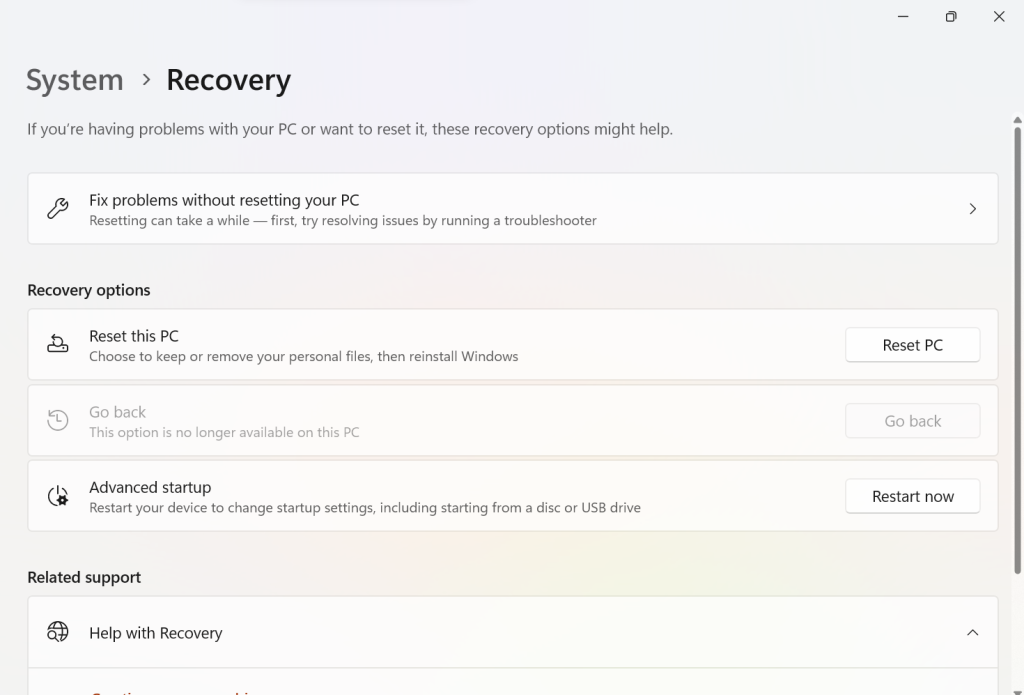
Paso 5: Entonces puedes elegir entre dos opciones. «Quitar todo» o «Guardar mis archivos».
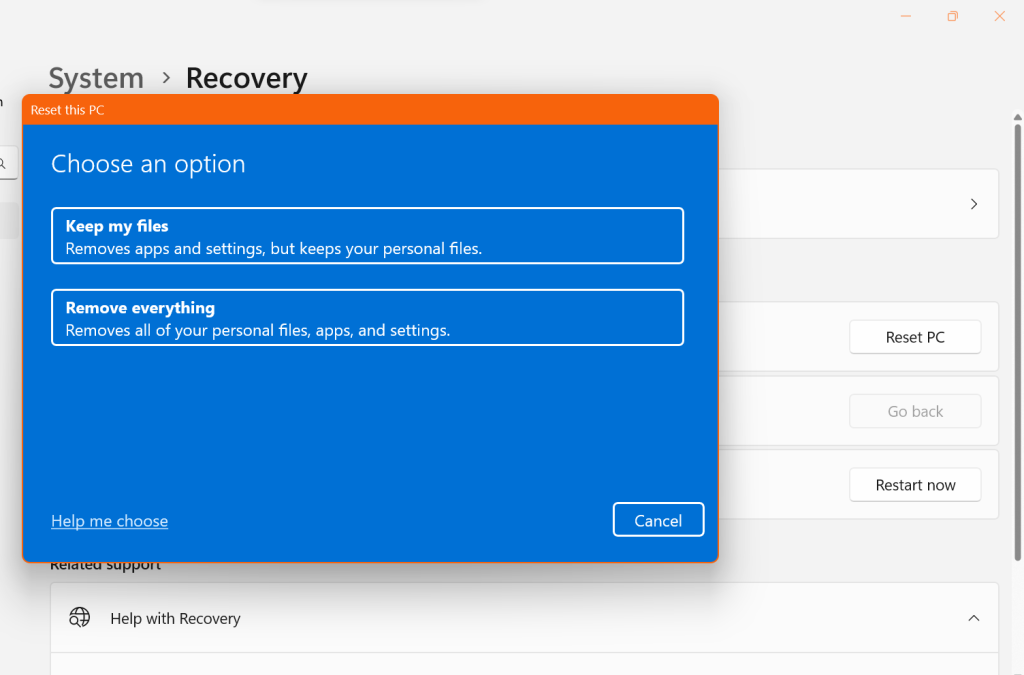
Paso 6: Nuevamente, debe elegir si desea restablecer Windows usando descarga de descarga en la nube o reinstalación local.
Paso 7: Ahora, haz clic Delantero.
Te saldrá una opción que dice «Cambiar ajustes» bajo el cual tienes una opción para «¿Datos limpios?» Un usuario puede utilizar esta función si desea eliminar todos los archivos del disco. Sin embargo, debemos informarle que esta medida tomará un tiempo adicional en este proceso.
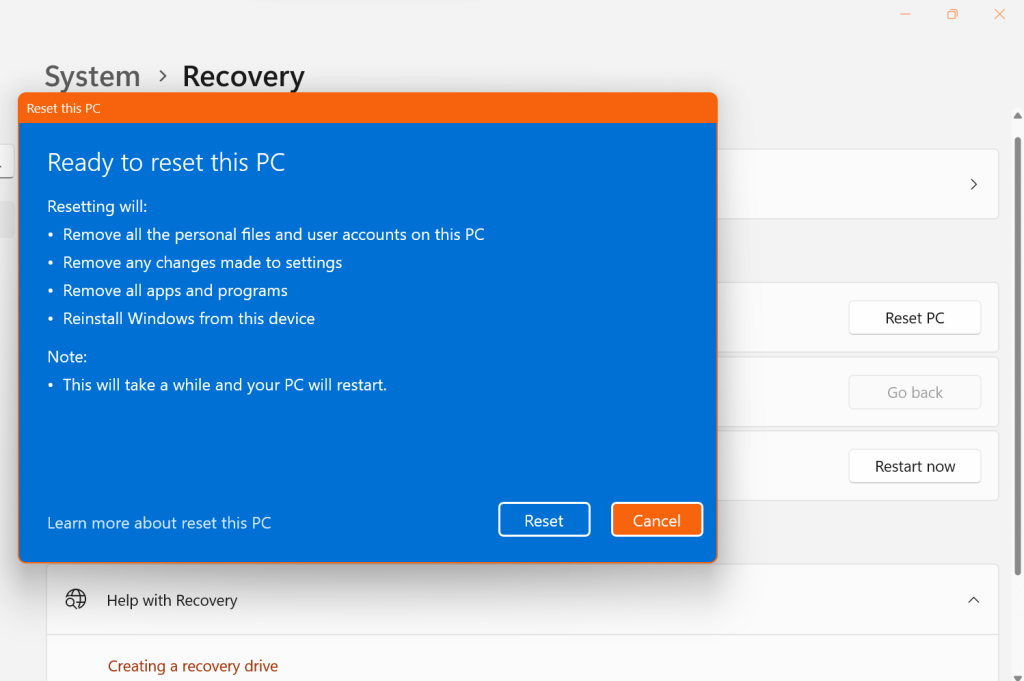
Paso 8: Finalmente, seleccione el Reiniciar botón.
Mientras tanto, puedes dejarlo todo por un tiempo. El proceso puede tardar varios minutos.
el es restablecimiento de fábrica terminará cuando se complete el proceso y su computadora se reiniciará automáticamente.
En el primer inicio, se le harán varias preguntas. Sólo tiene que responderlas y su computadora microsoft windows 11 listo para usar.
Método 2: restablecimiento de fábrica de Windows 11 desde el inicio (recuperación de Windows)
El método 2 de esta lista se aplica a la computadora que no se inicia. Además, puede restablecer ventanas 11 utilizando el método Reiniciar para recuperar.
Puede acceder a la pantalla de recuperación encendiendo la computadora y luego apagando Windows cuando vea el Descarga de la pantalla de carga de Windows. Luego puedes repetir el proceso. 2-3 veces en sucesión. Esto obligará a su computadora a entrar en una ventana de recuperación.
Así mismo, puedes ir directamente a recuperación presionando el Tecla F11 desde el teclado. Sin embargo, es posible que esto no funcione para todas las computadoras portátiles.
Cuando te metes en el pantalla de recuperaciónsiga estos pasos dados:
Paso 1: Primero, elige «Opciones avanzadas.»
Paso 2: En segundo lugar, elige «Solución de problemas».’
Paso 3: A continuación, busque y seleccione el «Restablecer esta computadora» opción.
Paso 4: Ahora tienes la opción de «Guardar mis archivos» o «Quitar todo.»
Paso 5: Hemos elegido «Guardar mis archivos». Esto mantendrá nuestros archivos importantes. Después de esto, seleccione “Una reinstalación local».
Este método es similar al método 1, pero la única diferencia es que estamos accediendo a esa configuración desde el inicio usando la opción de recuperación.
Paso 6: Finalmente, está el Restablecimiento de fábrica de una computadora portátil con Windows 11 comenzará el proceso. Ahora, espere varios minutos hasta que finalice el proceso.
Lo hiciste con éxito Restablecimiento de fábrica de Windows 11 desde el inicio. Puede usar este método cuando no pueda abrir su computadora portátil.
CC
Cuando reinicia o formatea su computadora con Windows 11, reinstala los archivos del sistema de Windows 11 pero no elimina todo el sistema operativo Windows 11.
Sí, el proceso de reinicio de Windows 11 es seguro. Sin embargo, debe cuidar el porcentaje de batería y el proceso de reinicio no debe interrumpirse durante el proceso.
Hay muchos para Windows 11 reinicio atascado o bucle de reinicio de Windows 11. Es posible que su computadora no se haya apagado correctamente o que algunas actualizaciones no se puedan instalar. Además, es posible que se enfrente a este problema debido a archivos del sistema dañados o faltantes.
Resumen
Los métodos permitirán Windows 11 un Reiniciar computadoras para casi todas las marcas de computadoras con Windows. Entonces, por ejemplo, puede usar este proceso para restablecer una computadora portátil HP o una computadora portátil DELL.
ventanas 11 es un nuevo sistema operativo con cambios significativos desde microsoft. Muchos usuarios informan varios errores, quejas sobre funciones faltantes y otros problemas como problemas con la pantalla externa, problemas con el controlador wifi, etc.
Si ha actualizado recientemente desde Windows 10 a Windows 11, también puede encontrar estos problemas. Entonces, usted es el que probó todos los demás métodos en Internet y aún no puede descubrir «¿Qué le pasa a esta computadora?» restablecer su Windows 11 Él puede resolver esos problemas.