
Si no tiene acceso a su teléfono o necesita usar su computadora portátil para acceder a sus archivos, o tal vez quiera usar una pantalla más grande, entonces es una gran opción para Descarga Instagram desde tu computadora. Entonces, te respaldamos con esta guía sobre cómo publicar en Instagram desde una computadora en caso de que tengas problemas o seas nuevo en el uso de IG en una computadora.
La versión para PC de Instagram solo te permite subir fotos y videos a tu perfil. Desde la versión del navegador, no puedes publicar en Instagram Historias, Carrete, etc. Aquí hay algunas restricciones menores al publicar en Instagram desde una computadora.
A pesar de sus limitaciones, publicar en Instagram desde una PC lo ayuda a ahorrar tiempo y le brinda flexibilidad. Además, no necesita transferir sus fotos o películas editadas desde su computadora a su teléfono antes de publicarlas.
Aquí, hemos cubierto varias formas de publicar algo en Instagram desde una computadora. Eres libre de elegir cualquier enfoque que creas conveniente. Además, si quieres saber cómo puedes Guardar y descargar publicación de InstagramPuedes encontrar diferentes formas de hacerlo en este artículo.
¿Por qué usar una PC en lugar de un teléfono inteligente?
Aunque Instagram se usa con mayor frecuencia en dispositivos móviles (Android o iOS), existen ciertas ventajas al usarlo en una computadora también. La ventaja más obvia es ahorrar tiempo si no tiene que transferir cosas a su teléfono inteligente y, en cambio, lo usa de inmediato desde una computadora.
si eres un gerente de marca y necesita administrar su negocio en Instagram, podría ser útil publicar PC en Instagram.
Cuando cada una de tus publicaciones es importante para tus seguidores, ni siquiera puedes pagar el error más pequeño cargando el contenido incorrecto usando su teléfono. En este sentido, las computadoras son extremadamente útiles.
Además, acceder y editar su contenido (utilizando Photoshop, etc..) en una computadora es mucho más simple que en un dispositivo móvil. En lugar de usar su teléfono, use su computadora para administrar sus importantes seguidores en las redes sociales.
Incluso si no usa Instagram para fines comerciales, puede usar su computadora para un pantalla más grandesupongamos que eres perdiste tu teléfonoo encontrar el tema con la aplicación de Instagram en tu teléfono, etc.
De todos modos, ahora que conoce los motivos y dónde puede usar su computadora para publicar en Instagram, comencemos el procedimiento.
Cómo publicar en instagram desde una computadora
Aquí discutiremos cómo publicar en Instagram desde una computadora (Windows o Mac) usando navegadores como Cromo, Safario herramientas de desarrollotanto como herramientas de programación.
Por lo tanto, utilice el método que funcione para usted y sea adecuado para sus actividades diarias.
Método 1: Publicar en Instagram desde una computadora de escritorio
Instagram ahora permite a los usuarios publicar directamente desde la versión del navegador de la aplicación, tal como lo pueden hacer en un teléfono inteligente.
Este método funciona tanto si está utilizando Chrome en Windows, Safari en Mac, o cualquier otro navegador. Entonces, sigue leyendo para aprender cómo publicar en Instagram desde una computadora o laptop.
1. Abra su navegador Chrome o Safari o cualquier otro navegador que esté usando en su computadora.
ahora ve a el sitio web de instagram e inicie sesión con su correo electrónico, número de teléfono, nombre de usuario o credenciales de Facebook.
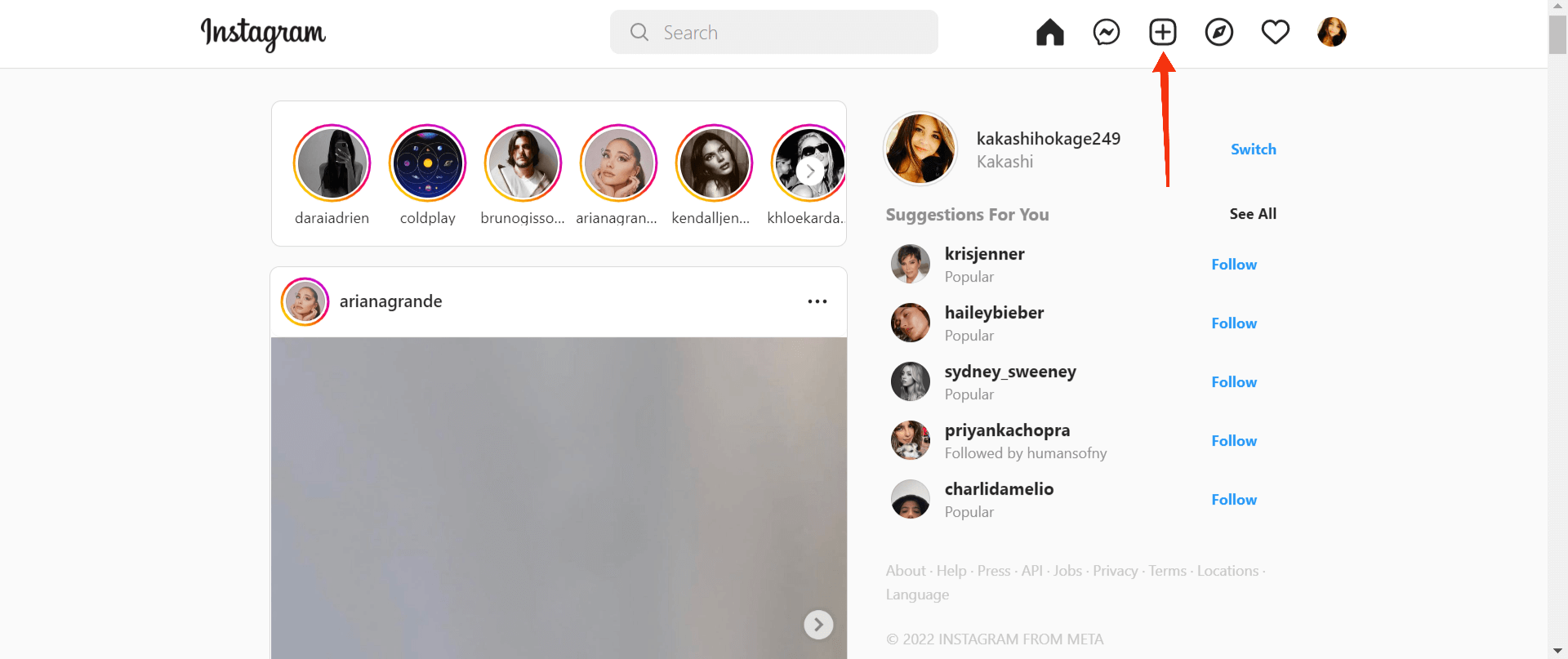
2. A continuación, en su página de inicio de Instagram, observe la barra de navegación en la parte superior. De los cinco íconos allí, seleccione el botón “+”. para agregar fotos o videos a la publicación de Instagram.
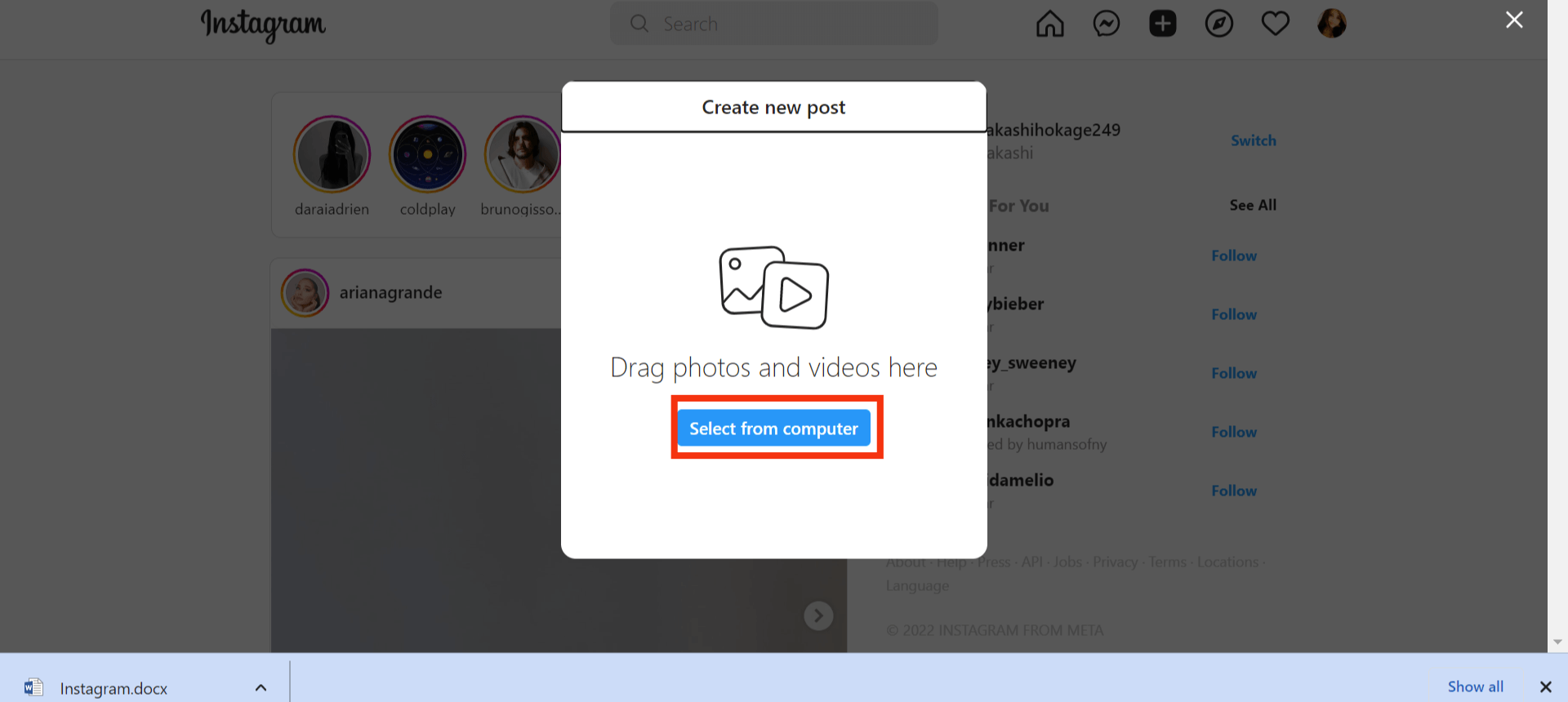
3. Ahora, haz clic en el botón “elegir desde la computadora” en el cuadro emergente y busque y seleccione las fotos o videos que desea publicar.
4. Si estás subiendo imágenes a tu Instagram puedes subir hasta 10 imágenes en un trabajo
Si desea obtener más información, puede consultar nuestra guía práctica. agregar varias fotos a la historia de Instagram.
Si estas subiendo un video te recomendamos que lo uses archivo mp4 por compatibilidad.
Para videos de menos de diez minutos de duración, el tamaño de su archivo no puede ser más de 650 MB. Y, si su video está a la altura 60 minutos long es la longitud máxima que puede cargar en Instagram, entonces el tamaño del archivo no puede ser más de 3,6 GB.
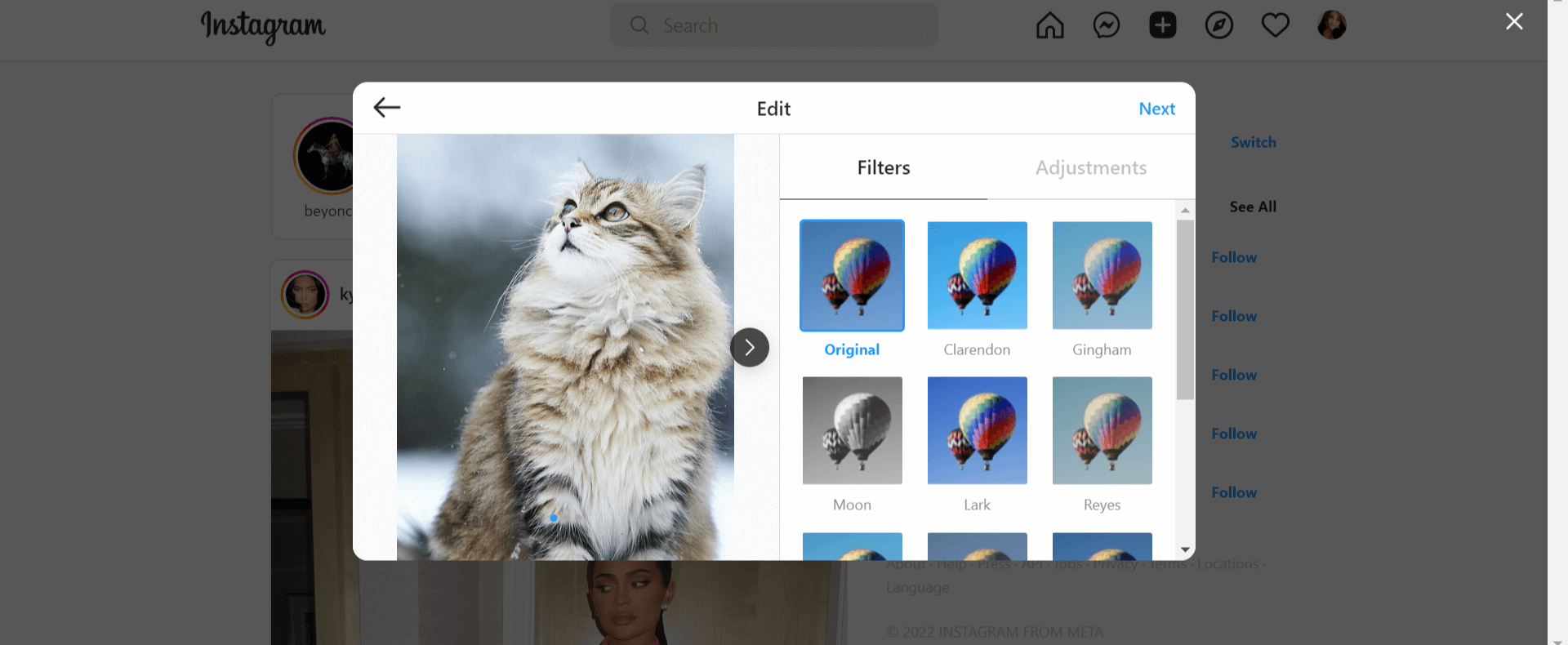
5. Para las fotos, Instagram te da la opción de recortar, editar y agregar un filtro a tus fotos.
Si está cargando videos, puede elegir entre dos opciones cambiando el relación de aspecto y añadiendo más medios.
Puede elegir la relación de aspecto para su video como mejor le parezca. Recomendamos usarlo 16:9 para vídeo horizontal.
6. Ahora que ha recortado sus fotos, puede poner diferentes filtros para fotos individuales.
En caso de video, puede elegir ahora foto de cubierta para tu video Cargue su foto de portada y corte y ajuste su audio en el video si es necesario.
Después de haber hecho todo, haga clic en «Delantero” del lado derecho de la caja.
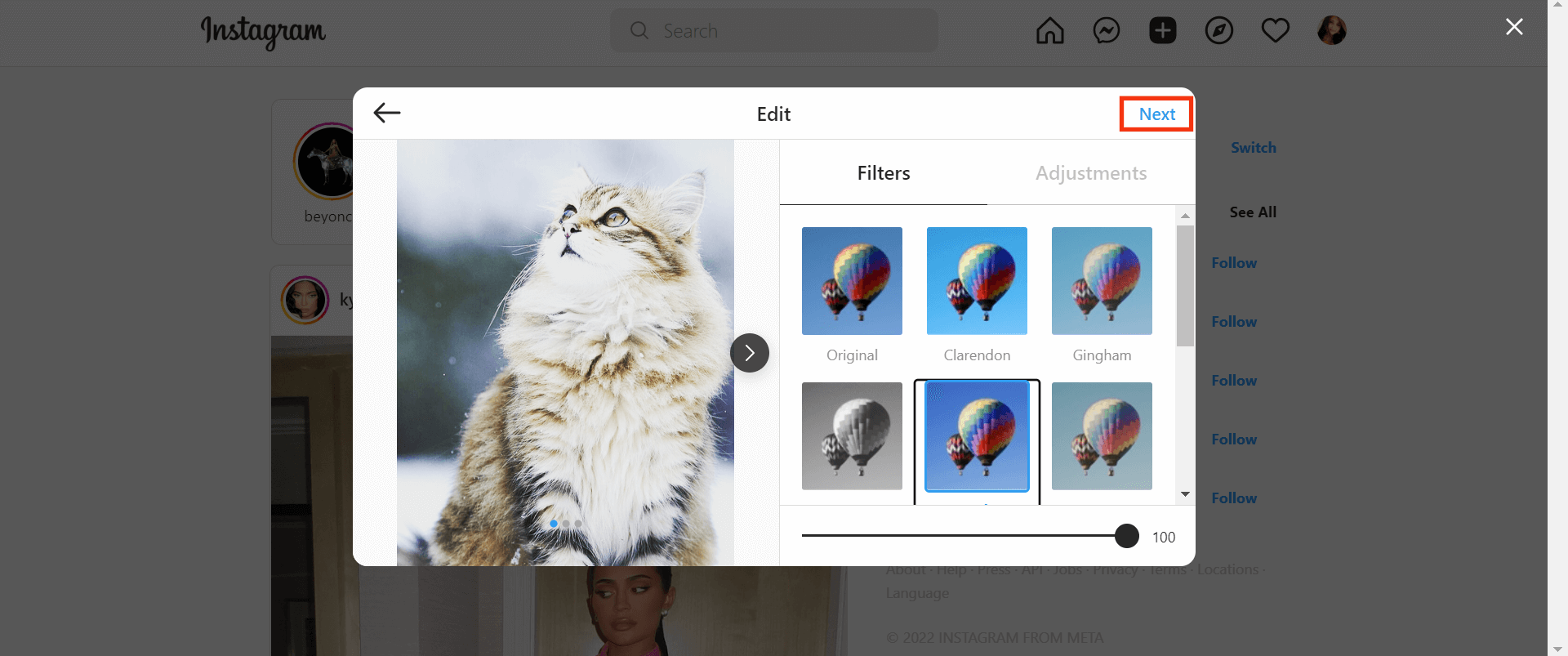
7. Entonces puedes título, ubicación, etc. a su publicación. Además, puedes etiquetar a tus seguidores si quieres.
Finalmente, toque el «Cuota” en la esquina superior derecha del cuadro para compartir su publicación.
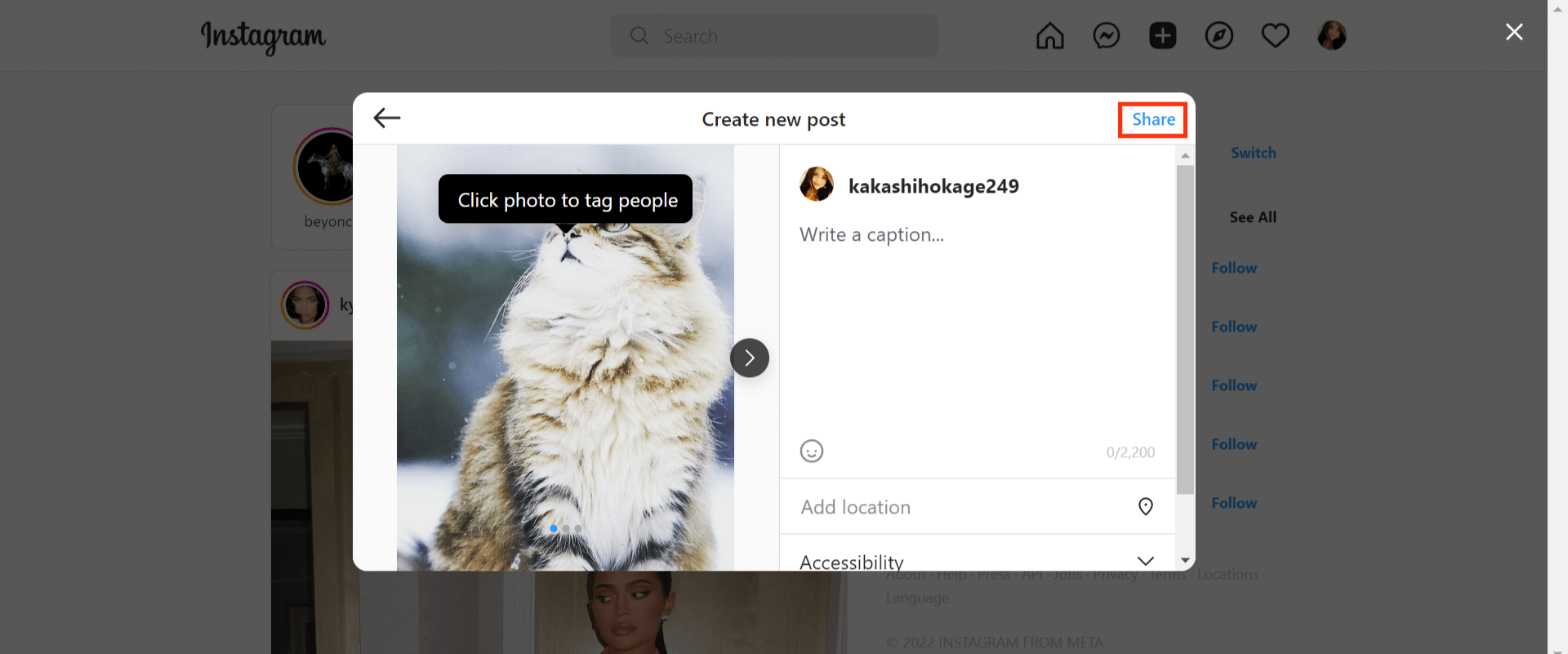
Ahora, sus fotos o video se publican en su Instagram. Este método es simple y fácil porque puede usar la función integrada de Instagram para publicar su contenido.
Ahora que conoces el método habitual, ¿por qué no usamos algún truco para publicar en Instagram?
Método 2: Publicar en Instagram desde PC usando herramientas de desarrollo
Puedes usarlo herramientas de desarrollo integradas para usar la versión móvil de Instagram en su computadora. Dado que solo hay una ligera diferencia de grados entre diferentes navegadores (cromo, safari, etc..) en una computadora diferente (Windows o Mac), puede usar este método en cualquiera de sus dispositivos.
1. En primer lugar, abra el navegador que usa habitualmente en su computadora y luego desde el sitio web de inicio de sesión de Instagram usando sus credenciales.
2. Ahora, necesita acceder a sus herramientas de desarrollador.
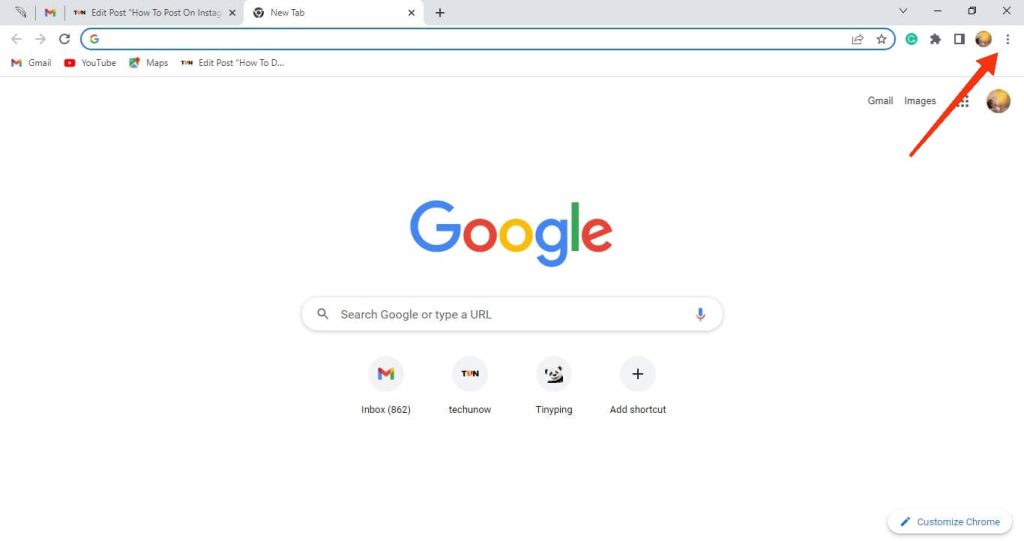
Para su navegador Chrome en una PC con Windows, toque el tres puntos verticales desde la esquina superior derecha de su pantalla.
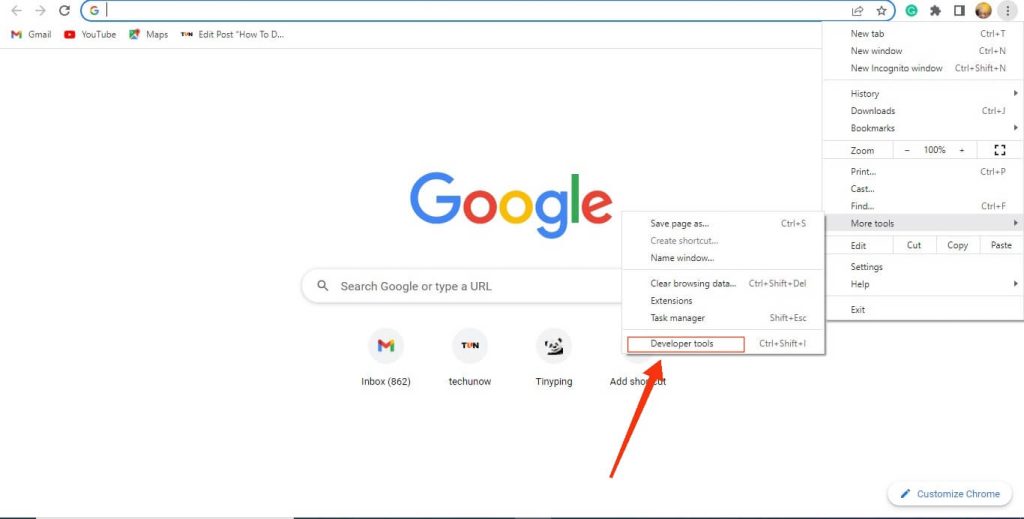
Ahora, en el menú del cuadro pequeño, mueva el cursor a «más herramientas“. Luego, encontrará opciones adicionales en el lado izquierdo y seleccione “Herramientas de desarrollo” de esa lista de opciones.
Si está utilizando el navegador Chrome en su Mac, debe tocar el botón «vista” opción de la barra superior.
A continuación, mueva el cursor a «Desarrolladores” en el menú desplegable y seleccione “Herramientas de desarrollo» opción.
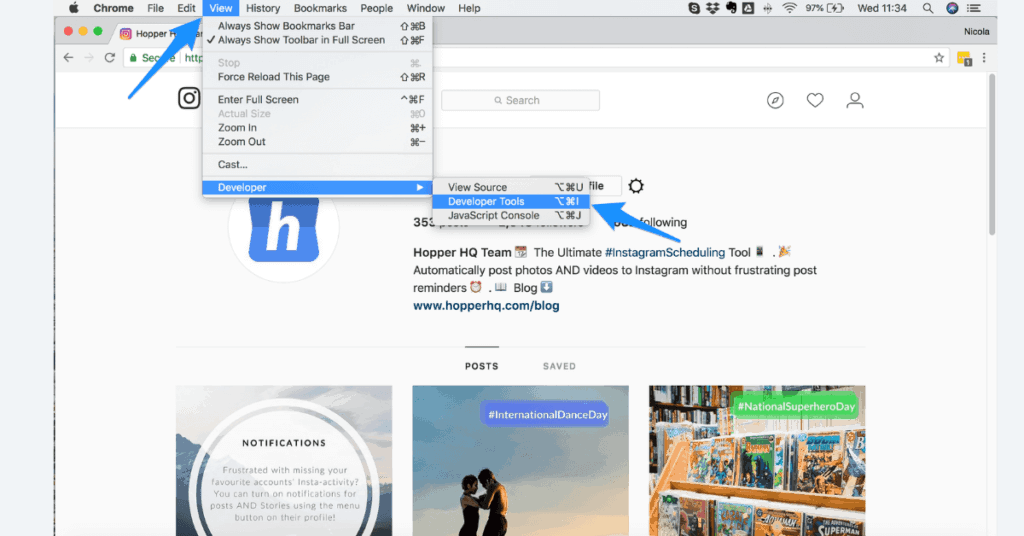
En su Mac, primero debe habilitar la opción de desarrollador si usa el navegador Safari. Vaya a su navegador Safari y vaya a Opciones >> Configuración avanzada y permitir el “Mostrar desarrollo» opción.
Ahora, puede seguir los mismos pasos anteriores para acceder a sus herramientas de desarrollador.
Nota: Puede hacer clic con el botón derecho del ratón y seleccionar «Inspección” opción para abrir sus herramientas de desarrollador como alternativa.
3. Cuando haya terminado de seleccionar “Herramientas de desarrollo” en su navegador respectivo, se abrirá la consola.
Ahora, toque el icono en la lado superior izquierdo de la consola como se muestra en la imagen de abajo. Ahora encontrará el versión móvil de su navegador.
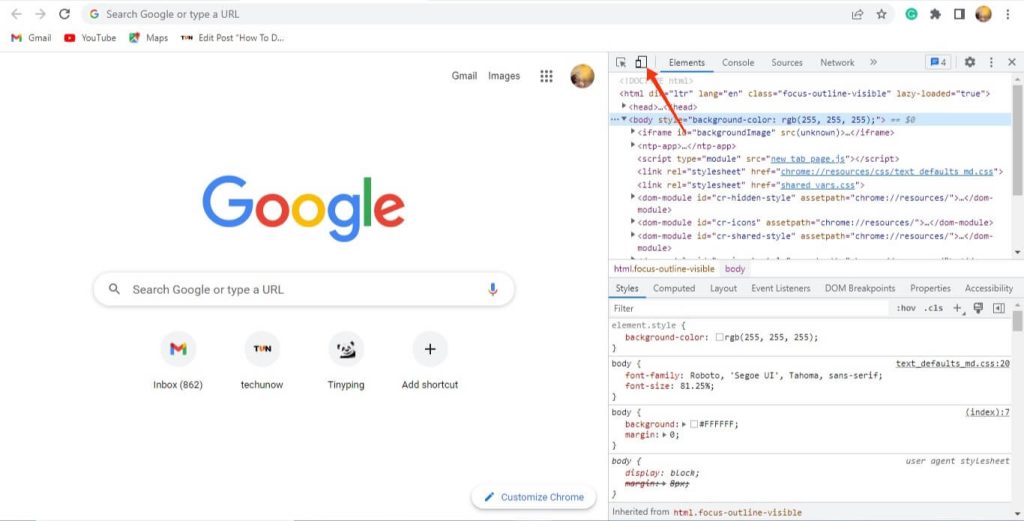
4. Luego, desde el menú superior, haz clic en “Sensible“. Aquí encontrarás diferentes modelos de smartphones.
Seleccione uno de los dispositivos y luego obtendrá un botón de carga como en su teléfono móvil (Android o iPhone).
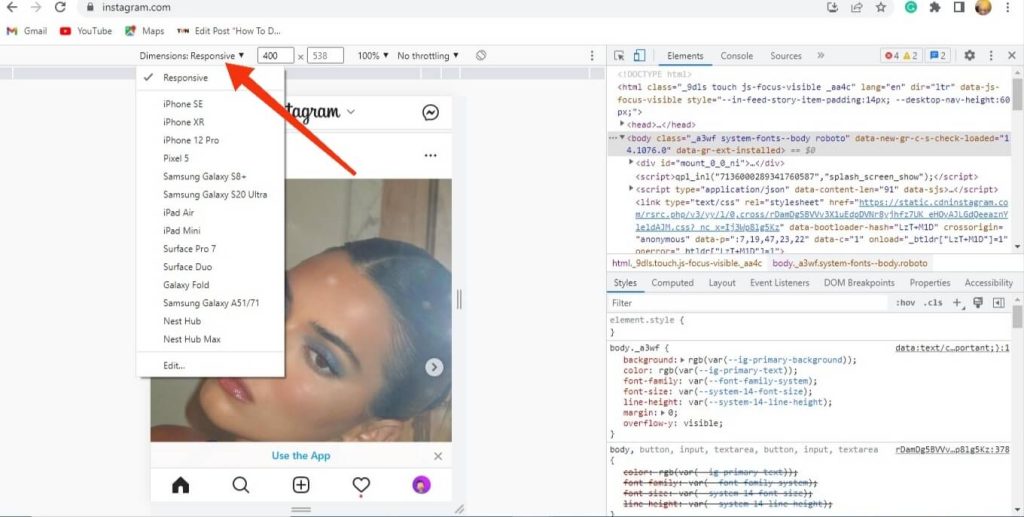
5. Puede cargar su archivo desde su computadora tocando el botón de carga. Ahora seleccione el archivo que desea publicar en su Instagram.
6. Al igual que su teléfono móvil, en este formulario puede agregar filtros y editar publicaciones de Instagram en la computadora antes de publicar.
Ahora, haga clic en «Delantero” tal como lo hace con su teléfono inteligente.
7. Ahora puede agregar un título y una ubicación a su publicación. Además, etiqueta a tus seguidores si quieres.
Después de eso, haga clic en “Cuota” y tu publicación será compartida con tus seguidores.
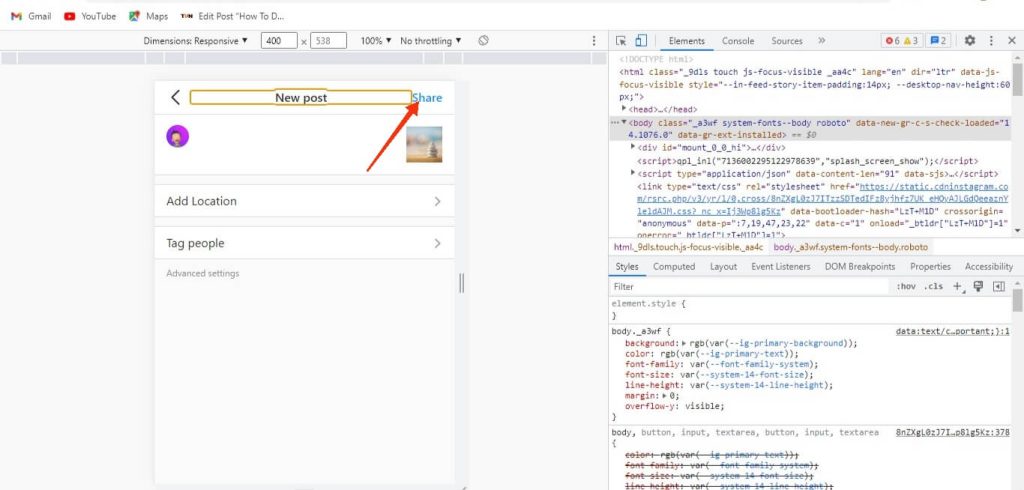
Este método básicamente le permite usar la versión móvil de Instagram en su computadora. Aparte de algunas opciones de edición en tu móvil, puedes usar otras opciones desde tu computadora para publicar en Instagram.
Método 3: Publicar desde PC usando Creator Studio
Si desea utilizar todas sus redes sociales en un tablero, entonces estudio creador de facebook Es una buena opción para usted. Este estudio de creación es específicamente para cuentas comerciales o de creador.
Puede publicar y programar todas sus publicaciones de Instagram desde este estudio creador. Siga los pasos a continuación para publicar en Instagram desde una computadora usando Creator Studio.
1. En primer lugar, debe estar conectado a Instagram en Creator Studio.
Puedes usar esto página por plataforma meta para conectarse si aún no lo ha hecho.
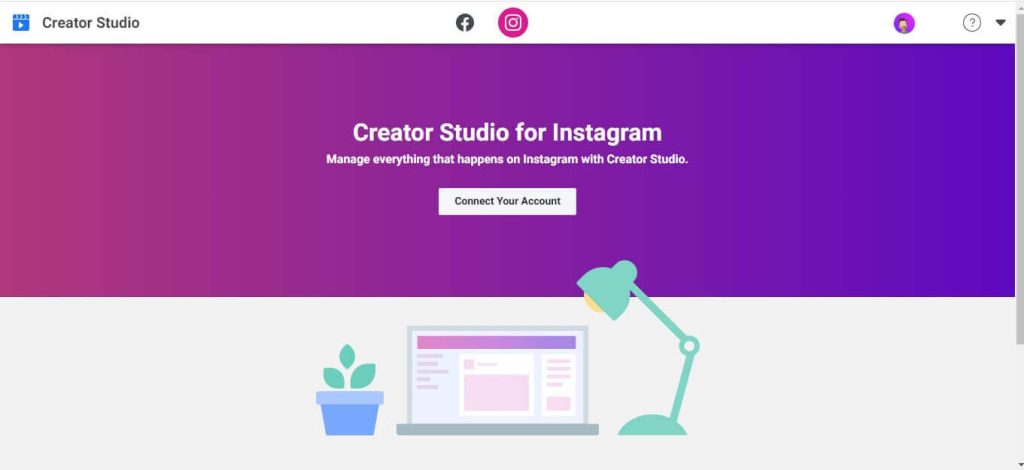
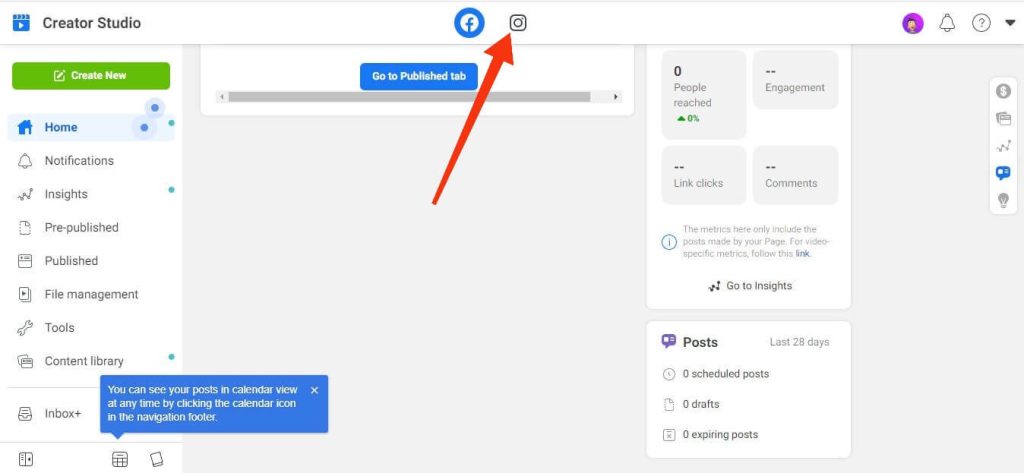
2. Ahora que está conectado, navegue a la sección de Instagram. Para ello puede hacer clic en el icono de instagram en el medio de la barra superior de tu estudio de creación.
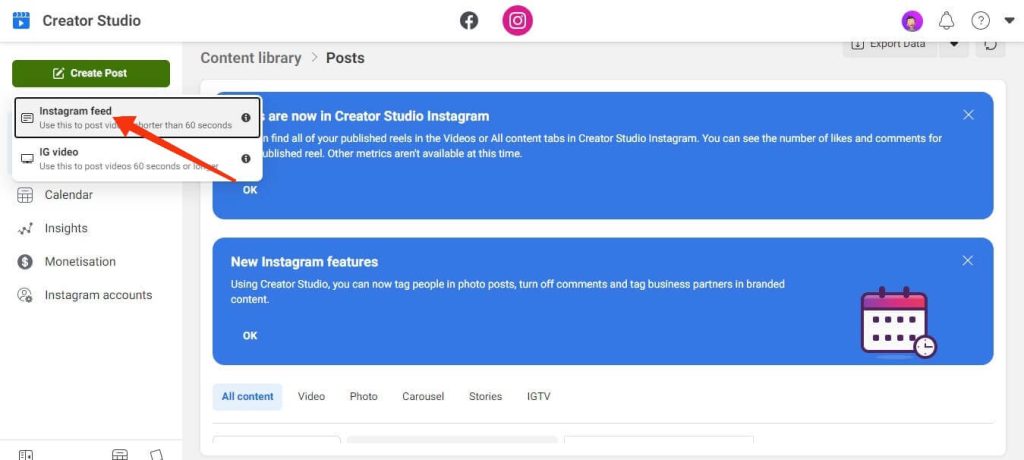
3. A continuación, busque “crear un trabajo” en el panel superior izquierdo de su página y tóquelo. Ahora puede seleccionar la opción “alimentación de instagram” de dos opciones disponibles.
4. Si tiene más de una cuenta de Instagram conectada con el estudio del creador, debe seleccionar la cuenta donde desea publicar.
5. Ahora, si quieres, puedes subtitular y ubicación. Esta elección depende de usted ya que es opcional.
6. Después de eso, baja un poco y haz clic en “agregar contenido” fuera de la caja tal como se muestra en la imagen a continuación.
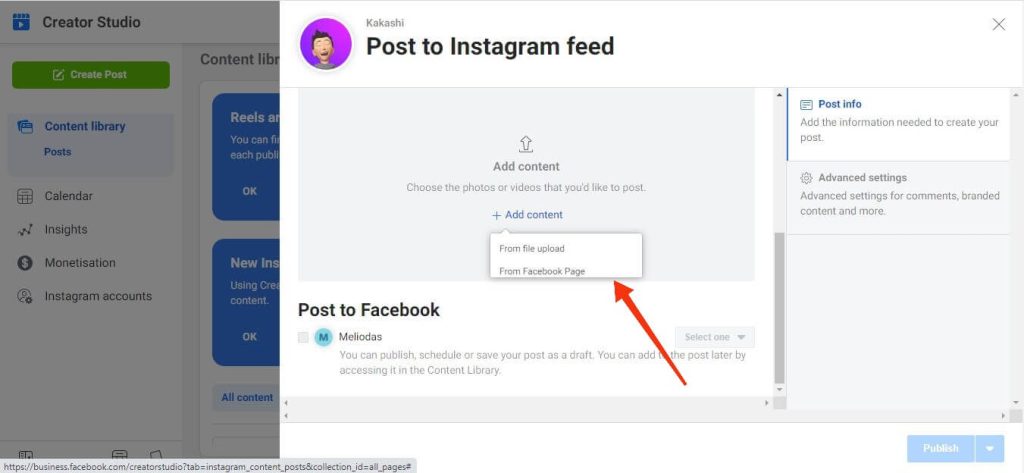
De las dos opciones, seleccione “desde la carga del archivo” para cargar sus archivos desde su computadora.
Puedes «Desde la página de Facebook” si desea publicar contenido en Instagram que ya ha publicado en Facebook.
7. Ahora, puedes seleccionar tus fotos o archivos que quieras subir a Instagram desde tu computadora si has seleccionado la opción “desde la carga del archivo“.
Nota: Puede marcar la casilla debajo del encabezado «Publicar en Facebook” si desea publicar su contenido en Instagram y su página de Facebook. Ten en cuenta que tu estudio de creación y tu página de Facebook deben estar vinculados para que esta opción funcione.
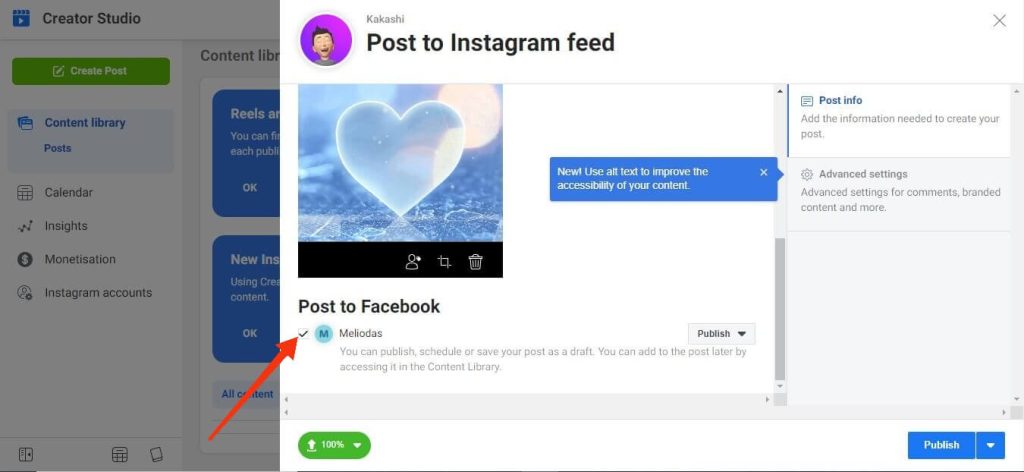
8. Después de haber hecho todo, puede hacer clic en el botón “Publicación” en la parte inferior derecha para publicar su contenido.
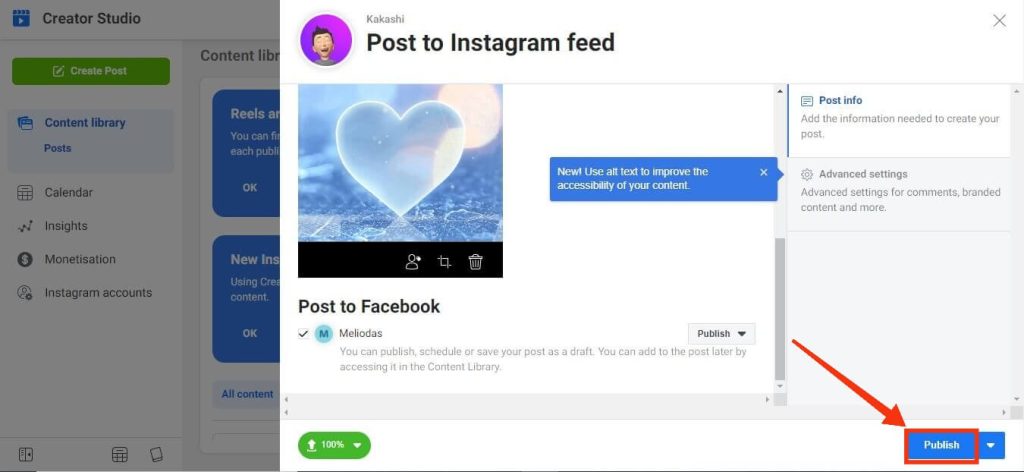
Si necesita manejar sus numerosas publicaciones de Instagram a diario, Creator Studio podría ser su mejor opción.
Acabamos de mostrarle cómo publicar contenido en Instagram, pero también puede usar esta herramienta para administrar todas sus cuentas de redes sociales desde un panel.
Método 4: Publicar en Instagram utilizando un servicio de terceros (software de programación)
El método mencionado anteriormente puede no ser suficiente para sus actividades diarias si usted es un un administrador de redes sociales con todas las funciones. En ese caso, siempre puede confiar en un software de terceros que le permita programar y administrar su contenido.
La principal ventaja de usar este programa es que puede programar publicaciones con anticipación y no tendrá que abrir su aplicación con frecuencia para hacer publicaciones nuevas.
No le proporcionaremos instrucciones sobre software específico, ya que no son técnicamente gratuitos y solo se usan cuando está en el negocio.
Puedes usarlo Hootsuite, Hopper HQ, software de gestión de redes sociales HubSpotetc. Estas son solo la selección que hemos recomendado deliberadamente.
Siempre puedes investigar por tu cuenta y elegir la opción que te resulte cómoda y económica.
A Advertencia Para utilizar software de terceros
En sus búsquedas posteriores, puede encontrar formas adicionales de publicar en Instagram desde su computadora. Lo que hemos discutido anteriormente se verifica o se envía desde el sitio oficial.
No recomendamos que utilice ningún tipo extensión del navegador o un aplicación de terceros No verificado. Ingresar su información en esta aplicación de terceros puede poner en riesgo su seguridad.
Además, este tipo de aplicación de terceros puede ser necesaria versión premium solo para subir fotos a Instagram desde una computadora, lo que puede hacer con bastante libertad.
Además, evite el spam como “Es bueno garantizar gratis,” ya que puede violar las pautas de Instagram y prohibir su cuenta.
Por lo tanto, use su tiempo y dinero con cuidado, y puede usar los métodos que le proporcionamos anteriormente para evitar complicaciones como esta.
Preguntas frecuentes
Solo puedes publicar contenido en tu perfil cuando estás en Instagram. utiliza el navegador web. Como resultado, no puede publicar Contenido de IGTV, historias de Instagram, o bobinas desde un navegador web.
Puedes subir imágenes y videos en Instagram. El tamaño de su archivo no puede ser más que 650 MB para videos que duran menos de diez minutos. Además, el tamaño del archivo de su video no puede más de 3,6 GB si dura hasta 60 minutos, esa es la duración máxima que puede subir a Instagram.
Si eres El tamaño de foto de retrato ideal para Instagram es aproximado 1080 por 1350 píxeles. ¡De esta manera, la compresión automática no degradará la calidad de su toma vertical! Además, puedes mirar tus casos concretos.
Veredicto Final
Utilice las técnicas legítimas que hemos enumerado anteriormente en su lugar aplicaciones sospechosas de terceros. Este artículo se ha centrado en todos los métodos de publicación en Instagram. Los mantendremos informados de los próximos lanzamientos.
A pesar de que tiene menos opciones que en un dispositivo móvil, puede usar Instagram en una computadora para organizar y administrar rápidamente contenido complejo y masivo.
Ahora que sabe cómo publicar en Instagram usando una computadora de escritorio o portátil, puede probarlo y decidir si funciona mejor para usted que usar un teléfono móvil. Mientras estás en eso, también podrías ver cómo agregar música a las historias de Instagram.