

Debido a su simplicidad, Windows 10 es el sistema operativo más popular. Tiene una amplia gama de software pagado y no pagado para su plataforma. Windows tiene la mejor GUI fácil de usar, por lo que cualquiera puede navegar fácilmente. Muchos usuarios hoy ocultar la barra de tareas en Windows 10 por varias razones.
Una de las características que proporciona Microsoft Windows es la capacidad de administrar software de uso frecuente. La barra de tareas es una barra de aplicaciones en la parte inferior de la pantalla. barra de tareas proporciona navegación a nuestro software, aplicaciones y herramientas de uso común.
Aunque la barra de tareas proporciona una herramienta para navegar por nuestra aplicación, puede resultar un fastidio cuando estamos centrados en tu trabajo. Iconos de diferentes colores del software y una notificación constante interrumpen a los usuarios durante su trabajo.
Nota: Si no está seguro acerca de cómo Descarga una captura de pantalla en Windows 10sigue la guía.
Tabla de contenido
Diferentes métodos para ocultar la barra de tareas en Windows 10
Hay muchas maneras de ocultar la barra de tareas en una PC o computadora portátil con Windows 10. MS Windows proporciona enfoques basados en GUI y Terminal para ocultar la barra de tareas en Windows 10.
En esta guía, describiremos métodos para ocultar la barra de tareas en Windows 10.
Método 1: use la personalización para ocultar la barra de tareas
Este método es el método estándar utilizado en PC con Windows. Esto es similar a la configuración de la barra de tareas.
1. Haga clic derecho en el Escritorio de Windows, luego seleccione Personalización o tu puedes clic derecho en la barra de tareas y luego proceda a continuar con los pasos dados.
2. Haga clic en barra de tareas en la barra lateral y luego alternar Oculta automáticamente la barra de tareas en el modo de escritorio.

Después de alternar, puede ver que la barra de tareas se oculta automáticamente y se muestra cuando pasa el cursor sobre ella.
Método 2: ocultar la barra de tareas de Windows 10 usando el símbolo del sistema
Un símbolo del sistema es una aplicación de terminal que ejecuta los comandos ingresados.
1. Presione el botón tecla de Windows y tipo cmd después Ejecutar como administrador.
2. Copia y pega el siguiente código.
powershell -command "&{$p='HKCU:SOFTWAREMicrosoftWindowsCurrentVersionExplorerStuckRects3';$v=(Get-ItemProperty -Path $p).Settings;$v[8]=3;&Set-ItemProperty -Path $p -Name Settings -Value $v;&Stop-Process -f -ProcessName explorer}"
y presiona Ingresar. El código se ejecuta mediante el símbolo del sistema y puede ver que la barra de tareas está oculta.

Método 3: use el Editor del registro para ocultar la barra de tareas
El Editor del Registro almacena configuraciones de bajo nivel para Windows. La actualización de la configuración del Registro cambia la configuración del sistema operativo Windows.
1. Presione el botón tecla de Windows y tipo Registro, después Ejecutar como administrador.
2. Navegue hasta EquipoHKEY_CURRENT_USERSOFTWAREMicrosoftWindowsCurrentVersionExplorerStuckRects3 y haga doble clic Preparativos.

3. Encuentra la fila con datos de valor 00000008 luego cambie el valor de la primera columna que es 03 a 02 y presiona Bueno.
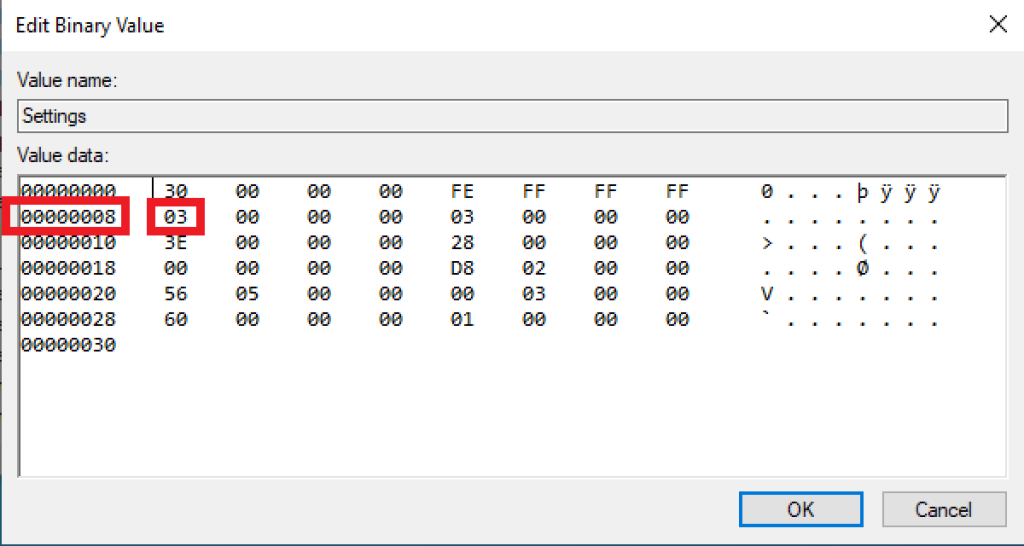
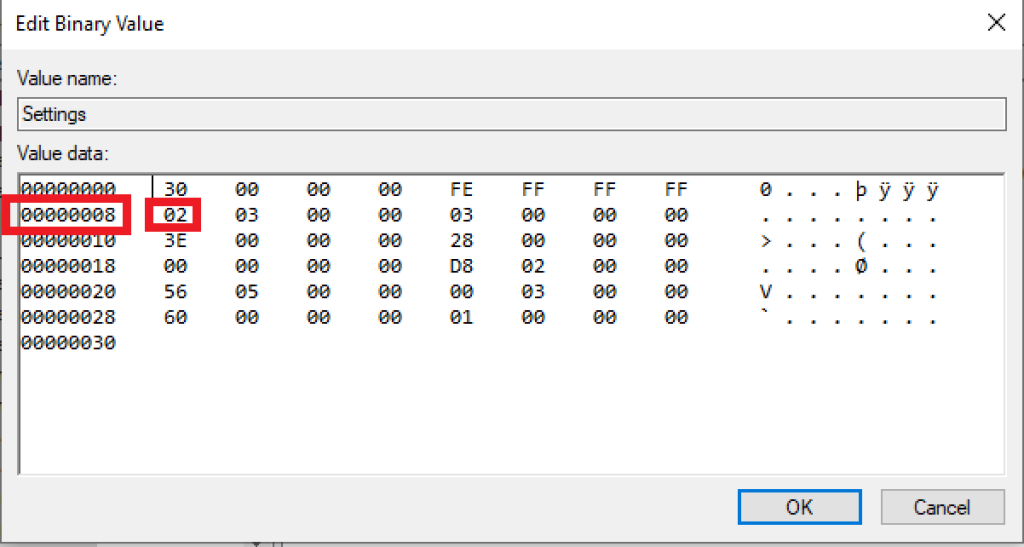
después de golpear De acuerdo, la configuración se actualiza. Notarás que tu barra de tareas ahora está oculta.
Método 4: software externo para ocultar su barra de tareas
Ocultar barra de tareas Windows es una aplicación que permite al usuario eliminar la barra de tareas mediante un acceso directo.
1. Descarga el programa aquí.
2. Extraiga el archivo y luego abra el .exe expediente.
3. Puede ocultar la barra de tareas usando Ctrl + Esc.
El software es liviano y se actualiza instantáneamente. Después de instalar el software, no recibirá ninguna notificación. Solo presiona Ctrl + Esc para ocultar o mostrar la barra de tareas.
Ocultar la barra de tareas en algunas pantallas específicas
Si usa monitores externos, puede ajustar la barra de tareas.
1. Haga clic derecho en Escritorio y seleccione Personalización.
2. Haga clic en barra de tareas en la barra lateral y luego Alternar Mostrar la barra de tareas en todas las pantallas.
3. Seleccione las opciones disponibles de la Mostrar botones de la barra de tareas en.
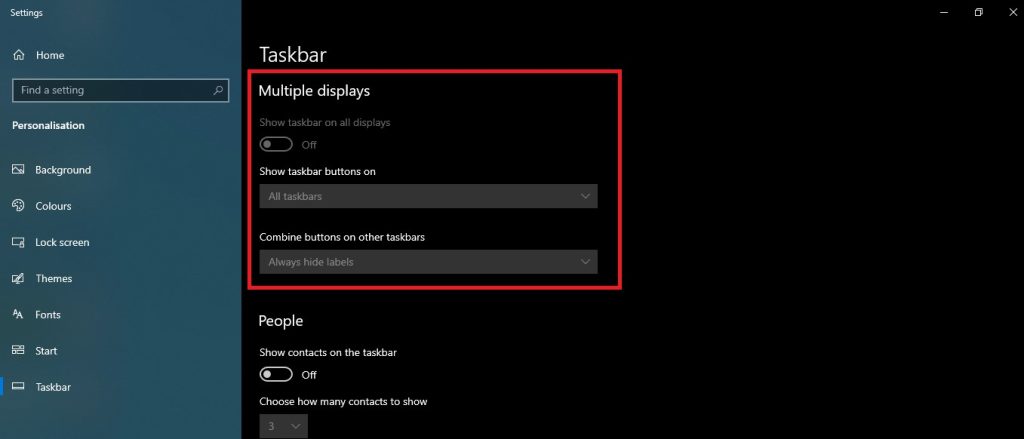
Después de seleccionar la opción, puede especificar ocultar la barra de tareas en todas las pantallas o en pantallas individuales.
Cómo mostrar la barra de tareas en Windows 10
Es tan fácil ocultar y mostrar la barra de tareas. El proceso es el mismo que ocultarlo usando la configuración de la barra de tareas. Incluso si oculta la barra de tareas con cualquier método, puede mostrar este método.
1. Haga clic derecho en Escritorio y seleccione Personalización.
2. Haga clic en barra de tareas en la barra lateral y luego alternar Oculta automáticamente la barra de tareas en el modo de escritorio. Después de cambiar, puede ver la pantalla de la barra de tareas.

Si desea personalizar su computadora, incluso Microsoft Windows probablemente tenga un software para ello. Los métodos son fáciles de usar. La simplicidad es lo que hace que las características de Windows sean fáciles de usar.
Finalmente, siguiendo esta guía, puede ocultar la barra de tareas en las computadoras con Windows 10 y 11.