

Este método está completamente dentro de los términos de uso, pero hay un pequeño problema: aunque puede tener varios dominios y varias direcciones de correo electrónico en cada uno de esos dominios, todos serán parte del mismo G suite usuario. Esto significa que no puede usar este método para configurar cuentas de correo electrónico para diferentes personas, ya que todas podrán ver los correos electrónicos de los demás. Pero si usted es la única persona que administra su negocio pero necesita muchas direcciones de correo electrónico, este método le ahorrará mucho dinero.
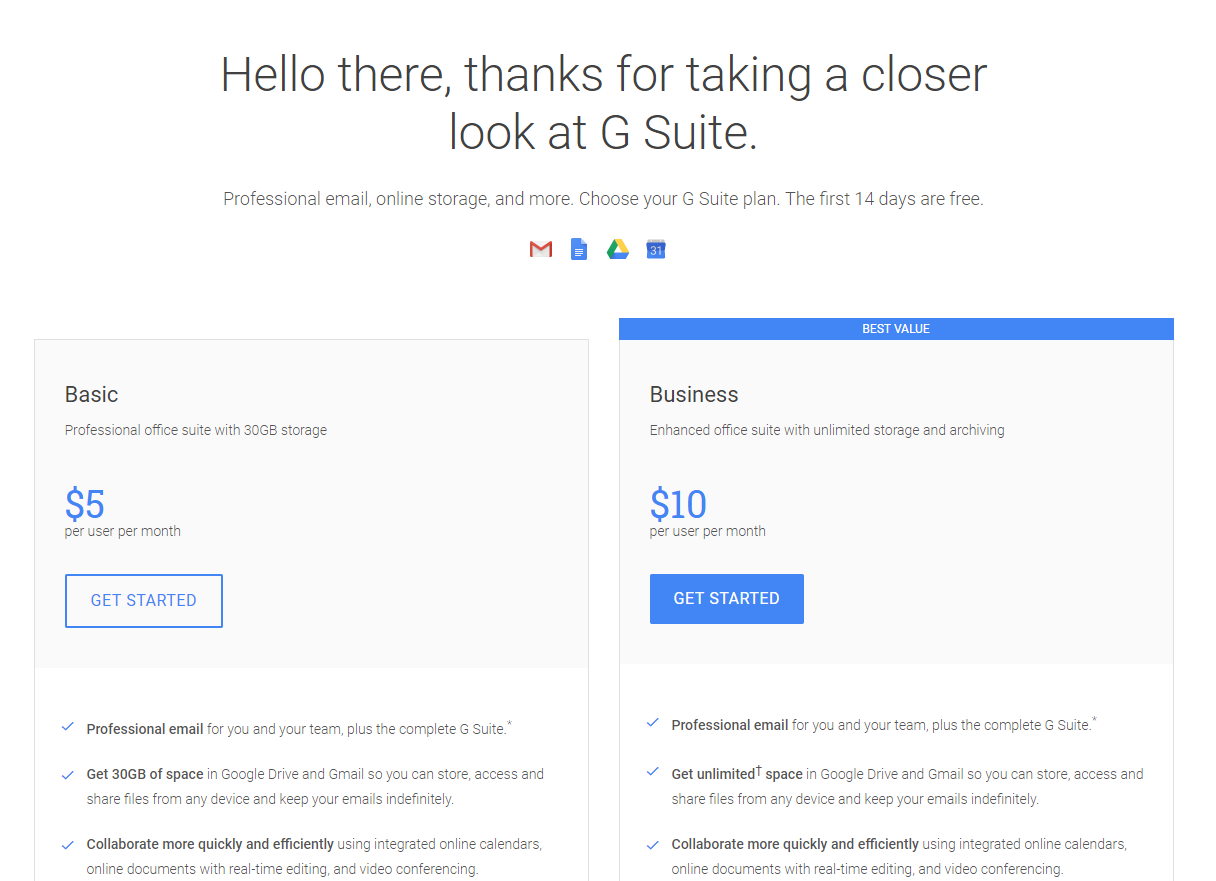
En mi ejemplo, ya configuré G Suite en mi dominio de Blog (thehacktoday.com) y ya configuré algunos alias para mi usuario, en el dominio principal. Lo que mostraré es cómo agregar un dominio adicional a mi otro Blog (thehacktoday.com) y una nueva dirección de correo electrónico en ese dominio. Este proceso se puede repetir para dominios adicionales y otras direcciones de correo electrónico.
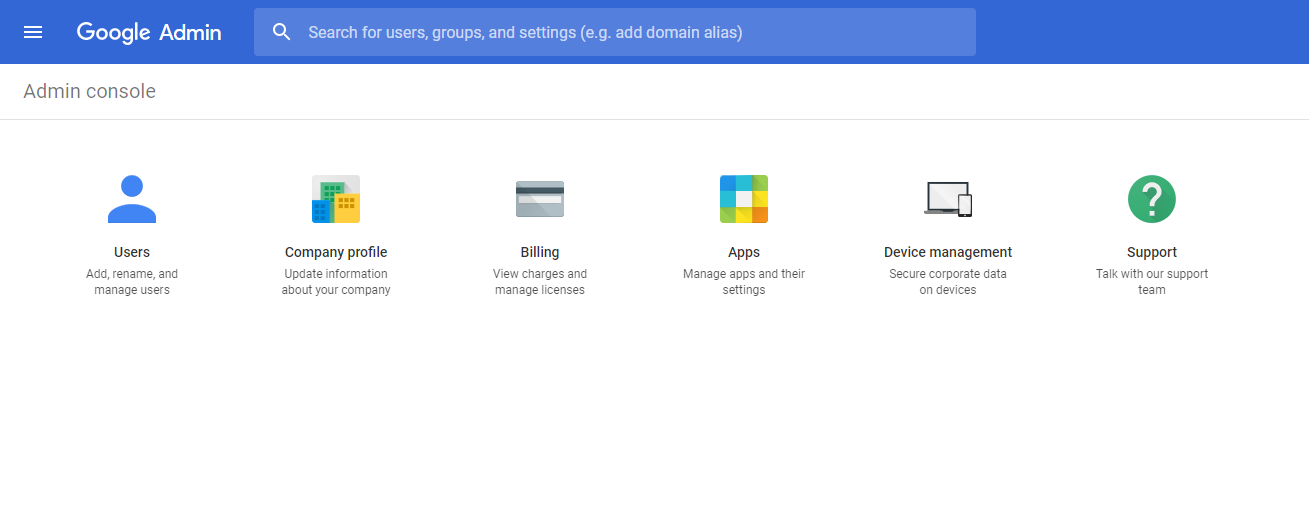
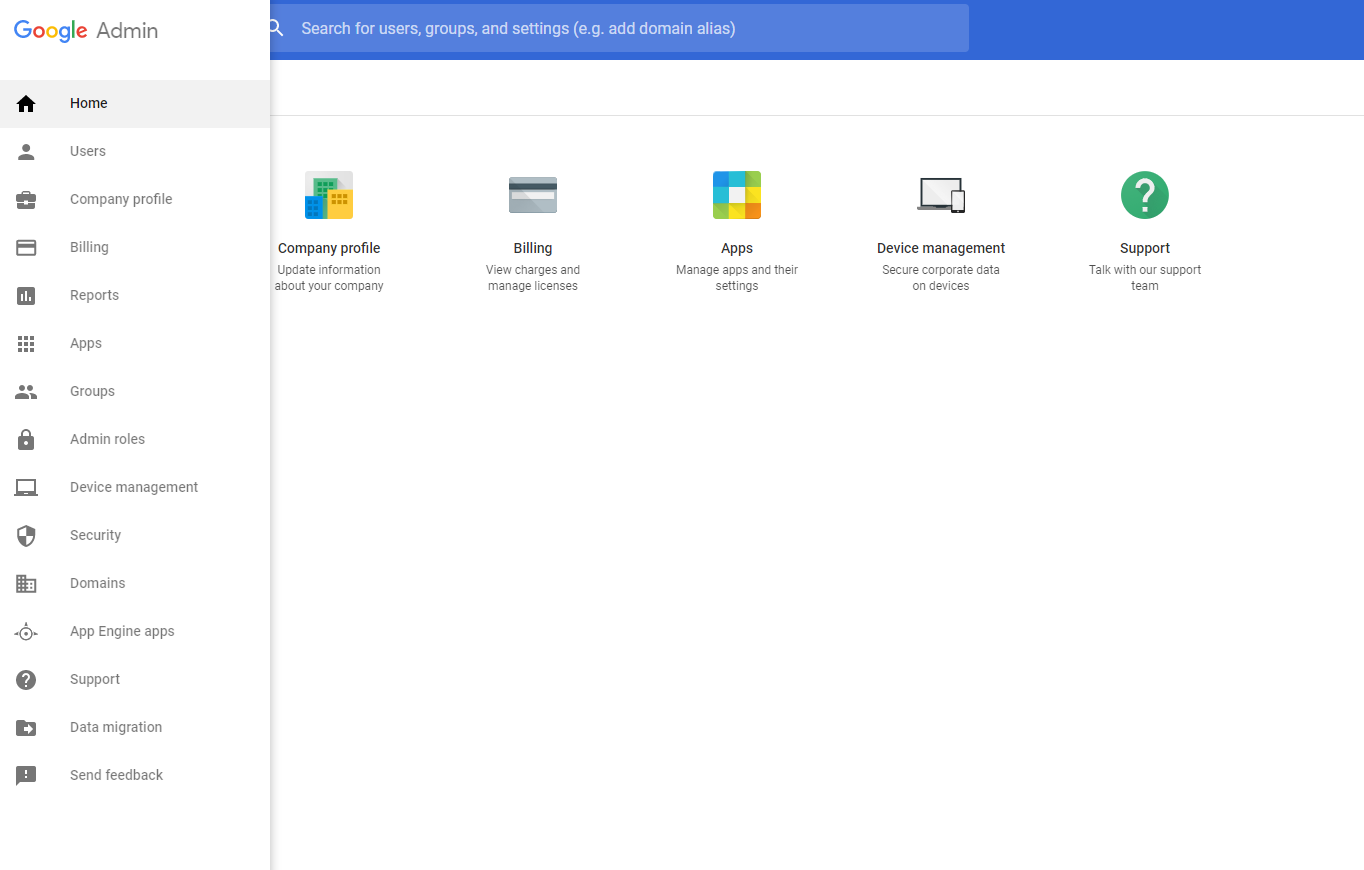
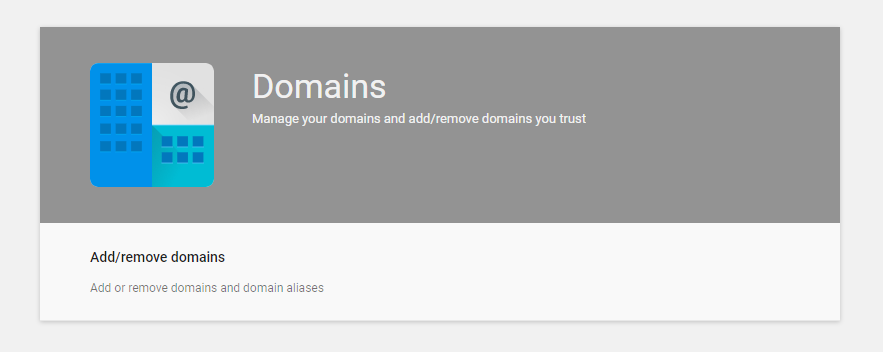
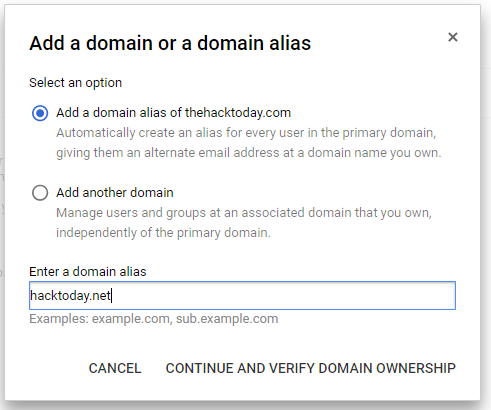
En Consola de administraciónsobre Dominios haga clic en ‘Agregar Dominio o Alias de Dominio’. Ingrese el nuevo nombre de dominio al que desea comenzar a enviar direcciones de correo electrónico. Asegúrate de elegir ‘Agregar otro dominio’ y no el alias preferido. Esto le permitirá manejar cada uno de los dominios por separado y crear diferentes direcciones de correo electrónico en cada uno de ellos.
Verá el dominio recién agregado en la lista de dominios que ahora tiene. Tendrás que verificarlo y agregarlo. MX récords para él en esta etapa. No cubriré esos detalles aquí.
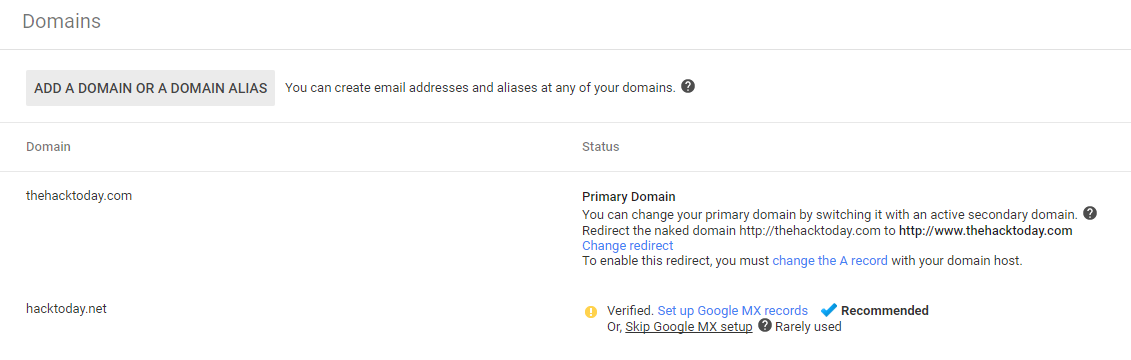
Después de verificar el dominio y MX registros agregados, el dominio se mostrará como ‘Activo’.
Ahora ve a la Usuarios Parte de ello Consola de administración y elige tu G suite usuario, luego haga clic en Cuenta. En aliasesta sección tendrá la opción de agregar un nuevo alias al dominio que acaba de agregar. Agregue un nuevo alias que corresponda a la nueva dirección de correo electrónico que desea agregar (en el nuevo dominio).
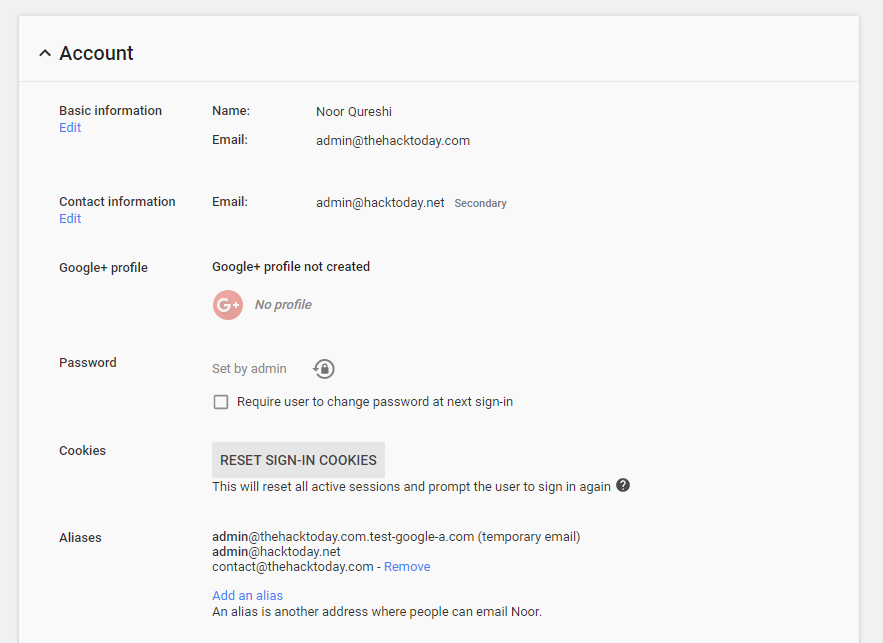
El nuevo alias/correo electrónico aparecerá en la lista de alias. Puede poner todo lo que quiera en cualquiera de los dominios que configuró en los pasos anteriores.
Eso es todo lo que tienes que hacer en el Consola de administración de G Suite. Si desea agregar otros dominios y alias, hágalo ahora, luego continúe con el suyo G suite Email Preparativos configurar estos nuevos alias/correos electrónicos para que puedan ser utilizados como responder en y decorreos electrónicos.
Sobre Preparativos Ve a la cuentas pestaña. Hacer clic ‘Añade otra dirección de correo electrónico tuya’.
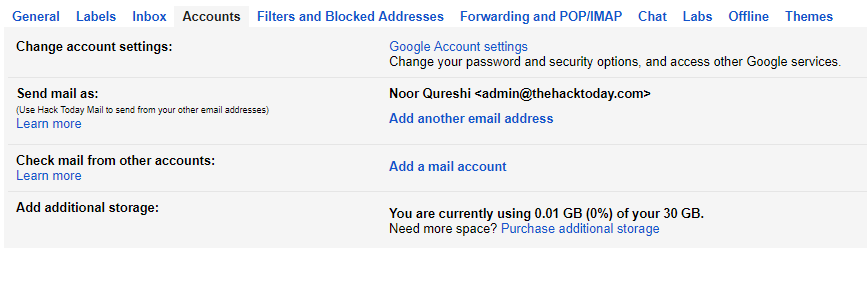
Ingrese los detalles de la dirección de correo electrónico que creó en el nuevo dominio y seleccione el ‘Tratar como un alias’ opción.

Su nueva dirección de correo electrónico aparecerá en la lista. No debería haber necesidad de verificación desde entonces. G suite identifique esta dirección de correo electrónico como uno de los alias que creó en el Consola de administración.
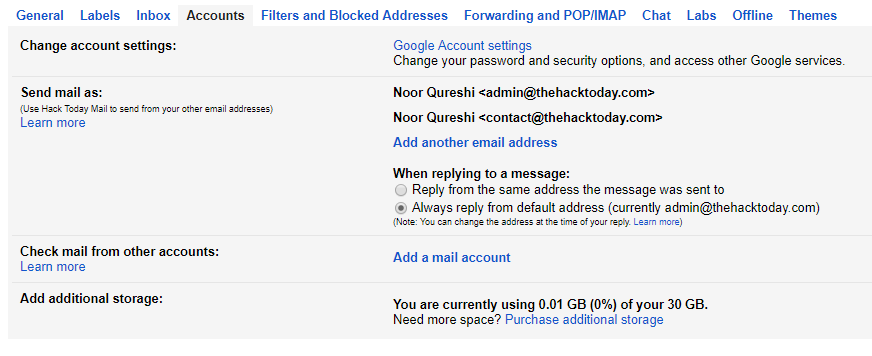
Más abajo en la configuración al respecto ‘Al responder a un mensaje’ elegir ‘Responder desde la misma dirección a la que se envió el mensaje’. Esto le permite responder automáticamente con la nueva dirección de correo electrónico que configuró cuando se envía un correo electrónico a esa dirección (en lugar de responder como su dirección de correo electrónico predeterminada).
Ahora puede intentar redactar un nuevo mensaje, el campo de incluirá su nueva dirección de correo electrónico.
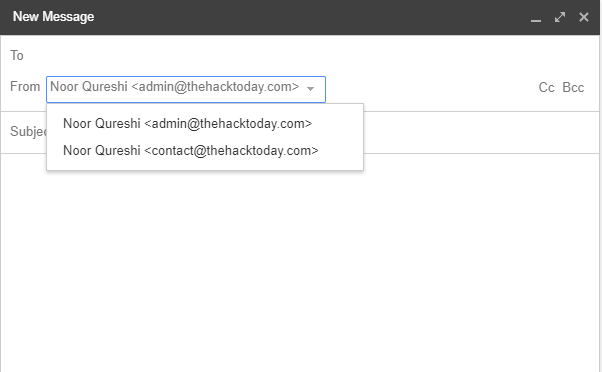
El único inconveniente de esto es que todos sus correos electrónicos aparecerán iguales. G suite cuenta de usuario. Sin embargo, puede crear filtros para mover automáticamente los correos electrónicos enviados a ciertas direcciones de correo electrónico a sus propias etiquetas. De esta manera, puede separar los correos electrónicos entrantes para diferentes direcciones de correo electrónico.
Por lo tanto, este enfoque le permitirá crear tantos correos electrónicos nuevos en tantos dominios como desee, siempre que no le importe que todos los correos electrónicos aparezcan en el mismo lugar.