
Aunque Microsoft admite la instalación automática de controladores a través de sus actualizaciones periódicas de Windows, a veces puede faltar o funcionar mal. Por lo tanto, es importante saber cómo instalar el controlador en su Windows 11.
Los controladores son el puente entre su sistema y el hardware que permite que su sistema funcione sin problemas. Muchos componentes de PC como tarjetas gráficas, adaptadores de red, tarjetas de video, teclados, Bluetooth, etc. necesitan controladores. para operarlos sin problemas.
Es posible que no tenga problemas con los controladores fácilmente, ya que su Windows lo actualiza periódicamente.
Además, incluso si te lo encuentras, actualizarlo manualmente puede resolver tus problemas. De hecho, aquí tenemos una guía completa sobre cómo puede Actualice sus controladores en Windows 11.
Pero, a veces, las actualizaciones de Windows pueden perder ciertos controladores o no pueden incluirse en una actualización (como las tarjetas gráficas).
Entonces, si aprende cómo instalar el controlador en su MS Windows 11, puede resolver estos problemas.
Al instalar controladores en Windows 11
Antes de comenzar, primero debe saber que no necesita instalar todos los controladores en su PC con Windows 11. Para sus operaciones regulares, Microsoft mantiene su Windows 11 actualizado automáticamente.
Sin embargo, si está utilizando una versión de terceros o descifrada del sistema operativo Windows, es posible que tenga problemas graves con los controladores. Y, incluso si está utilizando la versión real, es posible que las actualizaciones de Windows no incluyan o pierdan ciertos controladores en su computadora.
En tales casos, la actualización de sus controladores puede no solucionar sus problemas y puede requerir una instalación nueva. Para algunos controladores, es posible que necesite saber la contraseña de administrador para acceder a su cuenta de administrador.
De cualquier manera, ya sea para solucionar problemas con los controladores existentes o una instalación limpia de nuevos controladores, esta guía lo ayudará con sus problemas.
Instalar controladores en Windows 11
Hay varias formas en las que puede instalar controladores en su Windows 11. Aquí, hemos descrito estos métodos en orden de complejidad.
Entonces, ya sea que desee instalarlo de forma manual o automática, siga los métodos que mejor se adapten a sus necesidades.
Método 1: instale controladores en su computadora desde las actualizaciones de Windows
Este procedimiento es la forma más confiable y sin riesgos de instalar controladores en su Windows 11.
Si acaba de instalar Windows 11, puede actualizar su PC desde el menú de configuración. Cuando los controladores no están disponibles, Windows los buscará y descargará automáticamente de sus respectivos sitios web.
Además, Windows instalará automáticamente estos controladores en su computadora después de descargarlos.
Puede recibir una propina para Empezar de nuevo su sistema operativo Windows una vez completada la instalación de algunos controladores.
De todos modos, analicemos cómo usar las actualizaciones de Windows para instalar controladores en su PC con Windows 11.
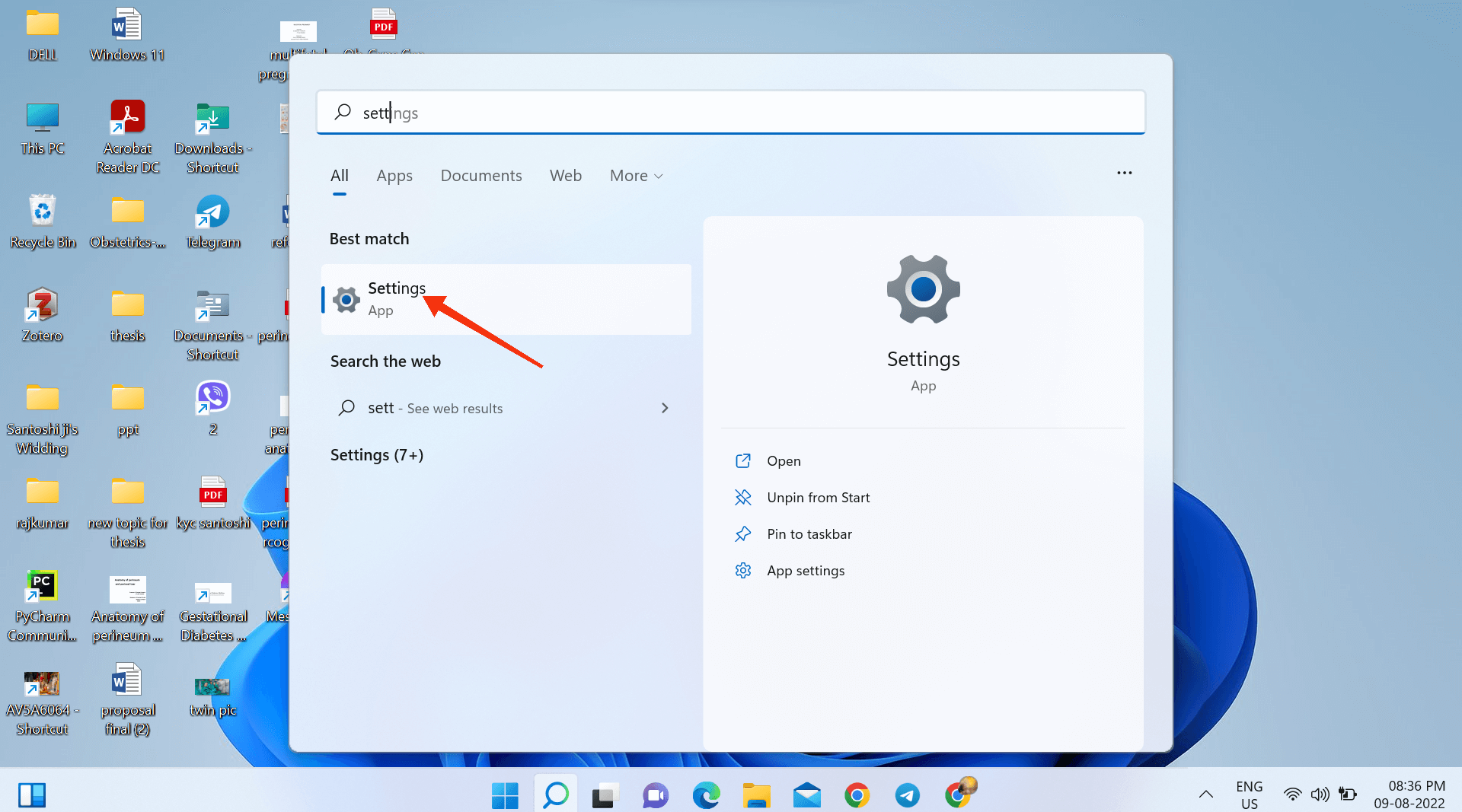
1. En primer lugar, abra el Preparativos aplicación en su computadora buscándola en el menú de inicio.
Puedes el «ventanas + yobotón ” en su computadora.
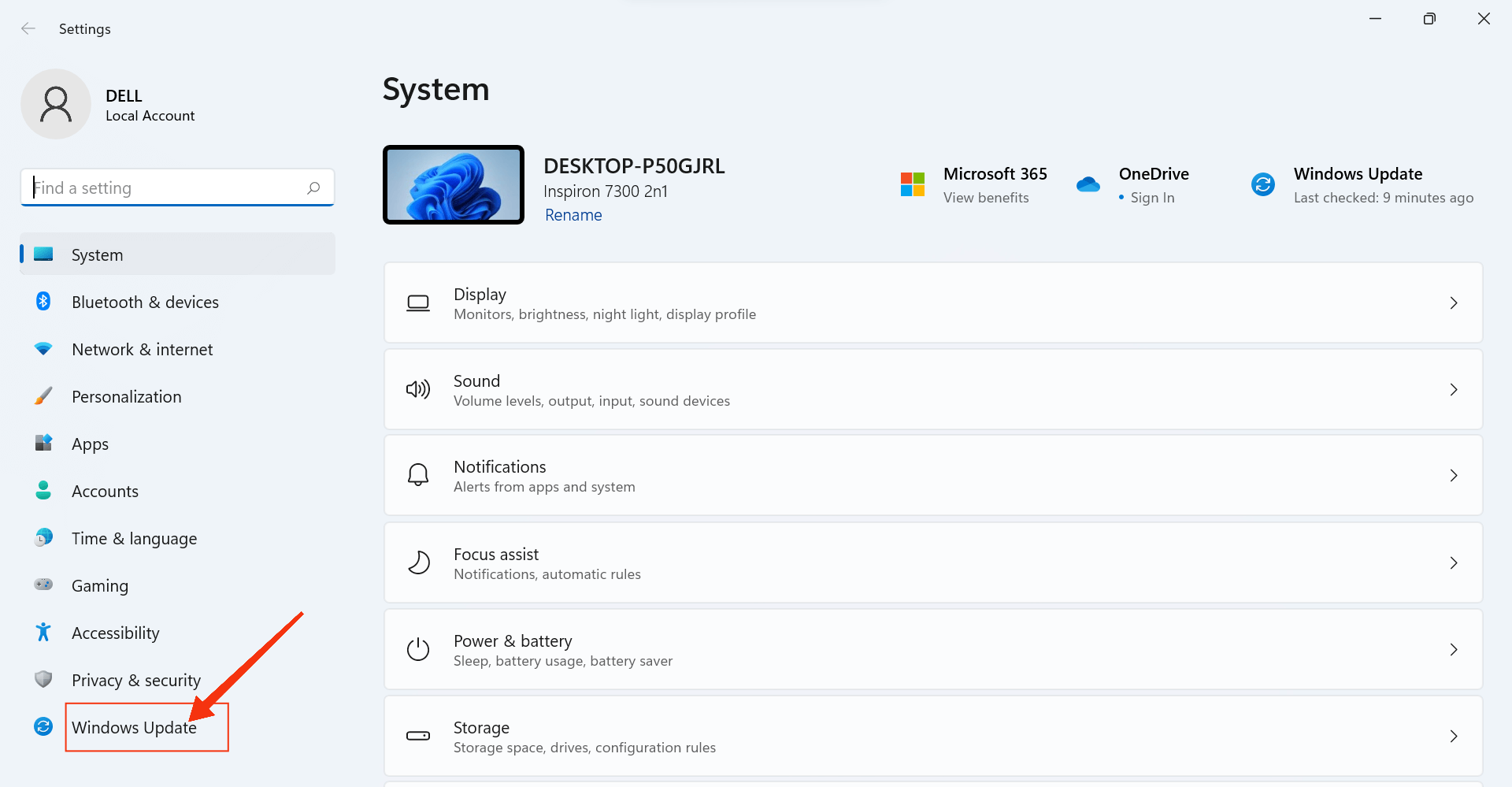
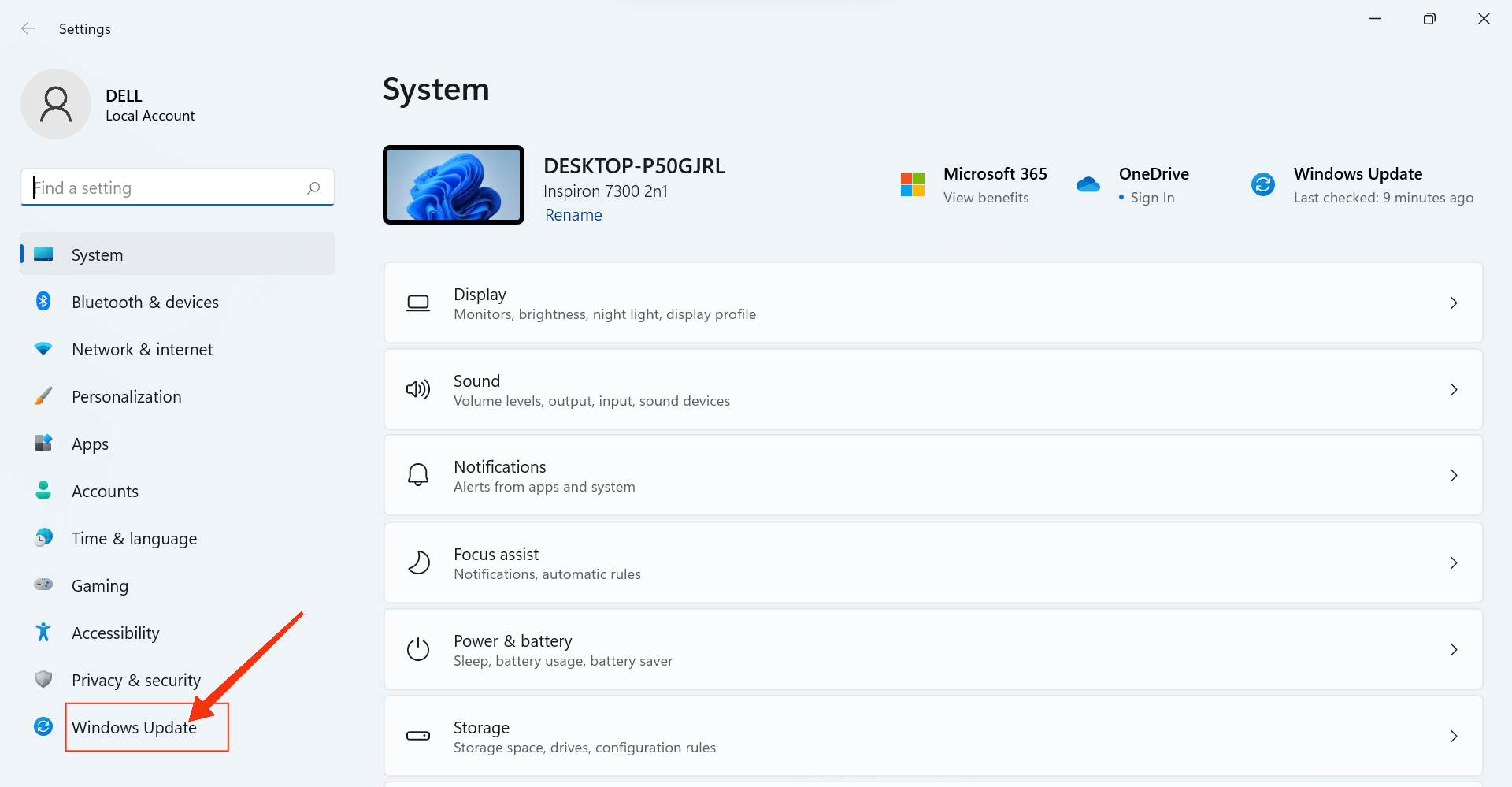
2. Luego, desde el panel izquierdo, seleccione “Actualizacion de Windows“. Ahora podrá abrir su página de actualización en Windows 11.
3. Después de eso, haciendo clic en “Buscar actualizaciones”, puede ver qué actualizaciones están disponibles para Windows 11.
Su Windows descargará automáticamente todos los controladores y los instalará en su computadora. Puede reiniciar su computadora después de la instalación para un mejor rendimiento.
Recomendamos que utilice este método antes que nada porque el controlador podría corromperse fácilmente si no sabe lo que está haciendo durante la instalación manual en su computadora.
Método 2: Instale los controladores en su computadora desde el Administrador de dispositivos
Si sus actualizaciones de Windows no pueden resolver su problema de controlador o instalarlas en su computadora, puede manualmente Instalar controladores usando Administrador de dispositivos.
El administrador de dispositivos le permite administrar todos los controladores instalados en su computadora y puede actualizar, Retrocedero nuevo instalación todos los conductores.
Entonces, siga los pasos a continuación para instalar manualmente los controladores en su PC con Windows 11 usando el administrador de dispositivos.
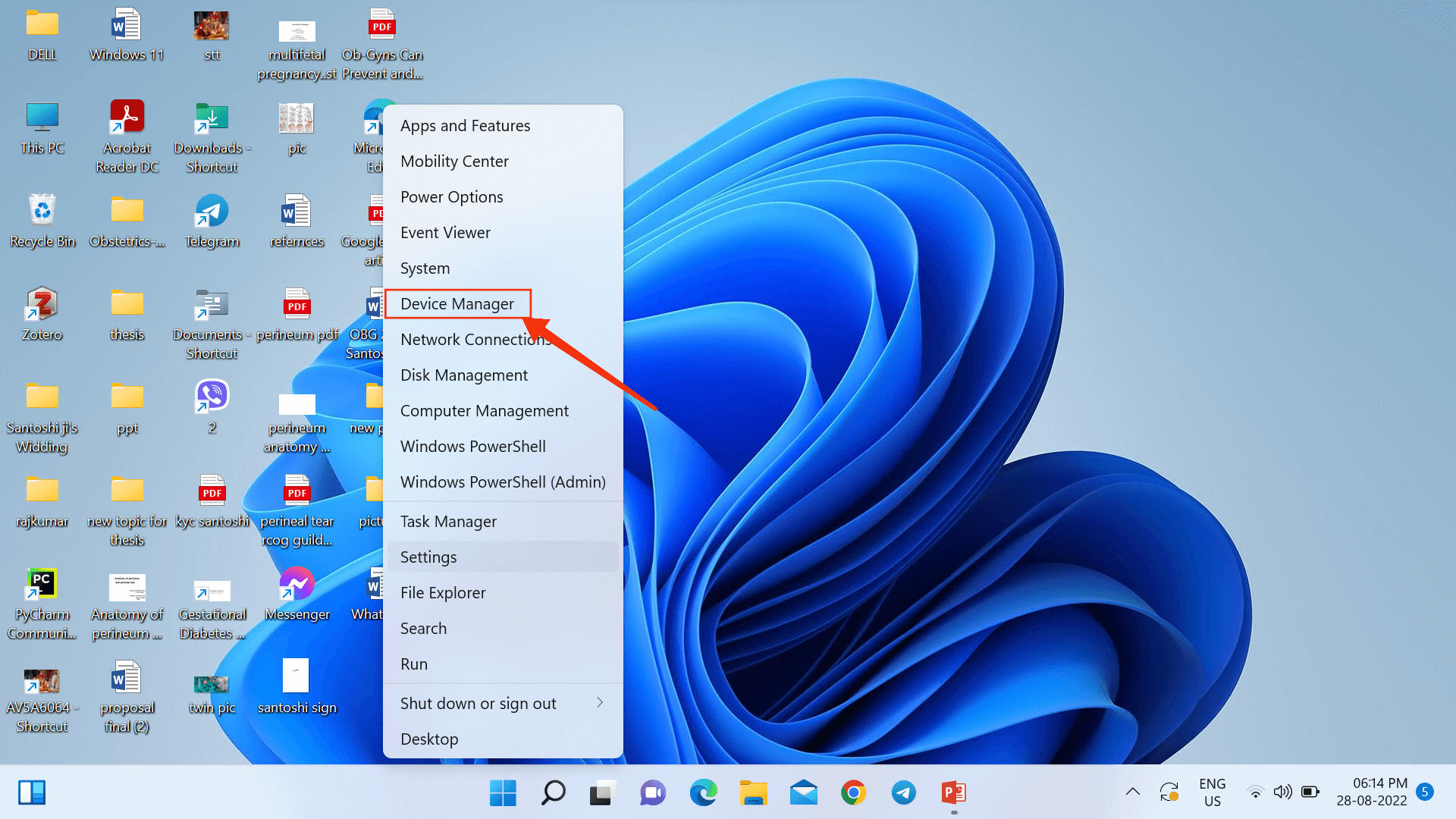
1. Primero, debe abrir el administrador de dispositivos en su computadora buscándolo en el menú de inicio.
También puede hacer clic derecho en el Empezar o icono de ventanas en la barra de tareas y seleccione “Administrador de dispositivos“.
2. Después de abrir el administrador de dispositivos, verá todos los controladores instalados en su computadora.
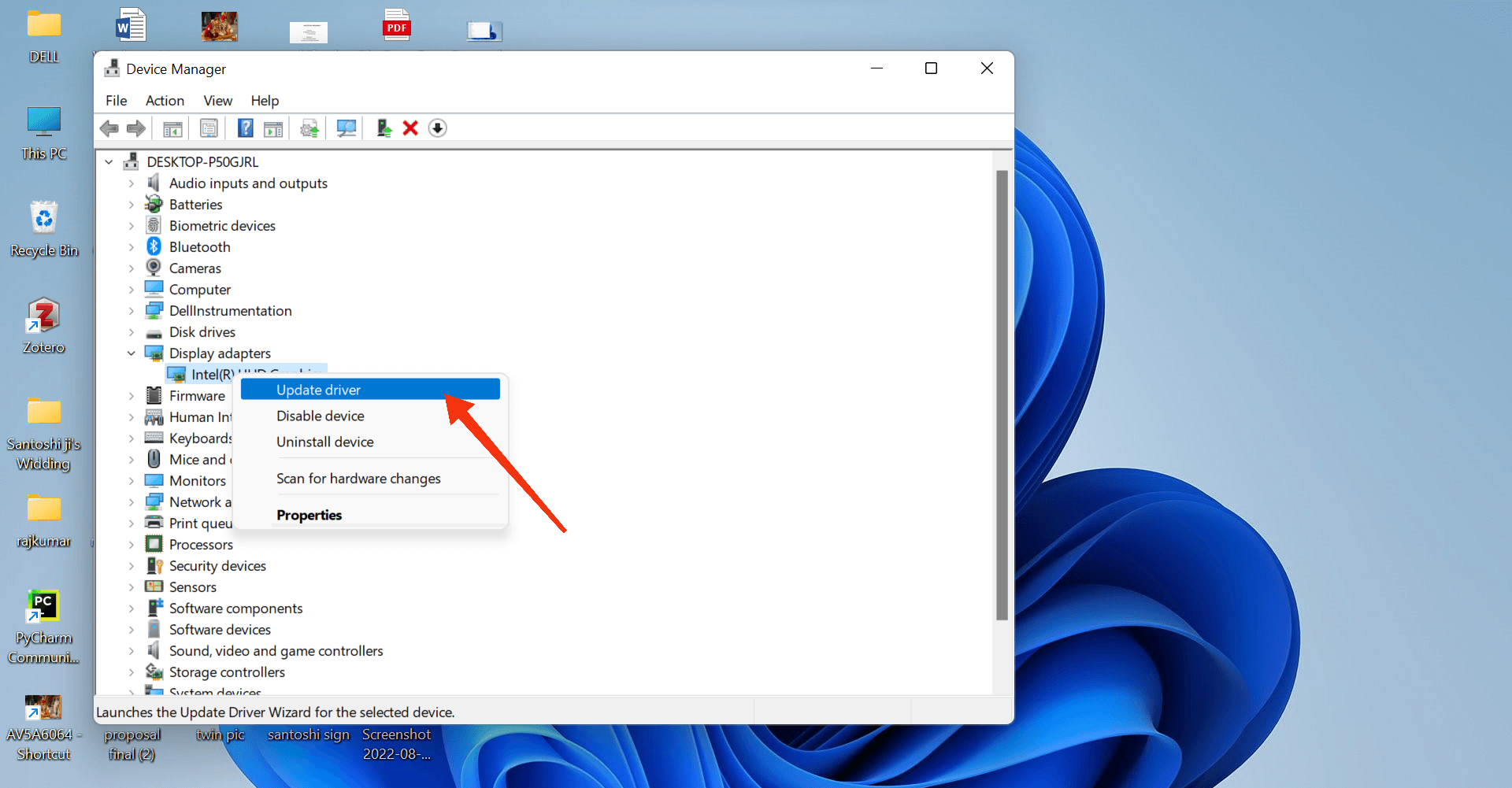
Tu puedes ahora expansión y Correcto–hacer clic en los controladores para ver diferentes opciones.
3. Después de hacer clic derecho en un controlador, seleccione «Conductor al día“.
Ahora, selecciona “Navegar por mi computadora” para encontrar los controladores de descarga en su computadora.
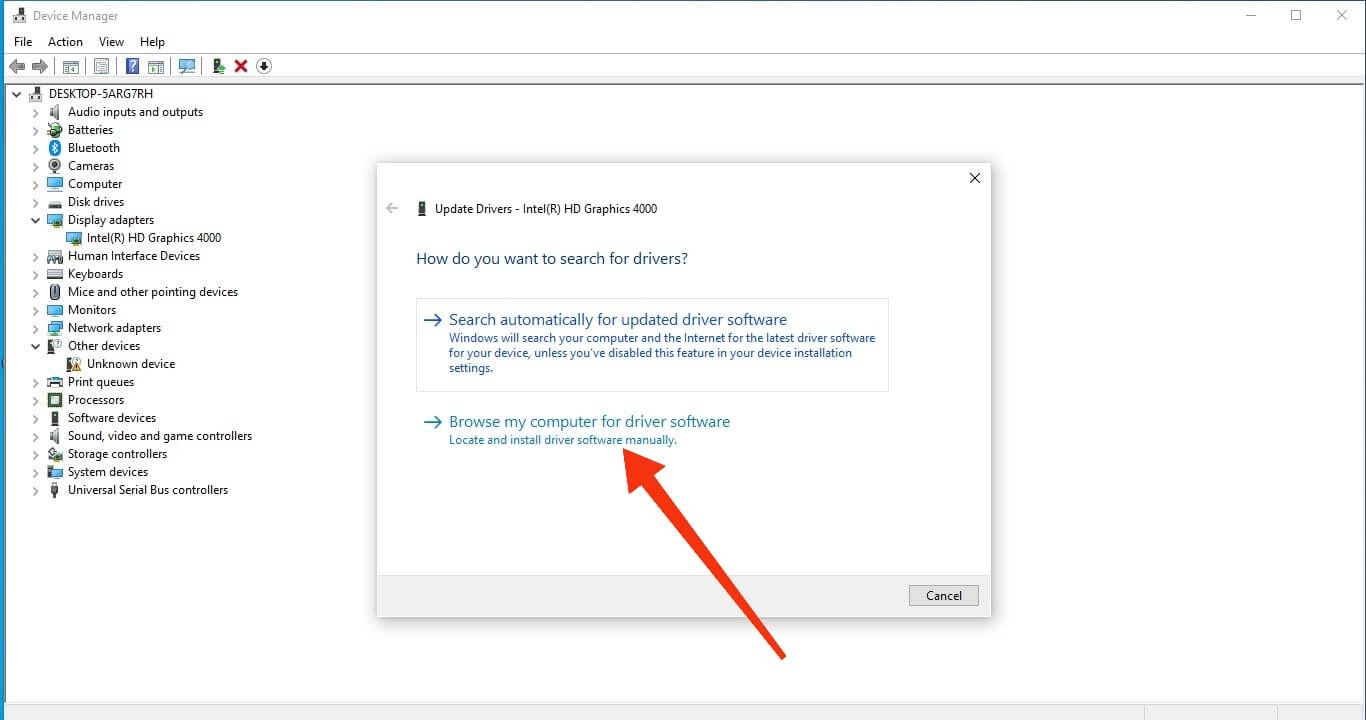
Nota: O tu puedes «Buscar controladores automáticamente.” Windows buscará automáticamente los controladores y los instalará en su computadora.
4. Después de seleccionar el archivo correcto, haga clic en “Siguiente» botón.
Ahora, su Windows comenzará a instalar ese controlador en su computadora. Puede reiniciar su computadora después de que se complete la instalación.
Además, si encuentra que el controlador no funciona correctamente, también puede optar por volver a la versión anterior. Simplemente haga clic derecho en ese controlador y seleccione «conductor de resurrección“.
Nota: Si este método no funciona para usted, puede intentar reinstalar el controlador. Para esto, abra su administrador de dispositivos y seleccione “Desinstalar” después de hacer clic derecho en el controlador. Windows ahora intentará reinstalar el controlador cuando reinicie su computadora.
Método 3: Instale los controladores en su computadora desde el sitio web del fabricante
Si nada funciona para sus problemas de controladores o no puede encontrar los controladores específicos en su computadora, puede usar el sitio web del fabricante para instalarlo directamente.
Para instalar manualmente los controladores desde el sitio web del fabricante, debe conocer las propiedades del controlador que desea instalar. Luego, simplemente búsquelo en el sitio web del fabricante de la computadora y descárguelo e instálelo en su computadora.
Si solo conoce el nombre de su computadora o laptop, de nada hp, dell, asus, lenovo, etc. entonces necesita buscar el sitio web oficial en Internet.
Luego, vaya a su página de controladores y búsquelo en su sitio web. Es posible que deba escribir ID/número de modelo de PC Producto Para obtener los controladores correctos para su computadora.
Por ejemplo, si tiene una computadora portátil Dell, debe ir a la de ellos La página de soporte del controlador. Ahora, escriba su ID de producto o modelo en la barra de búsqueda para obtener la lista de controladores. Ahora puede descargar e instalar cualquier controlador que necesite en su PC o computadora portátil.
Entonces, así es como puede descargar e instalar la última versión del controlador en su PC con Windows 11.
Método 4: Instale controladores en su computadora desde Actualizaciones selectivas
Si no puede encontrar los controladores necesarios en la actualización de Windows, puede intentar encontrarlos actualizaciones opcionales en cambio. Aquí, puede buscar sus controladores específicos para instalar desde las opciones disponibles.
Entonces, siga los pasos a continuación para instalar los controladores en su computadora usando la función de actualización opcional.
1. En primer lugar, abra la aplicación de configuración en una PC con Windows 11 y presione el botón «Actualizacion de Windowsopción ” del panel izquierdo.
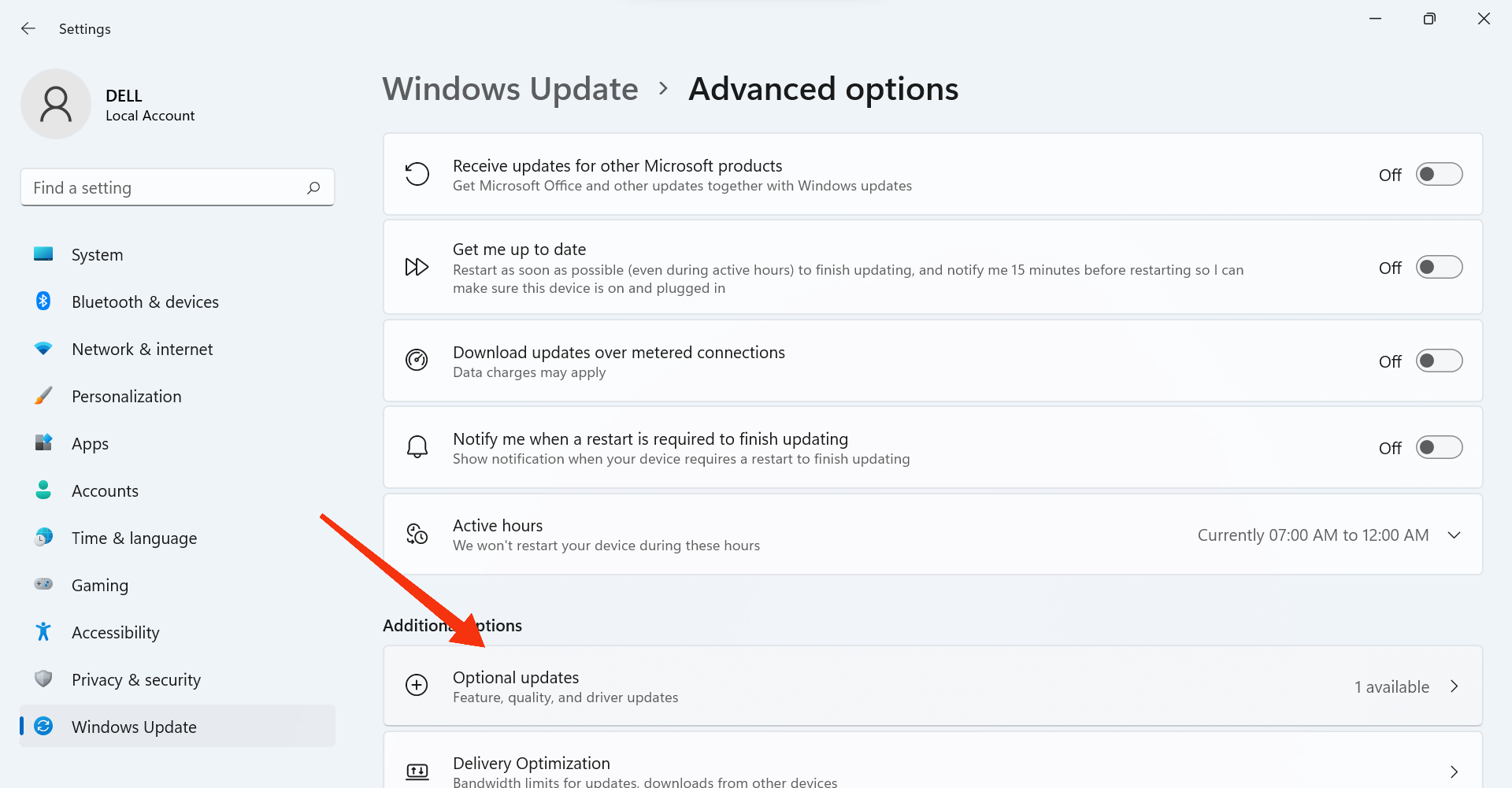
2. Luego, desde el panel derecho, seleccione la opción “Opciones avanzadas» botón.
3. Ahora puedes elegir “Actualizaciones opcionales” debajo del encabezado de opciones adicionales y presione el botón “Actualizaciones de controladores» botón.
4. A continuación, puede ver una lista de actualizaciones de controladores para su computadora. Le recomendamos que solo seleccione los controladores que deben instalarse.
La instalación de controladores que funcionen correctamente puede causar más problemas.
Después de confirmar la instalación, reinicie su PC con Windows 11 y vea si su controlador está instalado.
¿Cómo saber si los controladores están instalados en una PC con Windows 11?
Ahora que sabe cómo instalar controladores en su PC con Windows 11, es posible que desee confirmarlo también.
Por lo tanto, siga las instrucciones a continuación para confirmar si los controladores están instalados en su computadora.
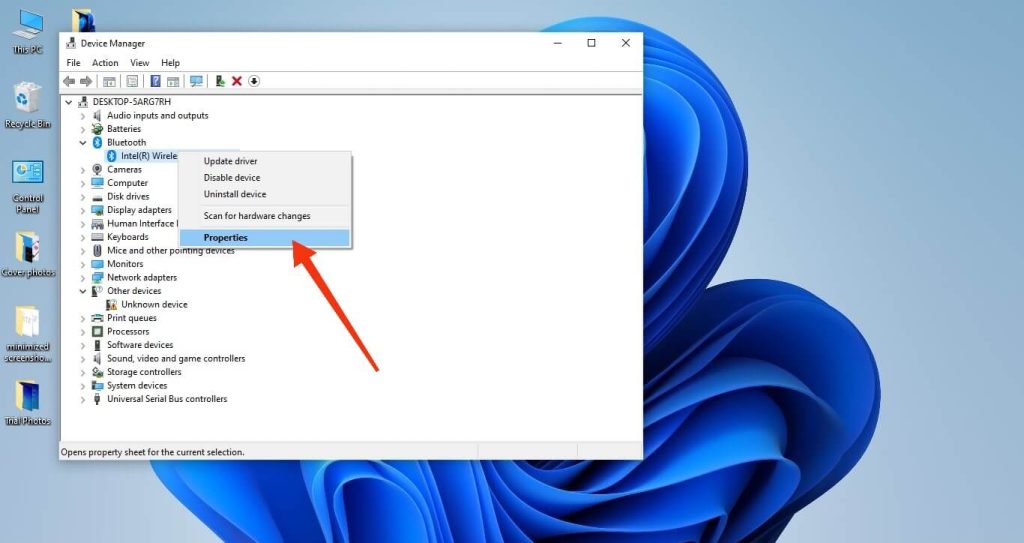
1. Primero, haga clic derecho en el Empezar o ventanas icono en la barra de tareas y seleccione administrador de dispositivos.
2. Ahora, desde la lista de controladores, expanda la categoría y busque los controladores que desea confirmar.
3. Luego, puede hacer clic con el botón derecho en los controladores y seleccionar «Propiedades” opción para abrir las propiedades del dispositivo.
4. Ahora, fuera de la caja, presione el botón «Conductor«pestaña junto a»General” para abrir la información de los controladores.
Ahora, puede comparar la información sobre los controladores que instaló con estas propiedades. Si funciona perfectamente, ha instalado correctamente esos controladores en su PC con Windows 11.
Además, puede ver la fecha de la última actualización del controlador aquí. Desde aquí, puede confirmar la instalación de los controladores.
CC
Si recibe un mensaje de error y no puede instalar los controladores en su computadora, es posible que se deba a que los controladores están corruptos. Para resolver este problema, puede probar con hardware externo, reinstalar controladores, buscar virus, actualizar su Windows, etc. Si aún no puede resolver el problema, puede intentar ejecutar el Solucionador de problemas de Windows o buscar en Internet sus problemas específicos.
La tienda de Windows 11 instala los controladores en la carpeta Driverstore. Para acceder a esta carpeta, debe ir a C:WindowsSystem32DriverStore. Ahora, seleccione Repositorio de archivos y podrá acceder a archivos individuales para cada controlador.
Si tiene la última versión de Windows 10 en su PC o computadora portátil, los controladores de su PC también pueden ser suficientes para Windows 11. Pero, si está saltando desde Windows 8, entonces debe actualizar sus controladores para Windows 11. Le recomendamos que actualice su Windows 11 para evitar más problemas con los controladores.
Conclusiones
No siempre necesita instalar controladores en su PC con Windows 11. La mayoría de los problemas con los controladores se pueden resolver manteniendo la computadora actualizada. Y, si se ve obligado, puede usar nuestros métodos para instalar controladores para wifi, audio, cámara, sonido, dispositivos de salida de audio, impresora, escáner, etc. dependiendo de los problemas que tenga con su computadora.
Además, si a su computadora de escritorio le faltan controladores, si tiene problemas o si necesita instalar controladores por cualquier motivo, puede usar cualquiera de los cuatro métodos anteriores según su situación.
Finalmente, esperamos que nuestra guía haya podido satisfacer su pregunta. También intentaremos actualizarlo sobre cualquier otro método que pueda estar disponible en un futuro cercano. Además, puede consultar nuestro artículo sobre cómo puede Actualiza tu computadora windows 11.