
Si tiene problemas con su Windows 11 y desea averiguar la causa, la opción de modo seguro es su mejor opción. La función de modo seguro de Windows 11 le permite ejecutar su computadora con lo esencial y evitar que se ejecuten los controladores y el software innecesarios.
Como sugiere el nombre, el modo seguro le permite iniciar su computadora en un entorno seguro, lo cual es muy útil para resolver problemas sin ningún riesgo.
En general, es posible que deba usar el modo seguro en su Windows 11 debido a un problema con el controlador, la computadora no arranca, etc.
Además, existe una alta probabilidad de que enfrente varios problemas al instalar o actualizar MS Windows 11, especialmente si está utilizando una versión descifrada.
De todos modos, no importa a qué problemas se enfrente, usar el modo seguro en Windows 11 es una de las mejores opciones. Mientras lo hace, es posible que desee leer nuestro artículo de instrucciones desinstalar una aplicación de Windows 11.
¿Qué es el modo seguro y cuándo usarlo en Windows 11?
Antes de comenzar, primero debe saber qué significa realmente el modo seguro. No es una decisión acertada usar esta función sin el conocimiento adecuado, ya que un poco de descuido puede dañar su sistema operativo Windows 11.
El modo seguro es un característica de diagnóstico diseñado para ayudarlo con la mayoría de los problemas que enfrenta con el sistema operativo Windows. Puede acceder a este modo en cualquier versión de Windows, incluido ventanas 8, ventanas 10, y ventanas 11.
Cuando inicie su Windows 11 en modo seguro, su computadora comenzará con una interfaz básica y le será más fácil resolver sus problemas en este entorno remoto.
En Windows 11, puede iniciar su dispositivo con tres opciones de modo seguro.
Arkansas método seguro estándar, puede acceder a su sistema operativo subyacente pero no puede acceder a la conexión de red. Recomendamos que utilice esta opción de modo seguro para la solución de problemas básicos, ya que la mayoría de los componentes están desactivados aquí y hay menos riesgos involucrados.
También puedes usar la versión de modo seguro siempre que puedas acceso a Internet. Puede utilizar esta opción cuando necesite una conexión a Internet para diagnosticar sus problemas. Es mejor no usar esta función si no es necesaria porque la seguridad de Windows está deshabilitada y su computadora puede tener el virus.
Si eres un experto en tecnología, quizás quieras usar el modo seguro avanzado cuando necesite usar el comando de aviso. Si no tiene experiencia, no recomendamos usar esto.
Entonces, si tiene problemas con los controladores, la muerte de la pantalla azul, fallas del sistema, etc. en su Windows 11, puede ingresar al modo seguro para diagnosticar el motivo.
¿Cómo saber si estoy en modo seguro Windows 11?
Cuando usa Windows 11, puede ser confuso si está usando la interfaz normal o el modo seguro.
Para determinar esto, puede mirar en la esquina inferior derecha de su pantalla donde verá “Modo seguro” directamente encima de su anuncio.
Además, cuando inicie en modo seguro, su computadora volverá a la interfaz de usuario básica y todo lo que hayas personalizado en tu computadora será eliminado.
Ahora que sabe básicamente todo sobre el modo seguro, comencemos nuestra guía sobre cómo puede habilitarlo en su Windows 11.
Nota: Cuando esté en modo seguro en su Windows 11, su sistema de protección antimalware se desactivará. Por lo tanto, recomendamos usar esta función solo cuando la necesite para resolver sus problemas.
¿Cómo acceder al modo seguro?
Hay diferentes formas de iniciar Windows 11 en modo seguro según la situación.
A veces, es posible que pueda acceder a su computadora normalmente, pero a veces es posible que ni siquiera pueda reiniciar su computadora. Por lo tanto, le recomendamos que elija de acuerdo con su propia situación.
Además, los requisitos de Windows 11 para iniciar en modo seguro pueden diferir de otra versión. Por lo tanto, es posible que no pueda acceder al modo seguro con las claves utilizadas para otras versiones de Windows.
Estos son los métodos que hemos resumido para usted sobre cómo iniciar su PC con Windows 11 en modo seguro.
Método 1: inicie su Windows 11 en modo seguro con el menú Inicio
Este método es la forma más fácil de ingresar al modo seguro en su Windows 11. Para esto, debe poder iniciar su computadora normalmente ya que vamos a usar la configuración del sistema operativo.
1. En primer lugar, encienda su PC con Windows 11. Una vez que esté en su página de inicio, haga clic en el comienzo o ventanas botón.
2. A continuación, desde su menú de inicio, haga clic en el icono de poder desde la esquina inferior derecha.
3. A continuación, verás la opción de reiniciar tu computadora. Ahora, haga clic en el «Empezar de nuevo” y presione el botón “tecla Shift» en su teclado al mismo tiempo.
También puede hacerlo desde su página de inicio de sesión si no puede iniciar sesión en su computadora. Simplemente haga clic en el botón de encendido en la esquina inferior derecha de su pantalla y haga lo mismo que arriba.
4. Ahora será dirigido a su página de recuperación. Entonces, elige “Solución de problemas” de las opciones disponibles.
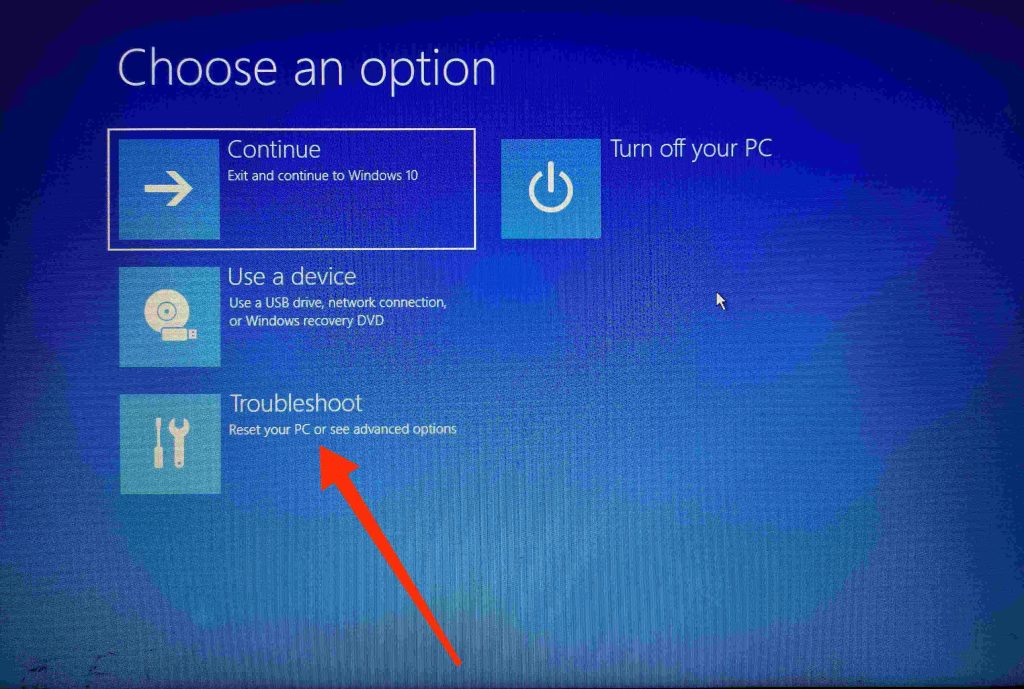
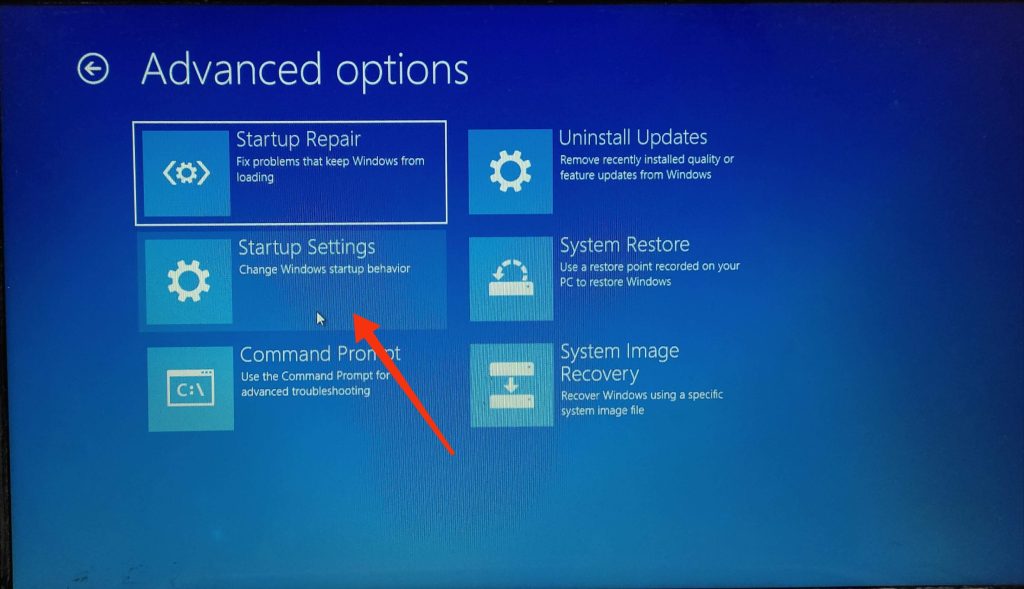
5. A continuación, haga clic en “Opciones avanzadas” de la lista y vaya a “Configuración de inicio“.
6. Después de eso, verá la cantidad de formas de reiniciar su Windows según sus necesidades. Primero presione el botón «Empezar de nuevo” para acceder a estas opciones.
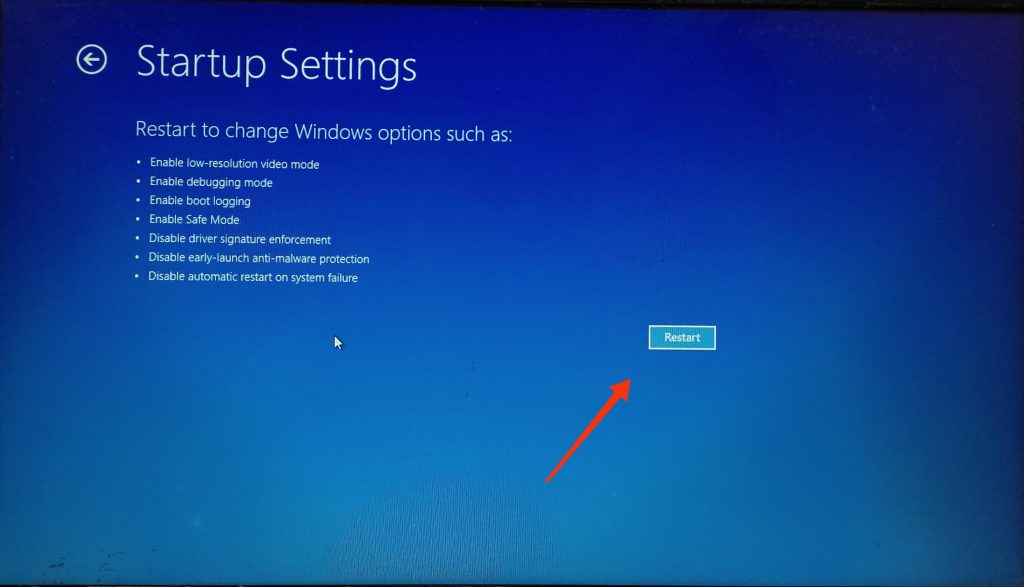
Puede reiniciar Windows 11 en modo seguro eligiendo las opciones 4, 5 o 6.
Si está utilizando este modo para resolver sus problemas informáticos comunes, puede elegir la opción «Habilitar modo seguro“.
Si también necesita una conexión de red para diagnosticar sus problemas, puede elegir la opción 5, “Habilitar el modo seguro con funciones de red“.
Y, si es una persona técnica y necesita un símbolo del sistema para su situación, puede “Habilite el modo seguro con el símbolo del sistema“.
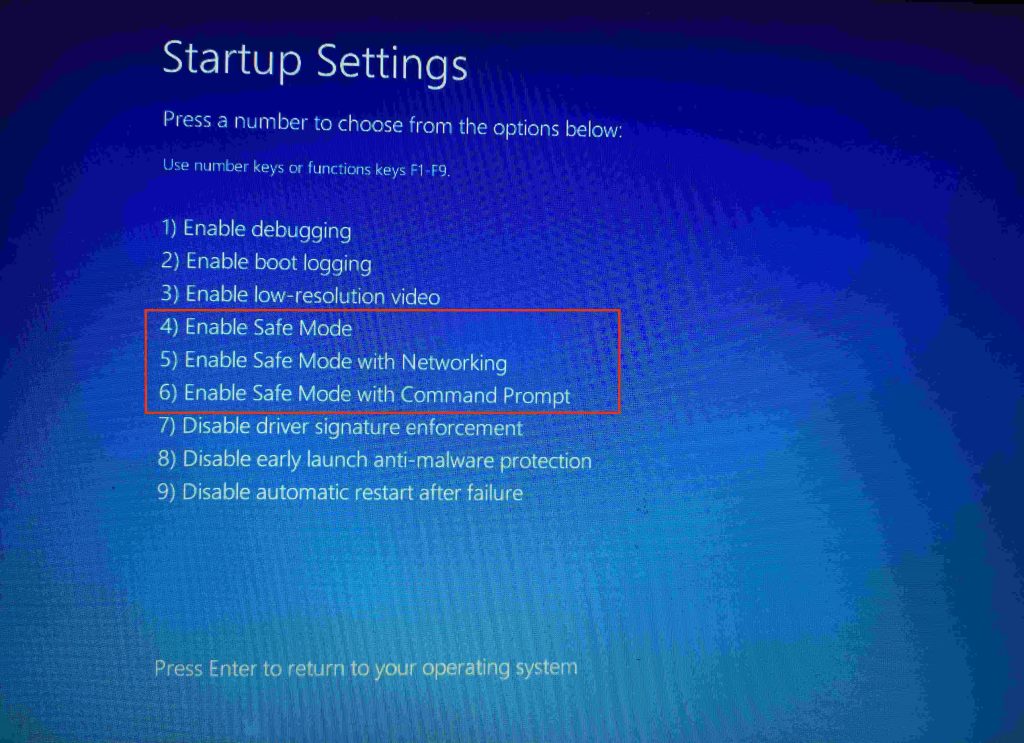
Su computadora se reiniciará en modo seguro una vez que establezca su preferencia. Puede utilizar este sistema operativo remoto para diagnosticar problemas informáticos.
Método 2: inicie su Windows 11 en modo seguro con la aplicación de configuración
Si su PC con Windows 11 puede iniciarse correctamente, puede reiniciarla en modo seguro desde la aplicación de configuración.
Entonces, siga las instrucciones a continuación para usar su configuración para iniciar su PC o computadora portátil en modo seguro.
1. En primer lugar, abra su aplicación de configuración en Windows 11.
Esto se puede hacer por “ventanas + yo” en su teclado o buscándolo en su menú de inicio.
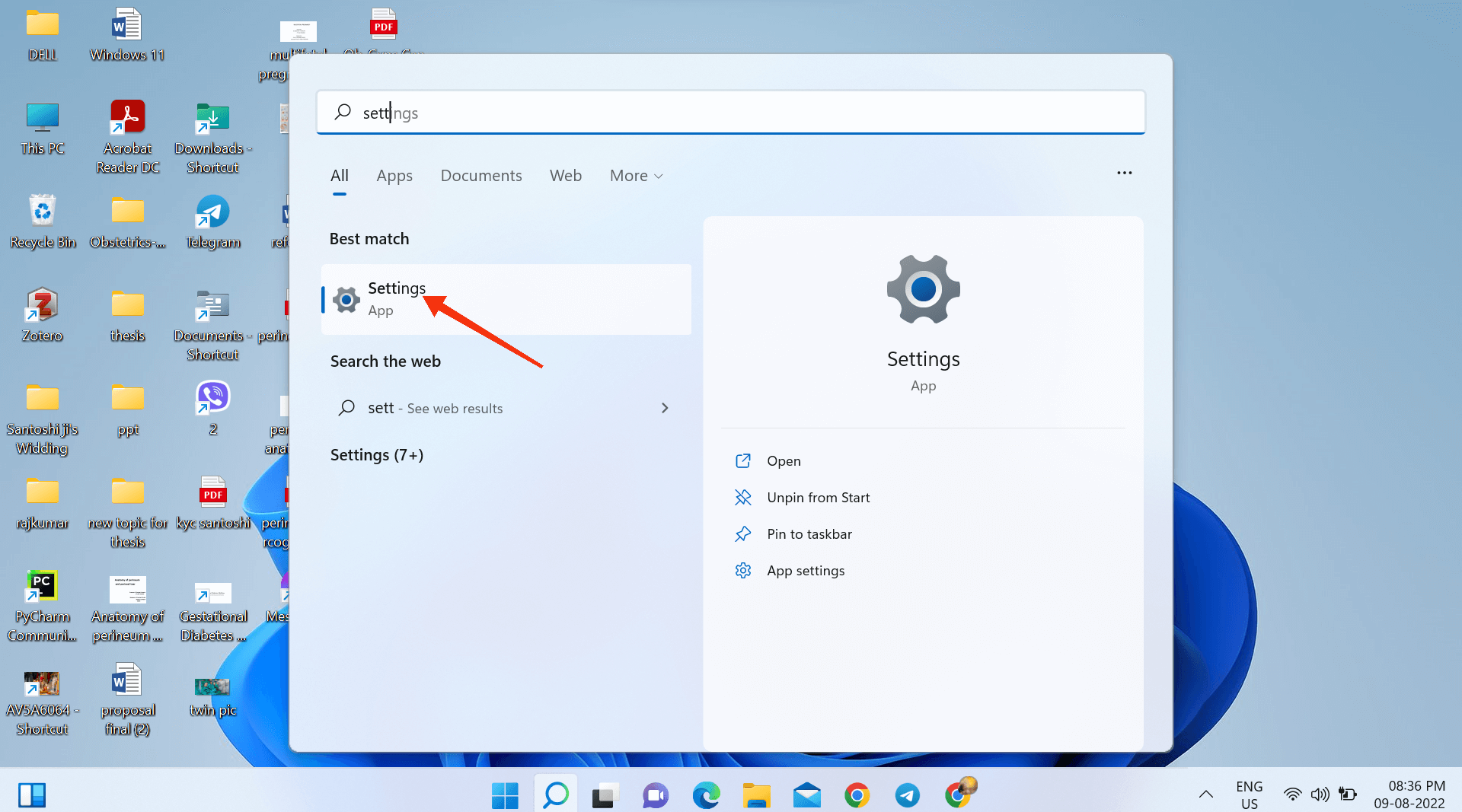
2. A continuación, haga clic en el «Sistema» opción en el panel izquierdo.
3. Ahora, selecciona “Recuperación” de las opciones disponibles en el panel derecho de su pantalla.
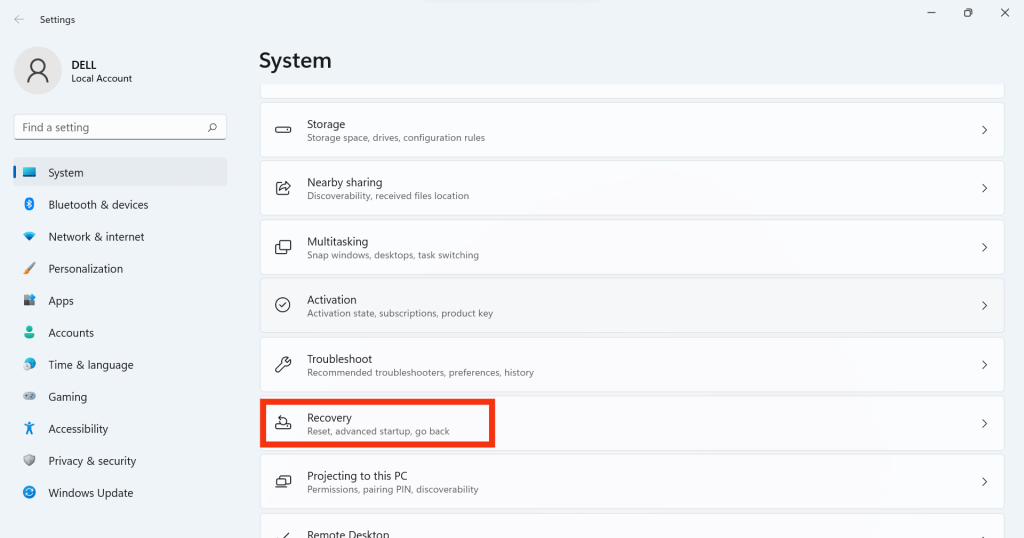
4. Después de eso, verá dos opciones en Recuperación: Restablece tu computadora y Inicio avanzado.
Puede reiniciar su computadora haciendo clic en «reanudar ahora«elección de»Inicio avanzado“.
5. Luego, en esta página, puede elegir “Solución de problemas” de las opciones disponibles.
6. Después de eso, debe seleccionar el “Opciones avanzadas” para encontrar diferentes opciones de recuperación.
Ahora, de la lista, seleccione “Configuración de inicio.”
7. Al igual que antes, verá varias opciones disponibles para reiniciar su computadora.

Puede elegir entre las opciones 4, 5 y 6 (Modo seguro, modo seguro con red, y Modo seguro para ordenar rápidamente) según sus necesidades.
Método 3: arranque en modo seguro con la configuración del sistema
También puede usar la configuración del sistema para iniciar su Windows 11 en modo seguro siguiendo estos pasos.
1. En primer lugar, busca “MSConfig” en la barra de búsqueda desde su menú de inicio para iniciar la configuración del sistema en su computadora.
2. Cuando esté en la página de configuración del sistema, haga clic en el pestaña de inicio de la barra de menú superior.
3. Ahora, mira el elección de inicio en la parte inferior derecha de la caja.
Entonces puedes «Arranque seguro” opción para ir al modo seguro en su computadora.

Además, puede seleccionar la opción justo debajo del «arranque seguro” use cualquier método seguro en su computadora.
Por ejemplo, si desea utilizar el modo seguro para la red, seleccione «La red» opción.
4. Después de seleccionar, haga clic en el botón “De acuerdo” para confirmar su elección.
Ahora, puede reiniciar su computadora y su Windows 11 se iniciará automáticamente en modo seguro.
Recuerde que su computadora siempre se iniciará en modo seguro después de aplicar estos cambios. Entonces, después de resolver sus problemas, siga los mismos pasos anteriores y anular la selección del arranque seguro opción.
Método 4: arranque en modo seguro con el símbolo del sistema
También puede usar la línea de comandos para abrir Windows 11 en modo seguro.
Entonces, siga las instrucciones a continuación para iniciar Windows en modo seguro en su computadora.
1. En primer lugar, abra el símbolo del sistema en su Windows 11.
Puede hacer esto buscándolo en la barra de búsqueda y “Ejecutar como administrador” en el panel derecho de su menú de inicio.
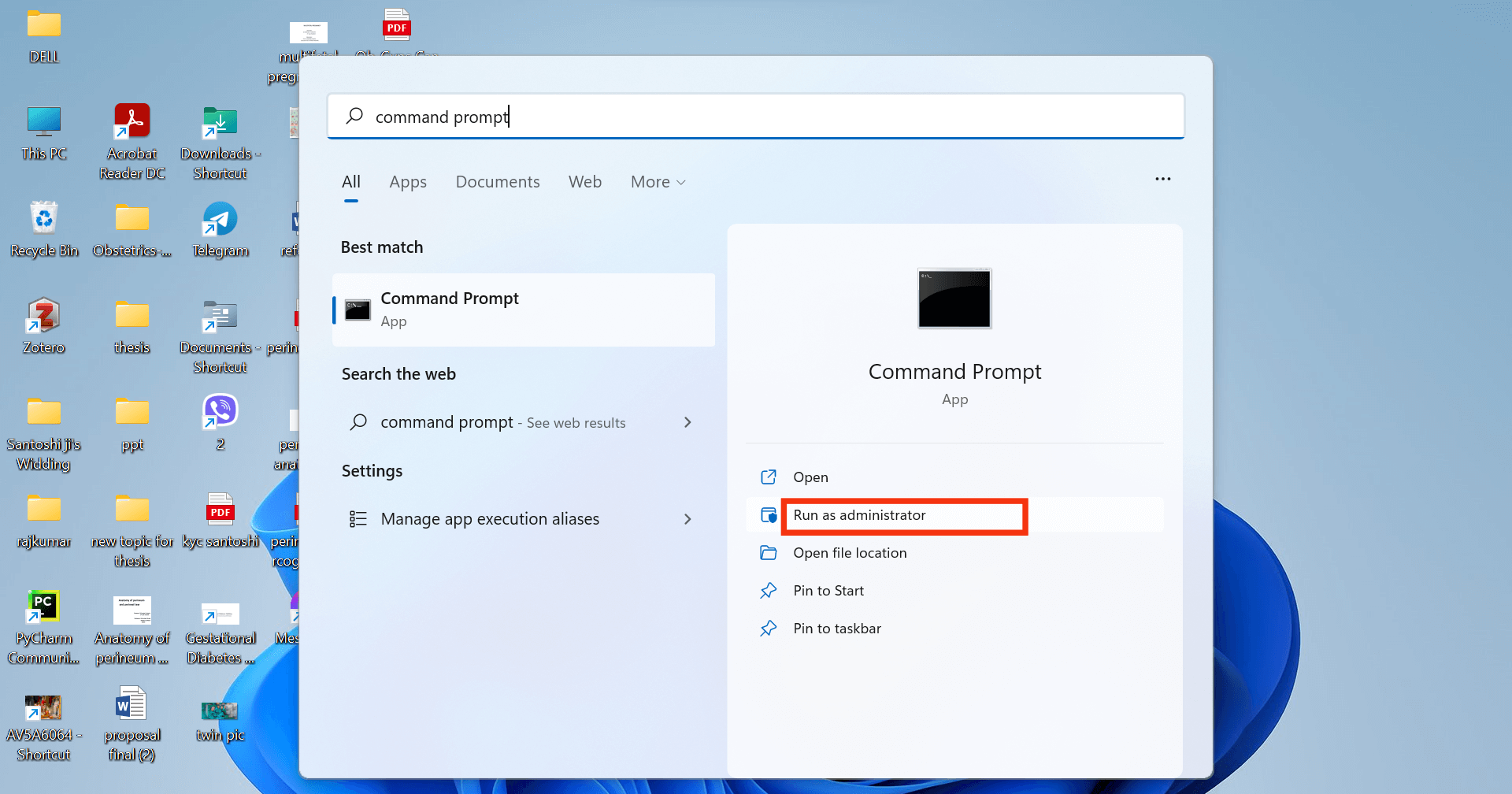
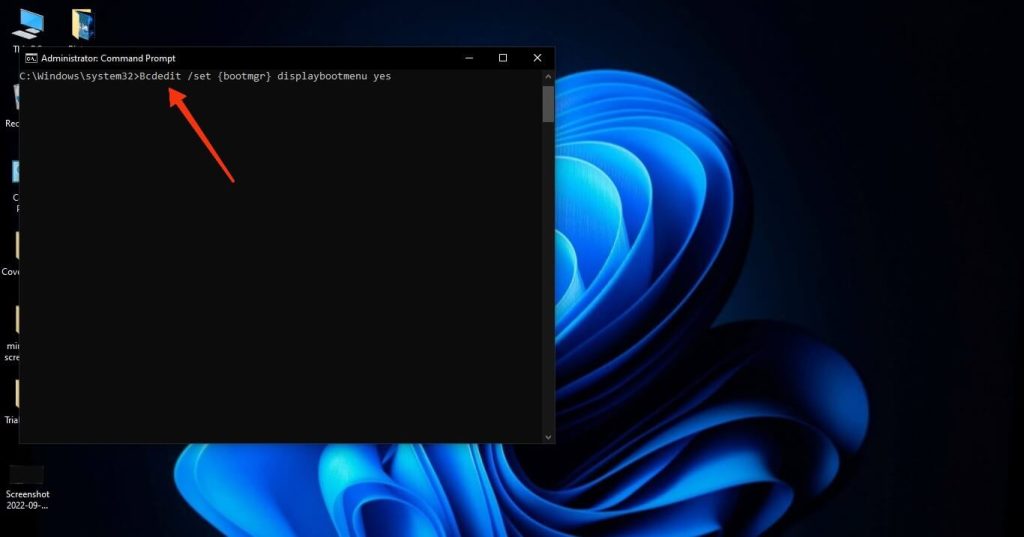
2. Ahora, debe escribir la línea de comando «bcdedit /set {bootmgr} displaybootmenu sí” a su comando y presione Entrar.
Bcdedit /set {bootmgr} displaybootmenu yes
3. Luego, debes reiniciar tu computadora. Para hacer eso, escriba el línea de comando a continuación y déjate caer. Su computadora se reiniciará automáticamente.
shutdown /r /t 0
4. Ahora, será dirigido a la Administrador de inicio de Windows. Aquí, presione F8 en su teclado para acceder a la configuración de inicio en su Windows 11.
5. Ahora, al igual que antes, puede elegir las opciones 4, 5 y 6 (Modo seguro, modo seguro con red, y Modo seguro para ordenar rápidamente) según sus necesidades.
Después de reiniciar su computadora, su Windows 11 estará en modo seguro.
Método 5: arranque en modo seguro con la tecla de función
Los métodos mencionados anteriormente para ingresar al modo seguro no se pueden usar si Windows 11 no puede iniciarse normalmente.
Por lo tanto, puede seguir los pasos a continuación en tal situación.
1. En primer lugar, apague su computadora y espere cinco segundos antes de comenzar
2. Ahora, presione el botón de encendido durante unos 10 segundos para que su computadora no arranque rápidamente.
Nota: Si no puede encender su computadora o computadora portátil, puede quitar la fuente de alimentación o la batería. Luego, puede volver a intentarlo después de unos 5 minutos.
3. Entonces debes encendido su computadora y presione el botón F11 teclado al mismo tiempo.
Es posible que deba presionar F8 o F2 en lugar de F11 en alguna computadora porque Dell, Lenovo, Asus, HPetc. Además, si no funciona para su computadora, solicite información a los fabricantes.
Por ejemplo, si está utilizando una computadora portátil HP, presione el botón «Esc” en su teclado repetidamente justo después de encender su computadora.
4. Ahora se encontrará con el menú de recuperación del sistema. Puedes «Solución de problemas” de las opciones disponibles.
Al igual que antes, haga clic en «Opciones avanzadas” de la lista y vaya a “Configuración de inicio“.
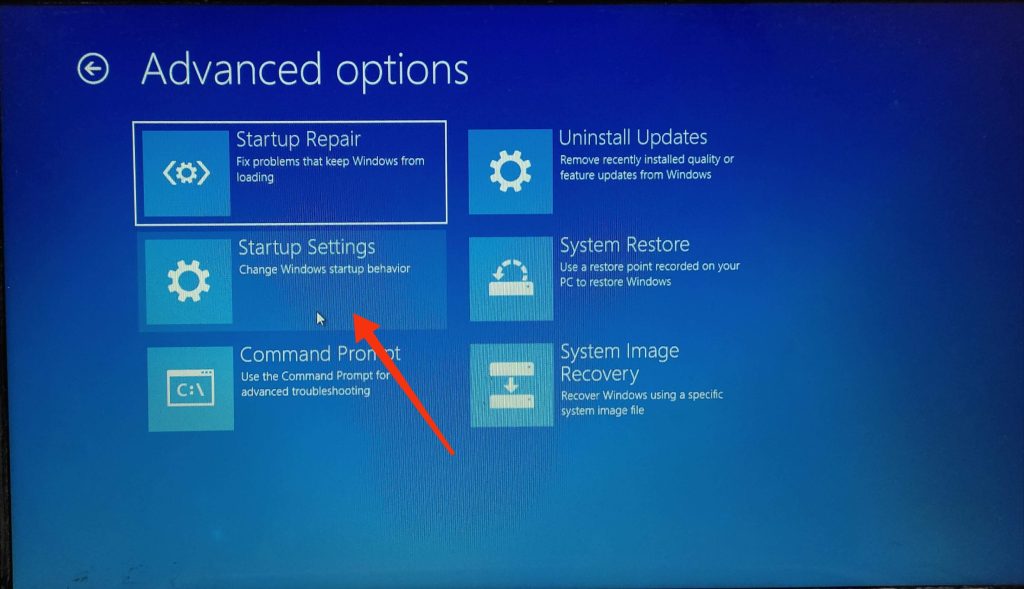
Luego, dependiendo de las necesidades, puede elegir entre las opciones 4, 5 y 6 (Modo seguro, modo seguro con red, y Modo seguro para ordenar rápidamente).
Su computadora con Windows 11 se iniciará en modo seguro después de reiniciar.
Método: recuperación automática de 6 métodos
Si probó todos los métodos anteriores pero aún no pudo acceder al modo seguro en su Windows 11, puede probar este método en su lugar.
El sistema operativo Windows tiene una función en la que no puede encender su computadora correctamente más de tres veceste iniciará automáticamente un Reparación automática modo.
Entonces, siga los pasos a continuación para usar este método para acceder al modo seguro en su computadora.
1. Primero, debe interrumpir el proceso normal de inicio de Windows.
Por lo tanto, puede presionar el botón de encendido en su teclado tan pronto como su computadora esté encendida para encenderla.
2. Debe hacer esto tres veces hasta que vea el «Preparación de una reparación automática” mensaje en su pantalla. Ahora, su computadora ingresará automáticamente al modo de reparación automática.
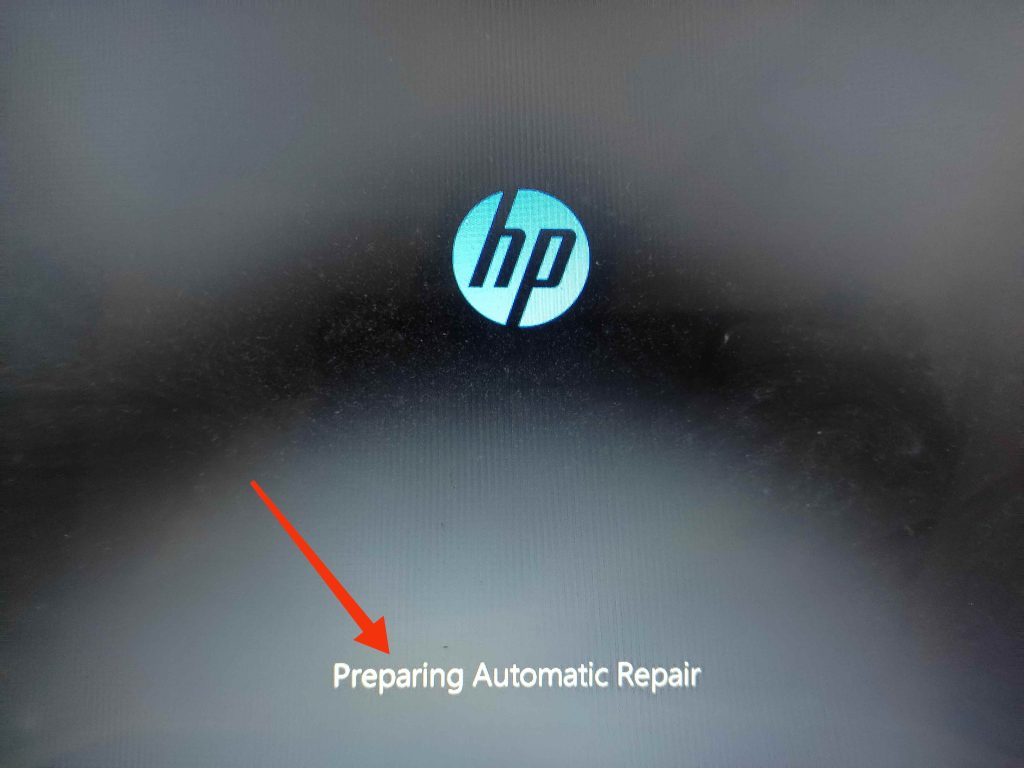
Es posible que deba esperar unos minutos para que su computadora diagnostique su problema.
3. A continuación, verá el aviso de reparación automática cuando haga clic en «Opciones avanzadas” en la esquina inferior derecha.
4. Ahora, desde el “Escoge una opción«seleccionar página»Solución de problemas“.
Entonces, al igual que elegir los métodos anteriores Preferencias >> Configuración de inicio y elija cualquier opción entre 4, 5 y 6 (Modo seguro, modo seguro con red, y Modo seguro para ordenar rápidamente) según su situación.
CC
Por lo general, puede desactivar fácilmente el modo seguro reiniciando su computadora. Pero, si está utilizando el símbolo del sistema o el método de configuración del sistema desde arriba, es posible que deba apagarlos nuevamente siguiendo los mismos pasos.
Si no puede solucionar la raíz de sus problemas en Windows 11 a través del modo seguro, puede probar la herramienta de reparación de inicio de Windows o reiniciar su PC.
Si aún no puede resolver el problema, puede reiniciar su computadora en el fábrica. No olvide hacer una copia de seguridad de sus archivos antes de comenzar. También puede consultar la Página de soporte de Microsoft resolver sus problemas. el, está bien.
Debido a que el modo seguro pone su computadora en una interfaz simple, tomará menos tiempo para arrancar de lo normal. De hecho, puede usar el modo seguro para iniciar su computadora más rápido de lo habitual, pero no lo recomendamos porque el modo seguro desactiva el sistema antimalware de Windows.
Conclusiones
Estos son los seis métodos que puede usar para iniciar su escritorio Win 11 en modo seguro. Acceder al modo seguro es fácil si su computadora puede encenderse con regularidad, pero puede ser más difícil si no puede hacerlo.
Además, si encontramos formas adicionales de acceder al modo seguro, lo mantendremos informado. Mientras tanto, con este método, puede determinar rápidamente qué parte de su sistema está causando problemas.
En conclusión, esperamos que nuestra guía pueda ayudarlo con sus problemas. Además, puede consultar nuestro artículo sobre cómo puede cambiar de administrador en tu Windows 11.