

Con más de tres mil millones de usuarios activos, Facebook sigue siendo la red social más utilizada en los últimos tiempos. Además, Facebook ha evolucionado de una plataforma de redes sociales a una plataforma para dueños de negocios. Facebook permite a sus usuarios verificados crear una página comercial de Facebook en su plataforma. Asi que, ¿Qué es importante acerca de una página de negocios de Facebook?y ¿Por qué lo necesitamos para los negocios?
Para que una empresa sea influyente, debe llegar a su cliente y exponer sus productos/servicios a través de un influencer. Exposición en una plataforma con múltiples usuarios, incluso si las personas no le compran nada, reconocerán su negocio/productos y participar en su negocio.
A página de negocios de facebook permite a los usuarios crear una página de Facebook y apuntar a una plataforma de publicidad digital. Facebook hace que sea mucho más fácil reunir a nuestra audiencia. Una de las características funcionales es mostrar anuncios a usuarios relacionados que probablemente estén dispuestos y listos para comprar sus bienes/servicios.
Si desea construir su negocio en línea o desea contribuir a la plataforma digital, este artículo es para usted.
Cómo crear una nueva página de Facebook para su negocio
Antes de hacer una página de Facebook, necesitamos tener un perfil de Facebook listo. Si no tienes un perfil de Facebook, puedes configura tu cuenta de facebook utilizando esta guía.
Una vez que haya preparado su perfil de Facebook, puede comenzar a crear una página de FB para empresas.
Método 1: Cree una página comercial de Facebook usando el escritorio
Necesitas Navegador web instalado para crear una página comercial de Facebook desde su computadora portátil o computadora. Puede instalar cualquier navegador web y luego continuar con los siguientes pasos.
1. Abra el navegador web en su computadora/escritorio. Cargar Página oficial de Facebook.
2. Inicie sesión en su perfil de cuenta de fb utilizando sus credenciales de Facebook.
3. Desde página de inicioelegir Paginas desde la barra lateral, luego presione + Crear una nueva página. O bien, después de iniciar sesión para crear una página comercial, vaya a la Enlace de creación de página.


4. Ingrese la entrada requerida como Nombre del Negocio, Categoría de su negocioy Descripción de tu Negocio. Puedes continuar ayuda de facebook Además, obtenga más información sobre la disponibilidad de datos comerciales en Facebook.
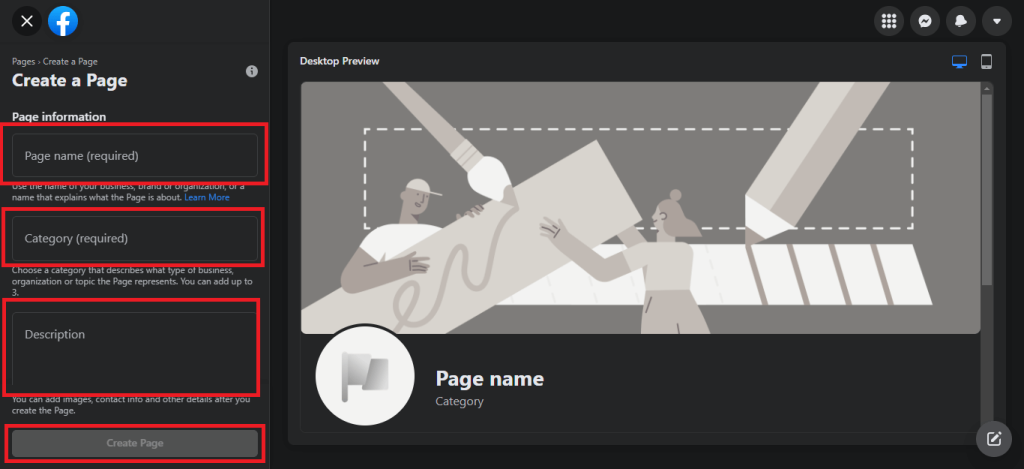
5. Después de completar los pasos anteriores, presione Crear un botón de página.
Siguiendo estos pasos, los usuarios pueden crear una nueva página de Facebook para su empresa.
Método 2: Cree una página comercial de Facebook usando la aplicación de Facebook
Este método se aplica a todos los teléfonos inteligentes. Entonces, ya sea Android o iPhone, puede seguir estos pasos para crear una página comercial de Facebook a través de su teléfono móvil.
1. Si no tienes instalada la aplicación de Facebook en tu dispositivo, puedes instalarla desde Tienda de juegos o Tienda de aplicaciones para Android o iOS.
2. Después de instalar la aplicación Fb, ábrala y inicia sesión en tu perfil de Facebook utilizando sus credenciales.
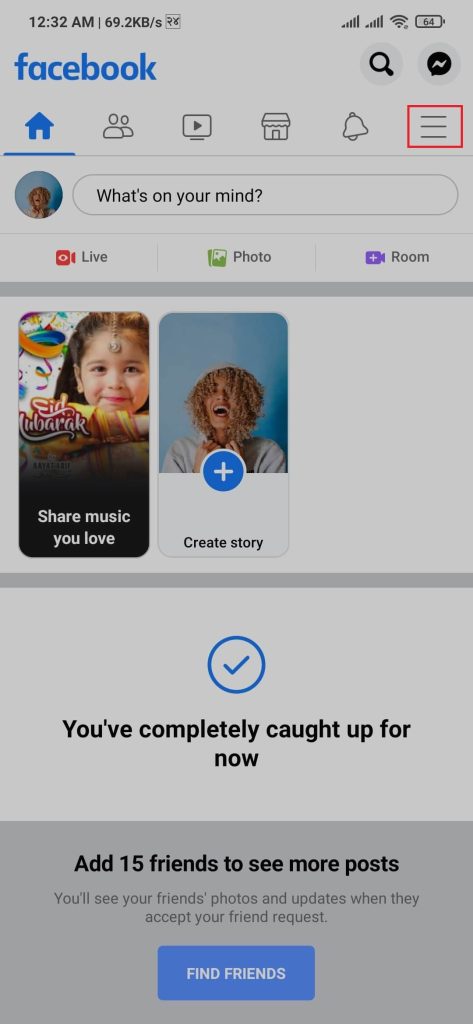
3. Desde página de inicioToque en el icono de hamburguesa parte superior derecha.
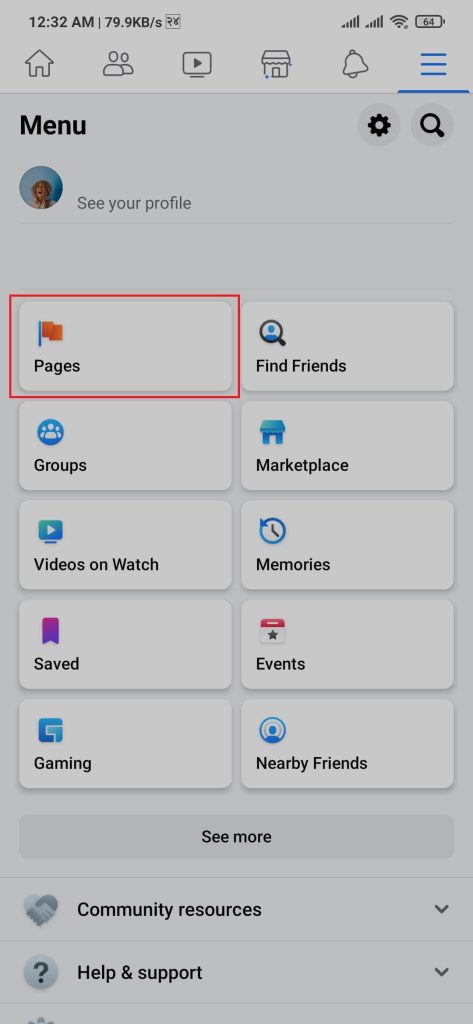
4. Seleccione el Paginas de las opciones disponibles.
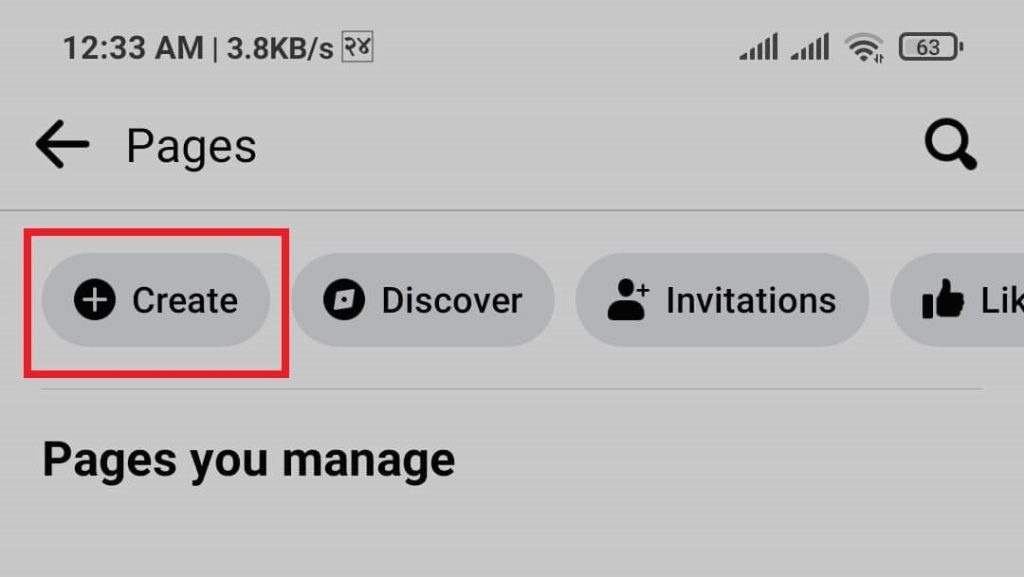
5. Presione el botón + Crear etiqueta de la lista de etiquetas.
6. Introduzca su Nombre del Negocio, categoríay enlace de página web(opcional y se puede omitir).
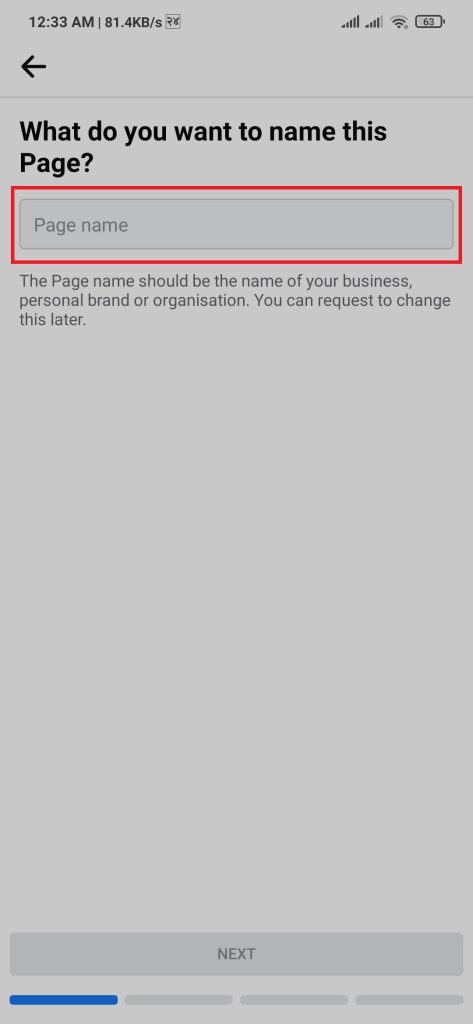
Después de completar estos pasos, Facebook te redirigirá a la página de tu empresa.
Cómo configurar una página comercial en Facebook
A partir de los pasos anteriores, puede crear una página comercial en Facebook. Después de crear una página de empresa, tenemos hacer un perfil de negocios como agregar una ubicación de la empresa, número de teléfono e imágenes.
Para mejorar la tasa de participación del cliente, los usuarios deben proporcionar información completa sobre su negocio en su página. Pero, Es posible que el usuario administrador no pueda usar algunas de las funciones en la página de negocios de Facebook creada recientemente.. Para más información, puede consultar el directrices de Facebook.
Método para editar tu página de FB
Este método es similar tanto para la vista web como para la aplicación móvil. Para mayor comodidad, estamos usando un escritorio ya que es más fácil. Estos son los pasos necesarios para configurar una página de negocios de Facebook
1. Abierto Facebook usando navegador web en su computadora/escritorio o aplicación de facebook.
2. Inicie sesión en su perfil de cuenta de FB utilizando sus credenciales de Facebook.
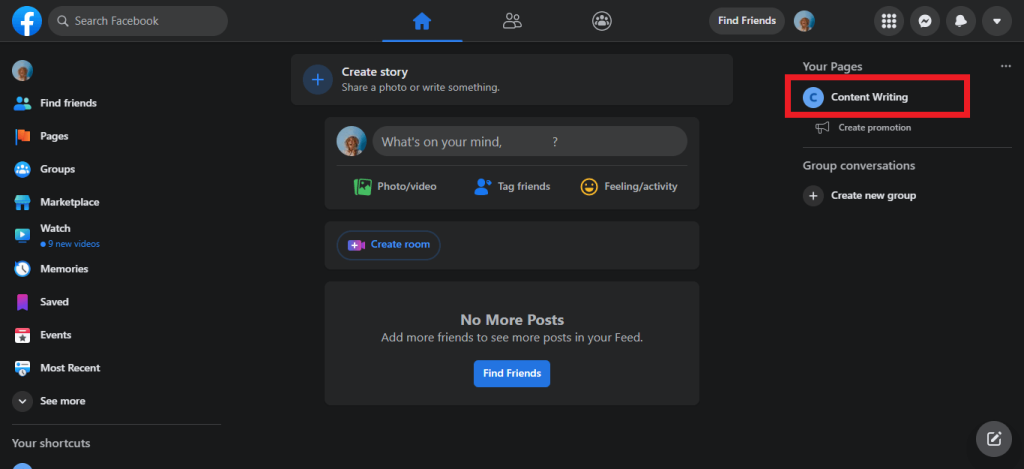
3. Desde página de inicioToque en su página de negocios de facebook ubicado en la sección Tus páginas.
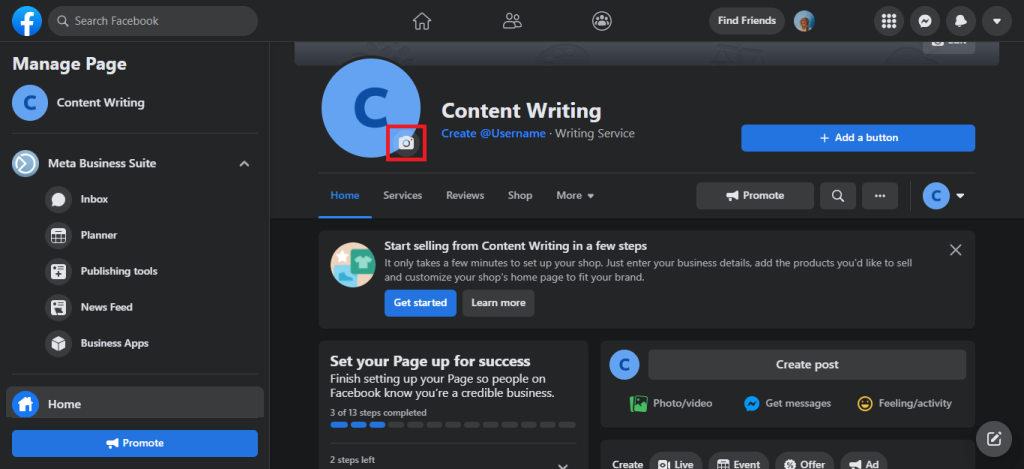
4. Comencemos a cargar nuestra foto de perfil comercial. Toque en el icono de cámara sobre el página de imagen de perfilluego cargue su foto deseada y presione Ahorrar para guardar los cambios.
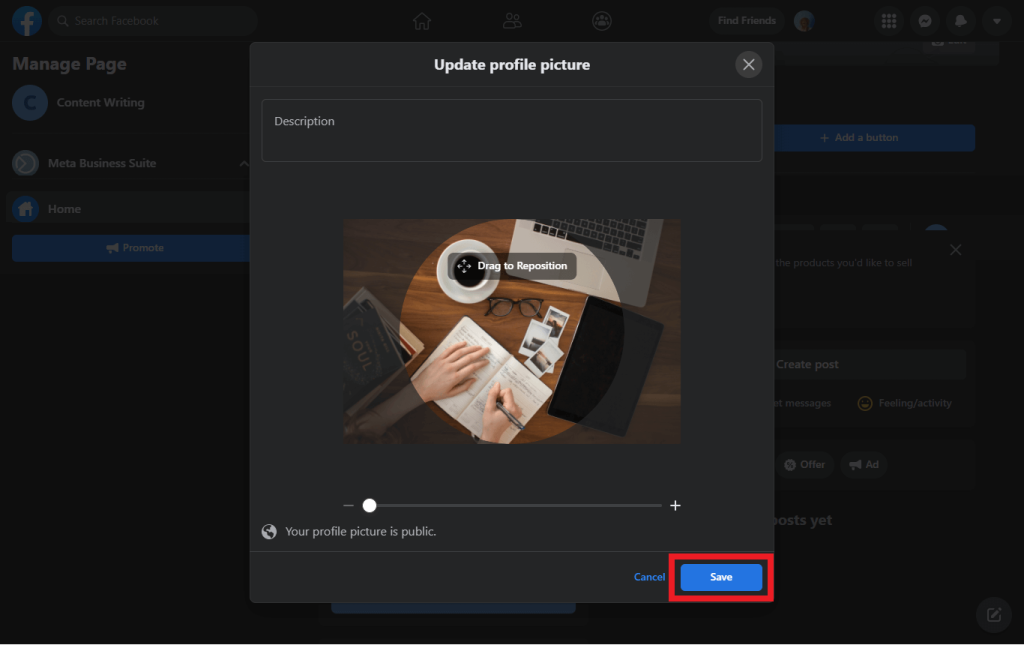
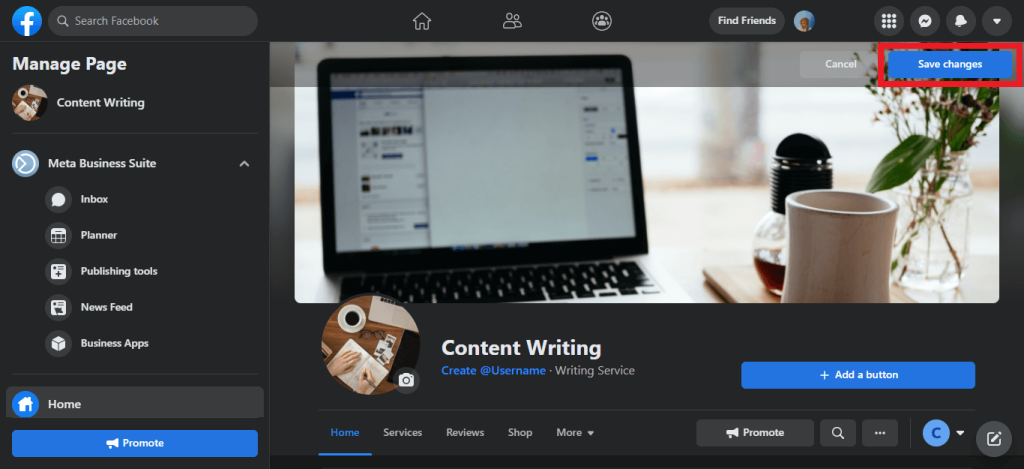
5. Para cambiar la foto de portada, presione continuar Botón de edición con un icono de cámara. Seleccione la foto de portada para cargar, luego presione Guardar los cambios para subirlo

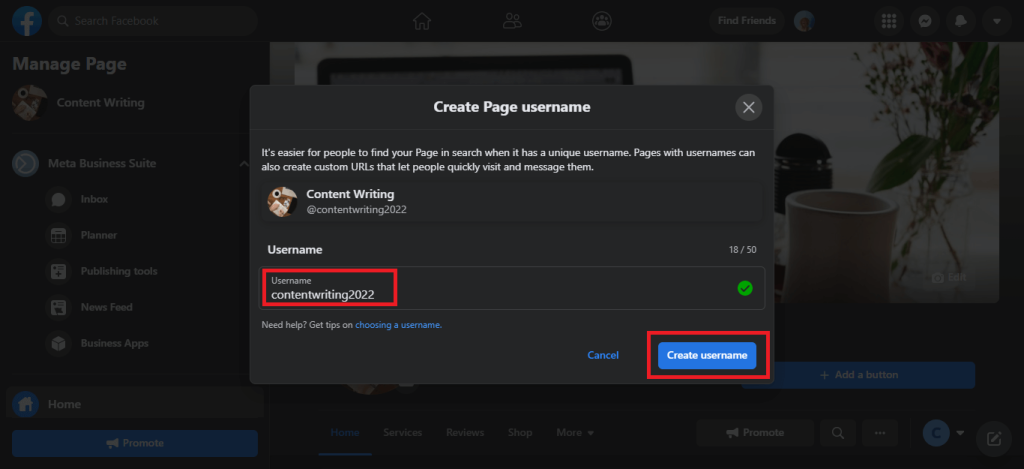
6. Toque en Crear nombre de usuario, luego ingrese el nombre de usuario de su página de negocios de Facebook. Después de haber escrito el nombre de usuario para la página de negocios, presione Crear un nombre de usuario para salvarlo

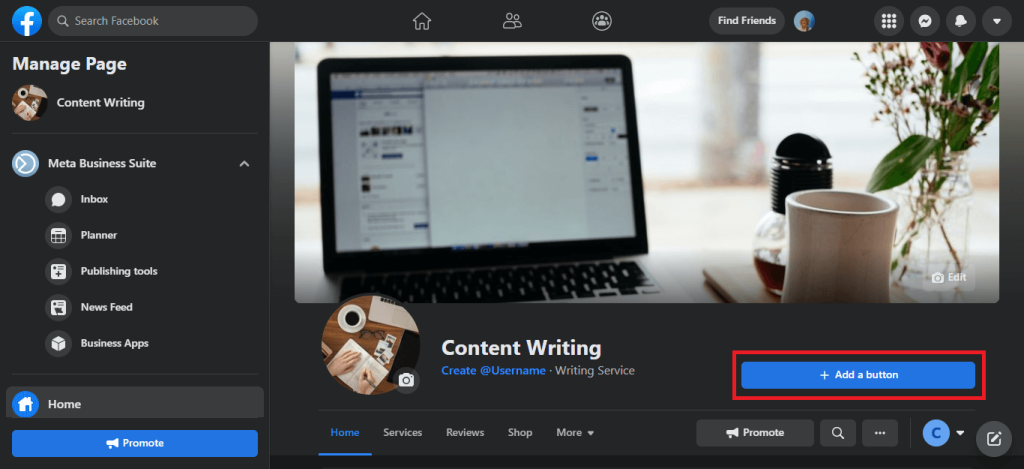
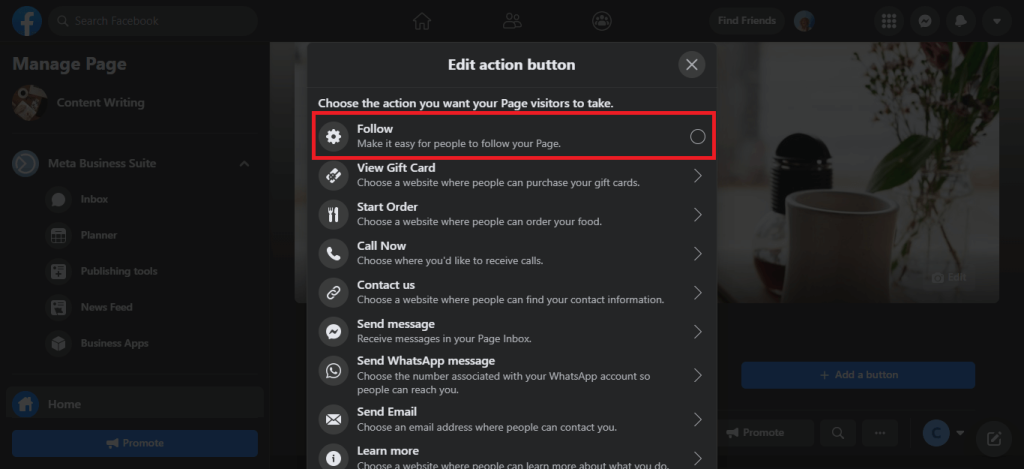
7. Configuremos un botón Seguir. Será más fácil para el cliente interactuar con su negocio. Toque en el Agregar un botónluego seleccione Continuar. Además, puede agregar otras opciones de las opciones dadas.
8. Agregue una descripción. Si no ha agregado una descripción a su página de negocios de Facebook, puede agregarla desde la página de inicio. Desplácese hacia abajo para Establezca su ID de página sección y prensa Agregar una descripción.
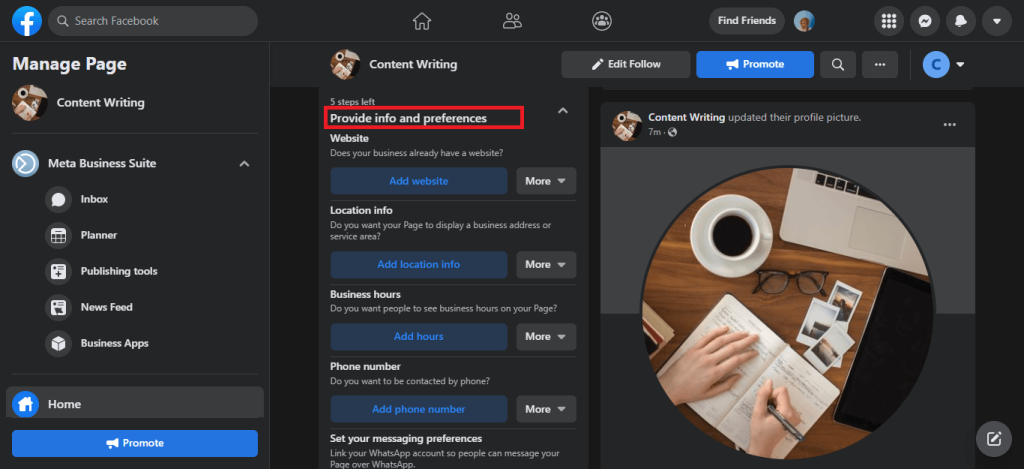
9. Para obtener información adicional, como número de teléfono, horario comercial, enlace al sitio web y dirección de la ubicación, el usuario puede enviar desde el Proporcionar información y preferencias..
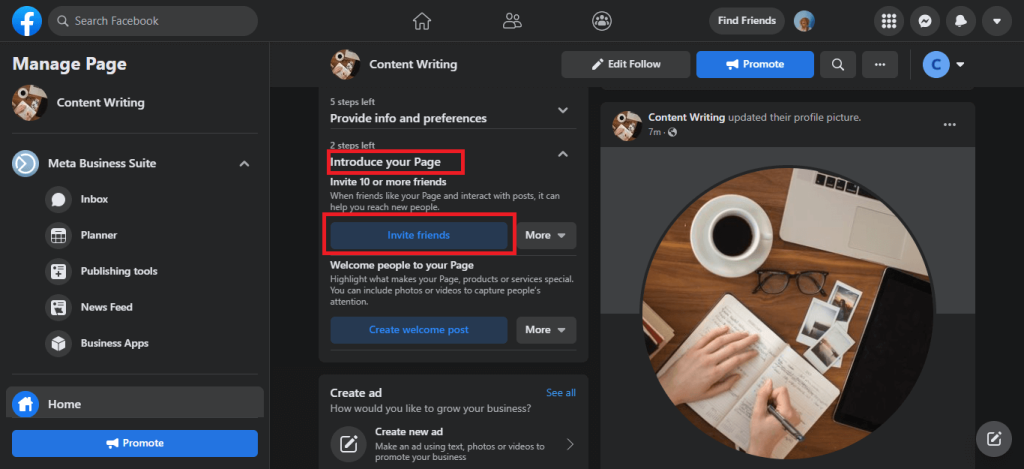
10. Puede aumentar la audiencia en su página de negocios invitando a sus amigos. Vaya Envía tu página sección, toque en Invita a tus amigosluego elige a tus amigos.
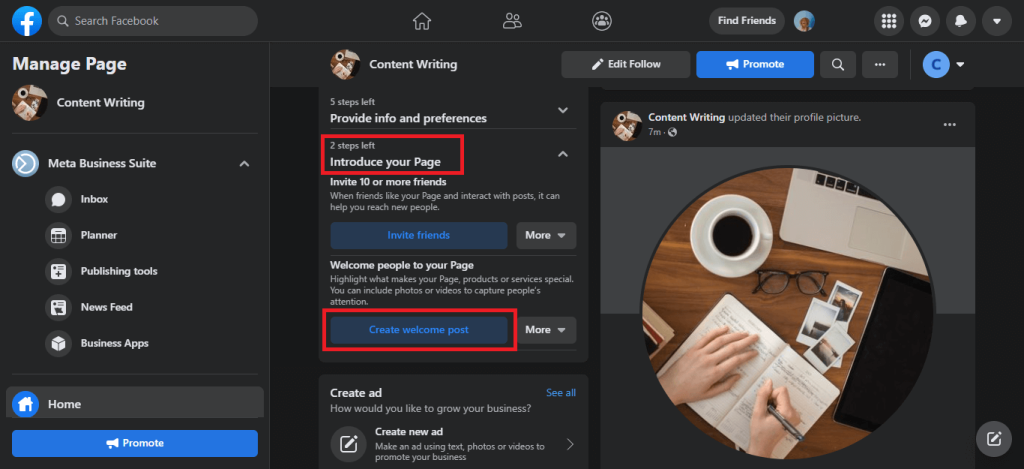
11. Llama la atención de tu audiencia a través de un producto o servicio Postal. Vaya Envía tu página sección, toque en Crear una publicación de bienvenida. Aparecerá un pop; escriba una descripción, seleccionar fotosluego haga clic correo.
Al completar los pasos anteriores, los usuarios pueden establecer los atributos requeridos para su página comercial.
Cómo agregar un administrador a una página de Facebook
Entonces, hemos creado y perfeccionado la página de negocios de Facebook. Ahora, administremos la página de Negocios por agregando algunos usuarios con su papeles correspondientes.
Hay algunas cosas que debemos considerar antes de agregar nuevos usuarios. Si no eres amigo del nuevo administrador, debe aceptar tu invitación. Los nuevos administradores deben esperar siete días antes de eliminar o disolver a otros administradores.
Este método es similar a las vistas móviles y de sitios web. Para estos pasos, estamos usando el escritorio por conveniencia.
1. Abierto Facebook y Acceso con sus credenciales.
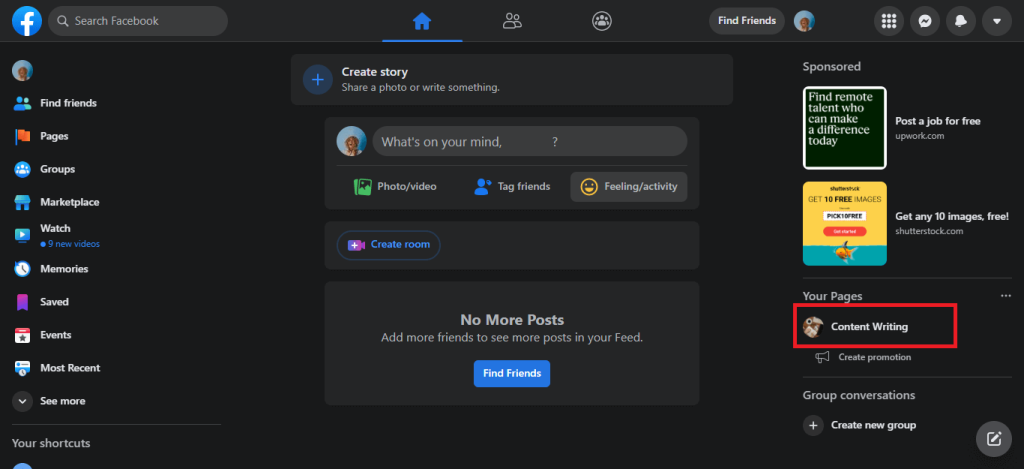
2. Desde página de inicio, Toque en su página de negocios de Facebook ubicada en el Tus páginas artículo
3. Desplácese hacia abajo y seleccione Preparativos de la barra lateral.

4. Toque en Funciones de la página de la barra lateral.
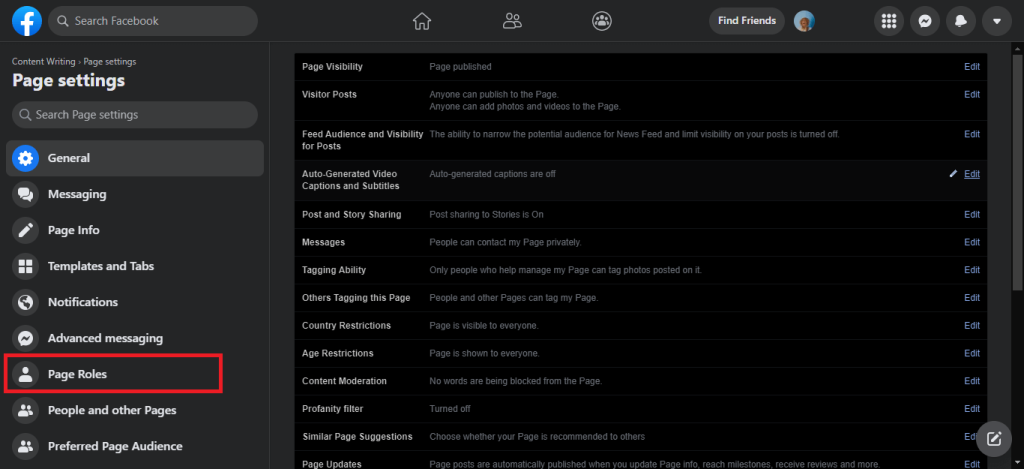
5. encendido Asignar un nuevo rol de página sección, agregue el nombre de usuario, luego seleccione el rol. Después de asignar, presione Agregar e ingrese la contraseña de su cuenta de Facebook para confirmar.

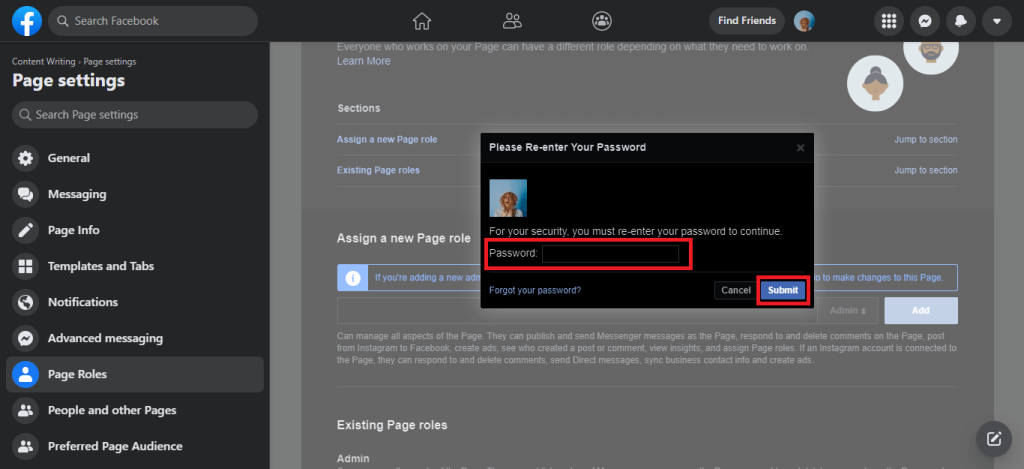
Después de completar los pasos anteriores, puede agregar nuevos administradores a su página de negocios de Facebook. A eliminar cualquier administrador existenteToque el nombre de usuario de la Roles de página existentes y empujar Remover.
Conclusión
Con más empresas que se conectan al mundo digital y la competencia cada vez más dura, es natural basar su negocio en la plataforma con más clientes.
Hemos aprendido cómo crear, configurar y agregar un nuevo administrador en la página de Negocios desde su cuenta de perfil. Sin embargo, hay muchas opciones y funciones disponibles en Facebook.
Por lo tanto, recomendamos a los usuarios que prueben y exploren la configuración de Facebook Business. Entonces, siga este tutorial rápidamente y entre al mundo digital expandiendo su negocio.