

Entonces, ¿cómo envías archivos PDF en Messenger? No puede transferir documentos de Microsoft Word, presentaciones de PowerPoint, hojas de cálculo de Excel, archivos PDF u otros documentos directamente con la aplicación FB Messenger. Simplemente puede enviar fotos y videos usando la aplicación directamente desde su teléfono inteligente.
Algunos usuarios usan Messenger para otros fines, incluidos el trabajo o los negocios. Por ejemplo, es posible que desee enviar su CV por correo electrónico cuando solicite un trabajo. El problema es que Messenger se limita principalmente a fotos y videos, lo que dificulta el intercambio de datos.
Para muchos usuarios de teléfonos inteligentes que desean compartir documentos y archivos mediante Messenger, este es un gran problema. Otras opciones para compartir documentos incluyen el envío de correos electrónicos o el uso de un servicio de almacenamiento de archivos como Dropbox o Google Drive.
Sin embargo, hay varias formas de compartir archivos a través de la aplicación si Facebook Messenger es la única opción factible o conveniente.
Este artículo explica detalladamente cómo transferir archivos en Facebook Messenger, ya sea que esté usando una computadora de escritorio, una computadora portátil o un teléfono inteligente.
¿Realmente puedes enviar un archivo adjunto en Messenger?
Sí, puede enviar archivos PDF mediante Messenger.
Sin embargo, el programa Messenger en sí mismo no admite la transferencia de otros tipos de datos, como archivos PDF, presentaciones de PowerPoint, documentos de Microsoft Word u hojas de cálculo de Excel.
Y eso es solo para la aplicación móvil. Sin embargo, en una computadora, puede enviar archivos adjuntos directamente desde Messenger.
¿Cuál es el tamaño máximo de archivo que Messenger puede transferir?
Como la mayoría de las otras plataformas, Facebook Messenger tiene un límite en el tamaño de los archivos que puedes adjuntar.
El tamaño máximo de archivo para cargar es de 25 MB, que es el mismo límite que el servicio Gmail de Google.
Puede compartir archivos grandes a través de servicios de almacenamiento en la nube (más de 25 MB de tamaño). Alternativamente, puede usar algunos servicios como PDF pequeño o Un pequeño PNG para hacer su archivo más pequeño.
Enviar archivos PDF en Messenger
Ahora sabemos que no existe un método directo para enviar formatos de archivo que no sean fotos y videos en la aplicación Messenger.
¿Bien adivina que? Hoy es tu dia de suerte. En este artículo, le enseñaremos métodos que puede usar para transferir cualquier tipo de archivo en la aplicación Messenger y también en la versión del navegador.
Método 1: envíe archivos PDF en Messenger usando su teléfono inteligente
Al usar Facebook Messenger en su teléfono inteligente, solo se pueden enviar imágenes y videos «directamente», así como también texto.
Además de archivos, pueden enviarse mensajes de audio, ubicaciones y cosas divertidas como calcomanías, GIF y otros complementos del programa.
Por otro lado, no puede enviar algunos tipos de archivos directamente desde la aplicación de mensajería.
Sin embargo, hay métodos que puede elegir para transferir un archivo a alguien.
Uso de Messenger Lite
Messenger Lite es una forma más compacta de la principal aplicación Messenger de Facebook.
En él sólo se utilizan las funciones que son absolutamente necesarias para un servicio de mensajería instantánea. Este software (que solo requiere 6 MB) es perfecto para ti si no quieres usar mucho espacio de almacenamiento en tu teléfono.
Además, Messenger Lite ofrece a los usuarios una forma aún más sencilla de enviar archivos.
1. Abra la aplicación, luego inicie sesión con sus credenciales de Facebook. Ahora, navegue hasta la conversación deseada.
Puede ver un icono «Más» en la parte inferior izquierda de la pantalla. Él toca.

2. Aparecerá entonces la opción «Video» o «Archivo». Seleccione «Archivo», luego, cuando se le solicite otorgar acceso a los archivos en su teléfono inteligente Android, seleccione «Permitir».

3. Seleccione «Enviar» después de encontrar el archivo que desea enviar.


Así es como puede usar Messenger Lite para enviar archivos PDF en un teléfono inteligente.
Usando RAR
RAR es una aplicación que se utiliza para crear, administrar y descomprimir archivos RAR, ZIP, TAR y GZ, entre otros tipos de archivos comprimidos. Además, también funciona como un simple explorador de archivos.
La aplicación móvil RAR se puede descargar e instalar desde Google Play Store. Actualmente no está disponible para usuarios de IOS.
Así que no esperes usar la aplicación RAR en iPhone o iPad. No ocupa mucho espacio en su teléfono, ya que solo tiene un tamaño de 6 MB.
1. Abra la aplicación RAR, luego vaya a la carpeta que contiene sus archivos y documentos.
Al marcar la casilla junto al archivo que desea transferir, simplemente haga clic en el botón con tres puntos verticales en la esquina superior derecha de la pantalla.
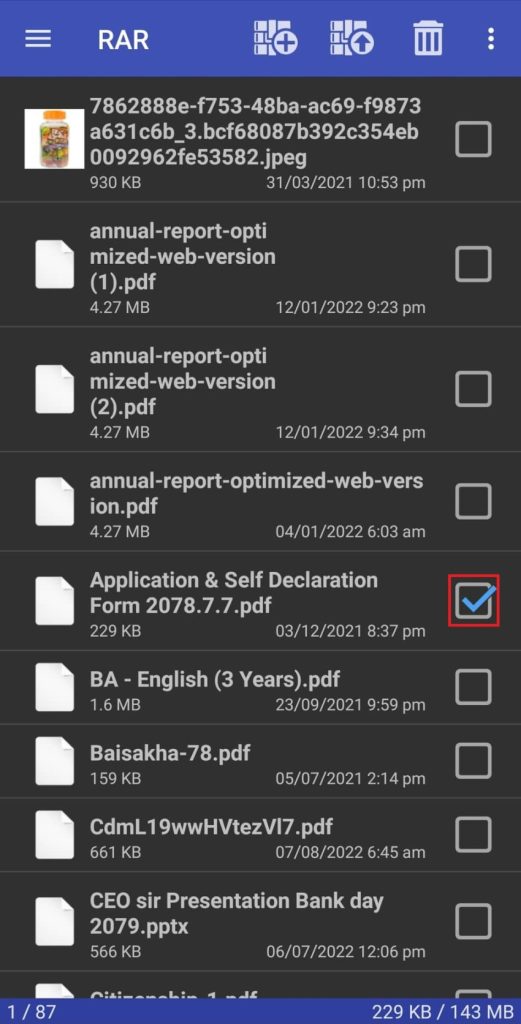

2. Toque “Enviar” en el menú desplegable.
Seleccione Messenger de la lista de aplicaciones disponibles. Es posible que deba deslizar hacia arriba para ver Facebook Messenger si no está visible al principio.


3. Toque el “ENVIAR” junto al nombre del usuario de Facebook al que desea enviar el archivo.
Usando el cuadro de búsqueda en la parte superior, también puede buscar a los usuarios.
El archivo se puede enviar a un número ilimitado de destinatarios.


Y así es como puede enviar archivos pdf en Messenger usando un teléfono inteligente Android. El destinatario ahora puede descargar el archivo. Si lo desea, también puede reenviar el archivo a otras personas.
Es posible que desee explicar el contenido del documento al destinatario, ya que el nombre del archivo puede cambiar.
Uso de Dropbox
Los métodos que acabamos de discutir solo son efectivos si está transfiriendo archivos que tienen menos de 25 MB de tamaño. Se recomienda usar Dropbox si sus archivos son más grandes que este límite de tamaño de archivo.
Dropbox es otra forma de enviar archivos a través de Messenger. Con el servicio gratuito de alojamiento de archivos, puede sincronizar y almacenar sus archivos en muchos dispositivos y compartirlos con otros. Puedes descargar la aplicación de Dropbox desde ambos Google Play y el Tienda de aplicaciones.
1. Primero abra la aplicación en su teléfono y cree una cuenta gratuita de Dropbox.
Haciendo clic en el botón del círculo azul y seleccionando “Subir archivos”, puedes subir el archivo a Dropbox.


2. Seleccione el archivo o documento que desea enviar. Tu cuenta de Dropbox recibirá el archivo inmediatamente.


3. A continuación, haga clic en el botón con tres puntos verticales a la derecha del archivo o documento. Un menú con opciones estará disponible.
Para crear un enlace, seleccione “Copiar link.” Un mensaje que dice «El enlace está listo para ser pegado.Debería ser visto.


4. Regrese a Facebook Messenger y pegue el enlace de Dropbox en la ventana de chat del destinatario.
Puede hacer esto manteniendo presionado dentro del campo de mensaje y haciendo clic en «PEGAR.”
Toque en el «Enviar” después de pegar el enlace en el campo del mensaje.


De esta manera, puede enviar archivos PDF en Messenger usando un teléfono móvil. El destinatario ahora puede acceder al archivo para descargarlo en Messenger. Él o ella no necesita crear una cuenta de Dropbox para descargar el archivo.
Si aún desea que las personas puedan descargar el archivo, asegúrese de no eliminarlo de Dropbox. El enlace no funcionará si se elimina el archivo de Dropbox.
Otros servicios de alojamiento de archivos, incluidos Google Drive, microsoft onedrivey Medios finosque también es compatible con esta técnica.
Para descargar el archivo, primero debe crear un enlace que pueda copiar y pegar en Facebook Messenger.
Método 2: envíe archivos PDF en Messenger usando su ordenador personal
Puede usar el navegador web Facebook Messenger para transferir archivos en lugar de la aplicación Facebook Messenger, que solo le permite compartir imágenes y videos.
Usando su computadora de escritorio o portátil, generalmente hay dos formas de enviar archivos a través de Messenger. Ya sea el sitio web de Facebook en sí o la versión web de las opciones de Messenger.
Ambos enfoques requieren un navegador web (es decir, Google Chrome, Mozilla Firefox, Microsoft Edge, etc.)
Uso de la versión web de Messenger
La aplicación móvil de Messenger no le brinda ninguna opción para enviar archivos a través de Internet; sin embargo, la versión web de Messenger no tiene restricciones sobre el tipo de archivos que desea enviar.
Abra cualquier navegador web en una computadora de escritorio o portátil y vaya a la Sitio web de mensajería.
1. Inicie sesión en su cuenta con las credenciales de Facebook.
Ve a la ventana de chat del amigo que quieras. Para encontrar rápidamente a su destinatario, utilice la función de búsqueda.
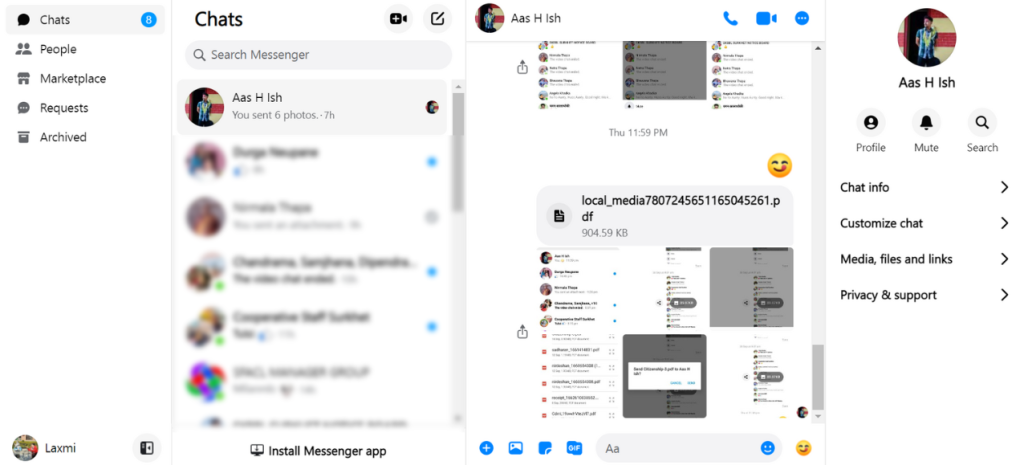
2. En la parte inferior de la pantalla, seleccione «Galería».
Después de eso, aparecerá el Explorador de archivos de Windows. Entonces, ahora seleccione el archivo deseado que desea enviar.

3. Al seleccionar varios archivos, mantenga presionada la tecla Control y haga clic en los archivos que desea transferir.
Cuando esté listo para transferir, seleccione el archivo y haga clic en «Abiertobotón ” para enviarlo.

Estos fueron los pasos para enviar un PDF o cualquier tipo de archivo en la Versión Web de Messenger.
Una vez que aprenda esto, puede compartir imágenes, videos, archivos PDF y más en Messenger con solo unos pocos clics y toques, independientemente del dispositivo que esté usando.
Uso del sitio de Facebook
Una de las funciones más útiles de la aplicación es el envío de archivos, que permite a los usuarios compartir documentos.
A diferencia de otras aplicaciones de mensajería como WhatsApp, la aplicación Messenger solo se puede usar en un teléfono inteligente para enviar fotos de forma predeterminada.
Si está usando una computadora, puede compartir fácilmente cualquier tipo de archivo desde Messenger.
En su computadora, navegar por Messenger es un proceso simple. Aquí se explica cómo enviar archivos en Messenger usando el sitio de Facebook:
1. Inicie sesión en su cuenta con sus credenciales. En la esquina superior derecha, seleccione el botón Messenger.

2. Seleccione el Adjuntar archivo opción del menú en la parte inferior de la ventana de chat del destinatario.

3. El Explorador de archivos ahora debería abrirse. Haga clic en «Abierto” después de seleccionar el archivo que desea transferir. El archivo ahora se agregará a la conversación.

4. Ahora haga clic en el enviar después de importar los archivos listos para ser transferidos dentro del cuadro de diálogo.

Y esto es todo lo que hay que hacer para enviar archivos PDF en Facebook Messenger usando una computadora portátil Windows o Mac.
Lo bueno es que puedes transferir una cantidad ilimitada de archivos en Messenger. Asegúrese de no enviar demasiados archivos a la vez, ya que su navegador web se congelará.
también
- Puede transferir archivos PSD en Messenger, así como los tipos de archivo típicos (como Word Docx, Excel XLS y PDF), siempre que el tamaño del archivo no supere los 25 MB.
- También puede transferir archivos en Messenger usando Google Drive. Cargue el archivo en Google Drive, copie el enlace de la unidad y envíelo al destinatario mediante Messenger para hacerlo. Para permitir el acceso de su destinatario, asegúrese de modificar la configuración «Compartir» del archivo.
CC
Podría deberse a la configuración de privacidad del dispositivo que está utilizando. Al ir a su Configuración y habilitar el permiso de almacenamiento, puede corregir esto. Debido a fallas de seguridad, las aplicaciones necesitan permiso para acceder a los archivos en un teléfono inteligente.
Si ya no puede acceder a un archivo adjunto en su aplicación Messenger, es posible que el remitente lo haya eliminado. También es posible que la configuración de privacidad del contenido compartido le impida ver un archivo adjunto que alguien le envió.
Conclusión
Además, la industria de la mensajería instantánea está en constante cambio. Los miembros del equipo de Facebook incluso discutieron ideas futuras para combinar Instagram, WhatsApp y Messenger. Podría decirse que saber cómo funcionan algunos de los componentes básicos de las aplicaciones de mensajería instantánea es más importante que nunca a medida que nuestras vidas se vuelven cada vez más virtuales.
Dicho esto, realmente esperamos que este artículo te haya ayudado. Si desea obtener más consejos como este, puede consultar nuestra sección de procedimientos de Facebook.