

Es difícil hacer un seguimiento del dispositivo conectado a su red. Aunque puede ver el nombre del dispositivo en su conexión WiFi, el nombre del dispositivo se puede cambiar fácilmente. Por lo tanto, dirección hijo es el unico dirección de dispositivo única para ayudarle a identificar diferentes dispositivos. Por lo tanto, puede surgir una pregunta sobre cómo puede Encuentra la dirección Mac en Windows 11. Si tienes la misma curiosidad en tu mente, seremos tu guía.
De hecho, todos los dispositivos en la red tienen adaptadores WiFi. estas adaptadores wifi y Controladores Ethernet asignado a único Direcciones MAC (Control de acceso a medios) de los fabricantes.
¿Qué es una dirección MAC?
dirección hijo representa Dirección de control de acceso a medios y es una dirección de hardware de red única. consiste en un identificador de hardware o número que es 48 bits.
La dirección MAC está impresa en el Tarjeta de interfaz de red cuando se hace la tarjeta. Lo mismo, Dirección física el nombre alternativo dado a la dirección MAC.
Diferentes tipos de dirección MAC:
- Dirección MAC de unidifusión
- Dirección MAC de multidifusión
- Dirección MAC de difusión
Formato de dirección MAC:
A dirección hijo tiene un formato definido, es decir. “MM:MM:MM:SS:SS:SS”.
- El primer trimestre (24 bits) de la dirección MAC incluye el número de identificación del fabricante del adaptador.
- La segunda mitad de la dirección MAC (24 bits adicionales) indica el número de serie del fabricante asignado al adaptador.
Métodos para encontrar la dirección MAC en Windows 11
En esta sección, veremos cómo verifique la dirección MAC en Windows 11.
Afortunadamente, hay varias formas de encontrar la dirección MAC de una máquina específica en Windows 11 o 10: La versión integrada Ajustes de Aplicacion, Panel de controly Potencia Shell ayudarle a identificar esa identidad única.
Método 1: encuentre la dirección MAC en Windows 11 usando la configuración de Windows.
Hay configuraciones de Windows modificación todo en uno una elección que haces en tu escritorio. La opción de configuración te ayuda encontrar la dirección MAC de la computadora portátil con Windows 11.
Paso 1: Primero, abre Configuración de Windows. Puedes usarlo Botón de Windows + I para abrir la Configuración de Windows.
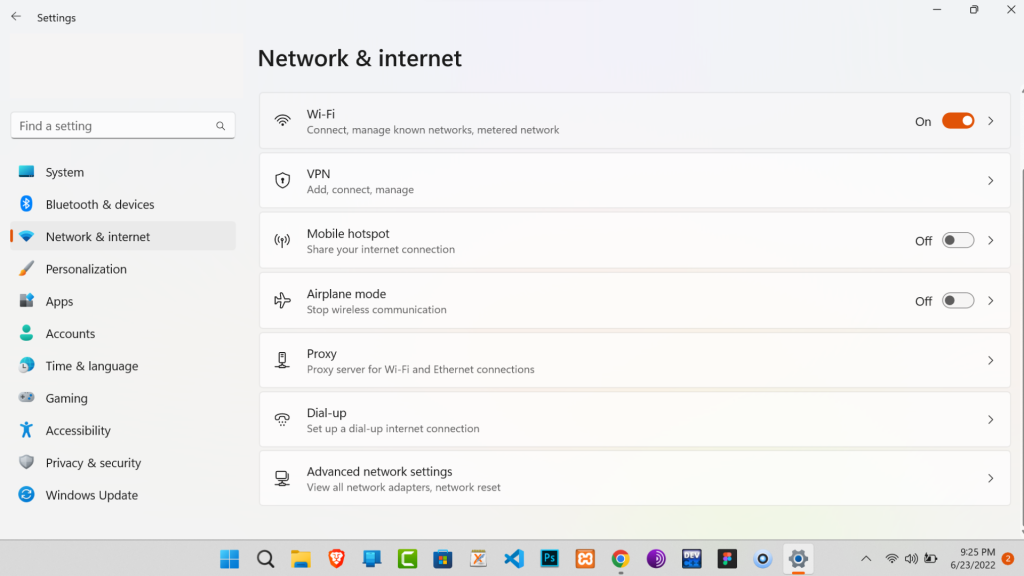
Paso 2: En segundo lugar, navegue hasta «Redes e Internet.»
Paso 3: Ahora, haga clic en «Ethernet» opción o Seleccionar Wifi opción.
Paso 4: Después de esto, elige Propiedades de hardware.
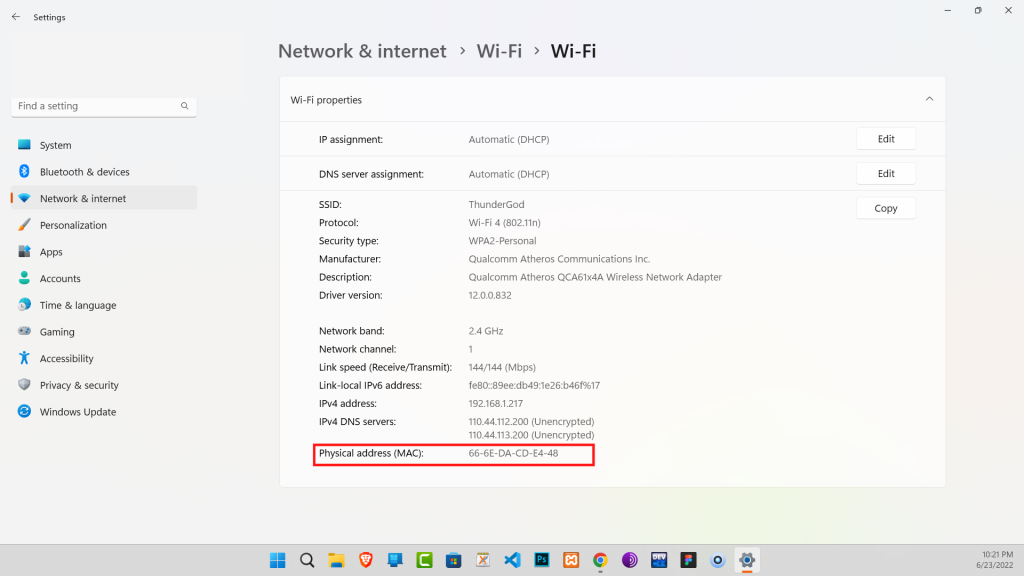
Paso 5: Finalmente, desplácese hacia abajo para encontrar el Dirección MAC física de tu adaptador WiFi.
Si siguió los métodos anteriores, debería poder ver dirección MAC en Microsoft Windows 11.
Método 2: encuentre la dirección MAC en Windows 11 usando el Panel de control de Windows.
El otro método de nuestra lista incluye el uso del Panel de control de Windows. El Panel de control es una función básica en una computadora de Microsoft. Estos son los pasos esenciales que debe seguir:
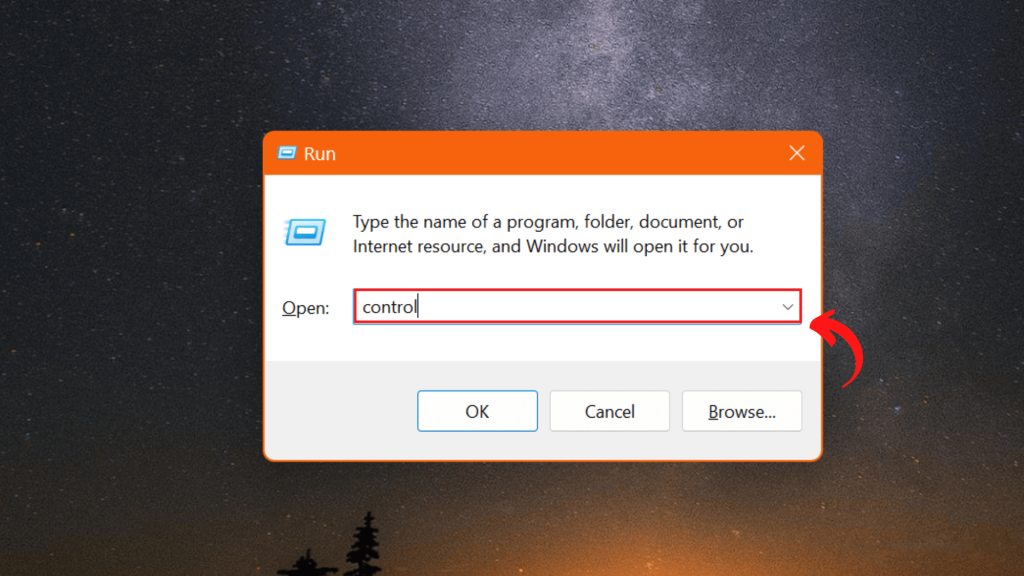
Paso 1: Primero, busca Panel de control.
Puede abrir el panel de control usando la barra de búsqueda o abrir el cuadro de ejecución usando el Botón de Windows + Ejecutar y luego escriba «disciplina» y presiona De acuerdo.
Paso 2: En segundo lugar, haga clic en «Vea el estado de red y tareas» de las diversas opciones.
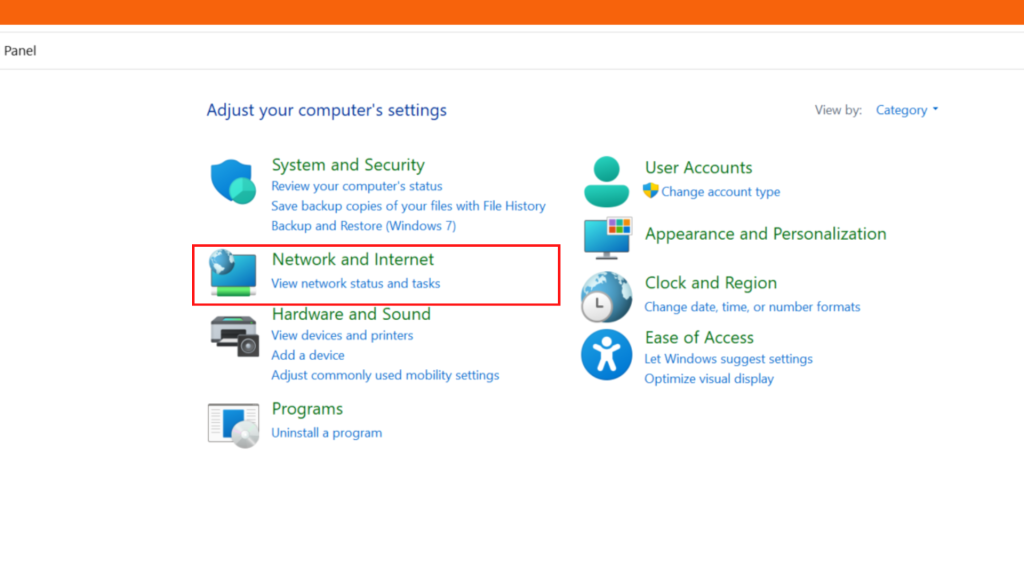
Paso 3: Ahora, seleccione el tipo de conexión a la que está conectado. podría ser un Conexión wifi o red cableada.

Paso 4: Aparecerá un cuadro de diálogo con una opción etiquetada «Detalles.» Haz click en eso.

Paso 5: Luego, será redirigido a datos wifi. Aquí, busca Dirección física.
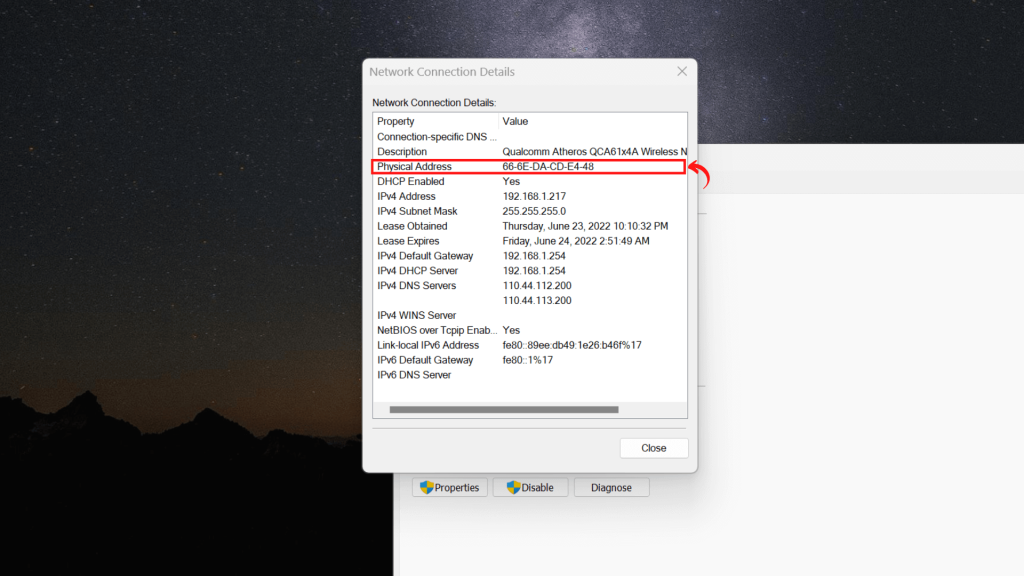
Aunque Windows 11 tiene una opción para ver el nombre de WiFi, el nombre se puede cambiar fácilmente. Entonces, la mejor alternativa es buscar la dirección MAC.
Método 3: Uso de Windows PowerShell
Potencia Shell es básicamente un entorno que admite un lenguaje de programación orientado a objetos. Tiene un interactivo shell de línea de comandos y está construido usando Tecnología Microsoft .NET.
Paso 1: Primero, abre Windows PowerShell. Puedes botón derecho del ratón en el en el Menu de inicio y elige «Terminal» opción.
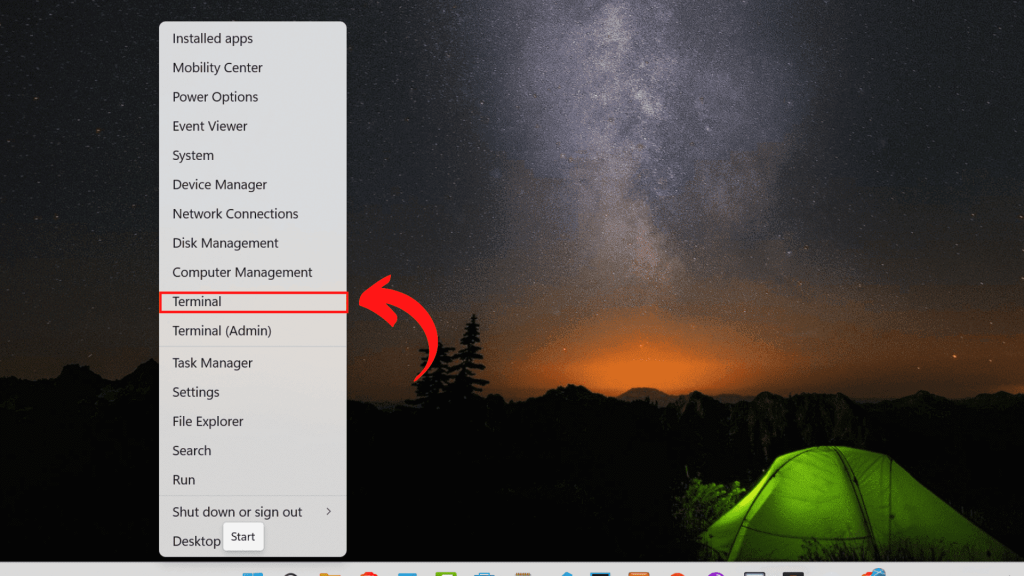
También hay una opción con privilegio administrativo. Sin embargo, no necesitamos eso para este proceso.
Paso 2: En segundo lugar, puede ingresar el siguiente código en Windows PowerShell:
getmac /vAquí, «getmac» muestra la información sobre el hardware de la computadora, pero «/v» significa detallado, lo que significa que devuelve información sobre la conexión y la red.
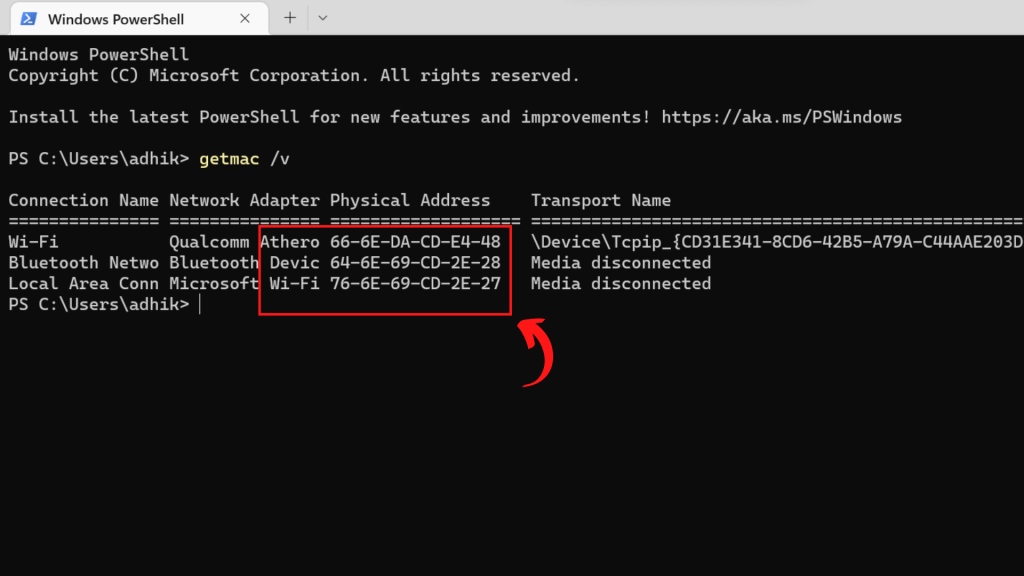
Paso 3: Finalmente, puede ver la dirección MAC en esta sección. Aunque no menciona «Envía hijo» puedes encontrarlo como «Dirección física.»
Es la forma más fácil y rápida de encontrar su dirección Mac. Después de encontrar su Dirección MAC en Windows 11es importante aprender Cómo cambiar la dirección MAC de Windows 11.
Método para cambiar la dirección MAC de Windows 11
Antes de cambiar o modificar su dirección hijo, necesitas tener una visión clara de por qué lo estás haciendo. Este método le permitirá cambiar su dirección MAC o dirección virtual en Windows 11.
Paso 1: Primero, abra el Configuración de Windows. Puede usar el teclado y presionar Botón de Windows + I tecla para abrir la configuración de Windows.
Paso 2: En segundo lugar, navegue hasta Sistema >> Acerca de.
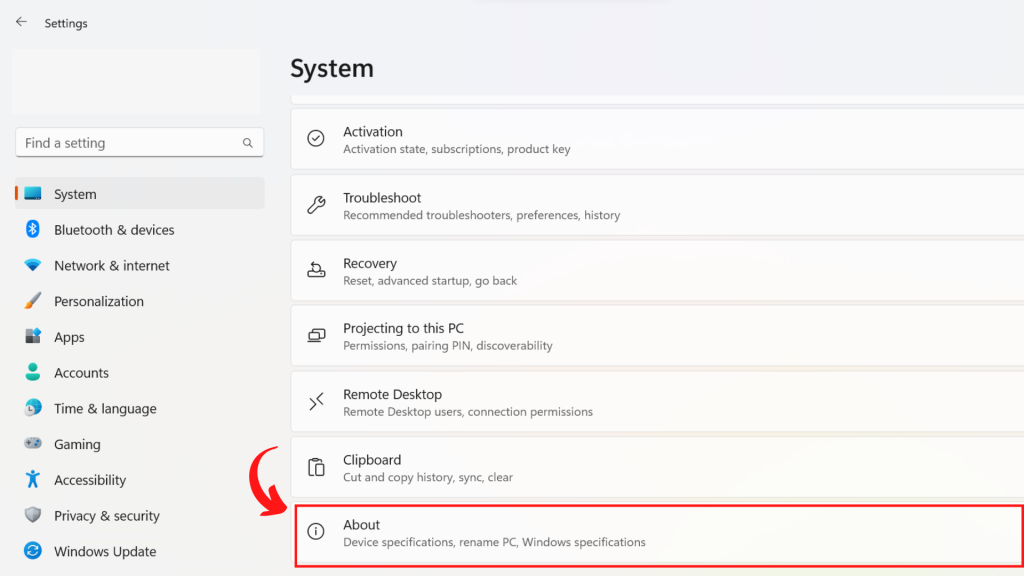
Paso 3: Ahora, desplácese hacia abajo hasta «Administrador de dispositivos» y haga clic en él.
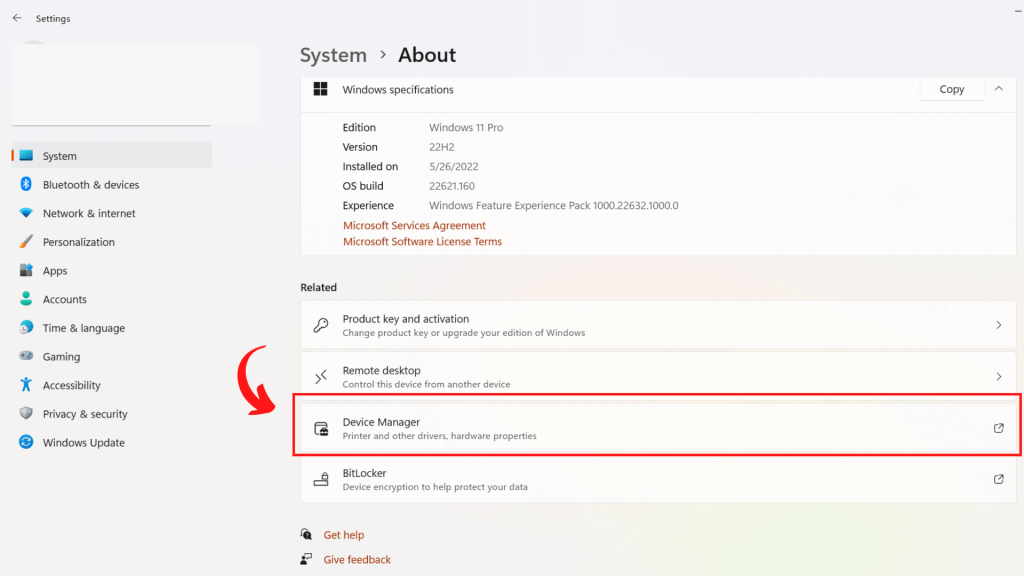
Paso 4: Después de esto, te redirigirá a la «Administrador de dispositivos» pantalla. Desde aquí, haga clic en «Compositores en red».
Paso 5: Aquí, puede elegir entre diferentes adaptadores de red. es lo primero que puedes hacer botón derecho del ratón sobre el adaptador de red y elige propiedad.

Paso 6: De las diversas opciones, haga clic en «Complicado» opción.

Paso 7: A continuación, seleccione «Dirección de red» o “Dirección administrada localmente” opción.
Paso 8: Puedes usar cualquiera ahora Generador de direcciones MAC aleatorias ser específico dirección hijo.
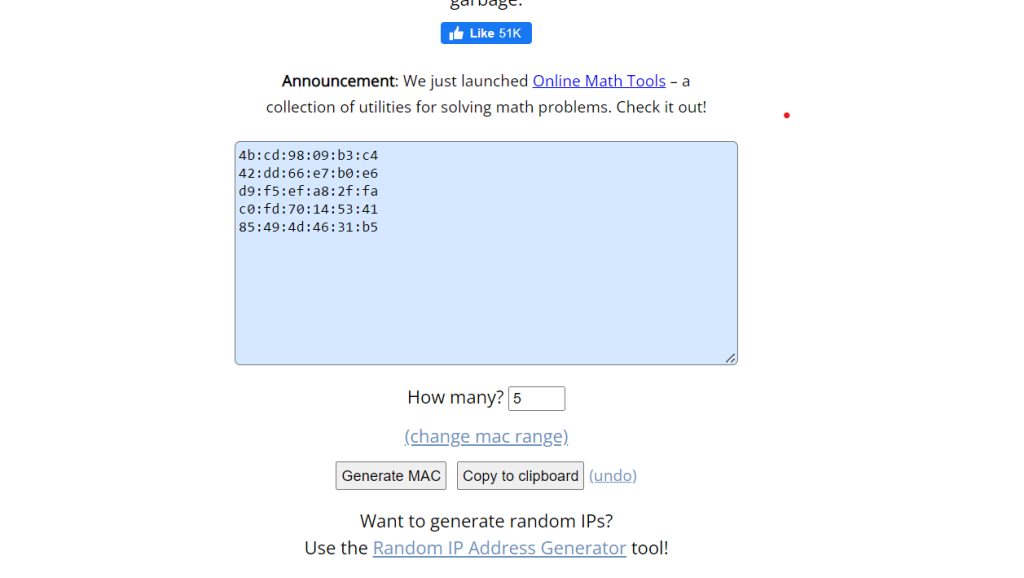
Paso 9: Por último, puede copiar el Dirección MAC aleatoria y pegarlo en el «Valor» artículo Después de pegar el dirección hijohaga clic en De acuerdo.
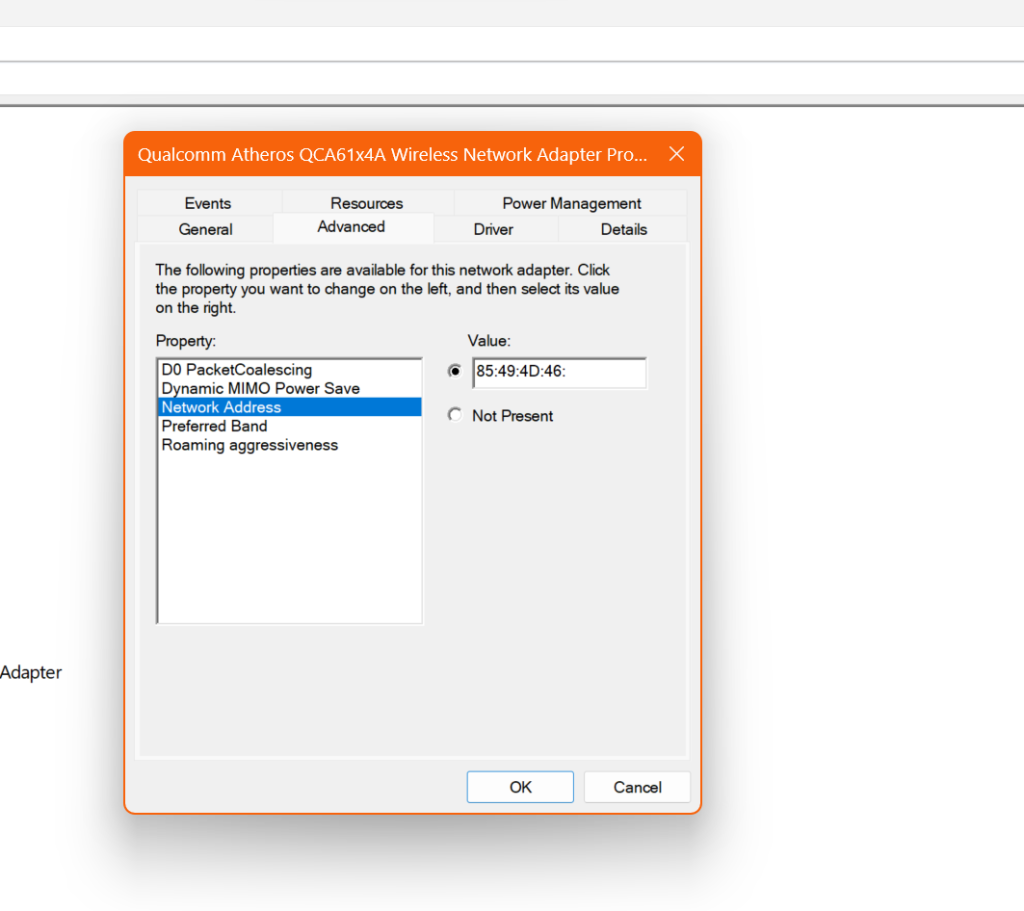
La configuración no se aplicará a su computadora hasta que la reinicie. Entonces, cierre todas las ventanas y reinicie su computadora.
Si está demasiado ocupado para reiniciar su computadora y desea que Windows lo ayude con este proceso. Puedes Configurar el temporizador de apagado en Windows 11.
Resumen
Así que estos son los métodos que puede utilizar para Encuentra la dirección Mac en Windows 11 y Cambiar dirección MAC Windows 11. La forma más sencilla es usar la Configuración de Windows, pero si no tiene tiempo para usarla, puede usar el método rápido, que es usar PowerShell en Windows 11.