
Te gustaría ¿Quieres eliminar tu cuenta de Microsoft de Windows 11? Muchos usuarios tienen curiosidad acerca de si es posible eliminar una cuenta de Microsoft en Windows 11. Este artículo será la respuesta a todas sus preguntas.
ventanas 11 es un gran sistema operativo; cuando se usa con cuentas microsoft Proporciona nuevas características interesantes. Ayuda a sincronizar sus otros dispositivos inteligentes y disfrutar del intercambio de fechas en tiempo real y otras funciones.
Sin embargo, a un grupo de usuarios también le gustaría eliminar cuentas de Microsoft de la computadora y disfruta de una experiencia de usuario privada. Esto puede deberse a problemas de privacidad u otras razones.
Entonces, sin perder tiempo, entremos de inmediato métodos para eliminar cuentas de Microsoft en Windows 11.
Métodos para eliminar la cuenta de Microsoft de Windows 11
Aunque hay muchos métodos disponibles en Internet, hemos enumerado las técnicas más accesibles y fáciles que todos los usuarios pueden seguir y ejecutar.
Esta es otra gran razón para Eliminar una cuenta de Microsoft. Si está revendiendo su computadora portátil o dándosela a alguien, hacer esto debería ser su primera prioridad.
Método 1: instale Windows 11 sin agregar su cuenta
Para el usuario que recibió su primer computadora con windows 11, te pedirá que crees o ingreses tu cuenta de Microsoft. Nos lo saltaremos y seguiremos sin la cuenta.
Aquí hay un método fácil para esto, puedes hacer un truco ventanas 11 configurándolo para que tome su cuenta local como la cuenta predeterminada. Lo más importante es que puede hacer esto sin ninguna conexión a Internet. Estos son los pasos que debe seguir:
Paso 1: Primero, en las ventanas fijas. Luego, conéctese a Internet y habilite la verificación de actualizaciones.
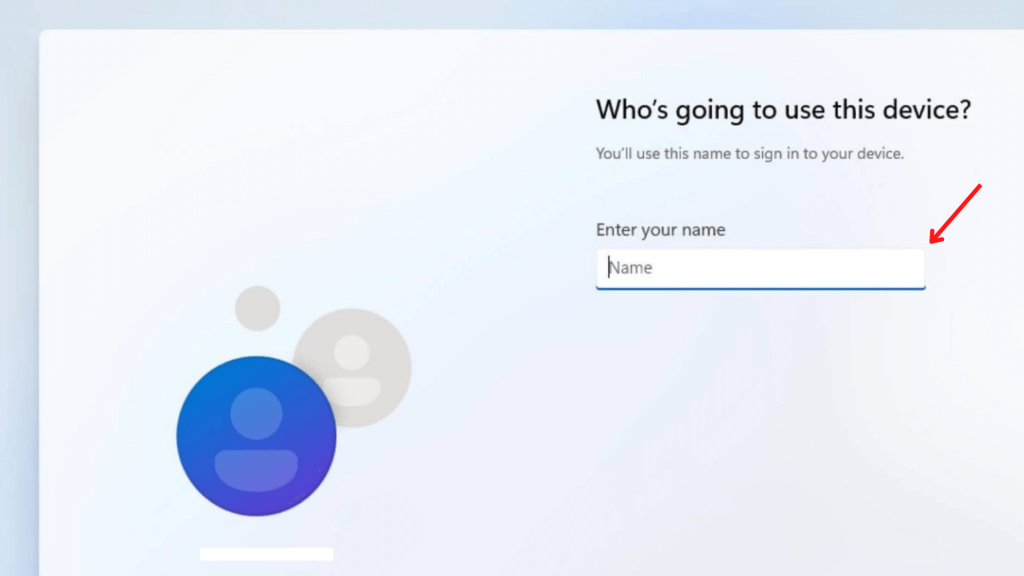
Paso 2: En segundo lugar, desconecte su WiFi o desenchufe su cable Ethernet.
Paso 3: Después de desconectar Internet, podrá continuar con la configuración sin cuentas de Microsoft e Internet.
Si está intentando este proceso en Windows 11 Pro o cualquier otra versión, puede continuar sin Internet o hacer clic en Opciones de inicio de sesión >> Cuenta sin conexión.
Método 2: eliminar la cuenta de Microsoft de Windows 11 usando la configuración
Este método es aplicable al usuario que actualmente usa Windows 11 y ha completado todos los procesos de configuración. Puede utilizar este procedimiento para eliminar la cuenta de Microsoft de la computadora portátil y cambie a una cuenta local. Estos son los pasos que debe seguir:
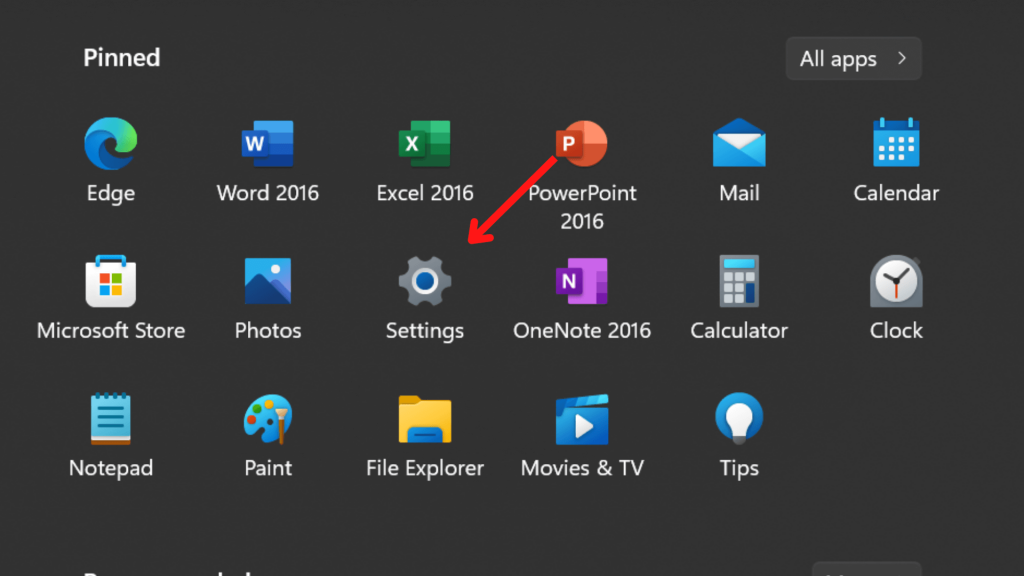
Paso 1: primero, abierto Preparativos desde el menú Inicio. También puedes usar ganar + yo como atajo.
Paso 2: En segundo lugar, elige cuentas de la barra lateral.
Paso 3: Haga clic en Tu información.
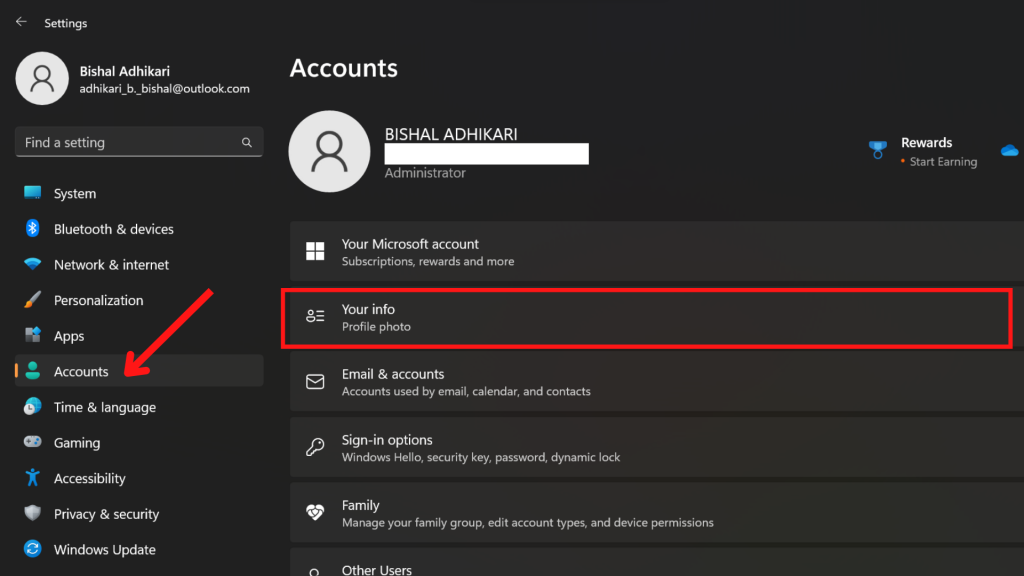
Paso 4: Elegir Inicie sesión con una cuenta local en su lugar será sobre Configuraciones de la cuenta.

Paso 5: Confirme el cierre de sesión de su cuenta de Microsoft.
Paso 6: Configure su cuenta local con un nombre de usuario y contraseña.
Paso 7: Debe seguir las instrucciones en pantalla para eliminar cuenta de trabajo.
Si ha seguido exactamente los pasos anteriores, debería tener éxito Eliminar una cuenta de Microsoft. Entonces puedes usar el tuyo normalmente. ordenador personal sin ninguna interferencia.
Método 3: eliminar la cuenta de Microsoft usando el Panel de control
El tercer método de nuestra lista requiere el uso del Panel de control. Puede eliminar fácilmente una cuenta de Microsoft de un administrador.
Este método se divide en tres partes diferentes, que tratan sobre la creación de una cuenta local, la configuración de una cuenta local como administrador y la eliminación de la cuenta de Microsoft.
Estos son los pasos que debe seguir:
Paso 1: debe crear una cuenta local
- primero, abierto Preparativos desde el menú Inicio. También puedes usar ganar + yo como atajo.
- Desde la barra lateral, vaya a cuentasluego Familia y otros usuarios.

- elegir en Agregar una cuenta.
- Si tiene acceso a Internet, seleccione “No tengo la información de inicio de sesión de esta persona..” (Si está desconectado, irá directamente a la pantalla de creación de cuenta local).
- Siguiente seleccionar Agregar un usuario sin una cuenta de Microsoft.
- Ahora, establezca un nombre de usuario y una contraseña.
- Finalmente, haga clic en Delantero para completar el proceso de creación de una cuenta local.
Paso 2: ahora debe configurar la cuenta local como administrador
- Primero, abre tu Panel de control.
- En segundo lugar, haga clic en Cuentas de usuario.
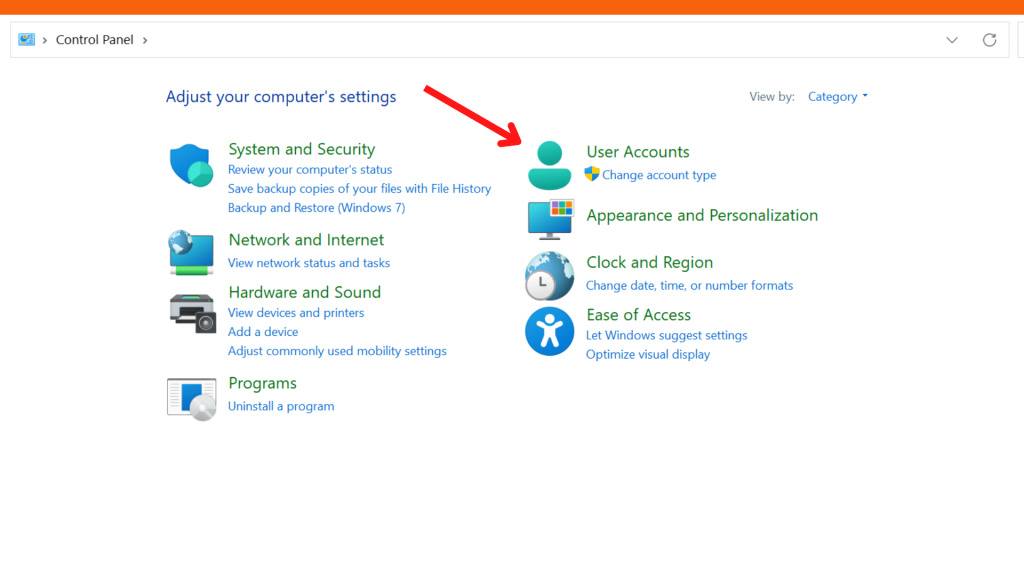
- En la siguiente pantalla, encontrará una opción para Eliminar cuentas de usuario. Haz click en eso.

- Aquí toque la cuenta local que creó anteriormente.
- Ahora, elige Cambiar tipo de cuenta.
- Después de esto, configúrelo como Administrador.
- Finalmente, guárdelo.
Paso 3: ahora elimine la cuenta de Microsoft
- Navegar a Cuentas de usuario menú en el panel de control.
- Aquí, toque en el Cuenta de Microsoft desea eliminar.
- Siguiente, seleccione Eliminar la cuenta.
- En la siguiente pantalla, puede elegir entre Borrar archivos o Manten los archivos.
Finalmente, deberías tener éxito. Elimine su cuenta de Microsoft usando el panel de control.
Método 4: eliminar la cuenta de Microsoft de la configuración de la cuenta de usuario
El último método de nuestra lista es para los usuarios que han probado los tres métodos mencionados anteriormente y aún no pueden resolver el problema.
En el cuarto método, usaremos la configuración de la cuenta de usuario, y estos son los sencillos pasos que debe seguir:
Paso 1: Abierto Correr mediante el uso Ganar + R.
Paso 2: en, tipo de netplwiz y haga clic Ingresar.
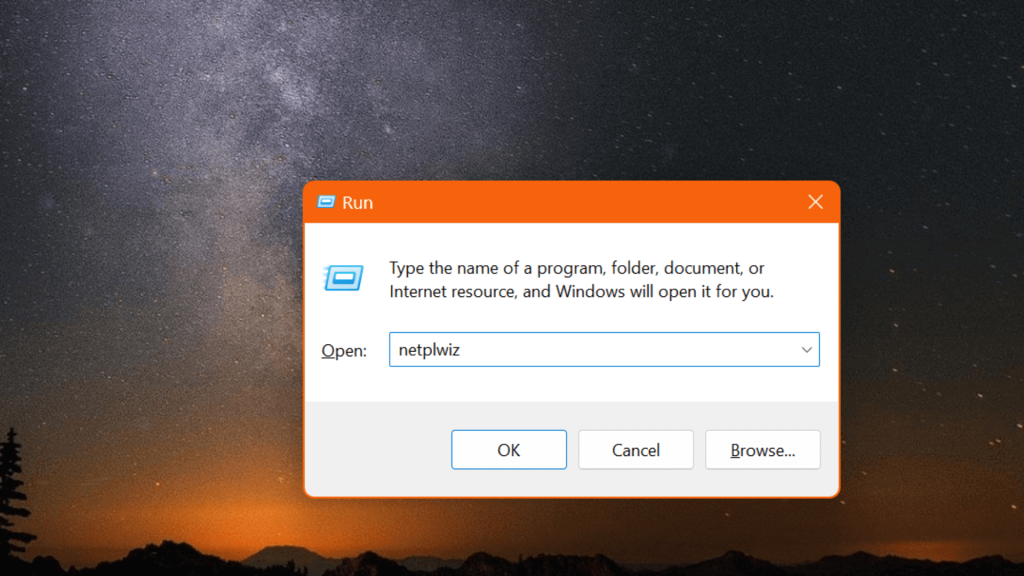
Paso 3: En la siguiente pantalla, puede seleccionar la cuenta que desea eliminar.
Paso 4: Seleccione la cuenta de Microsoft y haga clic en retirar.

Paso 5: Confirme su decisión presionando «sí».
Paso 6: Finalmente, haga clic en Presentar una solicitud y cierto que suficiente para guardar los cambios.
Esto nos lleva al final del último método. Esperamos que este proceso haya sido útil. Eliminar una cuenta de Microsoft de una computadora portátil.
Resumen
Así que este es el final del artículo. Hemos filtrado los mejores métodos de internet que te pueden ayudar Elimina tu cuenta de Microsoft de Windows 11. Puede usar los cuatro métodos, y deberían funcionar para todos.
Esperamos que este artículo sobre Eliminar cuentas de Microsoft fue útil Si desea saber cómo desactivar el estado activo en Facebook y aparecer sin conexión, consulte los artículos dedicados a esto.