
Si accidentalmente envía mensajes a alguien o desea organizar su DM eliminando mensajes innecesarios, puede optar por eliminar dichos mensajes de Instagram.
Puede eliminar dichos DM individualmente o en una conversación como un todo. Recuerda que puedes eliminar mensajes de ambos lados si eliges eliminarlos individualmente.
Y, si está eliminando toda su conversación, otra persona aún puede acceder a esas conversaciones de Instagram eliminadas.
Por lo tanto, establezca su objetivo directamente, ya que hemos discutido los dos escenarios aquí para su beneficio. Puede elegir los métodos que se adapten a su deseo.
Si elimina mensajes, es posible que se avergüence si lo hizo a tiempo. Entonces, no es una mala idea saber cómo hacerlo.
De todos modos, comencemos nuestra guía y le mostraremos cómo hacerlo para ambos teléfonos inteligentes (Android o iOS) y PC (Windows o Mac). Además, si quieres saber cómo borrar comentarios en instagramTenemos una guía completa aquí.
Eliminar mensajes individuales de Instagram para ambos lados
Si accidentalmente envía un mensaje incorrecto a alguien y desea eliminarlo de inmediato sin que lo vea, puede aplicar este método a su IG.
Este método le permite eliminar sus mensajes para ambos lados en Instagram. Por lo tanto, puede ahorrarse un poco de vergüenza si se apresura a aclarar una conversación en Instagram.
Dado que Instagram funciona de manera diferente para su computadora que para su teléfono móvil, hemos resumido instrucciones específicas aquí para su conveniencia. Por lo tanto, elija uno que se adapte a su dispositivo.
Eliminar mensajes individuales de Instagram en Android e iOS
Si está utilizando Android o iOS (iPhone o iPad) para acceder a su cuenta de Instagram, entonces es bastante fácil eliminar los mensajes de Instagram para ambos lados usando la función no enviados.
Por lo tanto, puede seguir las instrucciones a continuación para anular el envío de los mensajes que ya envió a alguien en Instagram.
1. Primero, inicie la aplicación de Instagram en su dispositivo Android o iOS e inicie sesión en su cuenta usando su nombre de usuario, correo electrónico, o número de teléfono.
2. A continuación, toque en el icono de mensaje desde la esquina superior derecha de su teléfono móvil para ir a su pantalla de chat
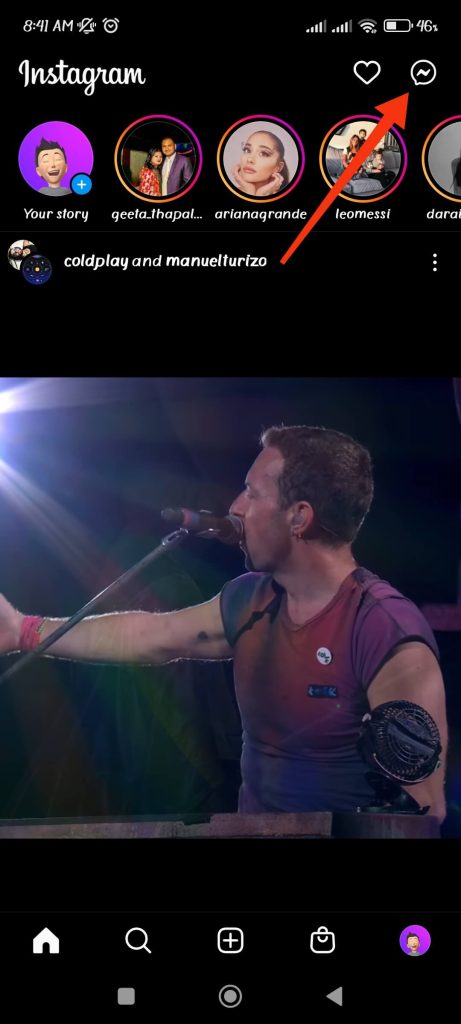
3. Ahora podrás ver todas las conversaciones en tu pantalla de chat.
De esta lista, seleccione la conversación de la que desea eliminar un mensaje en su Instagram.
Ahora puede encontrar el mensaje que desea eliminar de esta conversación.
4. Para eliminar ese mensaje para ambos lados en Instagram, debe mantener presionado ese mensaje y el botón «Despedir» opción.
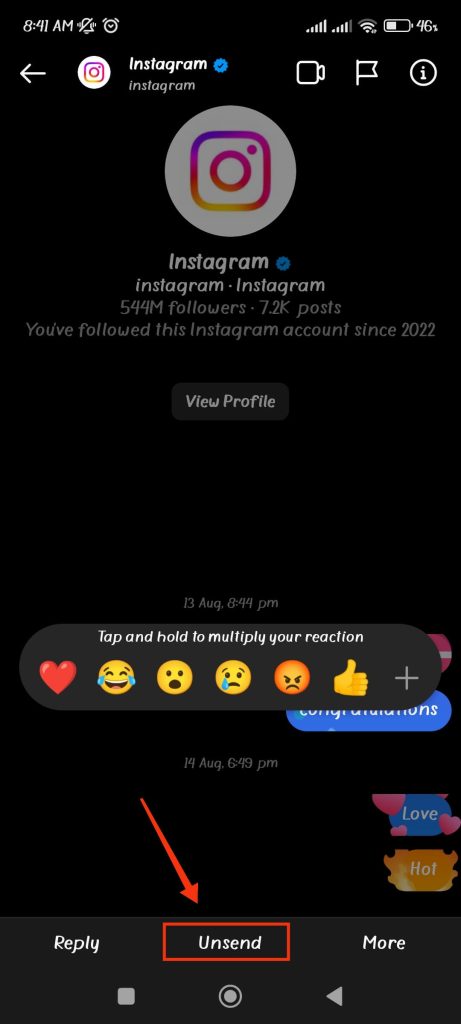
Su mensaje ahora será eliminado para ambas partes. De esta manera, puede anular el envío de un mensaje que ya se envió como si no lo hubiera enviado en absoluto.
Recuerda que es posible que el destinatario ya haya visto el mensaje que enviaste antes de que lo borraras.
Por tanto, no es una forma infalible de evitar errores en cualquier mensaje de Instagram. Puedes probar los mensajes no enviados lo antes posible para paliar esta situación.
Elimine mensajes individuales de Instagram en su computadora (Windows y Mac)
Si está accediendo a Instagram desde su navegador web de escritorio, entonces es un poco diferente eliminar mensajes individualmente que en su teléfono inteligente.
Entonces, use las instrucciones a continuación para eliminar cualquier mensaje individual en ambos lados de su Instagram.
1. Primero, inicie sesión en su cuenta de Instagram con sus credenciales de pagina oficial de instagram en tu computadora o laptop.
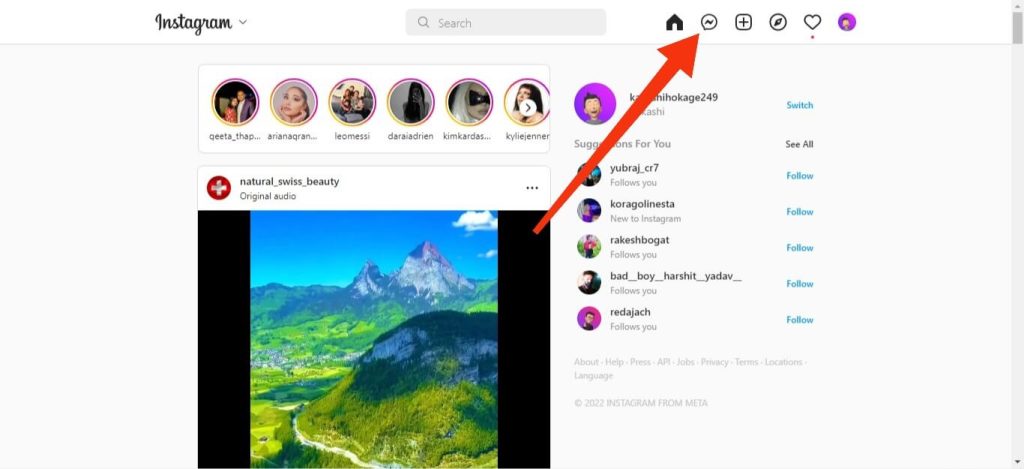
2. Ahora verá cinco íconos diferentes en la parte superior derecha de su página de inicio.
Ahora, seleccione el «Mensajeicono ” al lado del “Hogar” para abrir la pantalla de chat en su PC de Instagram.
3. Aquí, verá la lista de sus conversaciones en el panel izquierdo.
Seleccione el chat del que desea eliminar un mensaje, desplácese y busque el mensaje en el panel derecho de su cuadro de chat.
4. Ahora debes pasa el cursor sobre el mensaje que desea eliminar hasta que vea tres puntos justo al lado de su mensaje.
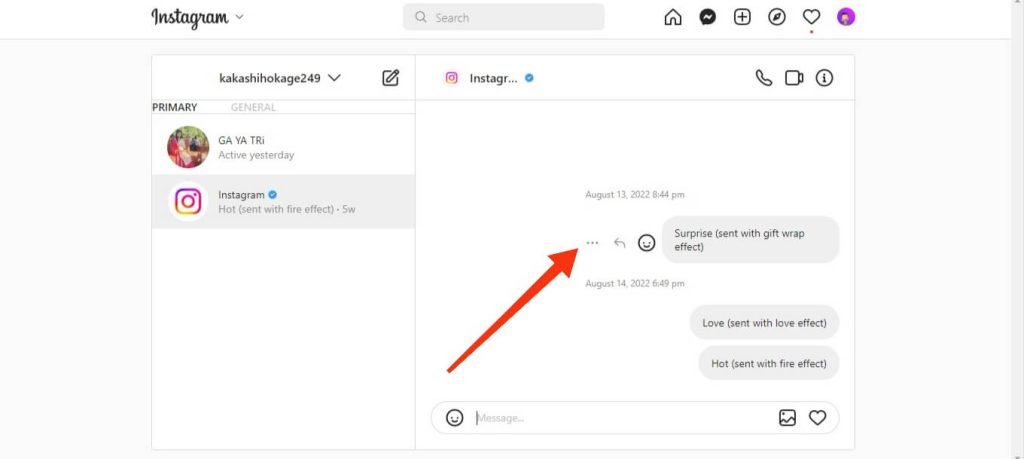
Luego, haga clic en los tres puntos y seleccione el «sin dirección» opción.
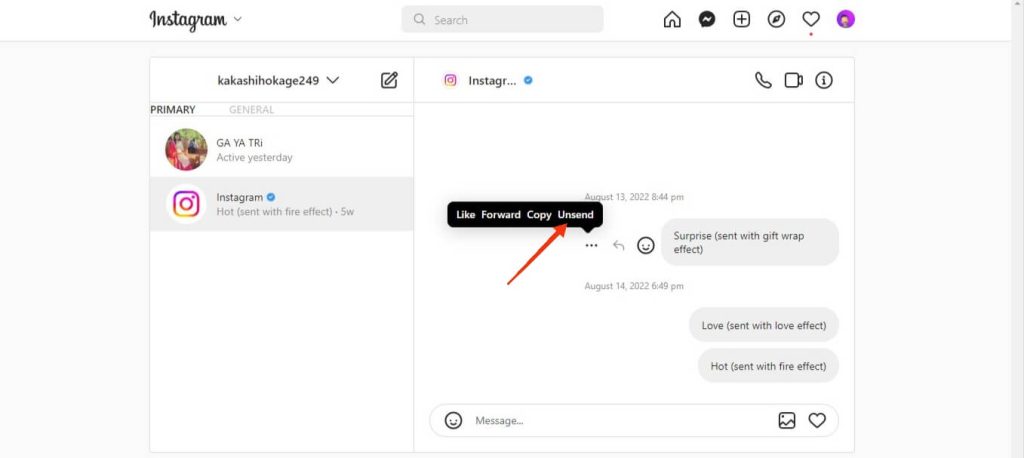
Confirme su acción haciendo clic en el “Despedir” selección desde el aviso.
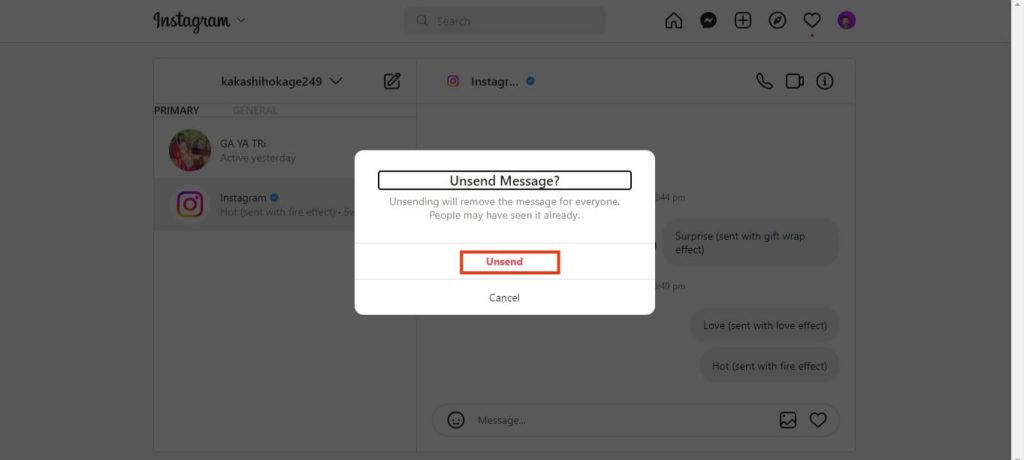
Instagram ahora eliminará automáticamente ese mensaje en ambos lados.
Recuerda que puede ser inútil si la otra parte ya ha visto tus mensajes. Además, si desea anular el envío de todos los mensajes, debe repetir estos pasos para cada mensaje.
Eliminar conversaciones enteras en Instagram
Si desea organizar su sala de chat o si desea eliminar toda la conversación con alguien, puede hacerlo fácilmente desde sus dispositivos (teléfono inteligente o computadora).
Antes de eliminarlo, debe saber que la conversación que eliminó se eliminará solo para usted. Eso significa que el destinatario aún puede acceder a esa conversación en su aplicación de Instagram.
Para su comodidad, tenemos instrucciones separadas aquí para teléfono móvil y computadora. Por lo tanto, elija el método según el dispositivo que esté utilizando para acceder a Instagram.
Eliminar conversaciones enteras con un Smartphone (Android o iOS)
Si está utilizando un dispositivo Android o iOS para acceder a su cuenta de Instagram, siga los pasos a continuación para eliminar cualquier chat de su sala de chat.
1. Primero, inicie la aplicación de Instagram en su dispositivo e inicie sesión en su cuenta con sus credenciales.
2. A continuación, toque en el icono de mensaje desde la esquina superior derecha de su pantalla para acceder a su sala de chat.
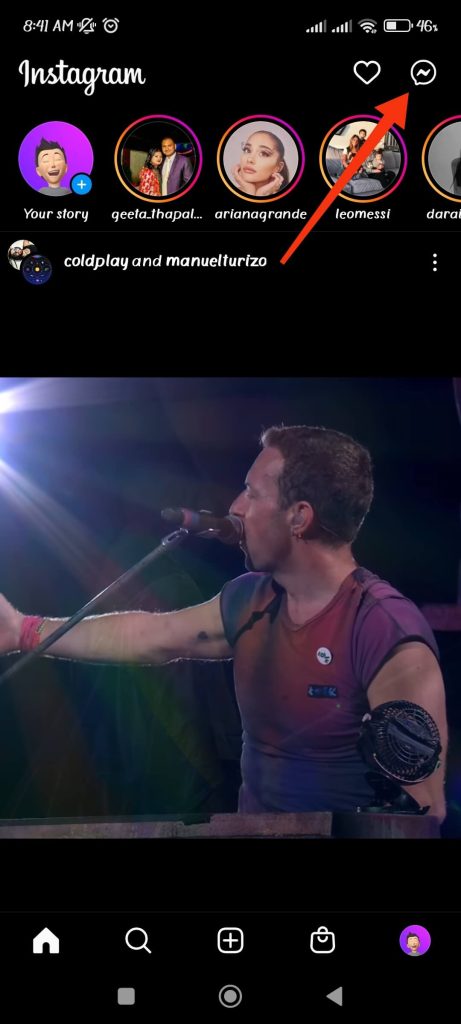
3. Ahora podrá ver la lista de conversaciones en su sala de chat.
Ahora, busque la conversación que desea eliminar de esta lista.
4. Después de eso, si está utilizando un dispositivo Android, entonces Toque y mantenga ese chat para abrir el menú de opciones.
Ahora, seleccione el «Borrar” y su conversación se eliminará automáticamente.
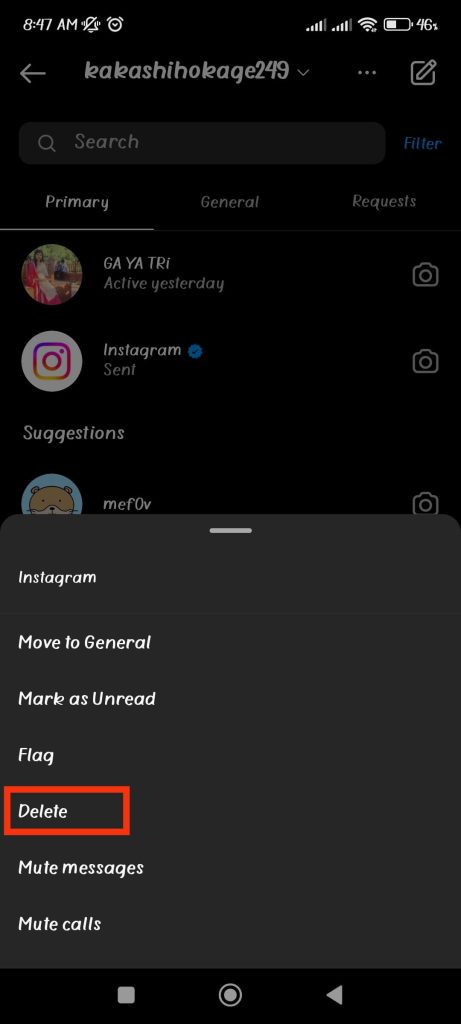
Si está utilizando el dispositivo iOS (iPhone o iPad) luego tienes que deslizar la conversación hacia la izquierda y seleccionar “Borrar» Después.
Tenga cuidado antes de elegir el “Borrar” opción porque Instagram eliminará su chat sin ninguna pista o advertencia.
Eliminar conversaciones enteras de una computadora (Windows o Mac)
Si tiene una computadora en lugar de un teléfono móvil para eliminar cualquier conversación, debe acceder a Instagram desde su navegador web.
Por lo tanto, siga los pasos a continuación cuidadosamente para eliminar chats usando su PC o computadora portátil.
1. Primero, abra el sitio de instagram desde el navegador web en su computadora de escritorio o en su computadora portátil e inicie sesión en su cuenta con sus credenciales.
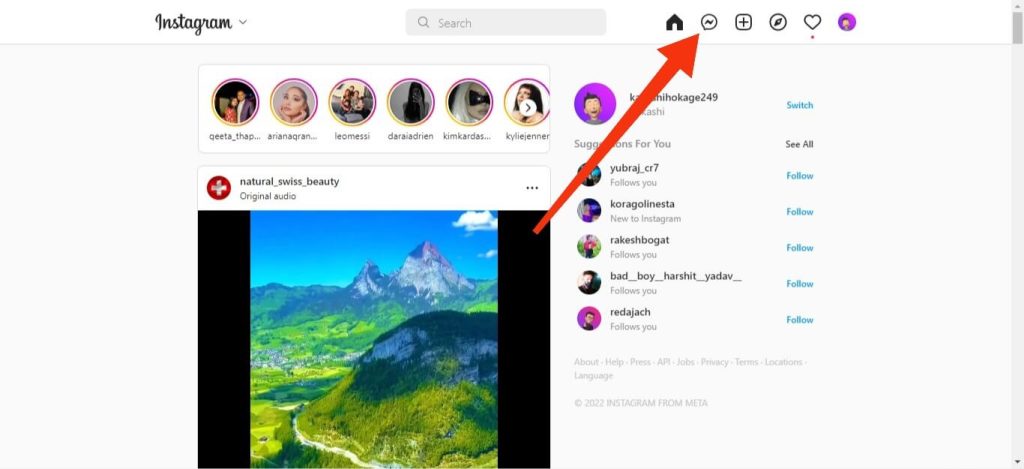
2. A continuación, haga clic en el icono de mensaje justo al lado del icono de inicio en la parte superior de la página de inicio de Instagram.
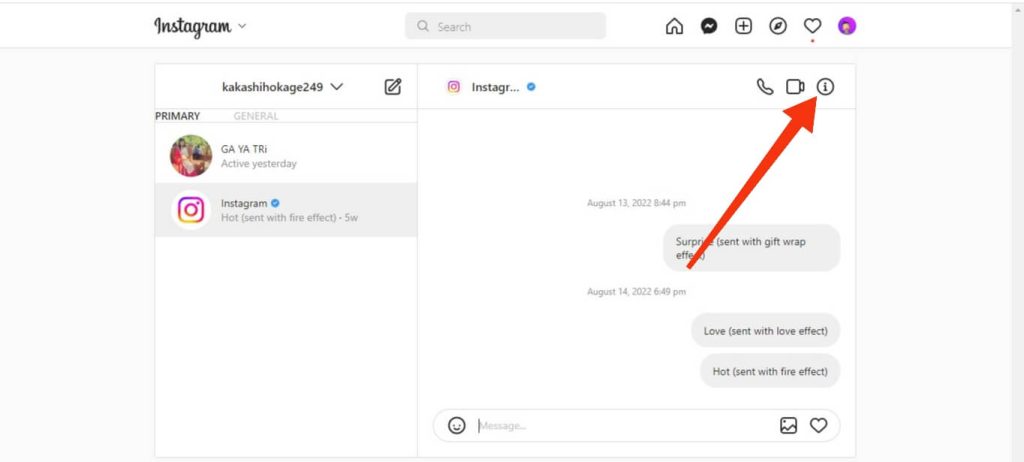
3. Luego será dirigido a la sala de chat. Ahora puede seleccionar la conversación que desea eliminar del panel izquierdo.
4. Luego, presiona el botón “i” en la esquina superior derecha del panel derecho de tus conversaciones.
5. Ahora, desde el menú de detalles, seleccione el “Eliminar la conversación” opción para eliminar la conversación en Instagram.
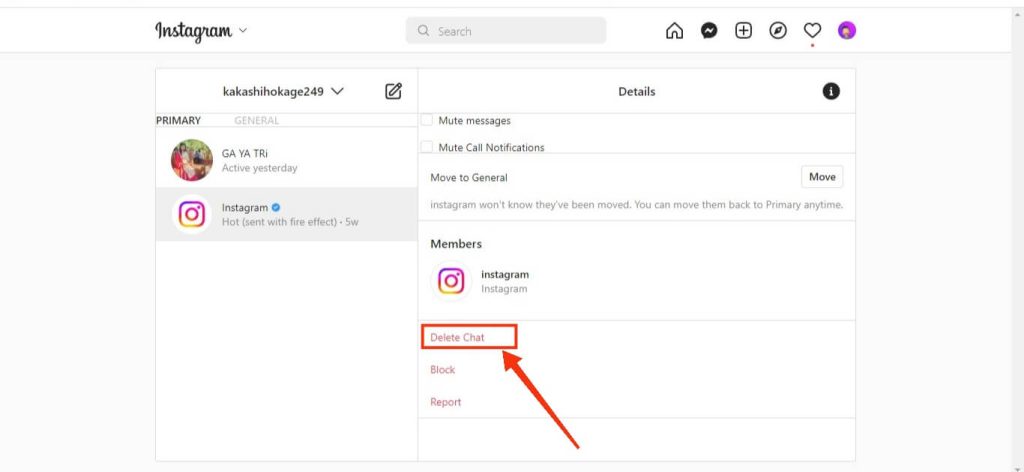
Después de eso, seleccione “Borrar» desde el «Eliminar chat” para eliminar su chat.
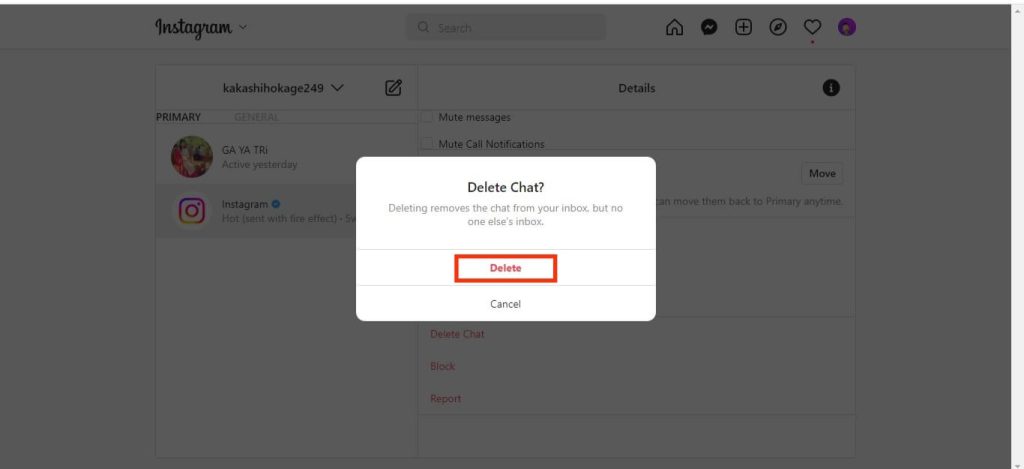
Su conversación ahora ha sido eliminada de su cuenta de Instagram. Sin embargo, el destinatario aún puede acceder a esa conversación desde su cuenta de Instagram.
Copia de seguridad de los mensajes de Instagram antes de eliminarlos
A veces, puede eliminar conversaciones accidentalmente, o es posible que desee eliminar los comentarios en Instagram.
Sin embargo, no puede recuperar mensajes Insta eliminados sin una copia de seguridad, ya que eliminará dichos mensajes de forma permanente.
Por lo tanto, recomendamos descargar los datos antes de eliminar cualquier comentario en Instagram. Siga las instrucciones a continuación para descargar datos de Instagram.
1. Primero, abra su aplicación de Instagram en su dispositivo (teléfono móvil o computadora) e inicie sesión en su cuenta con sus credenciales.
2. Ahora, debe acceder a la configuración de su Instagram.
Toque el ícono de perfil y toque el ícono de configuración en la esquina superior derecha de su pantalla y seleccione «Preparativosopción” en su teléfono móvil.
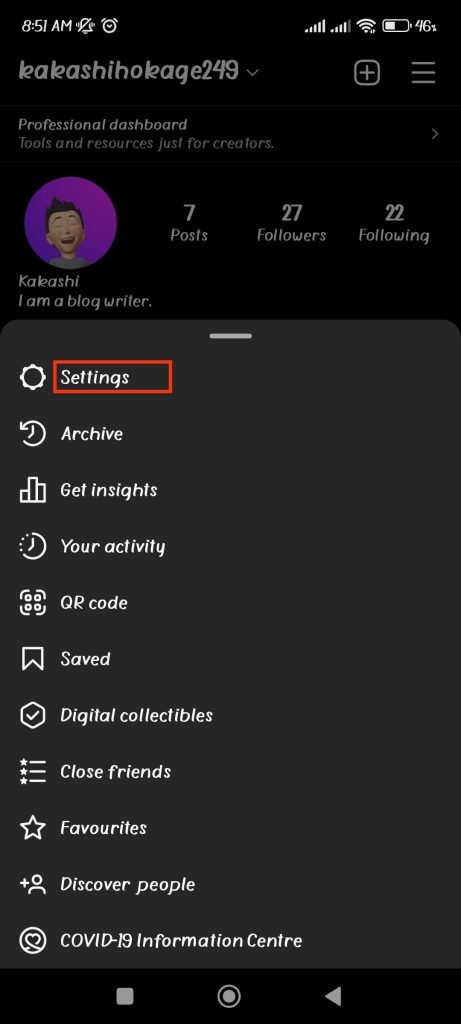
Si está usando una computadora, toque el ícono de perfil en la esquina superior derecha de su pantalla y seleccione «Preparativos” opción desde aquí.
3. Ahora, toca el botón “Seguridad«escoge y elige»Descargar detalles” desde aquí en su teléfono inteligente.
Si está utilizando una computadora, debe hacer clic en el botón «Privacidad y seguridadopción ” del panel izquierdo. A continuación, pulsa el «Descargar aplicación» opción bajo «Descargar datos“.
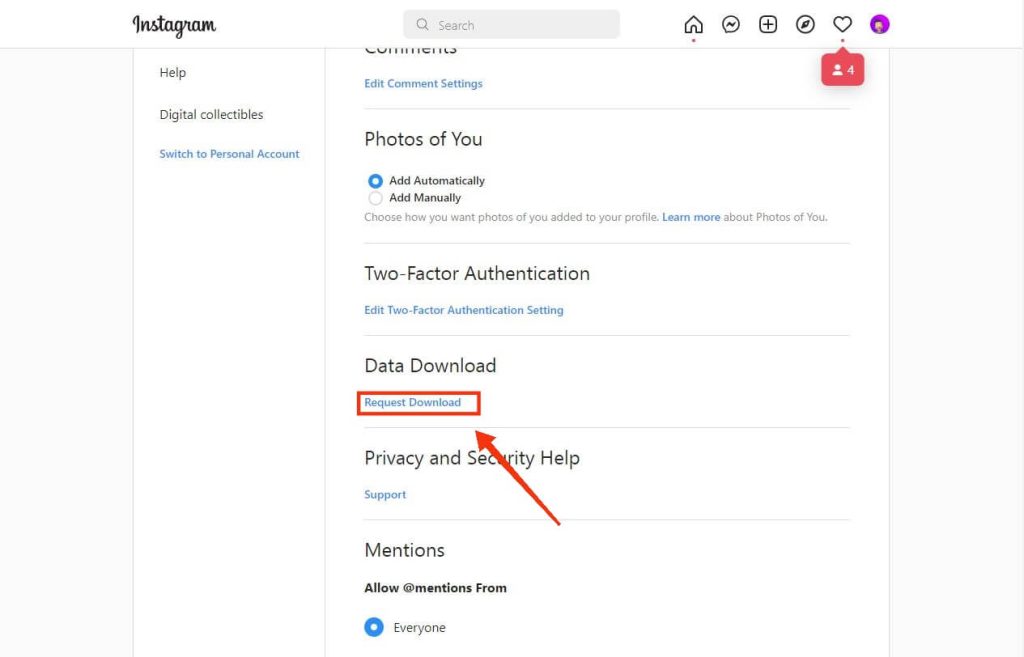
4. A continuación, escriba el correo electrónico y la contraseña de ambos dispositivos. Es posible que deba seleccionar el formato de archivo en su computadora.
Después de solicitar la descarga, su contenido y mensajes de Instagram se transferirán a su correo electrónico como un archivo dentro de las 48 horas.
Sin embargo, este procedimiento no le permite descargar mensajes eliminados anteriormente. Entonces, primero, haga una copia de seguridad de sus comentarios antes de eliminarlos.
CC
No, Instagram actualmente no le permite eliminar más de una o todas sus conversaciones a la vez. Por lo tanto, debe eliminar cada conversación individualmente en lugar de todas juntas.
No, no puede eliminar un mensaje enviado por otra persona en cualquier lado. Simplemente puede eliminar este mensaje de su lado y el destinatario aún puede acceder a ese mensaje en Instagram.
Bloquear a alguien no eliminará ninguna de tus conversaciones con esa persona. Entonces, ya sea que alguien lo esté bloqueando o lo haya bloqueado, su conversación anterior no se eliminará.
Conclusión
Eso es todo lo que hay que hacer para eliminar comentarios en Instagram. Siempre puede eliminar comentarios en ambos lados si envía algunos mensajes por error.
También puede editar y limpiar su menú de chat eliminando discusiones innecesarias. Sin embargo, antes de eliminar sus mensajes, haga una copia de seguridad.
Esperamos que nuestros consejos sean útiles para resolver sus problemas y lo mantendremos informado sobre cualquier otra función nueva de Instagram disponible en el futuro. Además, si quieres saber cómo eliminar su cuenta de Instagram de forma permanente entonces puedes seguir nuestra guía aquí.