

Tenemos que aceptar que Microsoft Edge no es el navegador perfecto. Hay muchos usuarios de Windows que quieren Desinstalar Microsoft Edge de Windows 11. Cuando miramos la cifra de las estadísticas, eso se considera Borde de Microsoft con sólo el 3,5 por ciento del mercado total de navegadores web, pero Google Chrome por delante de esta cuota con el 64,9 por ciento.
Muchos usuarios afirman que la única vez que usaron Microsoft Edge fue para descargar otros navegadores como Google Chrome, Mozilla Firefox o Mini Opera. Desafortunadamente, no hay una manera fácil deshacerse de Microsoft Edge Debido a esto; los usuarios simplemente ignoran el navegador y siguen usando otro Alternativas a Microsoft Edge.
Eliminar una aplicación de Windows es fácil. Los usuarios pueden ir a Ajustes >> Aplicaciones >> Aplicaciones y características, busque el nombre del archivo y desinstale la aplicación fácilmente. Sin embargo, con Microsoft Edge, las cosas no son tan sencillas. Lo más importante es que el método requiere usar el símbolo del sistema.
Aunque a algunos usuarios les puede resultar difícil usar el símbolo del sistema para desinstalar aplicacion en windowsestamos aquí con un método simple para hacerlo.
¿Por qué Microsoft quiere quedarse con Microsoft Edge?
Microsoft afirma que Edge es una parte integral de su ecosistema de Windows. Por lo tanto, la compañía recomienda que mantengamos Edge como nuestro navegador web predeterminado.
Microsoft Edge es el navegador web recomendado por Microsoft y es el navegador web predeterminado para Windows. Debido a que Windows admite aplicaciones que dependen de la plataforma web, nuestro navegador predeterminado es una parte esencial de nuestro sistema operativo y no se puede desinstalar.
Microsoft Edge es definitivamente uno de los mejores navegadores, pero carece de muchas funciones. Sin embargo, es un navegador web que puede proporcionar compatibilidad, accesibilidad y rendimiento.
Cómo desinstalar Microsoft Edge de Windows 11
Microsoft Edge es una aplicación del sistema que es difícil de desinstalar. Si intenta eliminarlo con un método tradicional, se encontrará con un botón gris que le impide eliminar el programa.
Durante nuestro período de investigación, pasamos por varios métodos diferentes que se encuentran en Internet; sin embargo, solo algunos de ellos funcionaron.
Desinstalar Microsoft Edge de Windows 11 mediante el símbolo del sistema
Este método es simple de entender. Además, este método también se puede usar para desactivar o desinstalar Microsoft Edge de Windows 10. Es decir, usaremos el símbolo del sistema, y aquí hay pasos sencillos que debe seguir:
Note: Before we start, you must know the exact file location for the setup file. This is because every time to update Microsoft Edge, the location for setup files also changes.
Paso 1: Al principio, botón derecho del ratón en el icono de Microsoft Edge desde el escritorio.

Paso 2: En segundo lugar, haga clic en Abrir localización de archivo.
Paso 3: Será redirigido al administrador de archivos con la ubicación exacta del archivo. De aquí, haga doble clic en la carpeta con el número de versión.
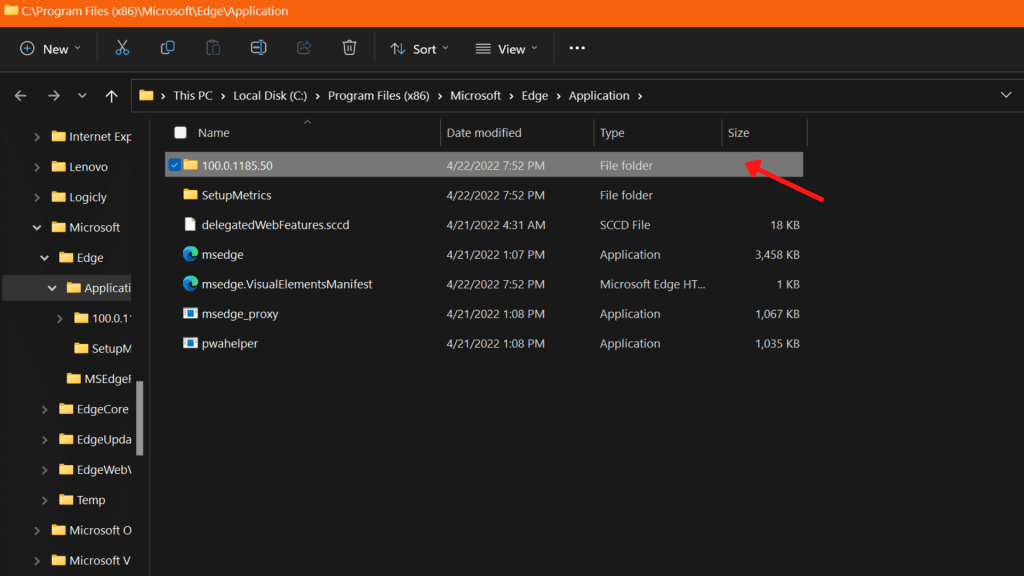
Paso 4: ahora debes haga doble clic en la carpeta etiquetada «Instalador».

Paso 5: Esta carpeta está en esta carpeta así.exe expediente. Haga clic en el barra de ubicación con el sitio
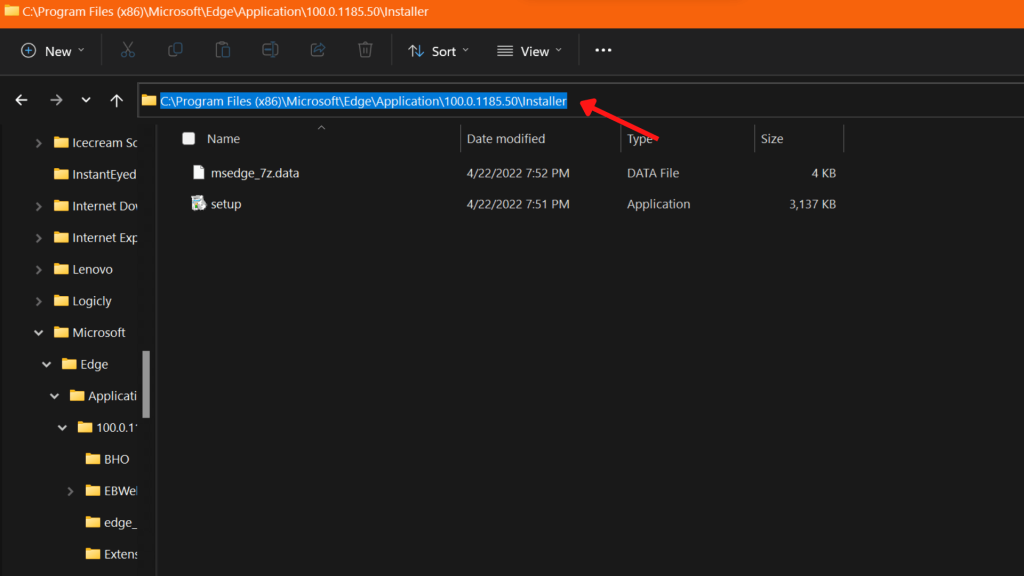
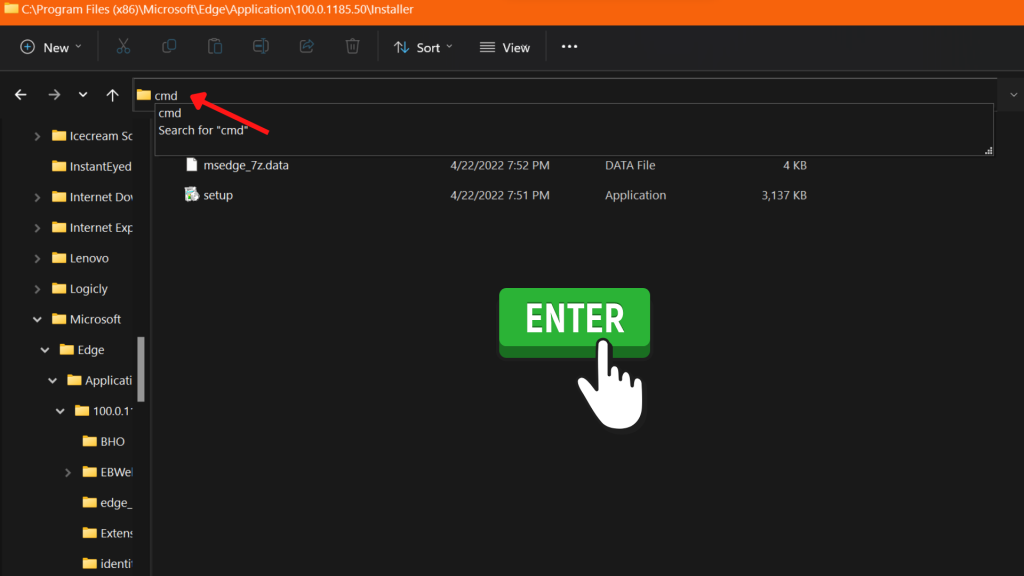
Paso 6: Luego reemplázalo «cmd» y haga clic Ingresar. Esto abrirá una ventana del símbolo del sistema.
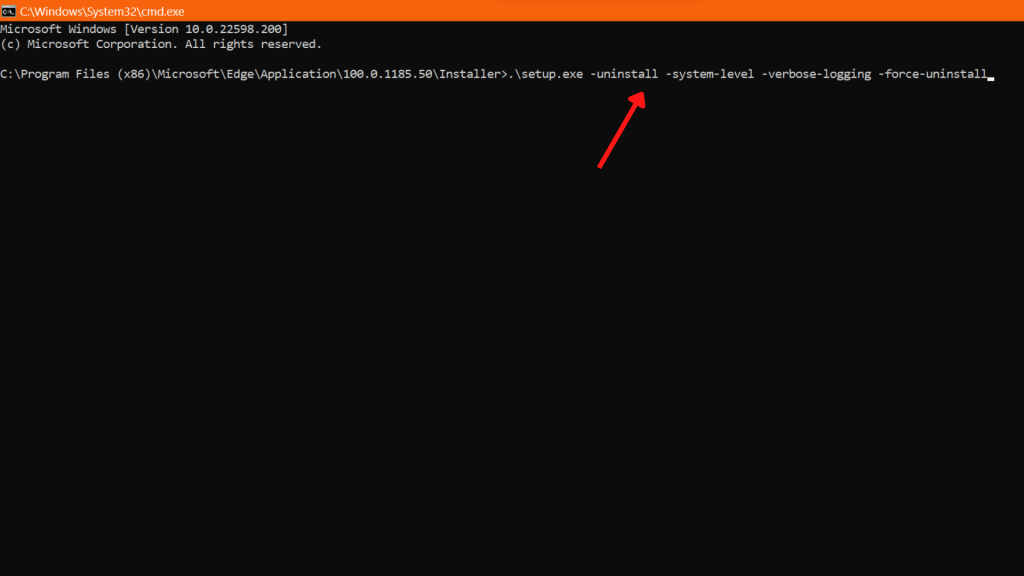
Paso 7: Finalmente, puedes desinstalarlo usando este código.
.setup.exe -uninstall -system-level -verbose-logging -force-uninstall
Paso 8: Verá una alerta pidiéndole que privilegio de administrador. Solo tienes que hacer clic Sí.
Usted tuvo éxito Microsoft Edge no instalado desde Windows 11. Puede cerrar todas las aplicaciones y programas.
Incluso si ha eliminado con éxito el programa, siempre existe la posibilidad de que Windows lo vuelva a instalar. Por lo tanto, tenemos un método confiable para Impedir que Microsoft Edge se reinstale.
¿Cómo evitar que Microsoft Edge se reinstale?
Si ha completado con éxito los pasos anteriores, debe agregar algunos pasos más Impedir que Microsoft Edge se reinstale.
Estos son los pasos que debe seguir:
Paso 1: Primero, debe enviar el Correr ventana de comando La forma más rápida de hacerlo es usando Tecla de Windows + R.
Paso 2: En segundo lugar, para abrir Editor de registro mecanografía regeditar durante.
Paso 3: A continuación, debe pegar el siguiente código en la barra de ubicación.
ComputerHKEY_LOCAL_MACHINESOFTWAREMicrosoft

Paso 4: Ahora sólo botón derecho del ratón en microsoft. Luego expande Nuevo y luego haga clic llave.

Paso 5: Cambiar el nombre del archivo como «Actualización de borde».
Paso 6: Después de esto, haga clic derecho en actualización de borde, Expanda Nuevo y finalmente seleccione Valor DWORD (32 bits).
Paso 7: En este paso, Dar PALABRA DORADA nuevo nombre «DoNotUpdateToEdgeWithChromium».
Paso 8: En este paso, debe hacer doble clic en No actualizar al borde con cromo, que está en la columna de la derecha. Adelante, entra 1 en Valor de datos, luego haga clic en De acuerdo.
Paso 9: Finalmente, reinicie la computadora para guardar los cambios.
Si siguió los pasos anteriores con éxito, Borde de Microsoft se eliminará permanentemente de Windows 11.
Tal vez cambies de opinión y quieras Reinstalar Microsoft Edge en el futuro. En la siguiente parte, lo guiaremos a través del método más fácil.
Cómo reinstalar Microsoft Edge en tu Windows
No es demasiado tarde para reinstalar Microsoft Edge. Incluso si utilizó el enfoque descrito en la sección anterior para un Ingrese al Registro de Windows que impide que Microsoft Edge se instale a través de Windows Update, aún puede reinstalarlo.
Estos son los sencillos pasos para volver a Microsoft Edge:
Paso 1: Abierto Sitio web oficial de Microsoft Edge Para descargar el archivo de instalación.

Paso 2: Descargue el archivo de instalación, desde el menú desplegable. (Seleccione la versión de Windows 11)
Paso 3: Finalmente instale el archivo como cualquier otra aplicación.
Enhorabuena, lo has hecho. Logró desinstalar Microsoft Edge de Windows 11. Ahora, esta aplicación se comportará como una aplicación del sistema y mostrará un botón gris durante el proceso de desinstalación. Debe usar el símbolo del sistema para desinstalarlo nuevamente.
Alternativas a Microsoft Edge
Para los usuarios que tienden a ignorar Microsoft Edge y desean cambiar a Microsoft Edge Alternatives, aquí hay algunos navegadores web:
- Google Cromo
- Safari
- Firefox
- Navegador valiente
- Navegador Ópera

De acuerdo a Cuenta de cuenta globalGoogle Chrome ocupa alrededor del 64,53% del mercado total de navegadores web y Safari de macbook y iPhone con una participación del 18,84 %. Aquí hay un gráfico que muestra la Cuota de mercado de navegadores.
Resumen
Es muy fácil eliminar Microsoft Edge de su PC o computadora portátil con Windows 11. Este método elimina todos los rastros del navegador.
Además, si no estás satisfecho con Edge, es mejor probar diferentes alternativas.
Esperamos que este artículo sobre Es útil cómo desinstalar Microsoft Edge de Windows 11. Si desea obtener más información al respecto Cómo desinstalar Microsoft Edge de Windows 10consulte el artículo dedicado al respecto.