

Si desea liberar algo de su valioso espacio de almacenamiento en disco, puede desinstalar cualquier aplicación o programa que ya no necesite en su Windows 11. Simplemente desinstalar aplicaciones o programas que abarrotan su computadora puede ayudar a mantener su Windows 11 organizado y limpio.
Es posible que deba desinstalar algunas aplicaciones o software de su computadora por varias razones. Tal vez ya no necesite esa aplicación, necesite más almacenamiento o elija no usar el software preinstalado que viene con su computadora portátil.
Cualquiera que sea el motivo, tenemos varias formas de desinstalar dichas aplicaciones o programas de su Windows 11.
Cómo desinstalar aplicaciones en Microsoft Windows 11
Por supuesto, esto incluye situaciones en las que no puede desinstalar aplicaciones integradas como Borde de Microsoft. Si desea una guía detallada sobre cómo puede desinstalar Microsoft Edge en Windows 11entonces lo tenemos aquí para ti.
En cualquier caso, recomendamos elegir un método que funcione para su situación. No te preocupes, no tendrás que seguir métodos complicados para desinstalar la mayoría de las aplicaciones.
Método 1: desinstalar aplicaciones en Windows 11 desde el menú Inicio
La mayoría de las aplicaciones simples que ha descargado de Microsoft o su navegador se pueden desinstalar directamente desde el menú de inicio. Puede usar este método para desinstalar Aplicaciones de la tienda de Microsoft, juegos de la tienda de Microsoftotras aplicaciones, etc
Entonces, para hacer eso, simplemente siga las instrucciones a continuación.
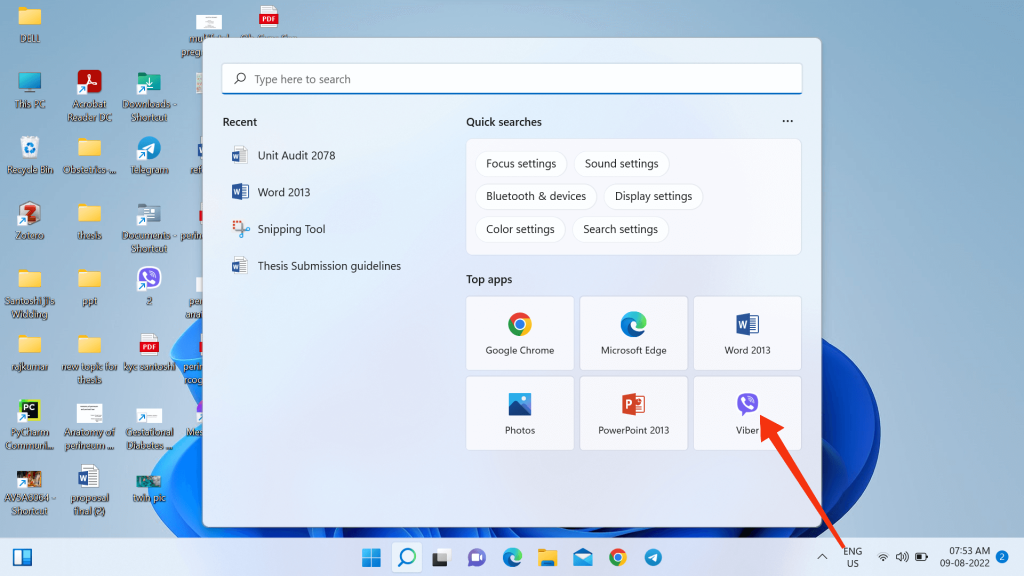
1. En primer lugar, haga clic en el ventanas/inicio botón de la barra de tareas para abrir el menú de inicio.
2. Ahora, debe encontrar las aplicaciones que desea desinstalar.
Si usted es una pinta al menú de inicio, puede encontrarlo rápidamente en el lado derecho donde se encuentran algunas aplicaciones ancladas.
Si no es así, haga clic en el botón “Aplicaciones” en el lado izquierdo del menú de inicio y busque su aplicación en esta lista.
3. A continuación, haga clic derecho en las aplicaciones que desea eliminar y seleccione «Desinstalar“.
Es posible que aparezca una ventana emergente que diga «Esta aplicación y su información serán eliminadas.“. Haga clic en desinstalar para eliminar esa aplicación.
Si el programa que desea eliminar es complejo, se le dirigirá al programa Desinstalar o cambiar la página del programa en tu Windows 11.
Ahora puede hacer clic derecho en las aplicaciones aquí y seleccionar desinstalar para eliminar dicho software.
Si tiene más aplicaciones o aplicaciones, simplemente desinstálelas o elimínelas por completo. Porque Windows puede mantener dichos datos de programas en diferentes áreas o registros.
Por lo tanto, le recomendamos que utilice uno de nuestros otros métodos para realizar una desinstalación completa.
Método 2: desinstalar aplicaciones en Windows 11 desde el panel de control
Si tiene varios programas grandes instalados en su computadora, le recomendamos que use su Panel de control para acceder a la “Desinstalar o cambiar un programa» página.
Entonces, puede seguir los pasos a continuación para desinstalar aplicaciones en su computadora portátil usando el panel de control.
1. Primero, haga clic en su menú de inicio desde la barra de tareas y busque el Panel de control en la barra de búsqueda.
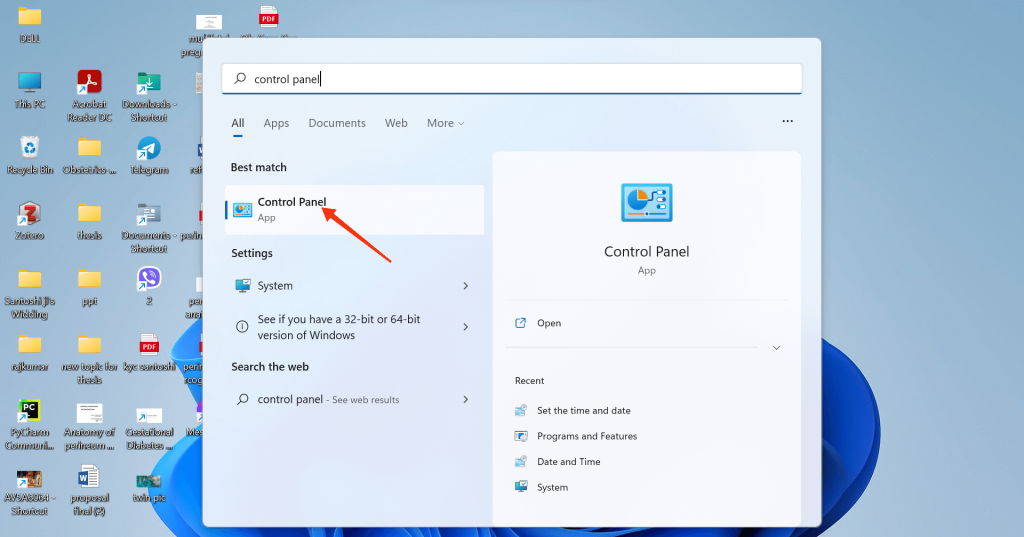
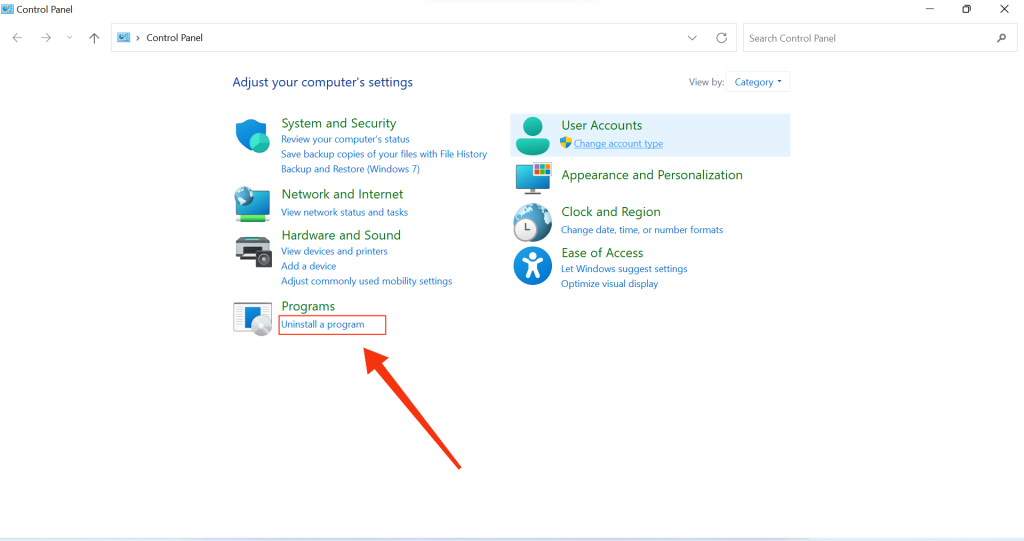
2. Ahora, abra el panel de control después de encontrarlo y seleccione la opción “Desinstalar un programa» bajo el encabezado «Programas“.
3. Entonces, te encontrarás Desinstalar o cambiar un programa página donde puede encontrar la lista de aplicaciones instaladas en su Windows 11.
Ahora puede desplazarse hacia abajo para encontrar la aplicación que desea desinstalar.
4. Después de seleccionar el programa que desea eliminar, toque «Desinstalaropción ” en la barra de menú superior.
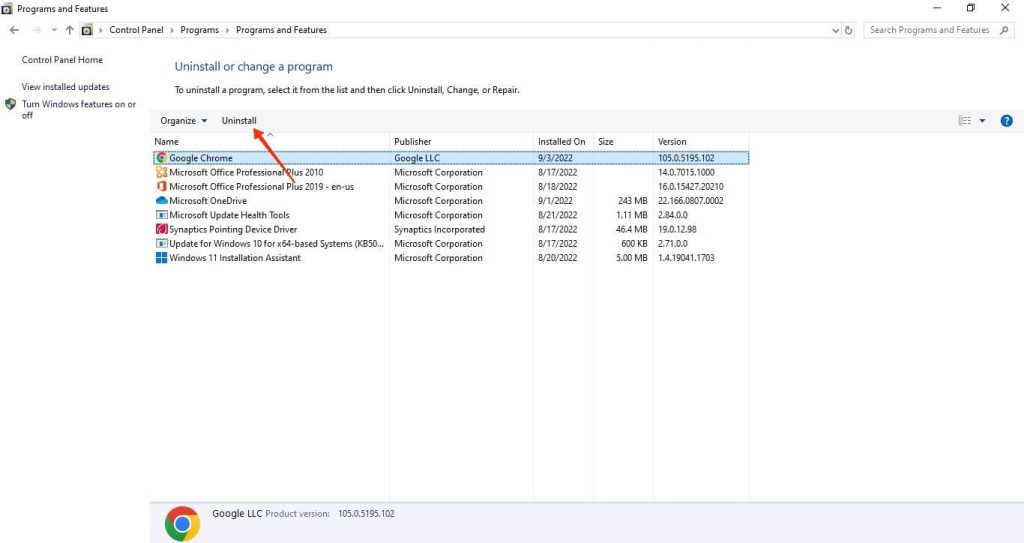
También puede hacer clic derecho en las aplicaciones y seleccionar «Desinstalar” o haga doble clic en él y seleccione “Sí” en el menú emergente para hacer lo mismo.
5. En la mayoría de los casos, después de su confirmación, la aplicación se eliminará fácilmente.
Pero, es posible que tenga que hacer clic en el «Delantero» o «continúa en” opción si obtiene una ventana de desinstalación para desinstalar algunos programas.
A veces, no podrá encontrar el programa que desea desinstalar. En ese caso, siga nuestro siguiente método para eliminar dichas aplicaciones de su Windows 11.
Nota: Este método no elimina por completo todos archivos, entradas de registro, etc dejado por el programa. Además, Microsoft no ha actualizado UWP (plataforma universal de Windows) para eliminar aplicaciones de la configuración de Programas y características.
si no sabes lo que es Aplicación UWP (Plataforma universal de Windows).puede consultar esta página en Microsoft.
Método 3: desinstalar aplicaciones/programas desde la configuración en Windows 11
Otro método más fácil para desinstalar sus aplicaciones en Windows 11 es usar Preparativos. Puede usar esta opción si otros métodos no funcionan para usted. Por lo tanto, puede seguir las instrucciones que se describen a continuación.
1. En primer lugar, haga clic en el botón de inicio en su barra de tareas y escriba «Aplicaciones y funciones” en el campo de búsqueda.
2. Después de abrirlo, se encontrará con Página de configuración de aplicaciones y características. Ahora puede ver la lista de aplicaciones instaladas en su Windows 11.
Luego, desplácese hacia abajo para encontrar la aplicación que desea eliminar y haga clic en el botón tres puntos en el lado derecho.
3. Ahora, puede seleccionar la opción de desinstalación y confirmarla después de que aparezca una ventana emergente para eliminar esa aplicación.
Si obtienes el «DesinstalarLa opción ” está atenuada, entonces no puede eliminar dichas aplicaciones de su configuración normal. Por lo tanto, puede consultar nuestro siguiente método en su lugar.
Método 4: desinstalar aplicaciones usando el símbolo del sistema
Si desea utilizar el línea de comando método para eliminar la aplicación/software de su Windows 11, puede usar el símbolo del sistema.
Por lo tanto, siga los pasos a continuación cuidadosamente para eliminar el programa que desea.
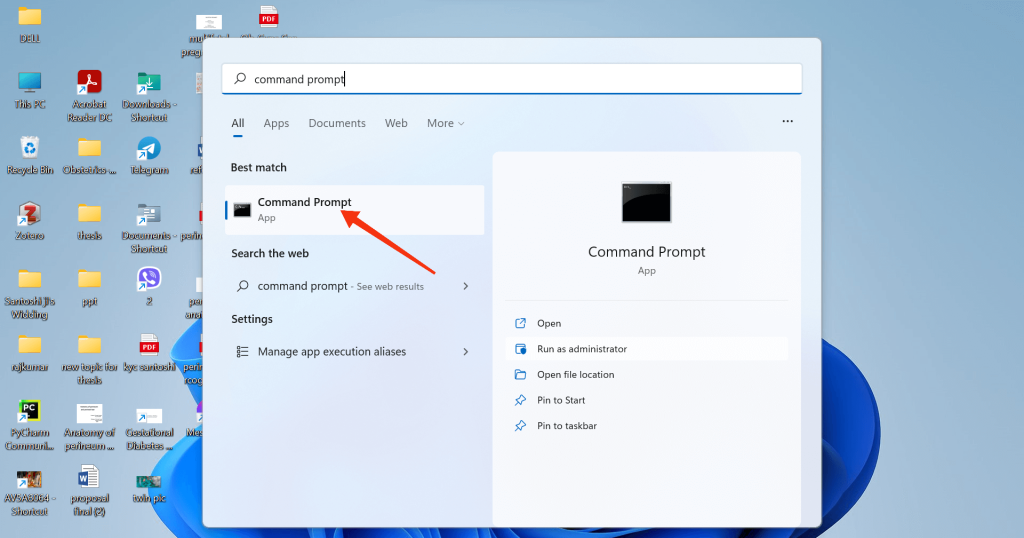
1. Primero, toque en el menú de inicio e ingrese “símbolo del sistema” en la barra de búsqueda.
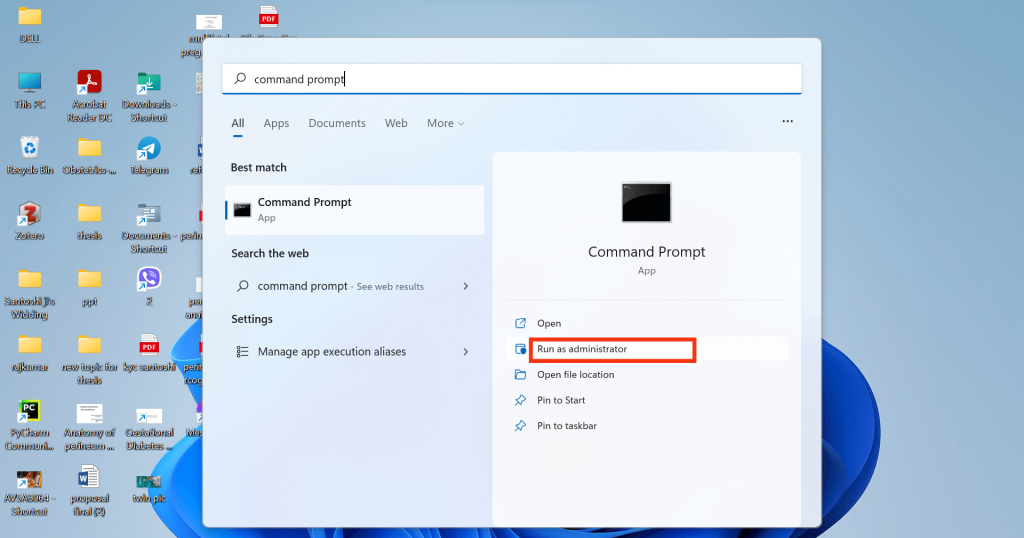
2. A continuación, seleccione el “Ejecutar como administrador” opción para abrir el símbolo del sistema en modo administrador.
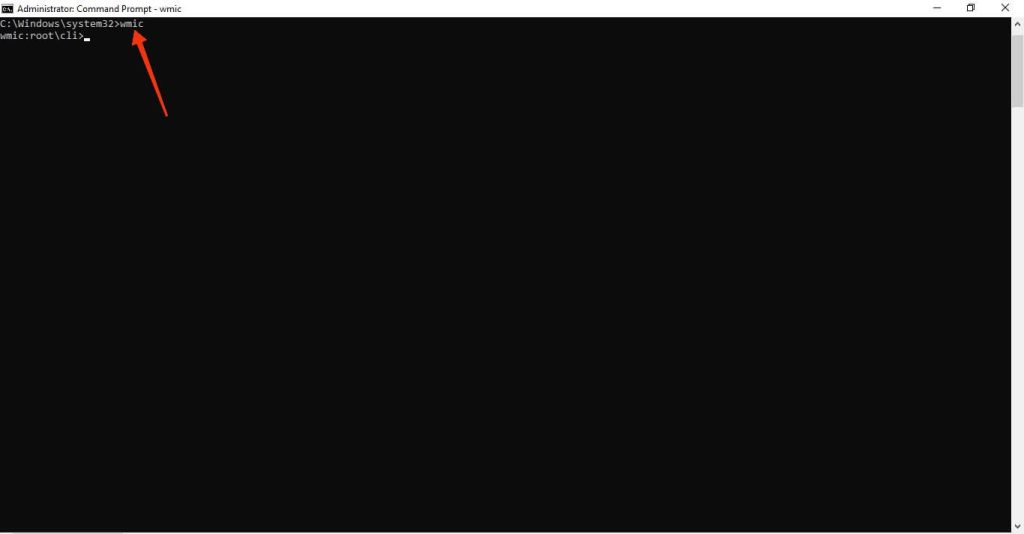
3. Ahora, escribe la palabra “wmic” en el símbolo del sistema y presione Entrar.
wmic
4. Luego, en el símbolo del sistema, escriba «Encuentre el nombre del producto” para obtener la lista de todos los programas en su computadora y presione Entrar.
product get name
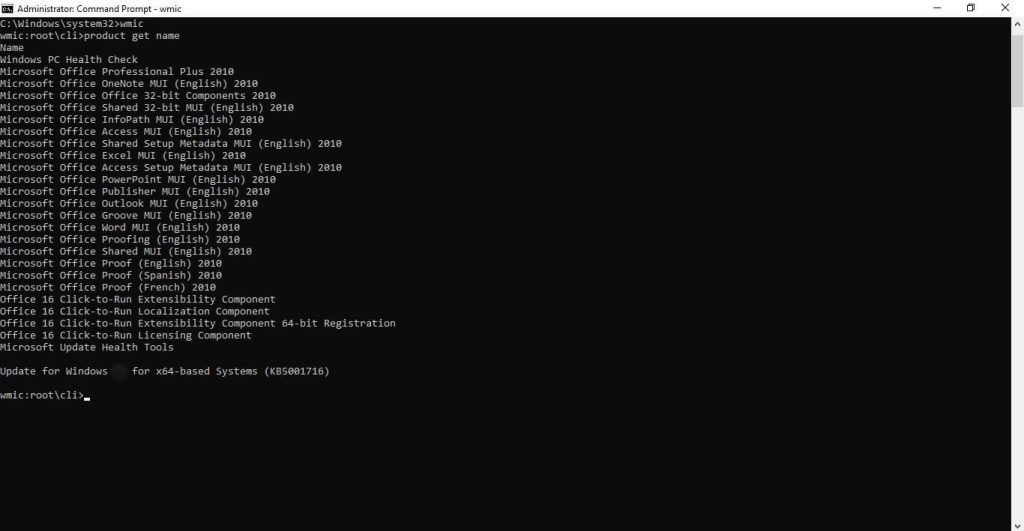
5. Ahora, registre el nombre del programa que desea desinstalar, ya que lo necesitaremos en nuestra próxima línea de comando.
6. After that, you need to type the command, product where name="application name" call uninstall, on your command prompt. Aquí, necesitas el «Nombre de la aplicación” en este campo con el nombre del programa que desea desinstalar.
For example, if you want to uninstall the PC heath checkup app from your PC then type the command: product where name="Windows PC Health Checkup" call uninstall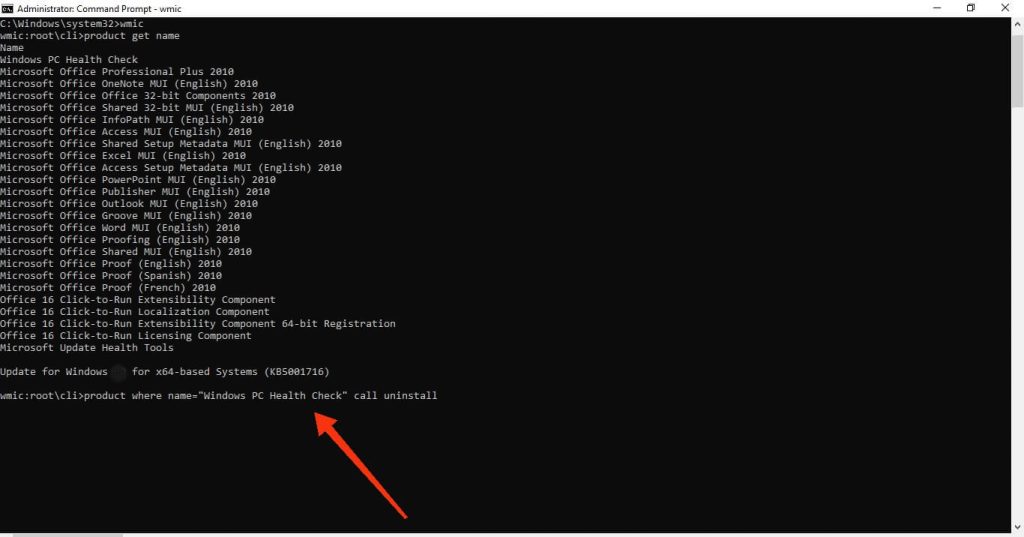
Ahora puede presionar Enter y escribir «Y” para desinstalar sus aplicaciones y la aplicación de verificación de estado de su PC se desinstalará de Windows 11.
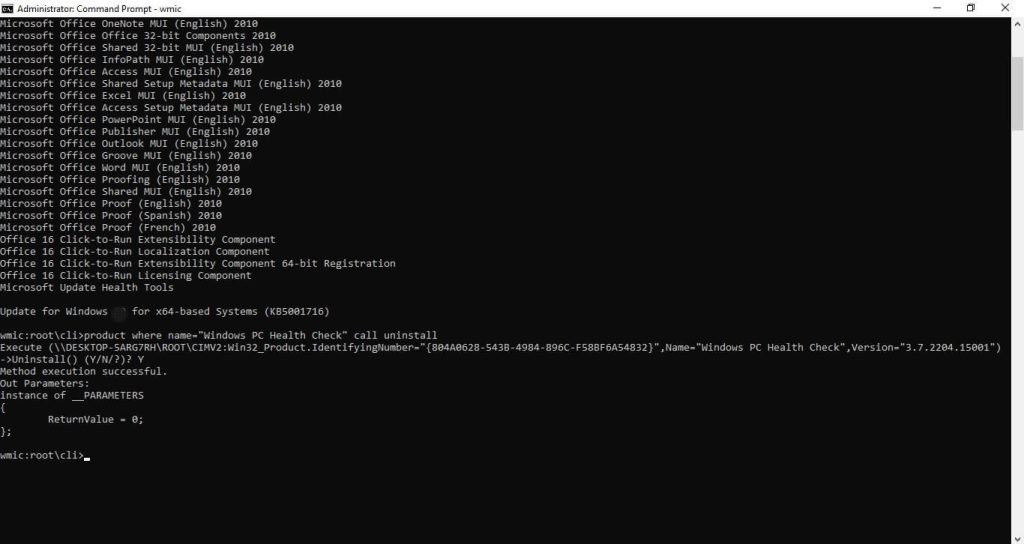
Puede usar su símbolo del sistema para desinstalar el software de Microsoft como la aplicación Heather Check, MS Word, MS PowerPoint, etc.
Método 5: desinstalar aplicaciones usando PowerShell
Por lo general, no podrá deshacerse de los programas integrados como fotos, cámaraetc. desde su MS Windows 11. En tal caso, puede usarlo PowerShell de Windows para desinstalar dicho programa.
Por lo tanto, siga cuidadosamente la guía a continuación para eliminar el programa usando Powershell.
1. Primero, toque el botón de inicio y escriba «Potencia Shell” en la barra de búsqueda.
2. A continuación, seleccione el “Ejecutar como administrador” después de hacer clic con el botón derecho en la aplicación para abrir Powershell en modo administrador.
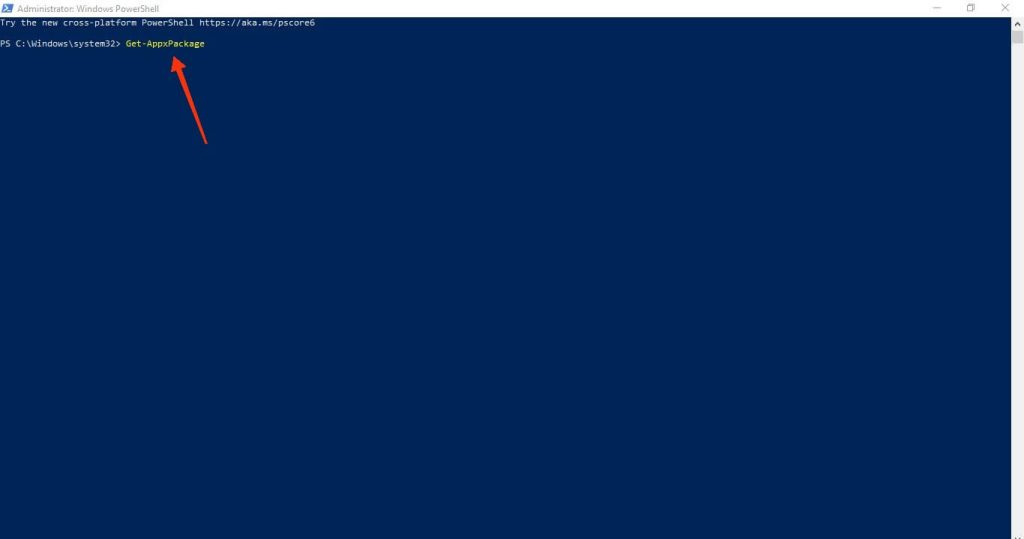
3. Ahora escribe el comando “Obtener AppxPackage” en PowerShell para obtener la lista de aplicaciones instaladas en su computadora.
4. Después de eso, debe encontrar el programa que desea desinstalar de esta lista. Ahora, copia el PackageFullName de la lista de información disponible para esa aplicación.
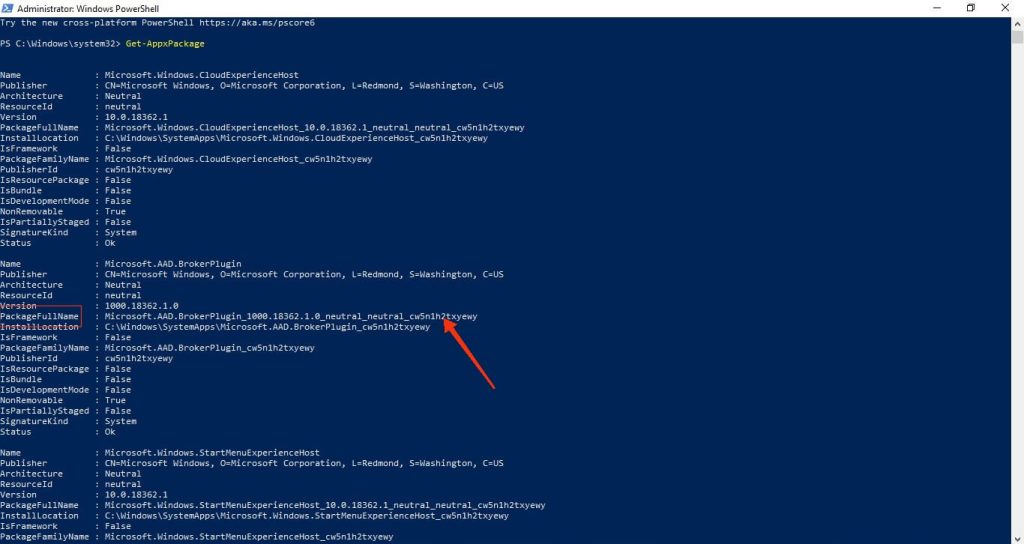
5. Ahora, escriba el siguiente comando en su Powershell:
Remove-AppxPackage (Program Name)
Tienes que (Nombre del programa) desde el comando con PackageFullName que copió en el paso anterior. Por ejemplo, si desea desinstalar Spotify luego escriba apps el siguiente comando:
Remove-AppxPackage SpotifyAB.SpotifyMusic_1.192.647.0_x86_zpdnekdrzrea0
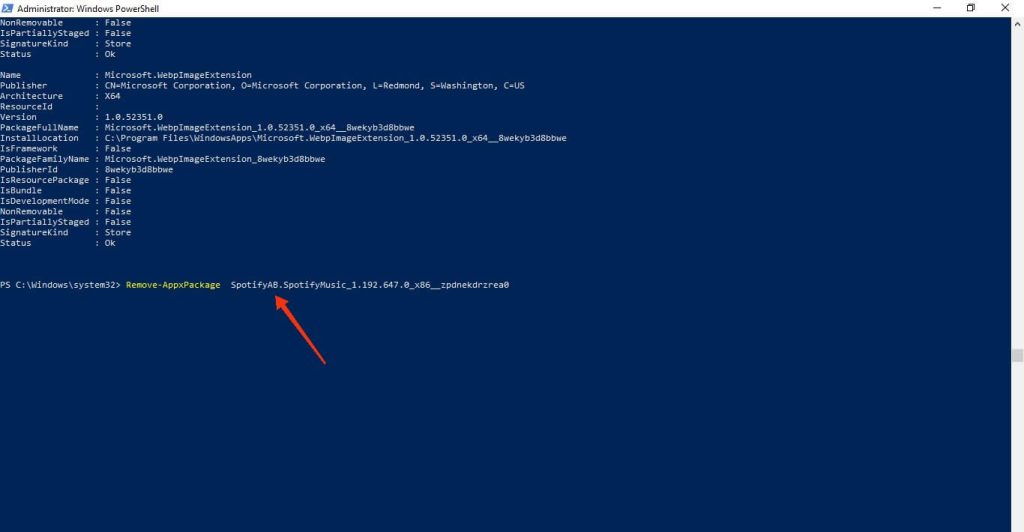
Ahora, ingrese y su programa se desinstalará automáticamente de su PC o computadora portátil.
Método 6: desinstalar aplicaciones usando software de terceros
Si desea desinstalar su software a fondo y no desea seguir los métodos engorrosos anteriores, puede probar algún software de terceros.
Este software lo ayudará con sus aplicaciones de escritorio y Software para UWP. Por lo tanto, el software de terceros puede facilitarle la administración del almacenamiento de su disco y eliminar aplicaciones/software de su escritorio de Windows 11.
Aquí hay algunas sugerencias que nos gustaría hacerle:
- Desinstalador de IObit
- CClimpiador
- Desinstalador de Ashampoo
- Programa de desinstalación inteligente
- Desinstalador Geek
Puede elegir la más útil y efectiva para desinstalar la aplicación de una PC con Windows.
CC
Si desea recuperar la aplicación eliminada, deberá restaurar su computadora. Para hacer esto, vaya a Configuración >> Recuperación >> Restaurar sistema >> Siguiente. Ahora, seleccione un punto de restauración antes de desinstalar su aplicación y confírmelo. Después de reiniciar su computadora, sus programas eliminados se recuperarán.
Si es un usuario habitual y no necesita eliminar programas de Windows con mucha frecuencia, puede utilizar las opciones integradas de Windows para desinstalar software. Pero, en caso de que necesite organizar su sistema con frecuencia y le resulte difícil usar la configuración del sistema para la desinstalación, entonces usar aplicaciones de desinstalación de terceros es una buena opción.
Si desinstala un programa, está eliminando todos los archivos asociados con él junto con el programa. Sin embargo, eliminar dicho programa solo eliminará la parte que eliminó, pero no desinstalará completamente un programa ni borrará los datos residuales. Entonces, en lugar de eliminar aplicaciones en su computadora, es mejor desinstalarlas.
Conclusiones
Ahora que sabe cómo desinstalar aplicaciones/programas de su Windows 11, no permita que programas innecesarios consuman el espacio de almacenamiento de su disco. Este método funciona con cualquier marca de computadora, incluyendo hp, dell, lenovo, y ventanas 10 también.
Al deshacerse de dichos programas o aplicaciones, puede liberar muchos gigabytes de espacio en disco y mejorar la velocidad y la eficiencia de su computadora. Puede elegir la técnica que desee utilizar para desinstalar los programas de los métodos anteriores.
Ese es el final de este tema, y lo mantendremos informado si encontramos algún método nuevo. Mientras esté aquí, ¿por qué no lee nuestra publicación de instrucciones? elimine su cuenta de Microsoft de Windows 11?