
Aunque Windows 11 no es técnicamente “nuevo” en el sentido tradicional, sigue siendo el sistema operativo más reciente y actualizado de Microsoft con toneladas de funciones útiles que vale la pena explorar. Entonces, este podría ser el mejor momento para actualizar su sistema operativo MS Windows 11. Aquí, le mostraremos diferentes métodos para descargar e instalar Windows 11 en su PC.
Puede descargar e instalar fácilmente Windows 11 en su computadora asumiendo su hardware mentir y satisface la Requisitos del sistema. E incluso si su computadora no cumple con los requisitos del sistema de Windows 11, aquí hay una solución para resolver ese problema. Sin embargo, no puede obtener ayuda de Microsoft con dicha instalación.
Por lo tanto, es mejor verificar la compatibilidad con su computadora antes de instalar este nuevo sistema operativo. Pero no te preocupes; si aún desea Windows 11, hay una manera de instalarlo incluso si tiene una PC no compatible.
Windows 11 es una actualización importante, con varias características nuevas que hacen que valga la pena instalarlo en comparación con Windows 10. Por lo tanto, siga la guía a continuación para descargar Windows 11 en su PC a la perfección.
¿Por qué Windows 11?
Windows 11 se ha mejorado para ser más sin puntada y resbaloso que sus antecesores. El menú Inicio y los widgets rediseñados son solo algunas de las características notables de Windows 11.
Además, se ha puesto un fuerte énfasis en este sistema operativo. juego. Por lo tanto, si eres acérrimo Juego de ordenadoreste puede ser el sistema operativo perfecto para ti.
Para asegurarse de que el sistema operativo funcione correctamente, la descarga de Windows 11 le proporcionará las últimas actualizaciones. Obtienes Windows 11 gratis, por cierto.
Además, puede estar seguro de que cualquier error en el sistema que pueda encontrar ha sido resuelto por otra persona o puede haberse atascado. Y, aunque tengas un problema, podrás solucionarlo rápidamente. Por lo tanto, debería considerar instalar Windows 11 en su computadora.
Cómo descargar e instalar Windows 11 en tu computadora
Existen varios métodos para descargar e instalar Windows 11. Depende de si quieres perder tus datos o no.
El método mejor y más simple es actualizar Windows 10 a 11 a través de un Actualización estándar de Microsoft. Recibirá automáticamente la actualización de Windows 11 de Microsoft.
Otra forma es usar el asistente de instalación directamente para actualizar su computadora a la fuerza. Por último, puede utilizar el Programa de información privilegiada de Windows para actualizar su computadora antes de tiempo.
Con la ayuda de estos tres métodos, puede instalar Windows 11 sin eliminar sus datos existentes. Si no te importa perder tus datos, también puedes elegir la opción instalación limpia de Windows 11.
Para esto, puede usar un herramienta de creación de medios o un Archivo ISO de Windows 11. Si ninguno de los otros enfoques funciona para su computadora, puede probar este como último recurso.
Aquí, en este artículo, hemos cubierto todos los métodos de instalación de Windows 11 en su computadora portátil o PC. Por lo tanto, eres libre de elegir el método que sea más efectivo. Además, mientras lo hace, consulte nuestro artículo de procedimientos Obtenga la clave de producto de Windows 11.
Compatibilidad con Windows 11
Antes de comenzar, debe asegurarse de que la computadora en la que está intentando descargar Windows 11 cumpla con los Requerimientos mínimos del sistema.
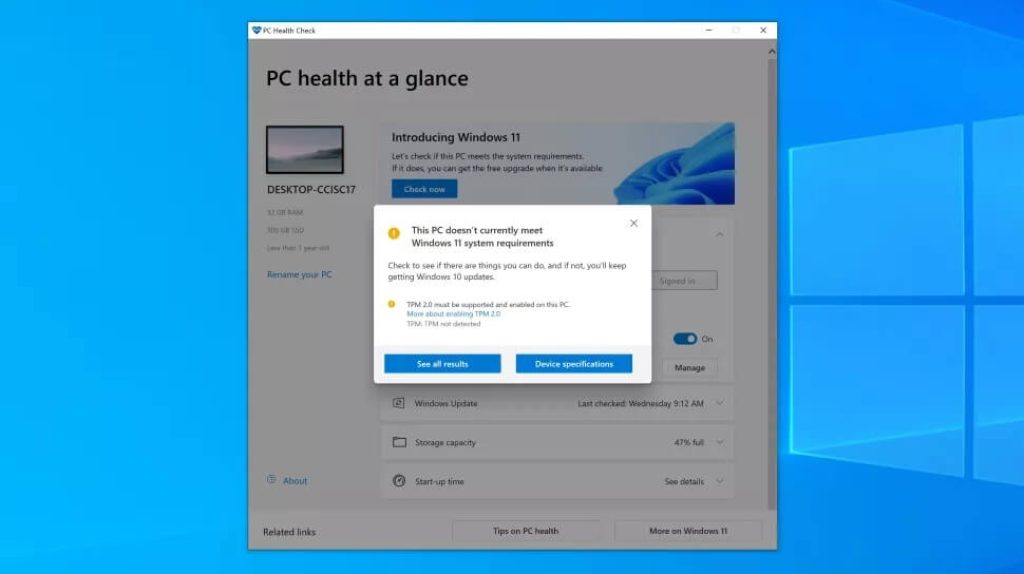
También puede usar la aplicación de verificación de estado de la PC de Microsoft para verificar si su Windows 10 cumple con las especificaciones requeridas para esta instalación.
Primero, descargue el Un programa de verificación de la salud de la computadora de Microsoft. Luego, inicie esta aplicación y haga clic en «Revisalo ahora” opción para comprobar la compatibilidad de su sistema.
Ahora puede determinar si el sistema operativo Windows 11 es compatible con su computadora.
Para conocer los requisitos de su sistema, también puede consultar las especificaciones en la siguiente tabla.
| Procesador de CPU | 1 GHz o superior en una CPU de 64 bits adecuada o System on a Chip (SoC) con 2 o más núcleos. |
| Memoria de acceso aleatorio (RAM) | 4 GB o superior |
| Capacidad | Capacidad de almacenamiento de 64 GB o superior |
| Firmware del dispositivo | UEFI, capacidad de arranque seguro |
| TPM | Módulo de plataforma segura (TPM) versión 2.0 |
| Gráficos | Controlador directo X12 o posterior/WDDM 2.0 |
| Monitor | mide 9 pulgadas o más y tiene una resolución de al menos 720p |
Si su computadora no cumple con los criterios, Microsoft no recomienda instalar Windows 11.
Por lo tanto, si su computadora no cumple con los requisitos mencionados anteriormente, también recomendamos no instalarlo. Si aún desea Windows 11, puede hacerlo bajo su propio riesgo.
Nota: Dos TPM 2.0 no es compatible con su computadora, es posible que no pueda instalar Windows 11. Si lo desea, aún puede instalarlo sin TPM 2.0pero lo hace bajo su propio riesgo ya que es una tarea compleja y arriesgada.
Método 1: actualice Windows 11 desde su configuración (altamente recomendado)
A través de la actualización de rutina de Microsoft, puede actualizar rápidamente Windows 10 a 11. Tiene la opción de esperar a que llegue la notificación de actualización a su dispositivo si no la ha recibido en su PC para la actualización de Windows 11.
No se preocupe, no habrá pérdida de datos con este método. Entonces, siga los pasos a continuación para continuar con la instalación.
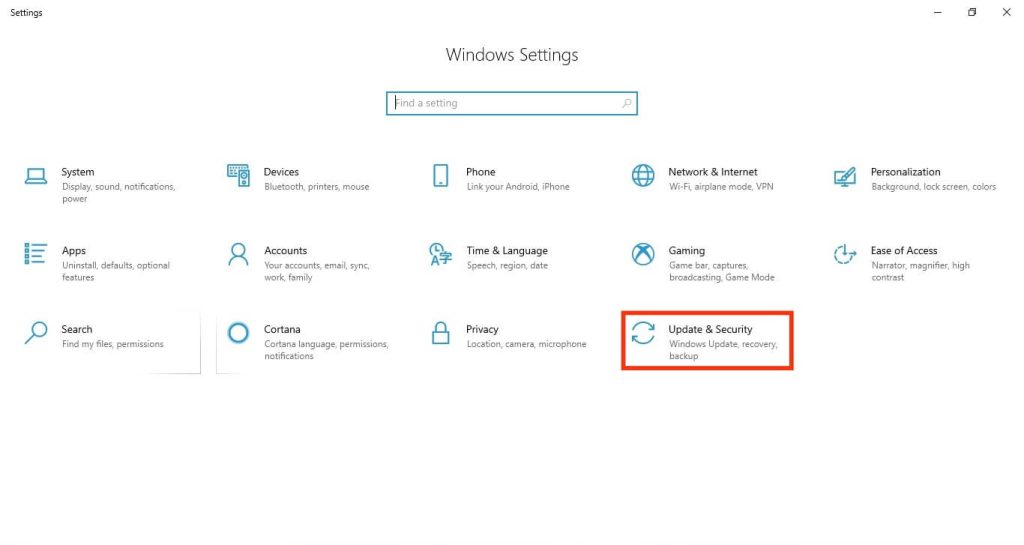
1. En primer lugar, abra su Configuración en su escritorio. Puedes presionar «ventanas + yo” o busque la configuración en su barra de búsqueda.
2. Ahora selecciona “Actualización y seguridad” de la gama de opciones. Luego, llegará a su página de actualización regular.
Para verificar si su dispositivo necesita actualizaciones, haga clic en «Buscar actualizaciones» botón.
3. Si su dispositivo está listo, recibirá un mensaje para actualizar Windows 11 en su dispositivo. Ahora, toque el «Descargar e instalar” botón azul para comenzar a descargar y aceptar los términos y condiciones.
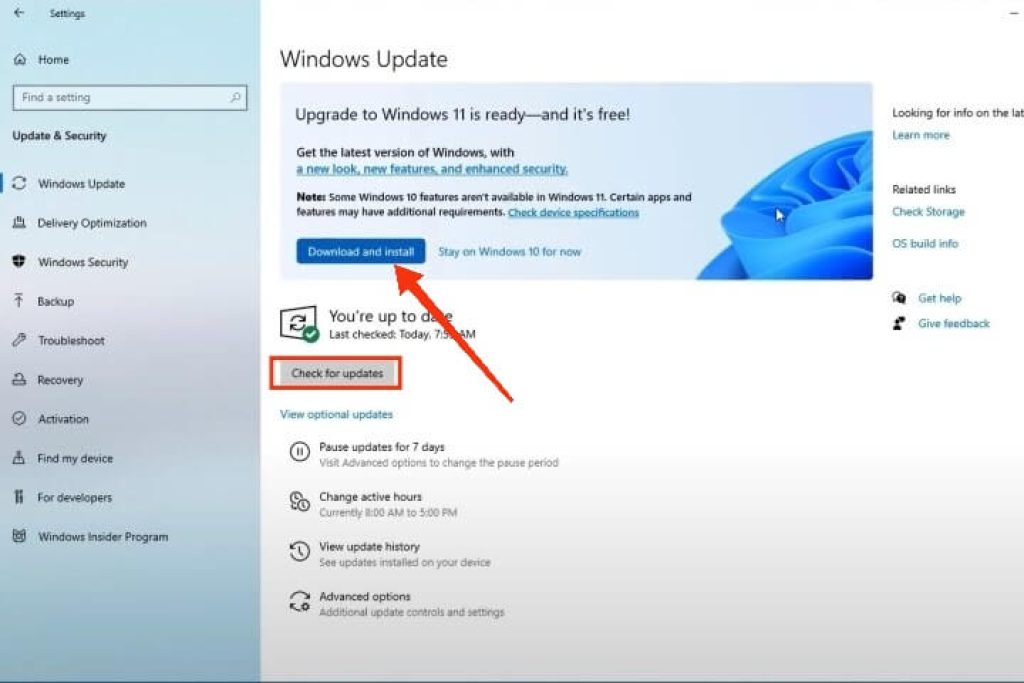
4. Bajo Windows Update, podrá “Descargar actualización a Windows 11” y la barra de progreso de la descarga.
Su computadora Win 11 puede tardar algún tiempo en descargarse.
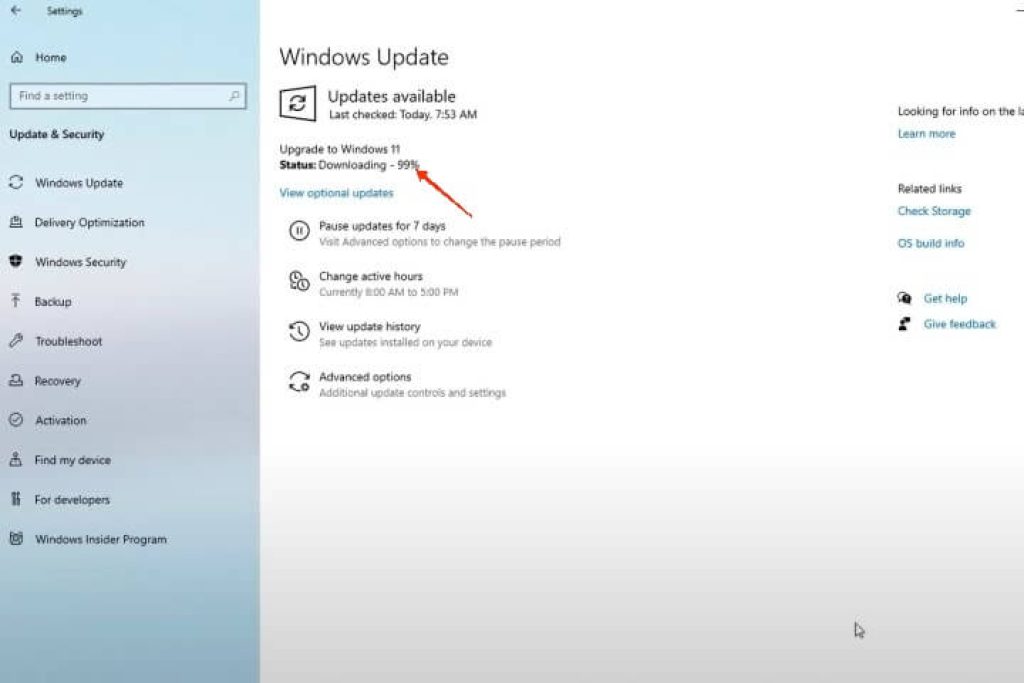
5. Finalmente, una vez completada la descarga, tendrá la opción de reiniciar su computadora. Ahora, seleccione el «reanudar ahora” selección del cuadro azul.
Su computadora ahora se reiniciará y comenzará la instalación de Windows 11.
Siempre verifique que su computadora esté correctamente conectada o que su computadora portátil HP tenga suficiente batería antes de actualizar.
Durante las actualizaciones, su computadora puede reiniciarse varias veces. Así es como puede actualizar Windows 10 a Windows 11.
Método 2: Actualizar desde el Asistente de instalación
Si las actualizaciones de Windows 11 no aparecen en su lista habitual de actualizaciones pero su PC aún es compatible, puede optar por instalarlas manualmente eliminando de uso Asistente de instalación.
Este método tampoco hará que pierdas ninguno de tus archivos. Por lo tanto, siga los pasos a continuación si desea utilizar este método.
Nota: también puede usar este método para actualizar su Windows 7 a Windows 11 o Windows 8 a Windows 11.
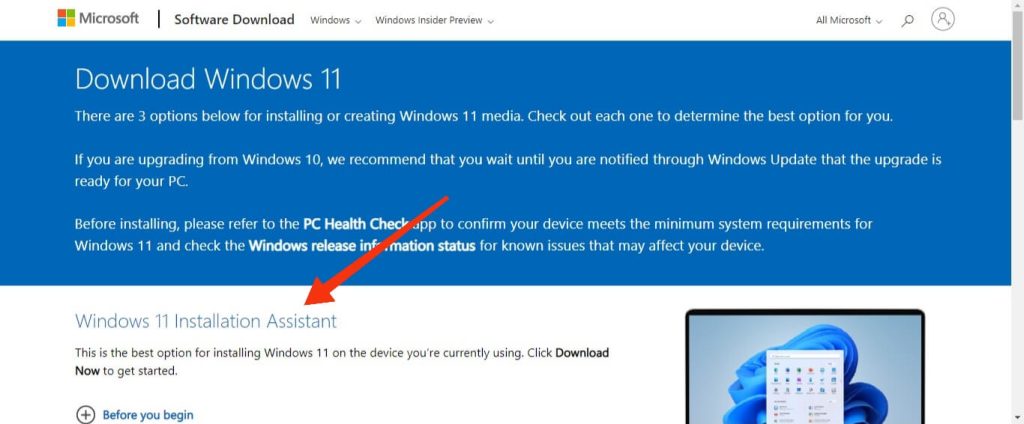
1. Primero, toque en el descargar windows 11 rus Ir al sitio web de Microsoft para descargar el software.
Ahora, entre las tres opciones, busca el “Descarga del asistente de instalación de Windows 11“.
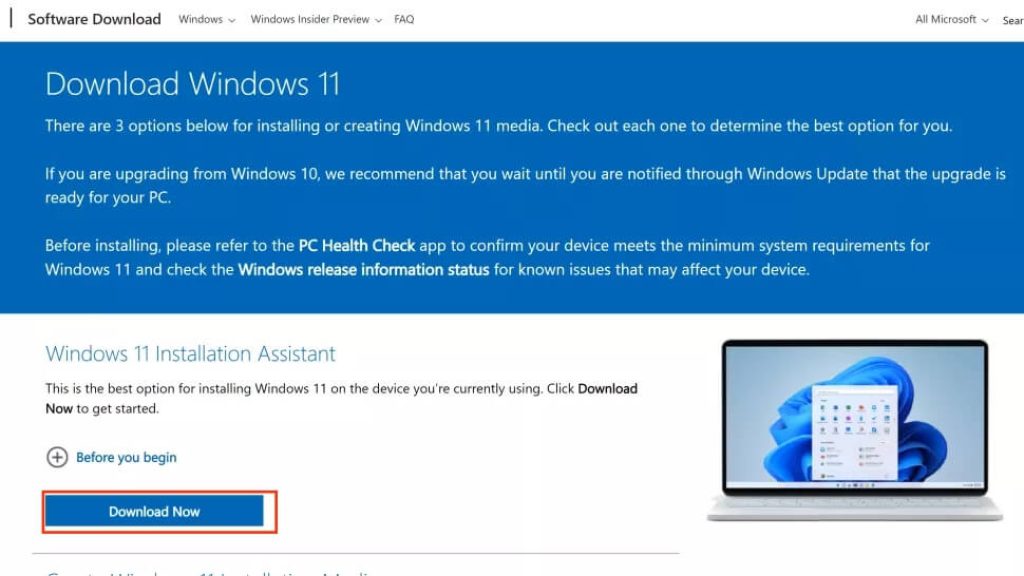
2. A continuación, haga clic en el botón “Descargar ahorabotón justo debajo de la opción para comenzar a descargar.
3. Abra el programa cuando se complete la descarga y, cuando se le solicite, presione el botón «Sí» botón.
4. Ahora, aparecerá un cuadro emergente. Luego, seleccione el «Aceptar e instalar” opción para comenzar a instalar Windows 11 en su computadora.
Ahora será dirigido a la proceso de instalación de tres pasos para Windows 11.
El primer paso es descargar el sistema operativo Windows 11 y puede llevar algún tiempo descargarlo en su computadora según su conexión a Internet. Si se le solicita, acepte los términos de servicio de Microsoft.
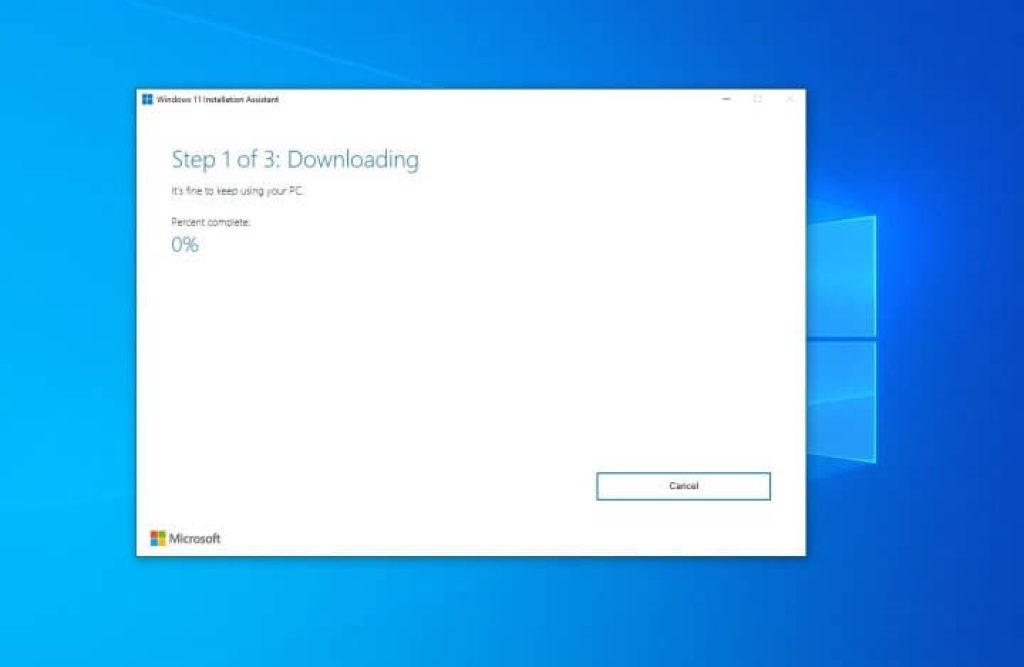
Windows 11 verificará la integridad de la descarga en el segundo paso. No debería llevar mucho tiempo.
Ahora, se le notificará que Windows 11 se está instalando en segundo plano. Solo necesita esperar a que complete su instalación. No tendrás que dedicarle mucho tiempo, así que no te preocupes.
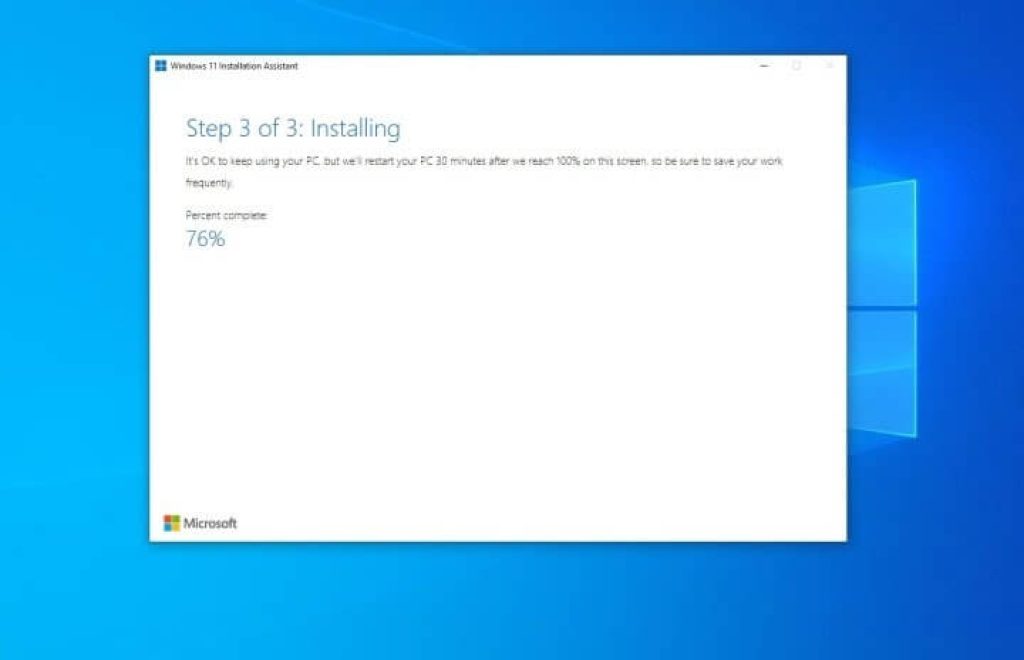
5. Una vez hecho todo, verás la opción de “reanudar ahora.” Cuando haga clic en él, la instalación de Windows 11 comenzará en su computadora.
Tomará un máximo de 1 hora para completar la instalación. Asegúrese de que su computadora portátil tenga suficiente batería o esté conectada a una fuente de alimentación.
6. Durante la instalación, puede reiniciar su computadora varias veces y su progreso se mostrará como un porcentaje. Sea paciente y espere a que se instale correctamente.
Una vez que se complete la instalación, se le dirigirá a la pantalla de inicio de sesión de Windows 11. Ahora, inicie sesión y realice todas las demás configuraciones necesarias y disfrute de su nuevo sistema operativo Windows 11.
Método 3: Actualizar desde el programa Windows Insider
Si ninguno de los métodos anteriores te funciona, tu última opción es actualizar tu PC a través del programa Windows Insider.
Debido a que Windows 11 instalado a través de este enfoque será una versión preliminar inestable del software, lo mencionamos como último recurso. Entonces, siga los pasos a continuación si ha decidido usar este método.
1. En primer lugar, abra su Configuración en su computadora. Puedes presionar «ventanas + yo” o busque la configuración en su barra de búsqueda.
2. Ahora selecciona “Actualización y seguridad” de la gama de opciones. Luego, llegará a su página de actualización regular. Ahora busca “Programa Windows Inside“.
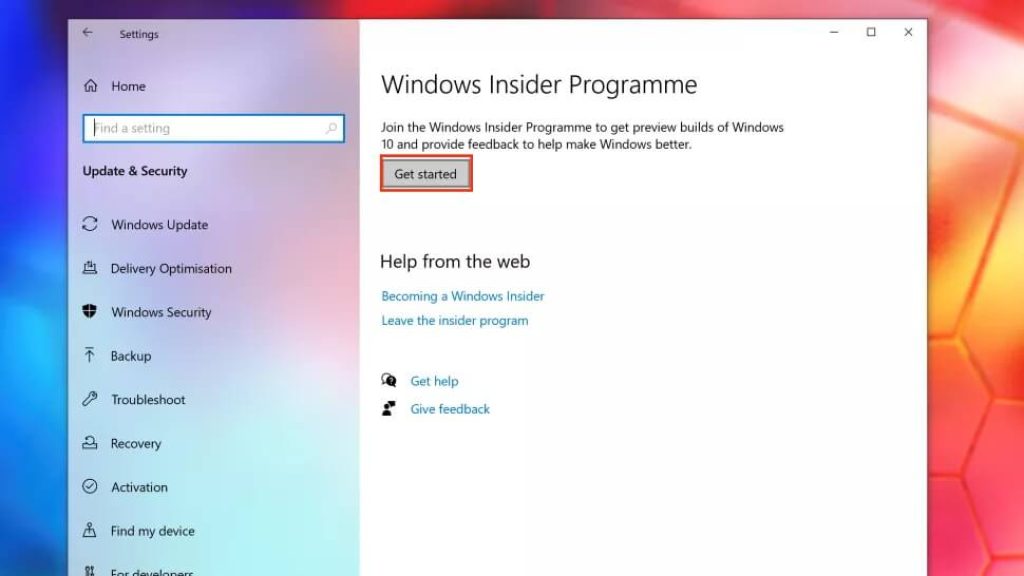
Si eres nuevo en esto, verás múltiples canales como desarrollador, beta, y vista previa de liberación.
Puede elegir el canal de desarrollo o beta según sus preferencias.
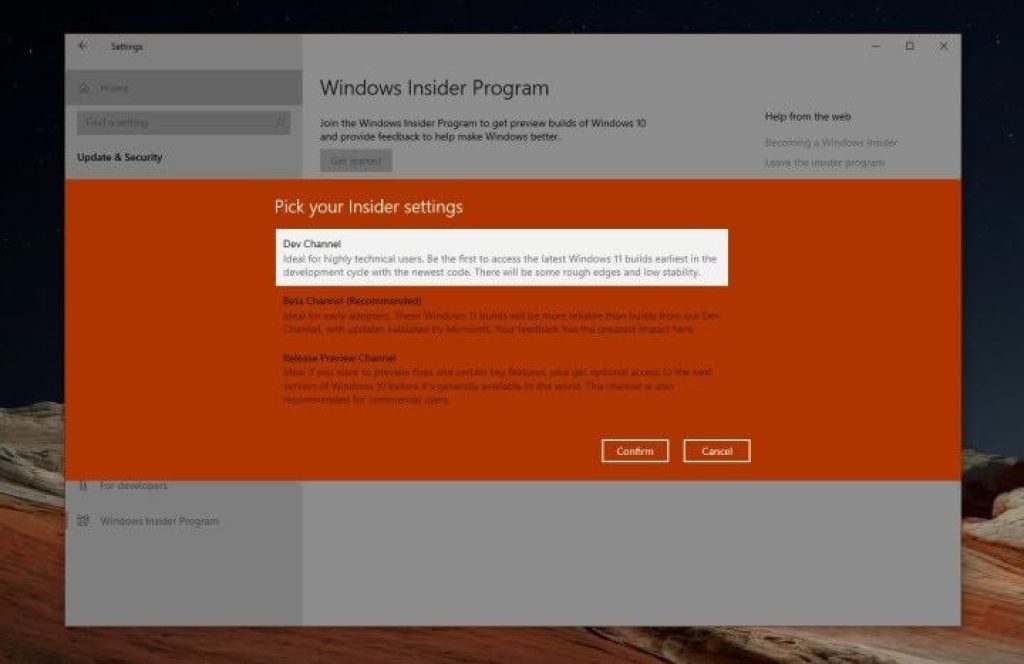
3. Recuerda que el desarrollador de canal dirigido a desarrolladores de aplicaciones, por lo que obtendrá una versión muy temprana de Windows 11 de este canal.
Además, en comparación con el canal de desarrollo, el canela beta ofreciendo una versión más estable de Windows 11. No encontrará muchos de los problemas y problemas del sistema operativo al descargar Windows 11 beta.
el es vista previa de liberaciónsin embargo, donde puede obtener una vista previa de futuras versiones de Windows 10.
4. Ahora, elija el que mejor se adapte a sus necesidades, luego confirme su elección. Es posible que ahora deba iniciar sesión en su cuenta de Microsoft si aún no lo ha hecho.
5. Después de eso, puede reiniciar su computadora. Después de que su computadora regrese a su página de inicio, tal como usted va a su página de inicio Configuración >> Actualización y seguridad. Ahora puede verificar sus actualizaciones nuevamente y podrá ver Windows 11 en la lista allí.
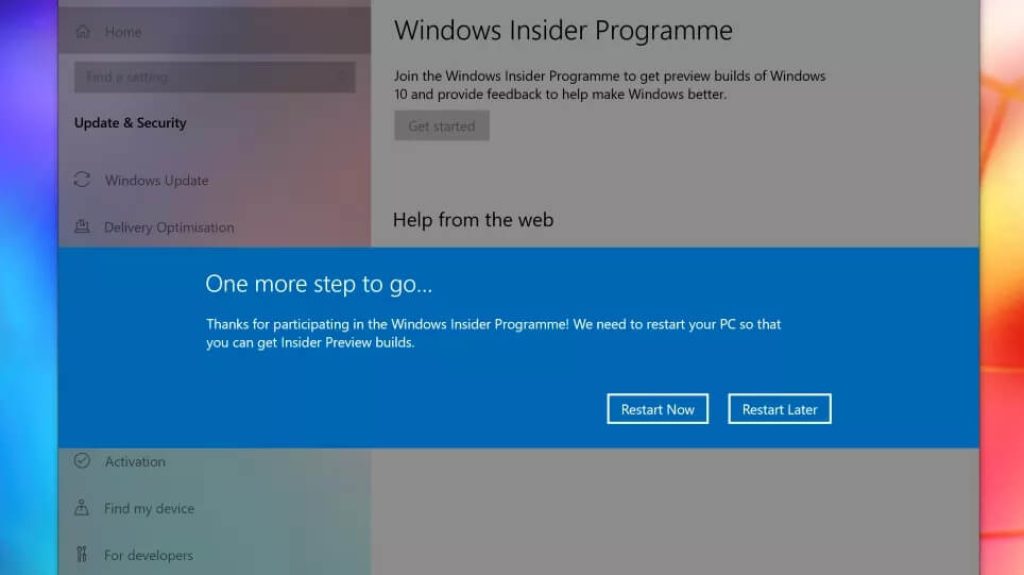
Puede elegir descargar e instalar Windows 11 en cualquier momento que desee ahora. Asegúrese de que su computadora portátil tenga suficiente batería o esté conectada a una fuente de alimentación.
Una interrupción inesperada durante la instalación podría corromper su sistema operativo.
Método 4: Instalación limpia de Windows 11 desde los medios de instalación
Ahora que hemos cubierto todos los métodos de instalación en los que puede conservar sus datos, ahora analizaremos la instalación limpia de Windows 11.
Advertencia: No te recomendamos esta opción porque puede borrar todos tus datos por completo. Por lo tanto, debe hacerlo bajo su propio riesgo.
Este método le permite “Instalación limpia de Windows 11” a través de un Unidad USB de arranque. No olvide hacer una copia de seguridad de su archivo antes de comenzar porque este método eliminará todos los archivos y datos.
Entonces, siga los pasos a continuación si ha decidido usar este método.
1. Primero, toque en el descargar windows 11 rus Ir al sitio web de Microsoft para descargar el software.
Ahora, entre las tres opciones, busca “Crear medios de instalación de Windows 11″.
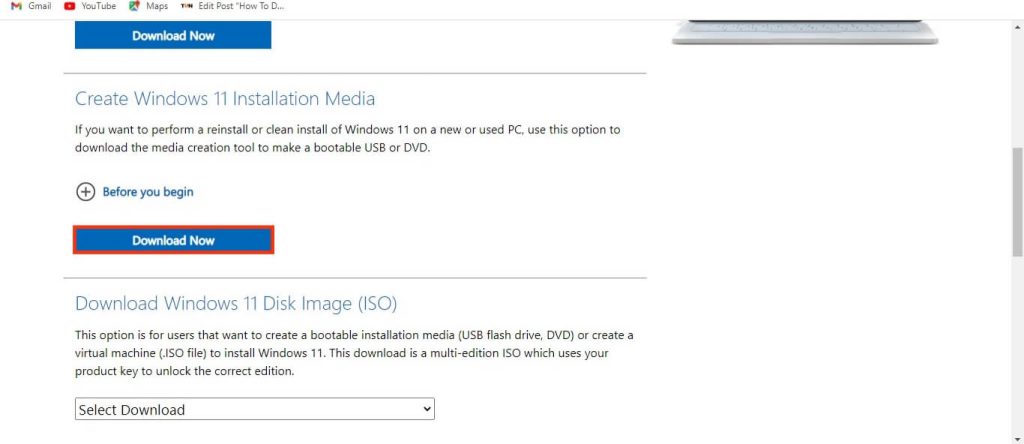
2. Ahora, inserte su unidad USB en su computadora. Asegúrese de que su unidad USB tenga al menos 8 GB de almacenamiento gratuito.
3. A continuación, haga clic en el botón “Descargar ahora«botón derecho debajo de la opción»Crear medios de instalación de Windows 11“. La herramienta de creación de medios de Windows ahora se descargará. Una vez descargado, inícialo.
4. Ahora, se encontrará con el cuadro de configuración de Windows 11. Presione el botón “Aceptarbotón ” en la parte inferior para aceptar los términos y condiciones.
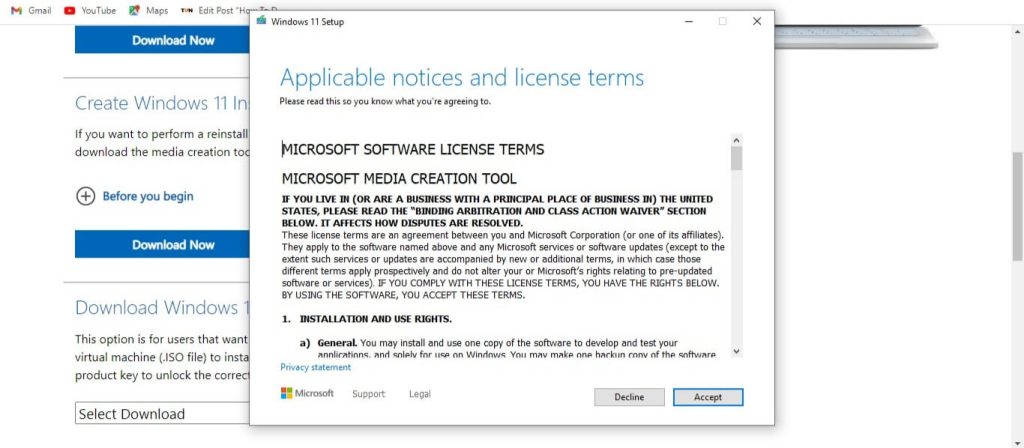
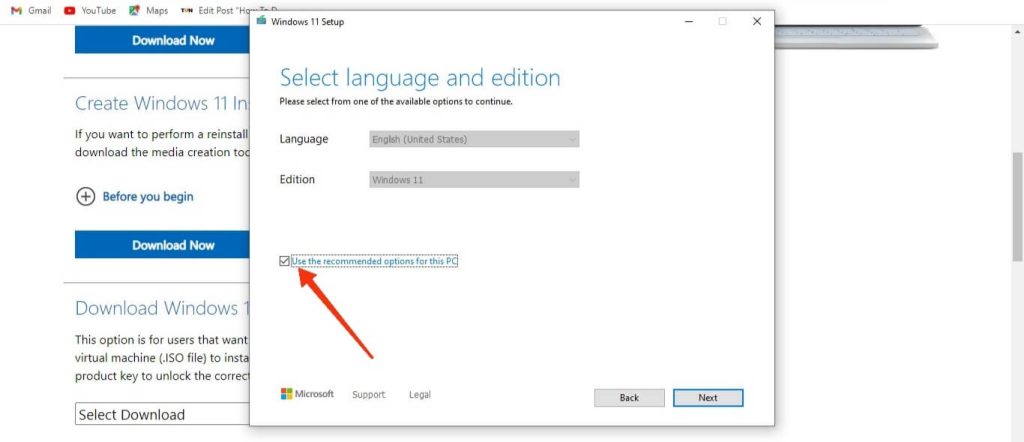
5. Después de eso, haga clic en el cuadro a la derecha al lado de “Usar las opciones recomendadas para esta computadora» frase. Para continuar, haga clic en el botón “Delantero» botón.
6. Ahora podrá elegir entre dos tipos de medios: unidad flash USB y archivos ISO. Presione el «Delanterobotón » en la esquina inferior derecha de la pantalla después de seleccionar «memoria USB.”
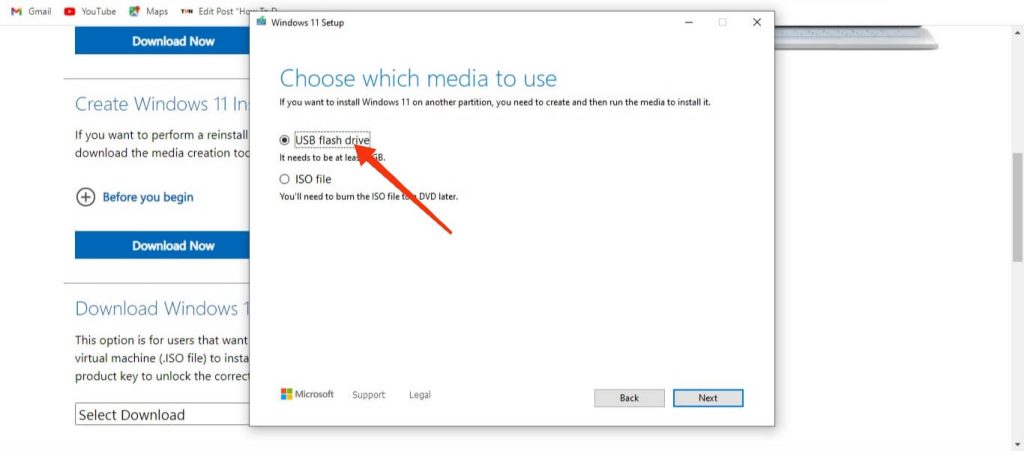
7. Ahora, Windows 11 se descargará en su memoria USB. Ten paciencia y espera a que se descargue correctamente.
Después de la descarga, recibirá una notificación que indica que su disco está listo.
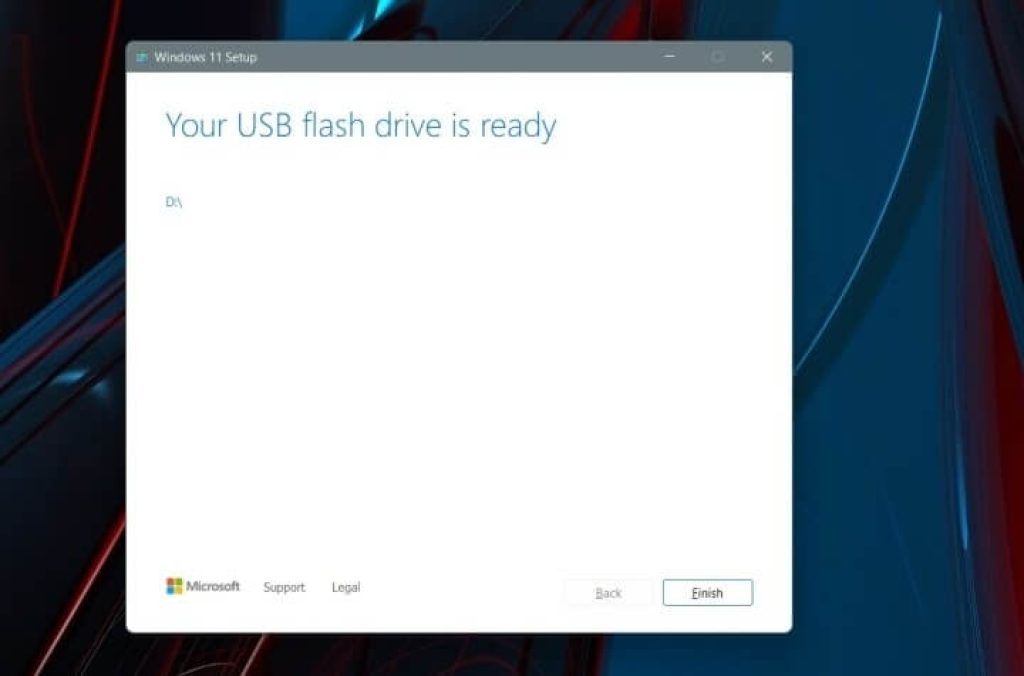
8. Puede tocar el botón “Finalizar” para cerrar la herramienta de creación de medios. Sin embargo, no saque su unidad USB de la computadora.
9. Ahora, dirígete a la Configuración >> Actualización y seguridad y seleccione el «Recuperaciónopción ” del panel izquierdo.
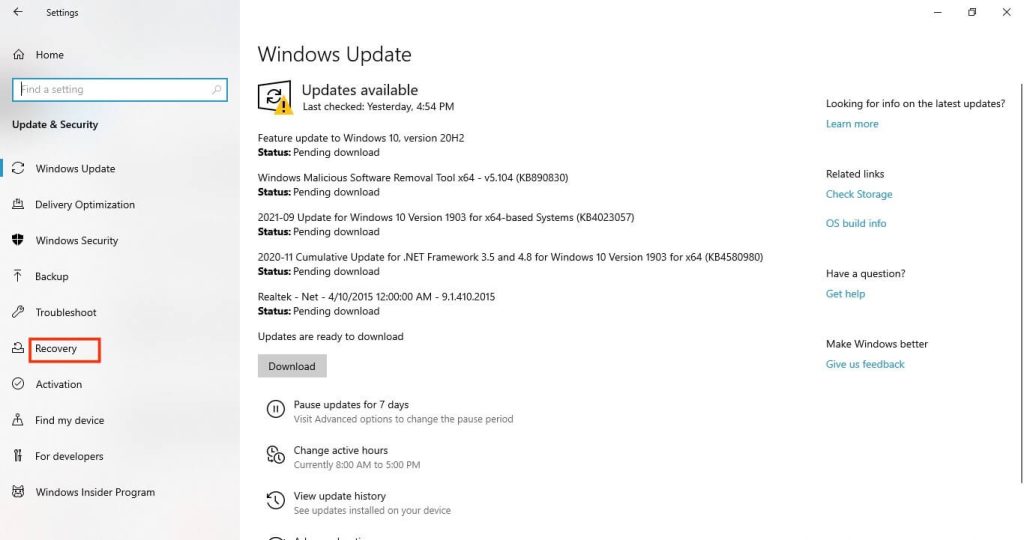
Luego seleccione “reanudar ahora» desde el «Inicio avanzado“. Ahora te encontrarás con el “Seleccione una opción” página donde haga clic en el “Remover usar un dispositivo» opción.
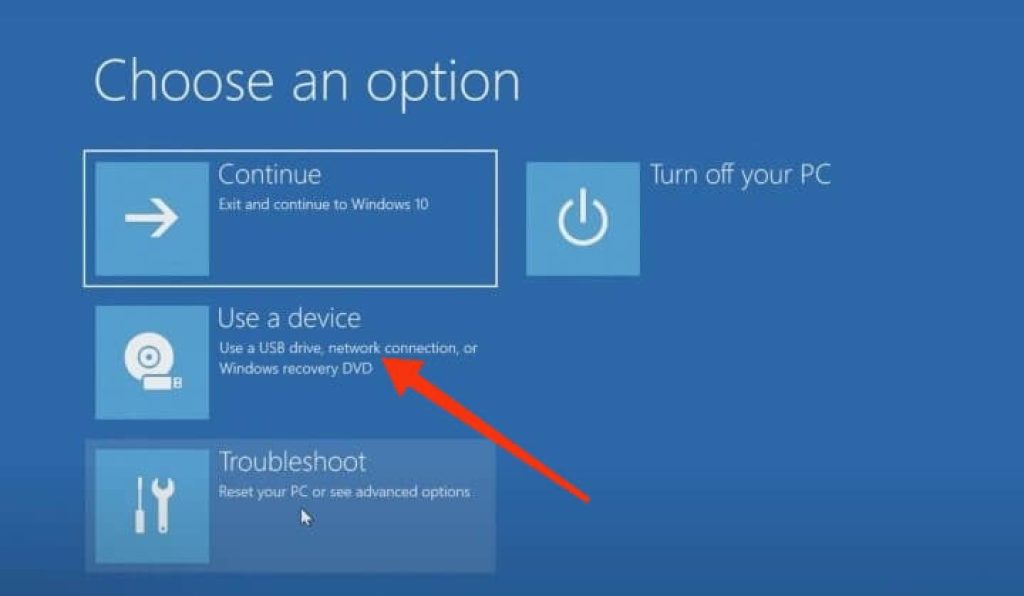
10. Ahora, su unidad USB aparecerá entre las opciones disponibles. Seleccione su unidad y ahora su computadora se reiniciará en su unidad USB y comenzará a instalar el sistema operativo Windows 11.
Tenga en cuenta queSi no puede ver esta opción, es posible que deba ir a su BIOS o UEFI e inicie su computadora en su dispositivo USB. empujando el F12 tecla en su teclado justo después de encender su computadora abrirá su BIOS para la mayoría de las PC.
Si tiene problemas para acceder a esto en su computadora, es posible que deba buscar su problema específico o consultar al fabricante de su computadora.
11. A continuación, debe seleccionar el idioma en el instalador de Windows 11. Presione “Delantero” y seleccione la versión que coincida con su versión de Windows 10 para instalar. Cuando haya terminado, haga clic en «Delantero.”
12. Ahora, seleccione el “personalizado” opción y seleccione la unidad en la que desea instalar Windows 11.
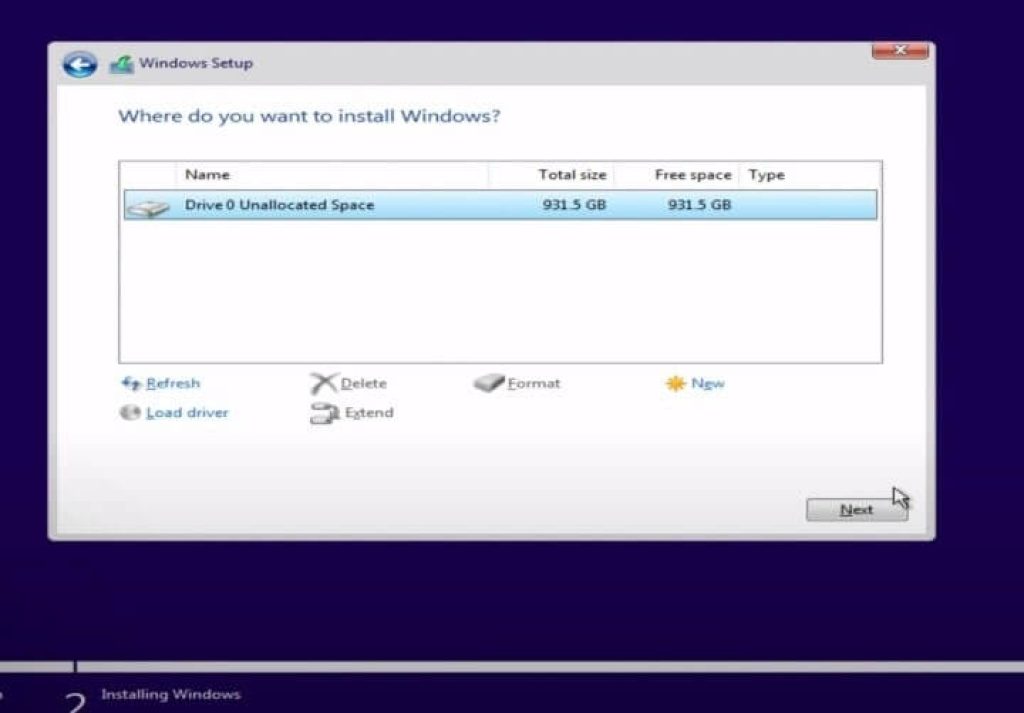
Nota: Primero debe formatear su unidad antes de instalar Windows 11. Entonces, toque el botón de formato y elimine todos los archivos. Una vez que haya terminado, seleccione esa unidad para instalar su nuevo sistema operativo.
13. Haga clic en “Delantero” después de hacer todo lo necesario, y Windows 11 comenzará a instalarse en su computadora.
Asegúrese de que su computadora portátil tenga suficiente batería o esté conectada a una fuente de alimentación.
Inicie sesión y realice todas las demás configuraciones necesarias y disfrute de su nuevo sistema operativo Windows 11.
Asegúrese de configurar su contraseña de administrador por seguridad y si no sabe cómo hacerlo cambia tu contraseña de Windows 11Puedes visitar este artículo.
Método 5: instalación limpia de Windows 11 desde un archivo ISO
Este método es su último recurso si no puede usar ninguno de los métodos anteriores. No recomendamos este método para usted en ocasiones normales. Debe hacerlo bajo su propio riesgo.
No olvide hacer una copia de seguridad de su archivo antes de iniciar este método porque este método eliminará todos los archivos y datos. Entonces, siga los pasos a continuación si ha decidido usar este método.
1. Primero, toque en el descargar windows 11 rus Ir al sitio web de Microsoft para descargar el software. Ahora, entre las tres opciones, busca “Descargue la imagen de disco de Windows 11 (ISO)“.
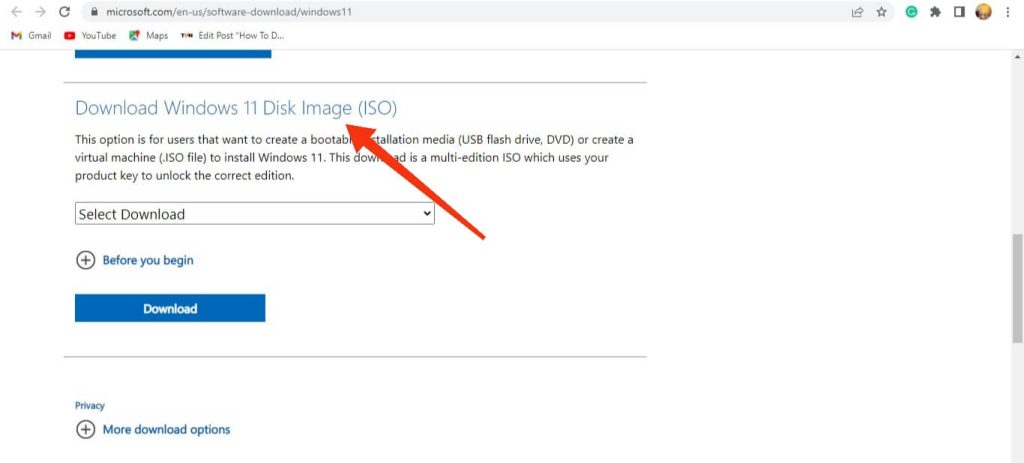
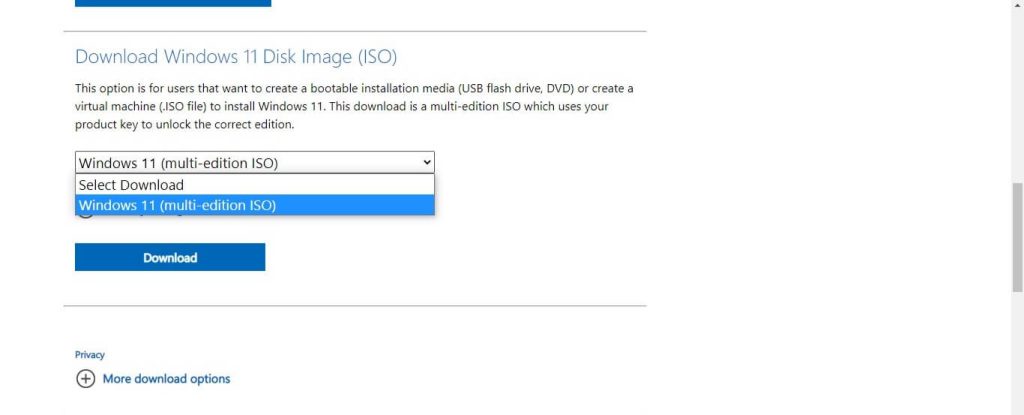
2. A continuación, haga clic en el botón “Descargar«botón después de la selección»Windows 11 (edición múltiple ISO)” del menú de selección. Ahora, selecciona el idioma y pulsa en “Confirmar” después de que haya terminado de seleccionar.
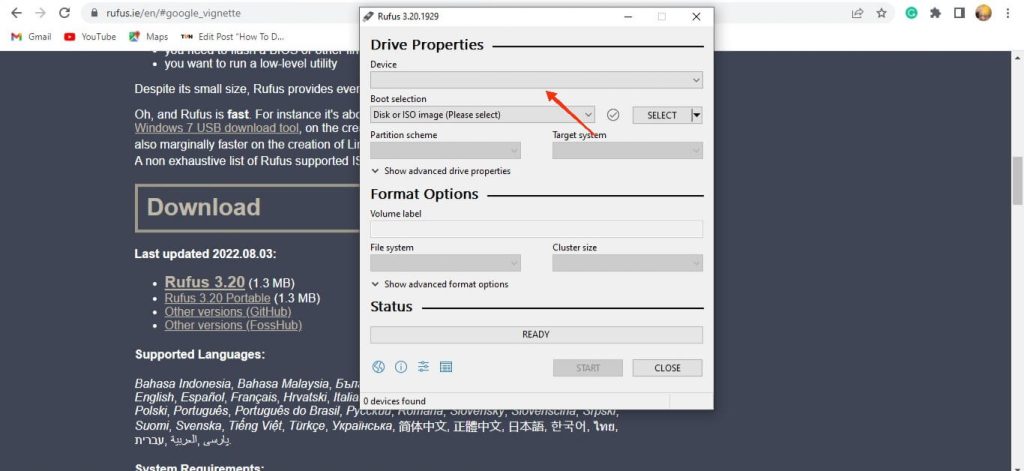
3. Ahora, después de descargar el archivo, necesitará la ayuda de un software externo en una instalación limpia. Aquí, hemos usado Rufus para crear una unidad USB de arranque.
4. Primero necesitas descargar rufo de este sitio web. Una vez instalado, ábrelo y selecciona “sí” para enviarlo.
Ahora, debe seleccionar su unidad USB en el menú desplegable Dispositivo. Asegúrese de que su unidad USB tenga al menos 8 GB de almacenamiento gratuito.
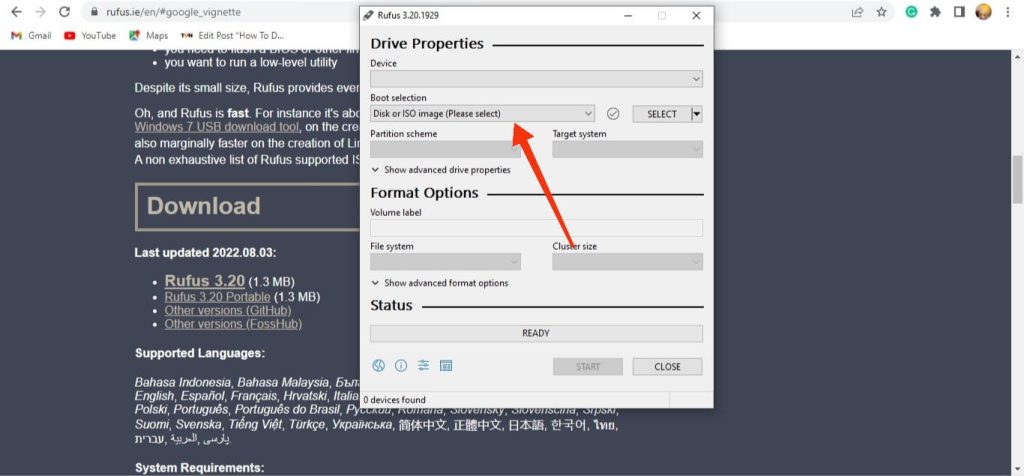
5. Ahora, en el “Selección de inicio” menú desplegable seleccione el “Imagen de disco o ISO» opción. Luego toque el «Elegir” justo al lado y navegue hasta el archivo ISO descargado y ábralo.
6. Ahora puede elegir entre una instalación estándar de Windows 11 y una instalación extendida de Windows 11.
Elija la instalación extendida de Windows 11 si su computadora no cumple con las especificaciones para Windows 11. Ahora, simplemente haga clic en «Empezar” y esperar a que termine el proceso.
7. Una vez que su unidad USB esté lista, cierre Rufus y reinicie su computadora siguiendo los pasos mencionados anteriormente en Método 4 en nuestra sección anterior. Sin embargo, no saque su unidad USB de la computadora.
Asegúrese de que su computadora portátil tenga suficiente batería o esté conectada a una fuente de alimentación. Una interrupción inesperada durante la instalación podría corromper su sistema operativo.
Inicie sesión, complete los pasos de configuración restantes y luego disfrute de su nuevo sistema operativo Windows 11.
CC
Podría haber varias razones por las que Windows 11 no se instalará en su computadora. Error de controlador, controladores obsoletos, archivo ISO de Windows 11 defectuoso, incompatibilidad con su computadora, etc. hay varias razones para ello.
Para resolver sus problemas, primero verifique si su computadora es compatible y luego busque en el foro su problema específico.
El tamaño de descarga de Windows 11 es de alrededor de 3,5 GB si está actualizando desde Windows 10. Si está limpiando la instalación de Windows 11 a través de un archivo ISO, necesitará al menos 5,37 GB de espacio.
Si su PC tarda una eternidad en instalar Windows 11, su problema podría ser su hardware lento. Puede optar por actualizar a SSD desde HDD para resolver este problema.
Sí, incluso con solo 4 GB de RAM, Windows 11 se puede ejecutar en su computadora. Sin embargo, es posible que no tengas una experiencia agradable con él, por lo que te recomendamos que actualices la memoria RAM de tu computadora.
Sí, puede volver a Windows 10 si no quiere usar Windows 11. Para hacer esto, vaya a Configuración >> Actualización de Windows >> Opciones avanzadas >> Recuperación >> Versión anterior de Windows (Volver).
Veredicto Final
Para su comodidad, proporcionamos una lista de cinco métodos para descargar e instalar Windows 11. Puede elegir cualquier método que crea adecuado para usted y aplicarlo a cualquier marca de computadora, ya sea una Dell, Lenovo, Asus, o HP.
Además, puede encontrar varios problemas durante la instalación de Windows 11. Por lo tanto, asegúrese de seguir cada paso cuidadosamente. Puede utilizar nuestro método recomendado para instalarlo y evitar tales problemas.
Por último, disfruta de tu nuevo sistema operativo y, si quieres, puedes consultar nuestro artículo sobre cómo puedes Instalar fuentes en Windows 11.