

A veces, es posible que desee cambiar el nombre de su perfil en Facebook debido a varias razones, como matrimonio, querer un nuevo apodo, etc.
Sea cual sea el motivo, puedes cambiar fácilmente tu nombre en Facebook siguiendo nuestra sencilla guía. Solo necesita seguir algunas pautas y prestar atención a algunas restricciones impuestas por FB.
Incluso el propio Facebook cambia su nombre a Meta en 2021. Por lo tanto, no hay ninguna razón por la que no pueda cambiar su nombre en Facebook.
No puedes seguir cambiando tu nombre con frecuencia porque Facebook solo lo permite cada 60 días.
De todos modos, sigamos adelante, ya que le informaremos sobre todo lo que necesita saber sobre este tema. Además, si está interesado en expandir su negocio, hemos discutido cómo puede hacer una pagina de negocios en facebook aquí en nuestro artículo.
Antes de que comencemos
Antes de comenzar a cambiar los nombres de los perfiles en Facebook, hay algunas pautas que debe tener en cuenta.
Por lo tanto, siga las políticas de Facebook a continuación antes de decidirse por un nuevo nombre de cuenta de Facebook.
- Primero, no puede cambiar su nombre dentro 60 días habiéndolos cambiado previamente. Por lo tanto, asegúrese de elegir el correcto en su primer intento.
- Facebook no le permite usar frases, símbolos, signos de puntuación ni mayúsculas inusuales en su nombre.
- No puede usar títulos como Sr., Sr., Sra., etc. para usar antes de su nombre.
- No use un nombre de perfil de FB ofensivo y sugerente.
- No puede usar varios idiomas, como inglés y español, en el mismo nombre de perfil.
- No intentes engañar a los demás con el nombre de otra persona.
Aunque es raro, Facebook puede prohibir su cuenta de FB en caso de que viole las pautas anteriores.
Por lo tanto, le recomendamos que use su nombre real que usa con su familia y amigos.
Cómo cambiar el nombre en FB
Ahora que sabe todo sobre cambiar el nombre de Facebook, analicemos cómo hacerlo.
Para su comodidad, hemos descrito los pasos detallados para cada dispositivo (PC o Smartphone).
Por lo tanto, puede elegir el método de acuerdo con el dispositivo que está utilizando para acceder a su cuenta de Facebook.
Esperamos que encuentre la respuesta a su pregunta «¿Cómo cambio mi nombre en Facebook?» al final de esta guía.
Cambiar nombre en la aplicación de Facebook usando el teléfono móvil (Android o iOS)
Dado que la mayoría de los usuarios usan un teléfono inteligente para acceder a sus cuentas de Facebook, discutiremos cómo cambiar su nombre mientras lo usa primero.
Entonces, siga los pasos a continuación en su dispositivo Android o iOS para cambiar su nombre de perfil en Facebook.
Nota: Puede usar los mismos pasos a continuación para cambiar su nombre de perfil usando Facebook lite.
1. Primero, abra su aplicación de Facebook en su teléfono móvil e inicie sesión en su cuenta con sus credenciales.
No olvides actualizar tu aplicación en Tienda de juegos (Android) o Tienda Apple (iOS) si aún no lo has hecho.
2. Ahora, toca el menú de hamburguesas desde la esquina superior derecha y ve a tu configuración.

Puede encontrar este ícono en la esquina inferior derecha de su pantalla en su dispositivo iOS (iPhone o iPad).
Para acceder a la configuración de FB, puedes pulsar el botón icono de configuración desde la esquina superior derecha de su pantalla.
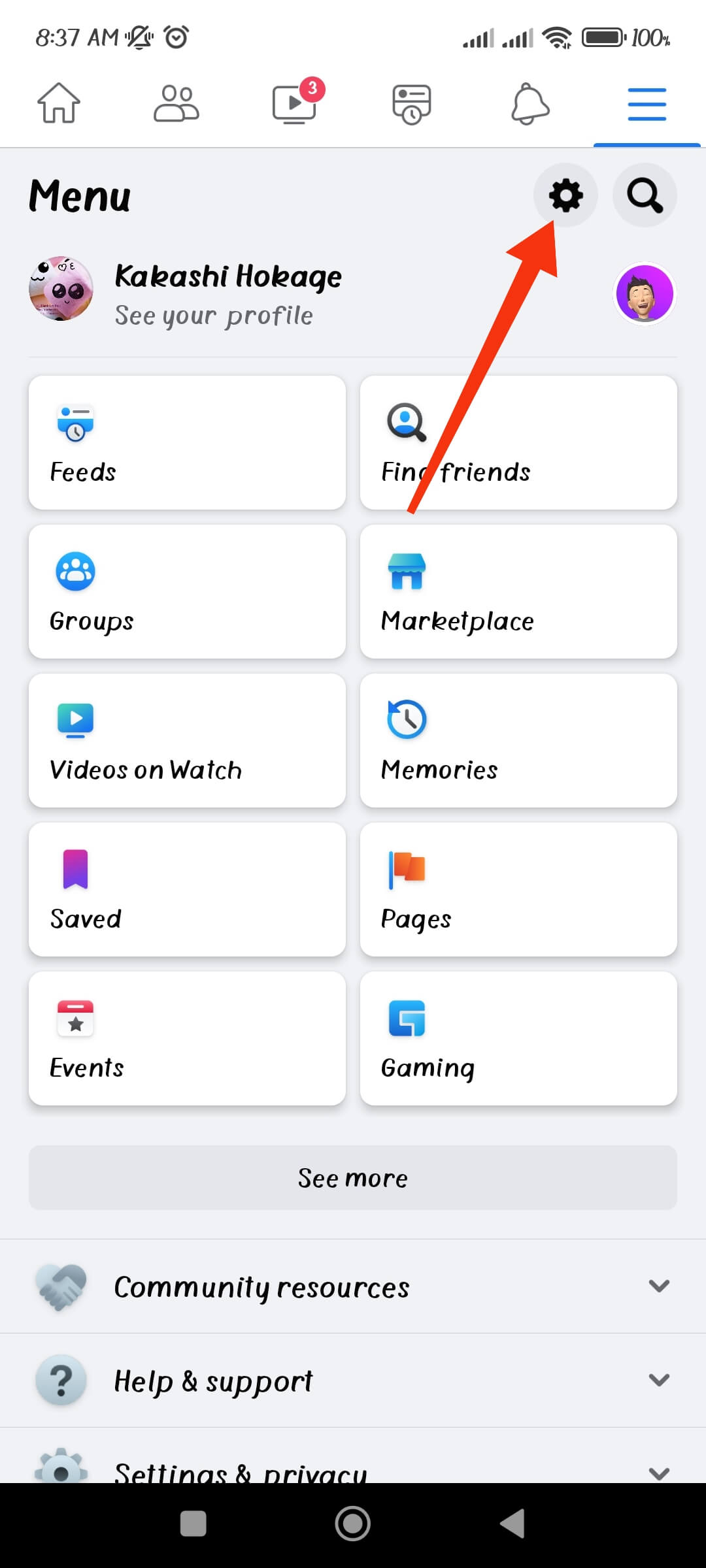
En caso de que no vea este ícono, puede tocar en “Preparativos«escoge de»Configuración y Privacidad“.
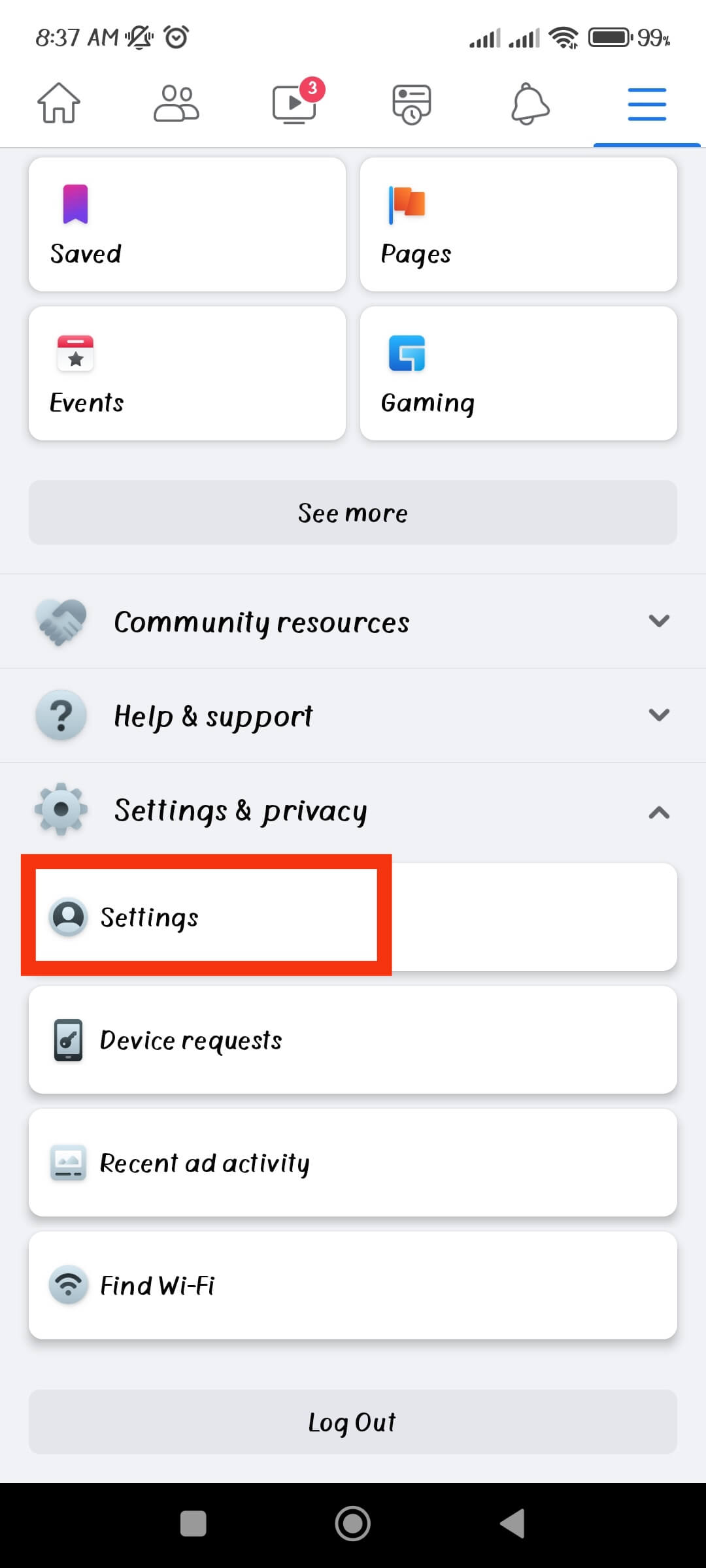
3. A continuación, toque el botón “Información personal y de cuenta«opción bajo el encabezado»Cuenta“.
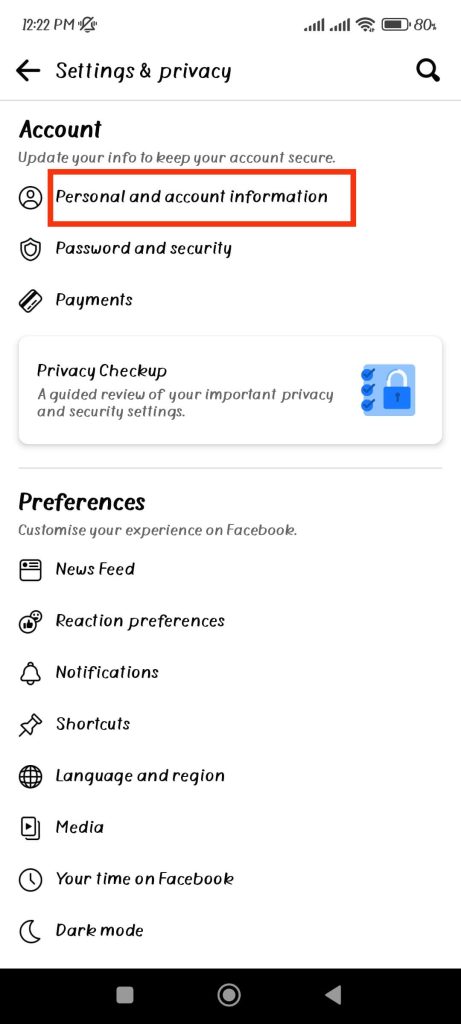
4. Ahora puede tocar el botón “Nombre” y edita tu nombre como quieras en Facebook.
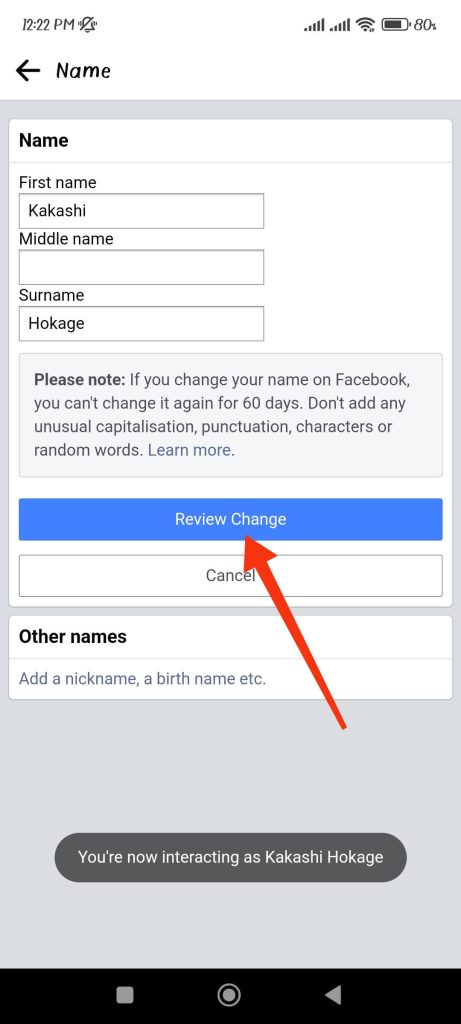
Siga las pautas para evitar problemas.
5. A continuación, toque el botón “revisar el cambio» botón.
6. Ahora, puedes elegir entre dos opciones sobre cómo mostrar tu nombre en tu perfil de Facebook.
Escriba su contraseña después de hacer su elección y toque el «Guardar los cambios» botón.

Su nombre en su cuenta de FB ahora será cambiado. Puedes ver tu nuevo nombre en tu perfil de Facebook.
Cambiar nombre en Facebook usando PC (Windows o Mac)
Si está utilizando el navegador web en una computadora de escritorio para acceder a su cuenta de Facebook, cambiar su nombre requerirá varios pasos diferentes.
Entonces, puede seguir las instrucciones a continuación para cambiar su nombre de perfil en Facebook.
1. En primer lugar, ve a la sitio web de facebook e inicie sesión en su cuenta usando sus credenciales en su computadora o computadora portátil.
2. Después de haber iniciado sesión en su cuenta, haga clic en el flecha hacia abajo o icono de perfil en la esquina superior derecha de su pantalla.
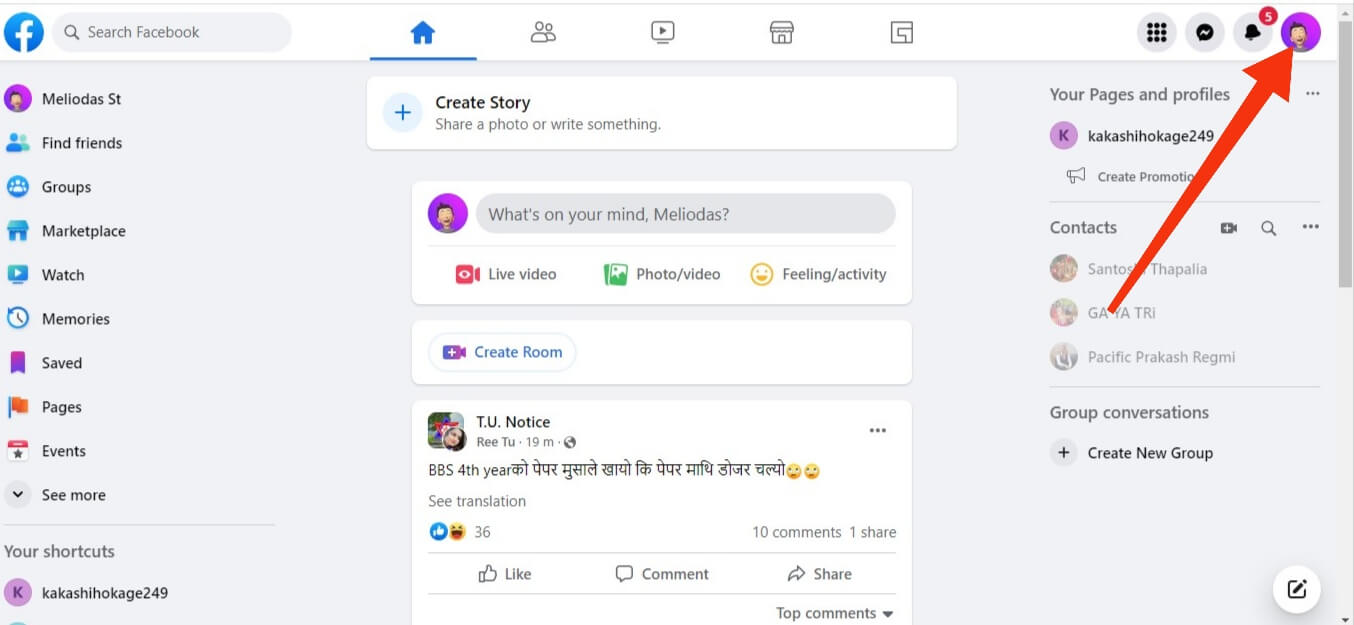
3. A continuación, seleccione “Configuración y Privacidad» E ir a «Arreglo” de las opciones disponibles.
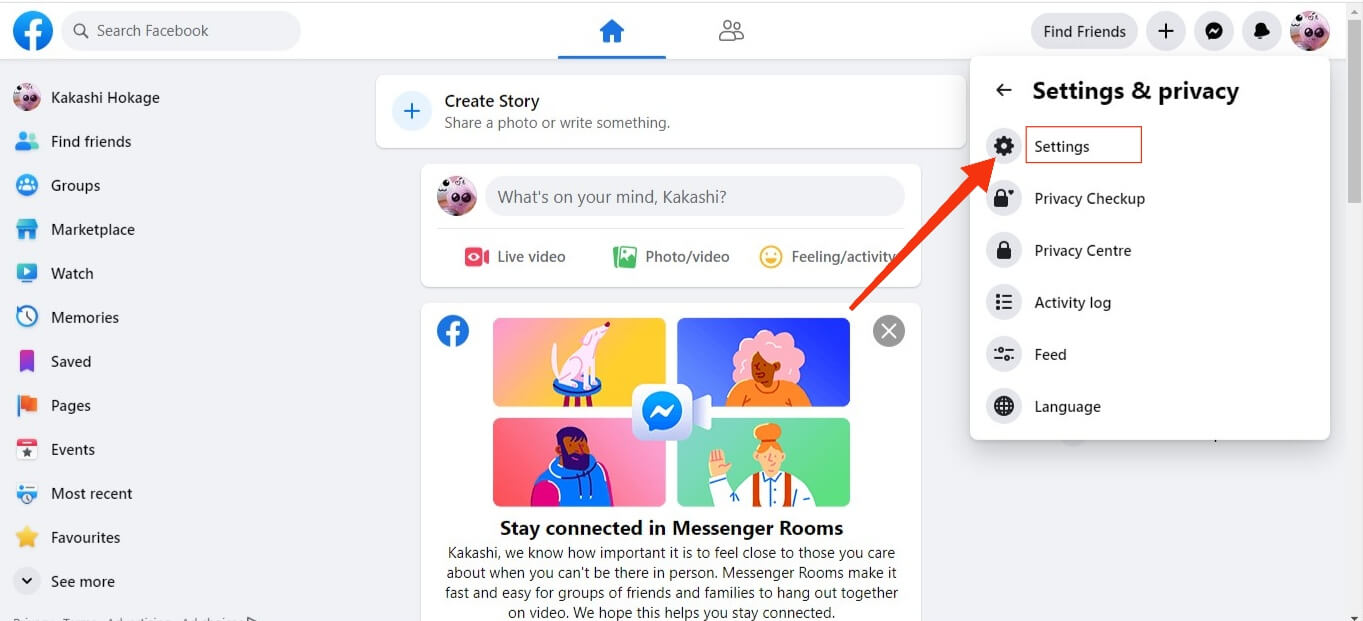
4. Después de eso, en Configuración general del perfil, presione el botón editar botón justo al lado de su nombre de perfil.
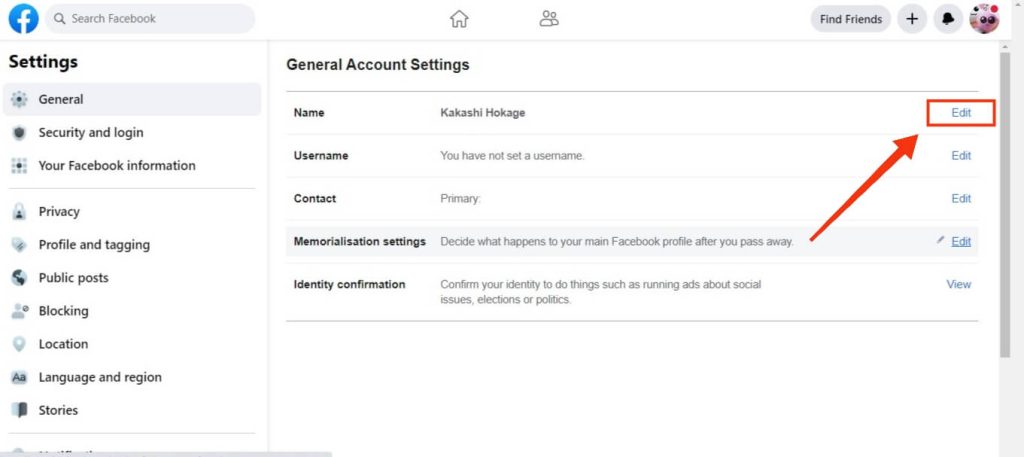
5. Ahora puede completar el nuevo nombre que ha elegido y el “Revisar cambiobotón ” justo después.
6. Al igual que en su teléfono móvil, elija el estilo en el que desea que aparezca su nombre en Facebook.
7. Después de todo, escriba su contraseña actual y presione el botón “Guardar los cambios» botón.
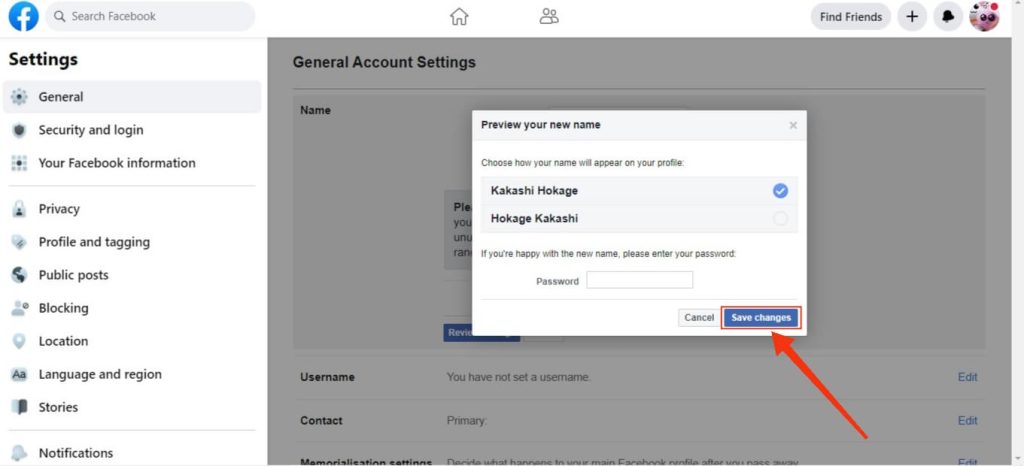
Su nombre de perfil se cambiará automáticamente.
Así es como cambias el nombre de tu perfil de Facebook. Ahora, no puede volver a cambiar su nombre antes de que hayan pasado 60 días.
Nota: Recuerda que el nombre que estás cambiando arriba es el nombre de perfil que muestras en Facebook. Estos pasos no lo ayudarán a cambiar su nombre de usuario ya que no puede tener el mismo nombre de usuario que otro nombre de usuario.
Otras opciones para cambiar el nombre de Facebook
Si tiene más de un nombre o apodo entre sus amigos y familiares, Facebook también le permite mantener ese apodo en su perfil.
Puede usar su apodo, nombre de nacimiento, etc. se puede agregar fácilmente al lado de su nombre de perfil.
Por lo tanto, siga las instrucciones a continuación para mantener diferentes nombres en su cuenta de Facebook según el dispositivo que esté utilizando.
Uso del teléfono móvil
Paso 1: Primero, abra la cuenta de Facebook usando sus credenciales en su teléfono móvil.
Paso 2: Ahora, tienes que ir a la «Otros nombres” opción en su Facebook.
Para esto, puede usar cualquiera de las dos formas/métodos a continuación.
Método 1: desde la configuración de la cuenta
Primero, ve a la configuración de Facebook.
Para hacerlo, toque el botón menú de hamburguesas en la esquina superior derecha y seleccione «Preparativos» bajo el encabezado «Configuración y Privacidad“.
Luego, desde la sección de información personal, toca «Nombre“.
Ahora puedes «Agregue apodo, nombre de nacimiento, etc.«elección correcta bajo el encabezado»Otros nombres“.
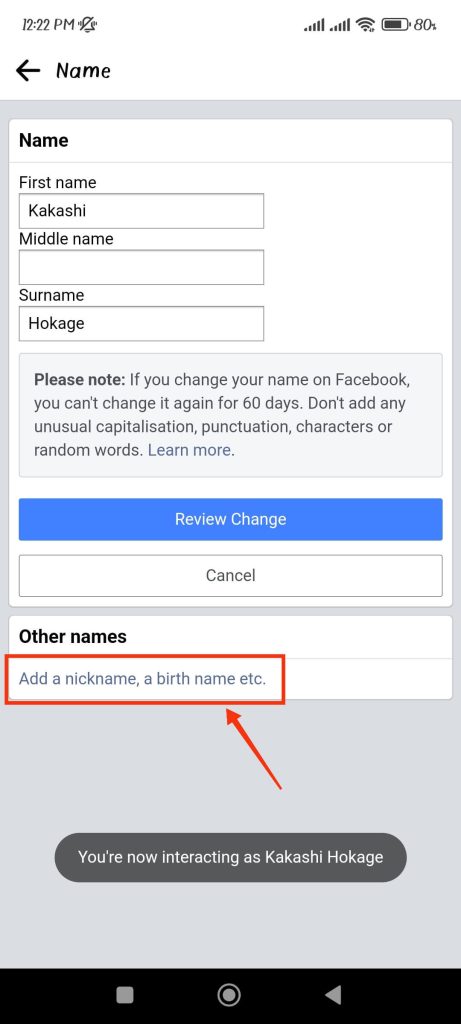
Método 2: desde la página ‘Acerca de’
También puede acceder a esta opción desde su “Acerca de la página“.
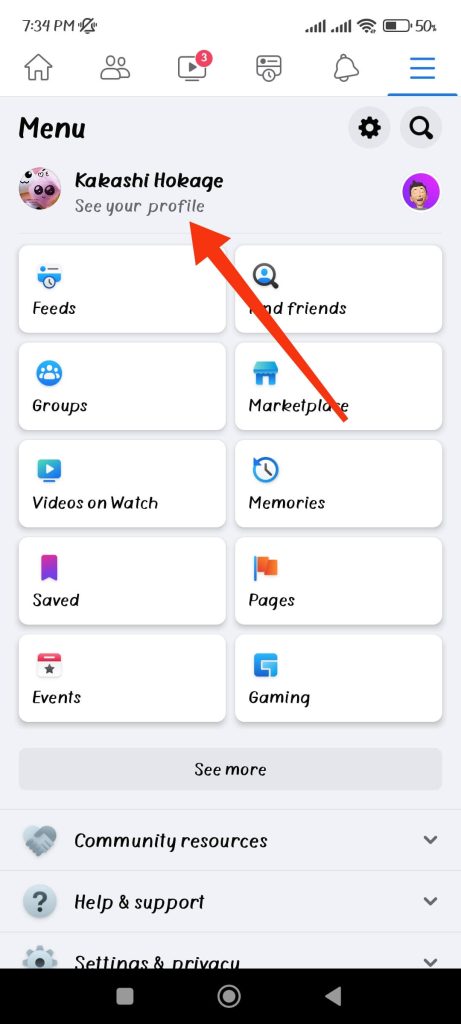
Entonces, primero, toca el menú de hamburguesas y elige tu Nombre de perfil para ir a su perfil en su cuenta de FB.
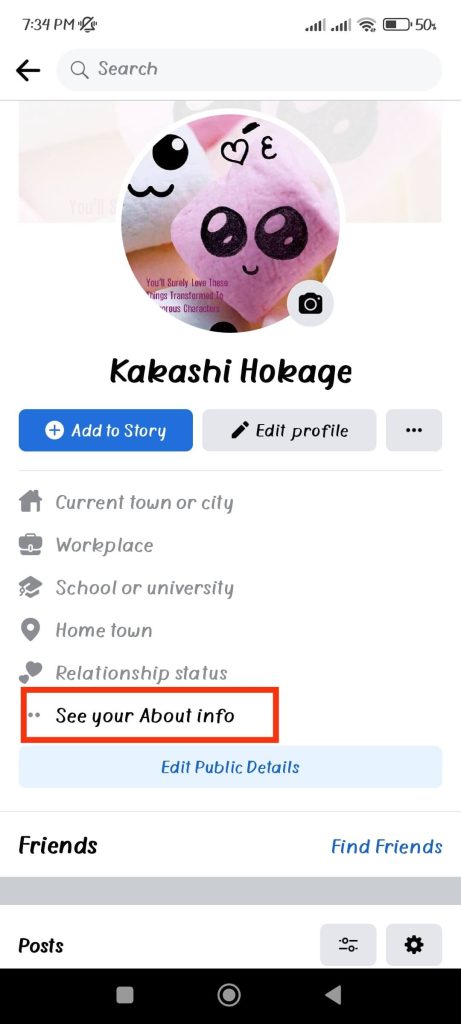
Luego toque el «Ver su información Acerca de” en su página de perfil.
Ahora puede el “Agregar otro nombre«opción bajo el encabezado»Otros nombres” después de desplazarse un poco hacia abajo.
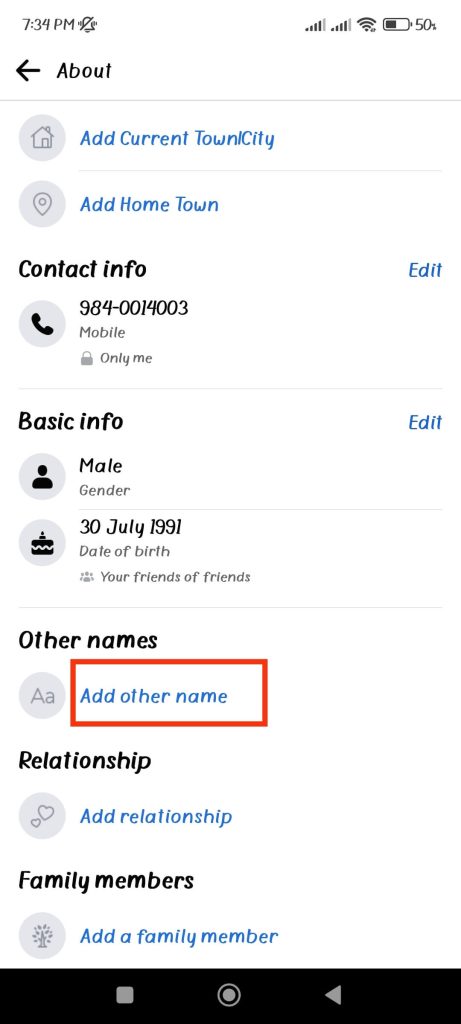
Paso 3: Cualquiera que sea el método que sea fácil para usted desde el paso anterior, presione el botón «Agregar otra opción de nombre” para acceder a la página siguiente.
En la página siguiente, puede escribir nombres como apodo, apellido de soltera, apellido de casada, etc. para elegir de la Menú desplegable.
Paso 4: Después de elegir el tipo de nombre, escriba su nombre alternativo directamente debajo de él.
Puedes hacer click en el «Mostrar en la parte superior del perfil” si desea que este nombre aparezca junto a su nombre de perfil.
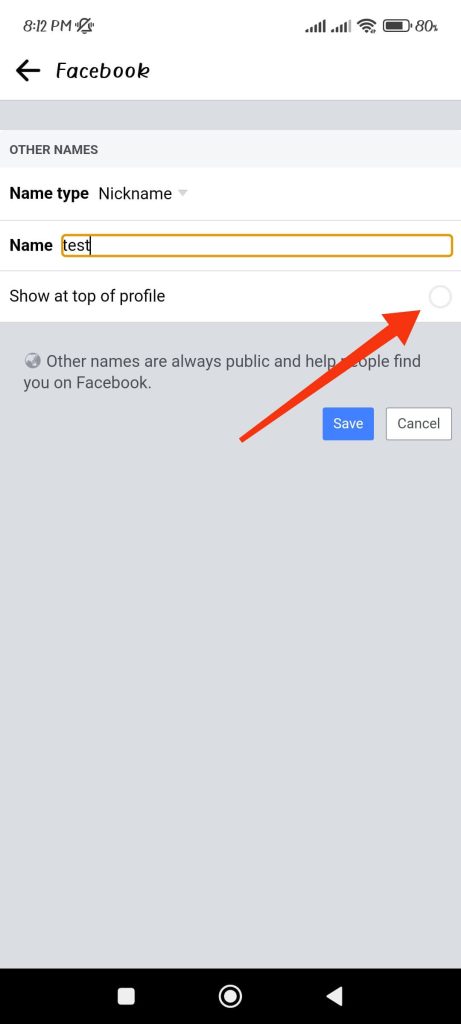
Puedes el «Ahorrar” después de que haya terminado y su nombre adicional se actualizará en su cuenta de FB.
Usando su computadora (Windows o Mac)
Paso 1: Al igual que antes, abra su cuenta de Facebook en el navegador web usando las credenciales.
Paso 2: Ahora, debe ir a las Opciones de otros nombres.
Para ello, utilice cualquiera de los dos métodos enumerados a continuación.
Método 1: desde la página ‘Acerca de’
Primero, toque en el icono de perfil en la esquina superior derecha de la página de inicio y seleccione su Nombre de perfil para ir a su perfil de Facebook.
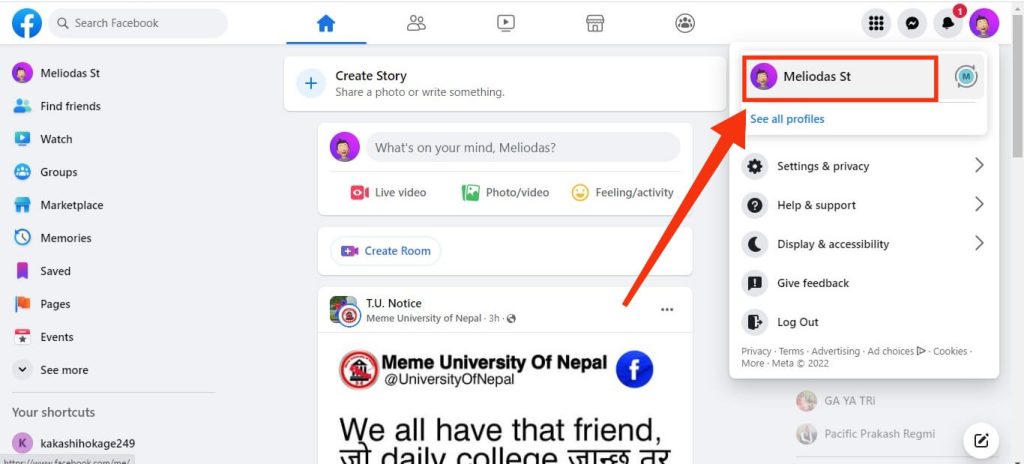
Luego toque el «Sobre” opción de la barra de menú justo debajo de su foto de perfil.
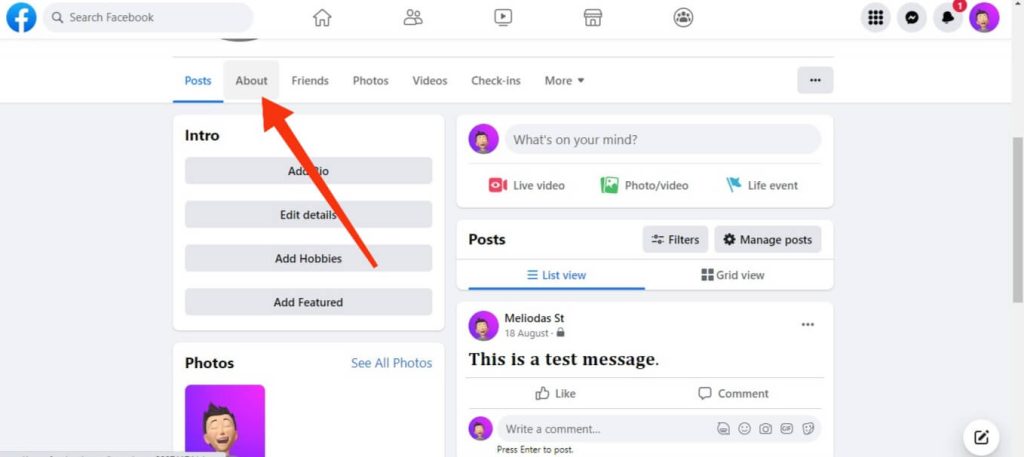
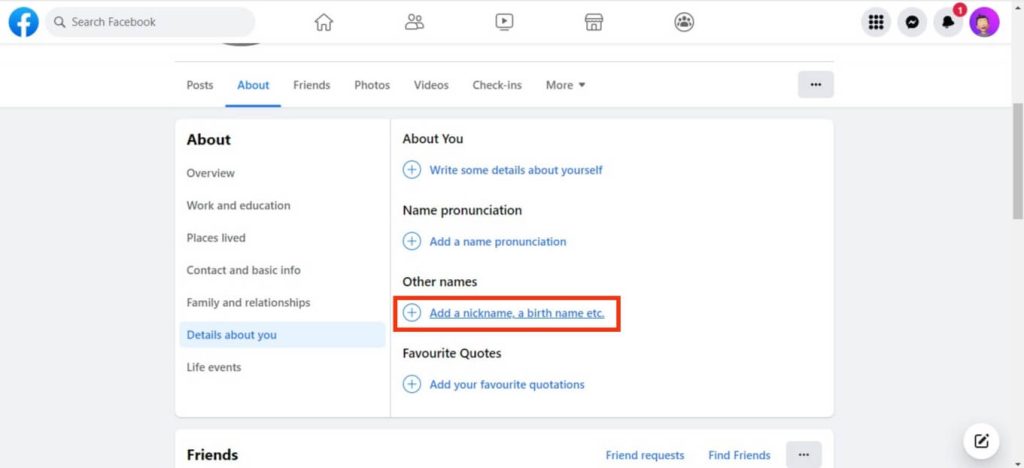
Después de eso, en la página Acerca de, toque «Detalles sobre ti” opción de la izquierda.
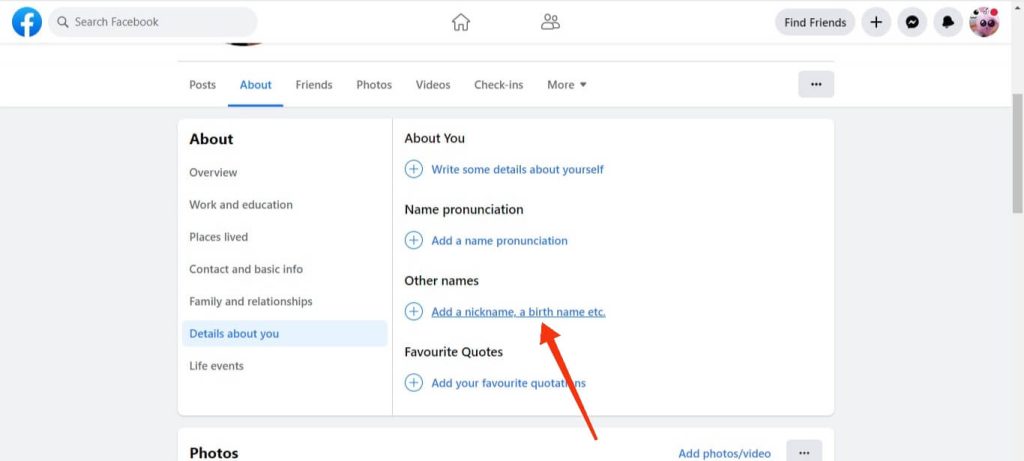
Ahora puedes «Agregue apodo, nombre de nacimiento, etc.” es una opción correcta bajo el encabezado ‘Otros nombres’.
Método 2: desde la configuración
Primero, toque el ícono de perfil en la esquina superior derecha y seleccione «Arreglo y Privacidad“.
Puedes el «Preparativos” opción para acceder a la página de configuración.
Ahora, haga clic en el botón editar justo al lado de su nombre de perfil en Configuración general del perfil.
Luego, seleccione el «Agregar otros nombres” opción justo debajo de la cuadro de notificación en el panel derecho.
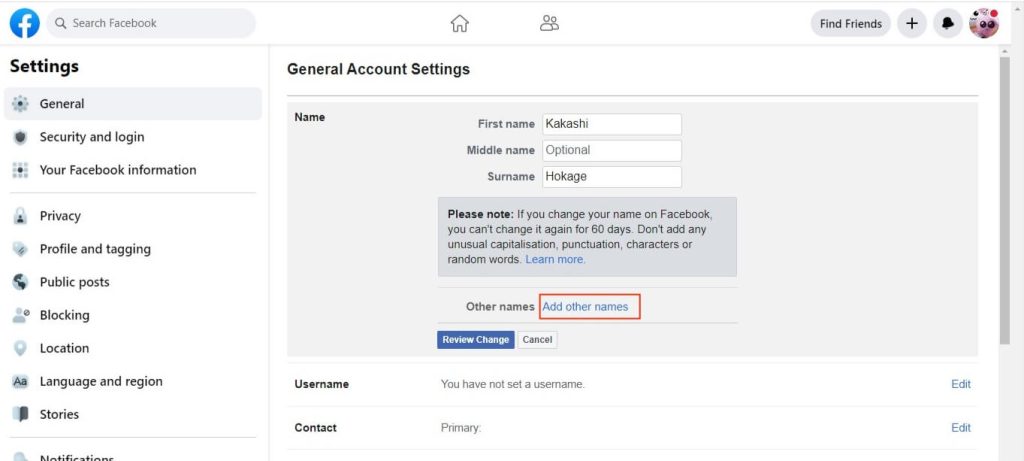
Ahora se encontrará con el “Sobre” página en su perfil de Facebook.
Seleccione «Añadir apodo, nombre de nacimiento…«justo debajo del encabezado»Otros nombres” para agregar el nombre adicional a su perfil.
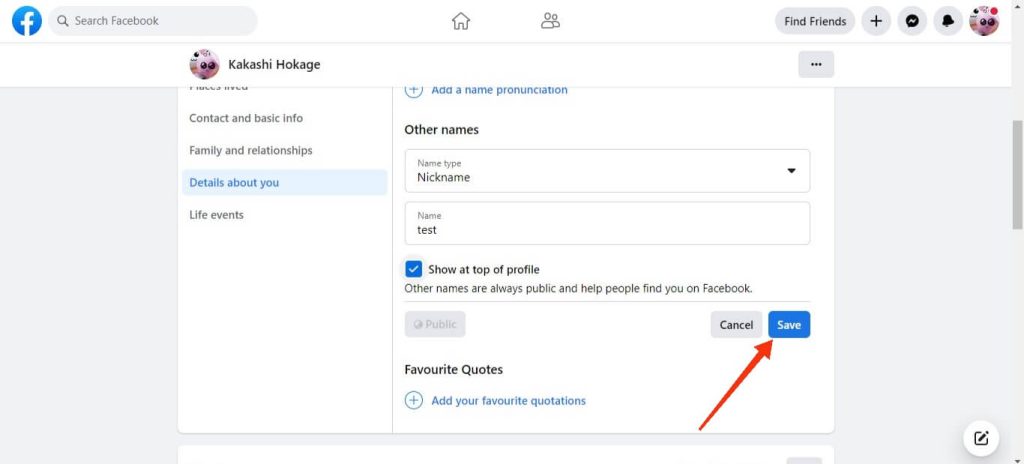
Paso 3: Al igual que un teléfono inteligente, desde el cuadro desplegable, puede elegir varios tipos de nombre, como apodo, apellido de soltera, nombre de casada, etc.
Una vez que haya decidido el tipo de nombre, escriba su nombre alternativo directamente debajo.
Cuando haya terminado, toque «Ahorrar”, y su nombre se agregará a su cuenta de Facebook.
Tus familiares y amigos ahora pueden buscarte en Facebook usando este nuevo nombre.
CC
A veces, Facebook puede rechazar el cambio de nombre incluso si no viola ninguna política. En tal caso, puede enviar una foto de su tarjeta de identificación a Facebook para su verificación. Las tarjetas de identidad pueden ser cualquier cosa, incluida la ciudadanía del gobierno, el pasaporte, el certificado de nacimiento, etc.
Facebook afirma proteger su información y privacidad según los estándares requeridos. Facebook se compromete a cifrar y almacenar de forma segura la copia de su ID. En última instancia, sin embargo, es su elección si desea proporcionar una copia de su tarjeta de identificación.
Facebook siempre lo alienta a usar su nombre real en la vida cotidiana en su política de nombre real. Por lo tanto, puede salirse con la suya usando un nombre falso durante un período de tiempo. Pero, dado que no está aprobado por FB, puede enfrentar problemas a largo plazo. Por lo tanto, no es recomendable utilizar nombres falsos en Facebook.
Conclusiones
Entonces, no fue difícil cambiar tu nombre en Facebook, ¿verdad? Puedes intentar cambiar tu nombre ahora si aún no lo has hecho.
Asegúrese de confirmar su nombre antes de cambiarlo, ya que no podrá volver a cambiarlo durante los próximos 60 días.
Y no olvide las pautas emitidas por FB mientras lo hace. No queremos que violes las políticas de FB, ¿verdad?
De todos modos, esto es todo lo que necesitas saber sobre este tema. Esperamos que nuestra guía te ayude un poco. Por cierto, si quieres saber cómo cambia tu apodo en FB Messenger entonces puedes seguir nuestra guía aquí.