

Ya sea que tenga un Android o un iPhone, Snapchat le permite anclar conversaciones. Es solo que es posible que te hayas perdido cómo hacerlo. ¡Pero no te preocupes porque te contamos cómo hacerlo!
¿Cómo anclar a alguien en Snapchat desde iPhone?
Anclar chats es un enfoque simple y rápido si está usando Snapchat en un iPhone. ¡Esto es para que no pierdas un Snap fijando una discusión en la parte superior de tu pantalla de Chat! Para aprender cómo anclar a alguien en Snapchat en su iPhone o iPad, simplemente siga las instrucciones que se detallan a continuación.
Paso 1: Abra Snapchat y haga clic en el icono de chat para ir a la pantalla desde la que puede ver sus conversaciones.
Paso 2: Encuentre al amigo que desea anclar y simplemente presione y mantenga presionada la conversación.
Paso 3: Aparecerá una ventana emergente en la pantalla de su dispositivo. Toque la opción «Configuración de chat» para continuar.
Paso 4: Ahora selecciona la opción «Chat Pin».
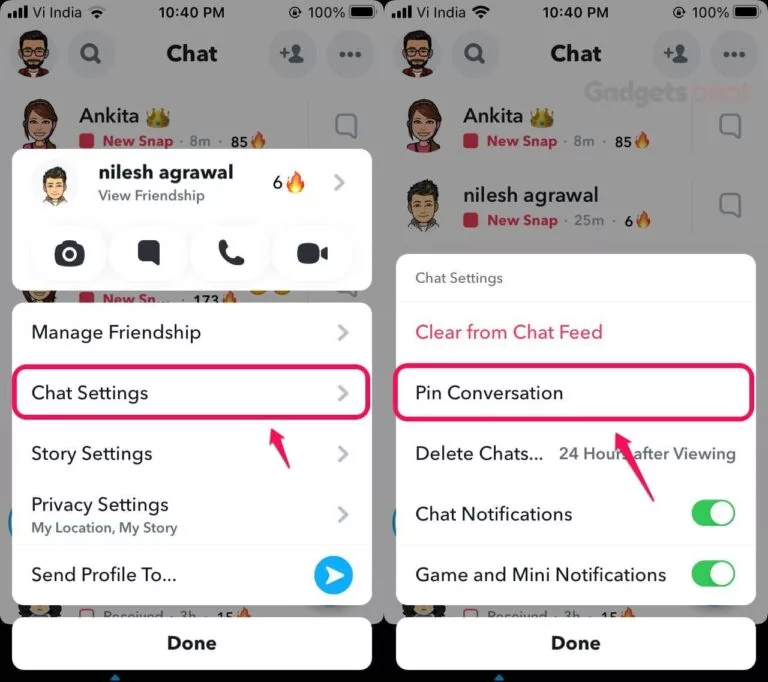
Puede chatear en su iPhone tocando los tres puntos verticales ubicados en la esquina superior derecha del perfil de su amigo y luego seleccionando la opción «Fijar conversación».
Límite de PIN de chat en Snapchat en iPhone
Snapchat, como WhatsApp, tiene un límite en la cantidad de personas que puede anclar a la vez. El primer paso para anclar a otra persona en Snapchat es desanclar una de sus conversaciones previamente ancladas en la aplicación.
¿Cómo fijar a alguien en Snapchat desde Android?
Después de la actualización del iPhone, los usuarios de Android también pueden anclar chats y conversaciones haciendo clic en los tres puntos verticales ubicados en la esquina superior derecha del perfil de su amigo y seleccionando la opción «Anclar acceso directo a la pantalla de inicio».
Aquí hay un método paso a paso para anclar a alguien en Snapchat desde Android:
Paso 1: Abra Snapchat y haga clic en el icono de chat para ir a la pantalla desde la que puede ver sus conversaciones.
Paso 2: Encuentre al amigo que desea anclar y simplemente presione y mantenga presionada su conversación.
Paso 3: Aparecerá una ventana emergente en la pantalla de su dispositivo. Toca la opción «Más» para continuar.
Paso 4: Ahora, seleccione la opción «PIN de acceso directo a la pantalla de inicio».
Paso 5: Un mensaje le pedirá que elimine o agregue el acceso directo. Seleccione el botón «Agregar».
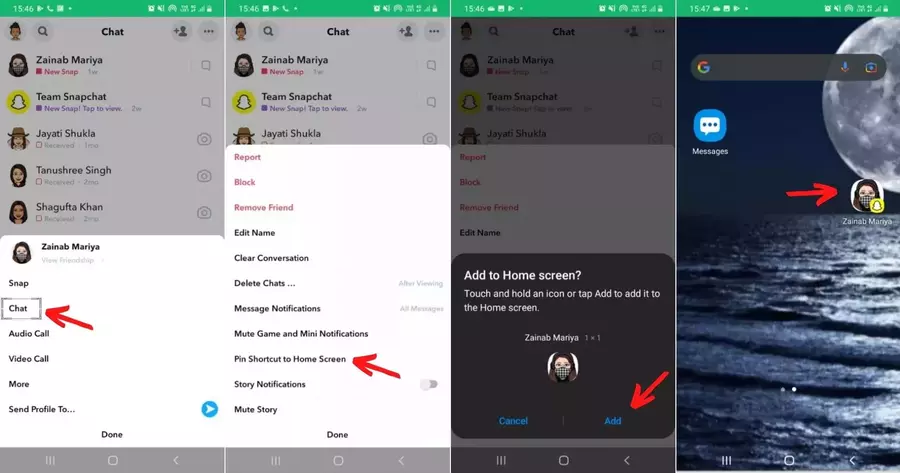
¡Ahora verá la conversación anclada en su pantalla de inicio de Android!
Límite de PIN de chat en Snapchat en iPhone
En Android, está enviando conversaciones a la pantalla de inicio en comparación con iPhone, donde las conversaciones ancladas permanecen en la parte superior de la lista. ¡Entonces, en Android puede configurar tantas conversaciones como su pantalla de inicio pueda manejar!
¿Cómo se desancla un chat de Snapchat? (Android y iPhone)
¿Interesado en aprender a desanclar conversaciones de Snapchat? No se preocupe si este es el caso. Explicaremos cómo eliminar un chat del feed de Snapchat en este artículo. Para comenzar, sigue los siguientes pasos:
- Deberá abrir Snapchat en Android o iPhone.
- Mantenga presionada la persona fijada en la parte superior.
- Seleccione la opción Desanclar chat del menú Más o Chat.
Eso es todo de nosotros, la gente. Te mantendremos informado sobre cualquier actualización de Snapchat tanto en Android como en iOS.