

La interfaz de usuario típica de Instagram consiste en un fondo blanco con texto oscuro. En lugar de este enfoque tradicional, también tiene la opción de modo oscuro en Instagram.
Con más rumores de beneficios para los ojos cuando se usa la pantalla en modo oscuro, muchas personas comienzan a preferir el modo oscuro en sus aplicaciones. Además, una pantalla menos brillante significa menos consumo de batería.
El aumento de la popularidad del modo oscuro también se debe a que muchos creen que ayuda a reducir la exposición de nuestros ojos a la luz azul. Esto a su vez ayuda a nuestra capacidad para dormir y descansar adecuadamente. Con todos estos beneficios, la gente está convencida de que cambiar al modo oscuro tan a menudo como puedan.
Como Instagram es una de las aplicaciones de redes sociales más utilizadas, tiene sentido saber cómo poner Instagram en modo oscuro. De forma predeterminada, el modo de luz es la configuración activada en Instagram. Así que en orden cambiar Instagram al modo oscurodeberá activar la función.
Cómo agregar el modo oscuro en Instagram en un teléfono Android
Hay una manera muy fácil a través de la cual puede activado o activar el modo oscuro en tu aplicación de instagram de Android. Simplemente siga los pocos pasos a continuación.
1. Inicie sesión en su cuenta de Instagram en su teléfono inteligente Android a través de la aplicación de Instagram.
2. Una vez que haya iniciado sesión, vaya a la pantalla de su perfil.
3. Ahora, en la esquina superior derecha verás un menú de hamburguesas. Tócalo.
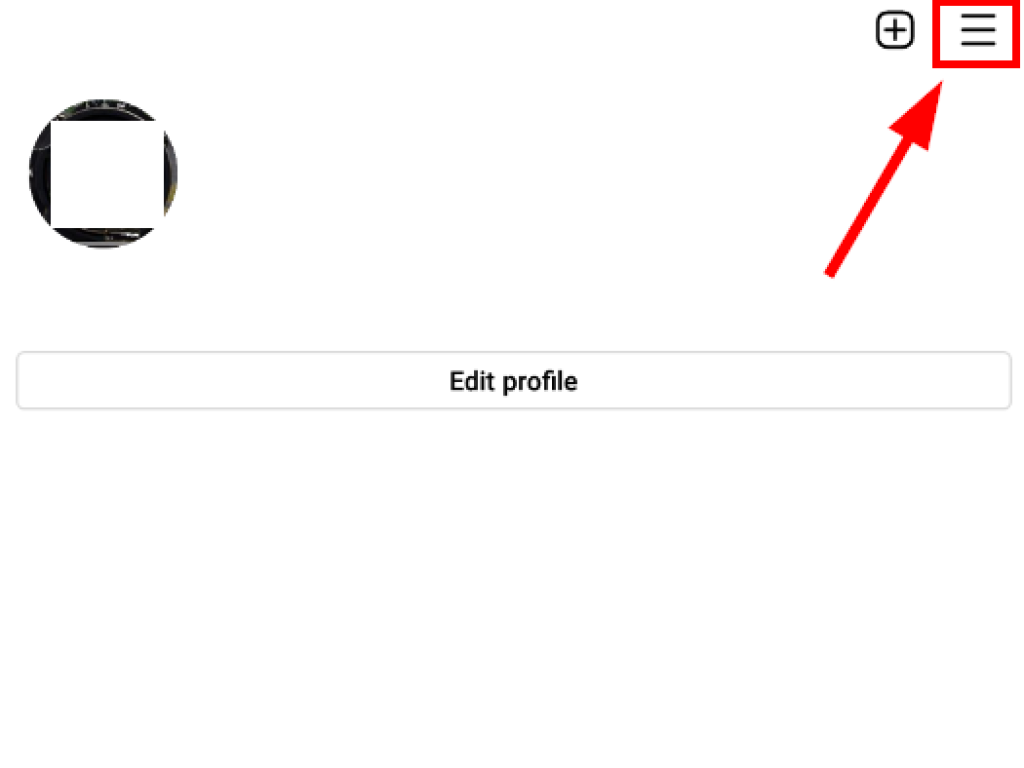
4. Continúe con Preparativos.
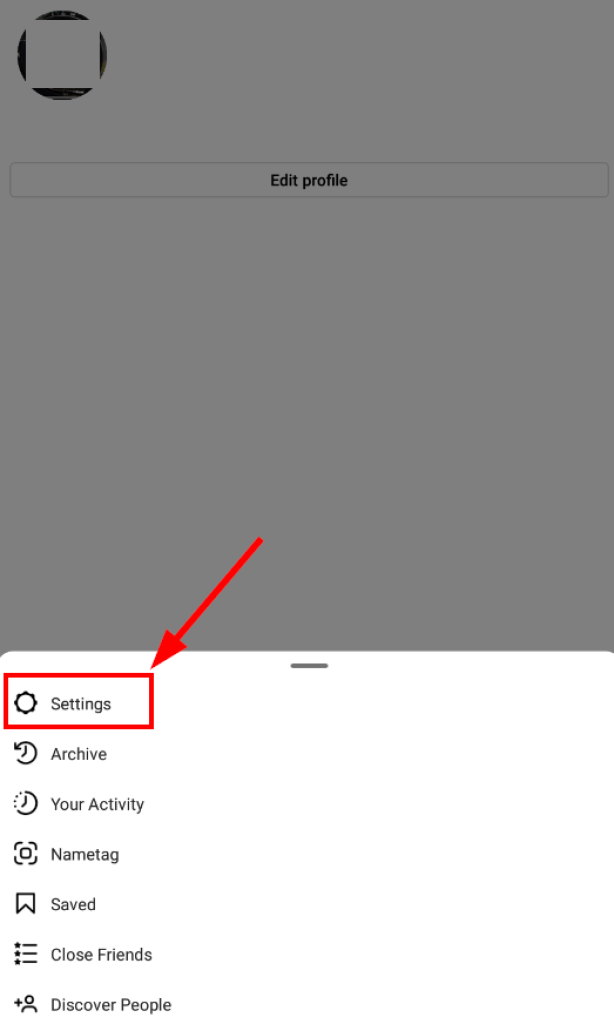
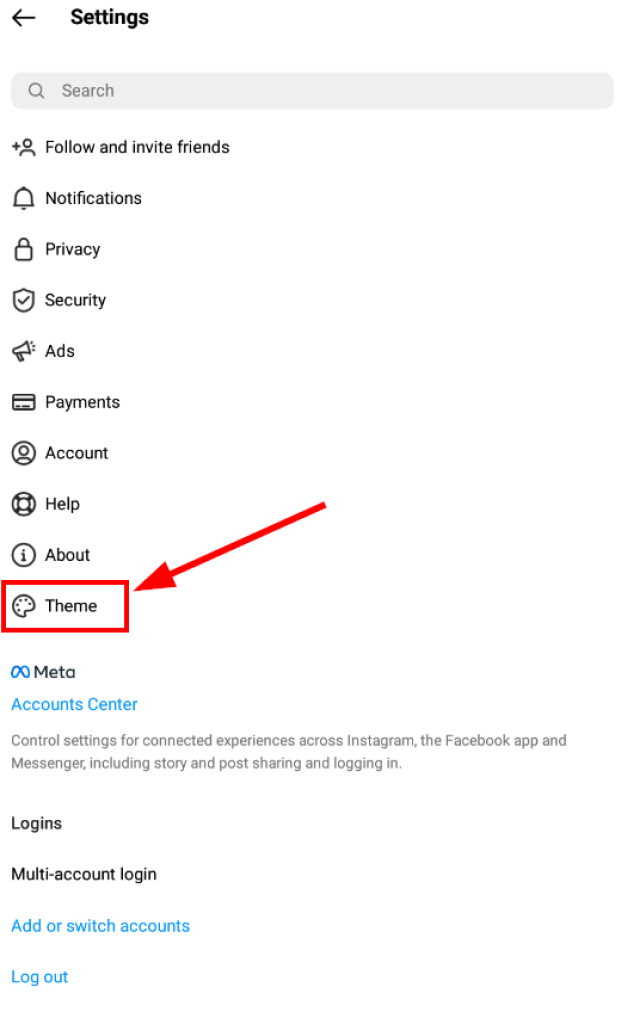
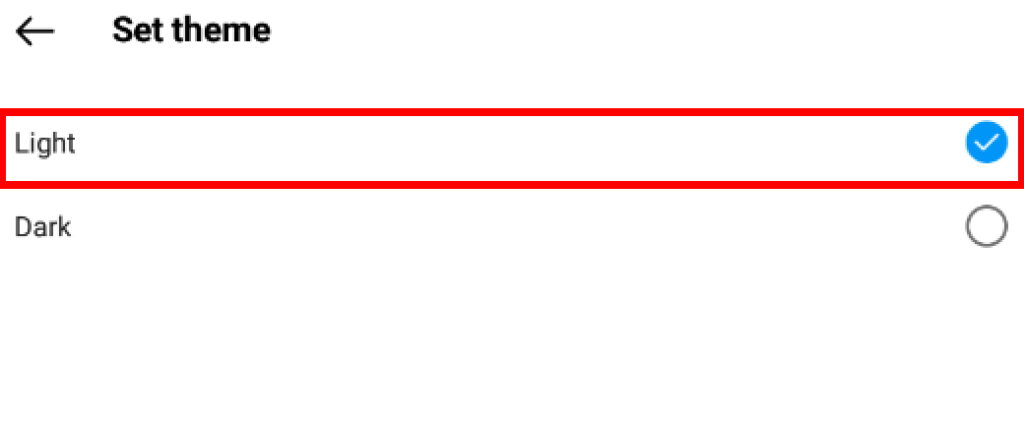
5. La página de configuración aparecerá ahora en la pantalla. Aquí, consigue el tema opción y tóquela.
6. Ahora, revisa el Oscuro opción. Esto habilitará el modo oscuro en su cuenta de Instagram.
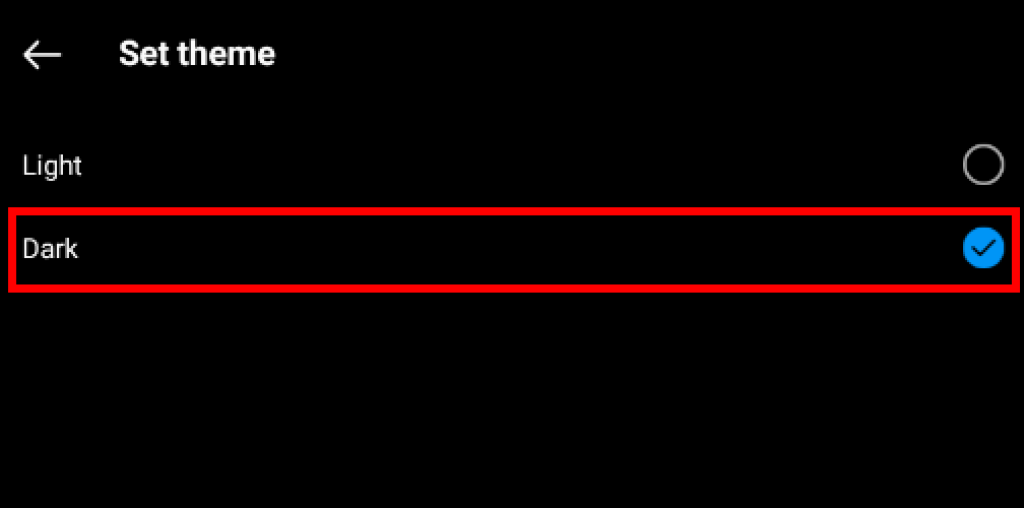
Es igual de fácil volver al modo claro de Instagram o desactivar el modo oscuro. Simplemente ve a Preparativos y el tema página como se muestra arriba. Luego, en lugar de comprobar el modo oscurocomprobar el Elección del modo de luz.
Si el modo oscuro no es suficiente alivio para sus ojos cansados y necesita tomar un descanso temporal, aprenda cómo deshabilitar temporalmente su cuenta de Instagram.
Cómo agregar el modo oscuro a Instagram en iOS (iPhone)
A diferencia de Android, se sigue un enfoque ligeramente diferente para obtener el modo oscuro en iPhone. Antes de comenzar, asegúrese de que su La versión de iOS es 13 o superior.
1. Primero, en lugar de la aplicación de Instagram, vaya a su dispositivo iOS Preparativos.
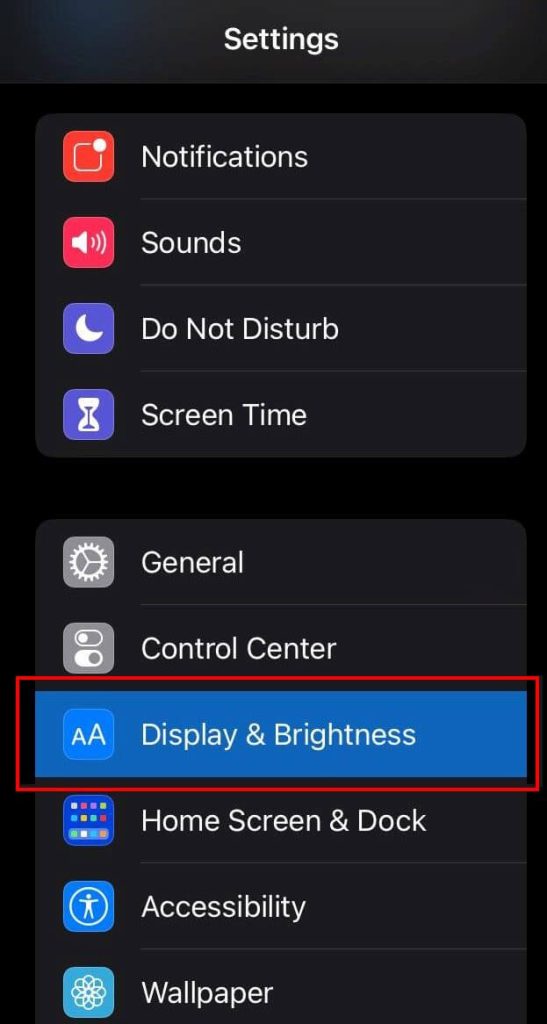
2. A continuación, desplácese y busque el Pantalla y brillo opción en la página Configuración. Cuando lo encuentres, tócalo.
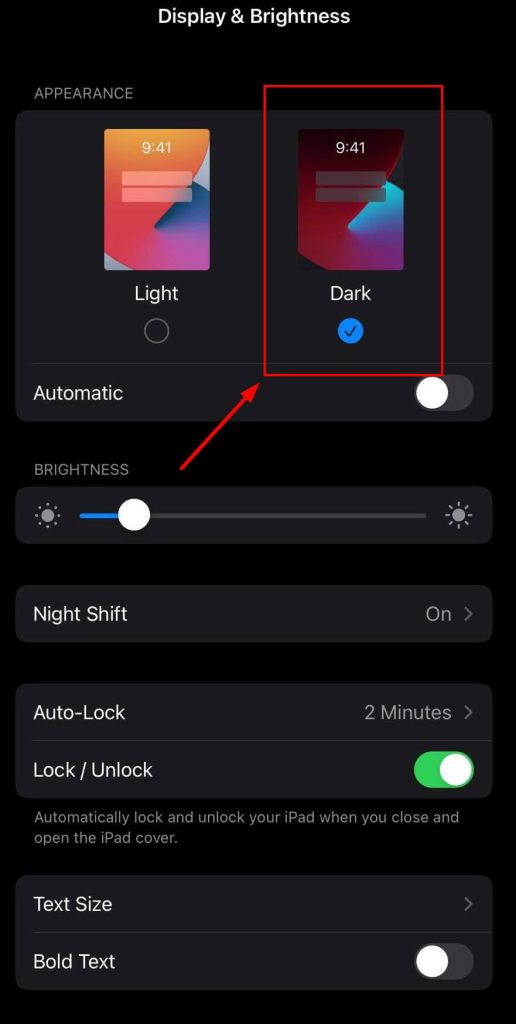
3. Ahora, sobre el Apariencia subsección, encontrará una opción para dos temas: Luz y oscuridad. Asegúrate de que la opción Oscura esté habilitada.
4. Después de hacer eso, inicie la aplicación de Instagram en su dispositivo iOS. La aplicación ahora debería abrirse con el modo oscuro habilitado.
Nota: El modo oscuro no se puede activar y desactivar en la aplicación de Instagram desde la tienda de iOS. Para su iPhone o iPad, debe cambiar la configuración desde el configuración de dispositivo.
El modo oscuro no significa que hayas desaparecido. Las personas aún pueden ver tu perfil público de Instagram. Sigue esta guía rápida para saber cómo hacer que tu Instagram sea privado.
Cómo instalar el modo oscuro de Instagram en la PC
Cuando usamos nuestra computadora de escritorio para abrir Instagram, generalmente lo hacemos a través del navegador web. Algunos de los navegadores web famosos incluyen Chrome en PC con Windows y Safari en Mac.
Los siguientes métodos funcionarán independientemente del tipo de computadora portátil o computadora que tenga o del navegador web que use. Sin embargo, si sin enfoque directo a través del cual puede disfrutar de la función de modo oscuro en la web de Instagram.
Por lo tanto, deberá utilizar estas soluciones rápidas y sencillas para habilitar el modo oscuro en su cuenta de Instagram.
Hay dos formas de activar el modo oscuro en la versión web (en el navegador web de su computadora).
1. Introduciendo una URL personalizada en el navegador web
2. Instalando una extensión
Método 1: ingresando una URL personalizada en el navegador web
Cuando utiliza la versión web de Instagram en su navegador web, normalmente accede a la siguiente dirección: www.instagram.com. Al hacer esto, lanzará la versión ligera tradicional de Instagram (fondo blanco con textos negros).
Entonces, para iniciar la versión web en modo oscuro usando una URL personalizada, siga los sencillos pasos a continuación.
1. Abra su navegador web (puede elegir el navegador web según su elección: safari, chrome o cualquier otro)
2. Introduzca la URL personalizada www.instagram.com/?theme=dark en la barra de direcciones URL de su navegador.
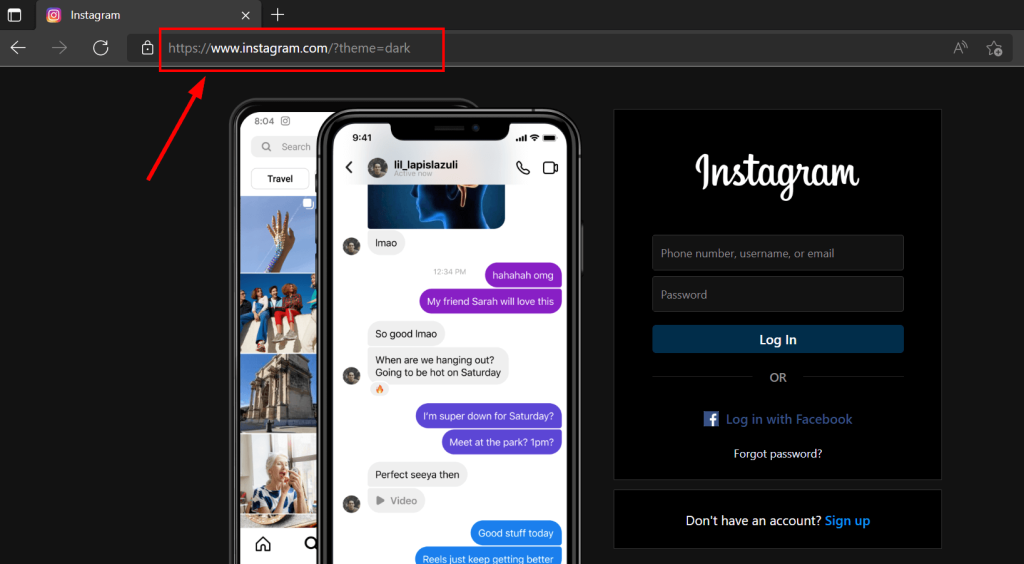
3. Ahora, su Instagram se abrirá en modo oscuro.
Nota: No hay configuración para activar el modo oscuro a través de su página de configuración en la versión web.
Método 2: mediante la instalación de una extensión del navegador
Otra forma de habilitar el modo oscuro en su navegador web es instalar algunas extensiones de navegador web de terceros. Puede que no sea la forma oficial de hacerlo, pero hace el trabajo de todos modos.
Vaya a la tienda de extensiones para su navegador web o busque extensiones de modo oscuro de Instagram para su navegador a través de Google.
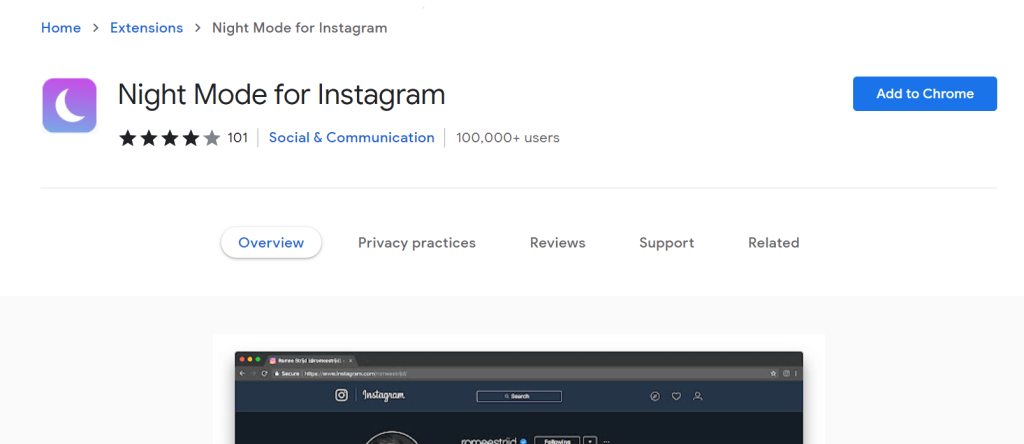
Un ejemplo puede ser el Modo noche para instagram Extensión de Google Chrome. Es ligero y ocupa sólo unos pocos kilobytes de espacio y es eficiente.
Conclusión
Para colmo, el modo oscuro no solo es beneficioso para los ojos y el bienestar general, sino que también brinda un gran impulso para conservar la vida útil de la batería. Habilitar el modo oscuro en Instagram es fácil.
Si sigue los pasos rápidos anteriores, podrá obtener los beneficios de esta función en cuestión de segundos, independientemente de su dispositivo.