

Desde el lanzamiento de Windows 11 i octubre 2021, Microsoft anunció varias otras actualizaciones que brindan nuevas funciones y mejoran el rendimiento del sistema operativo. Entonces, ahora es un buen momento para actualizar su PC con Windows 11.
En sus actualizaciones, Microsoft ha agregado varias características nuevas, que incluyen Menús de Bluetooth en Configuración rápida y pestañas en el Explorador de archivos. Microsoft está tratando de asegurarse de que usar el sistema operativo Windows 11 sea divertido y refrescante.
Por lo tanto, aquí hemos cubierto las actualizaciones automáticas y manuales para Windows 11. Eres libre de usar cualquier método que quieras.
Recuerda que actualizar Windows 11 en tu PC es diferente a actualizarlo. Si quieres saber cómo Descarga Windows 11 en tu computadora gratis, hemos cubierto una variedad de métodos aquí.
Antes de que comencemos
Hemos tratado de cubrir todos los métodos para actualizar su PC con Windows 11 en este artículo. Este método incluye actualizaciones automáticas y actualizaciones manuales.
Le recomendamos que se asegure de que su computadora portátil tenga suficiente batería o que su computadora tenga la fuente de alimentación antes de comenzar a actualizar su Windows 11.
Además, estamos ante una actualización completa del sistema operativo Windows 11 más que del software específico para tu ordenador.
Si desea actualizar cierto software en una computadora, aquí tenemos una guía sobre cómo Actualizar controladores en Windows 11 por ejemplo.
Actualice Windows 11 automáticamente desde su configuración
El enfoque más conveniente y confiable para actualizar su PC con Windows 11 es ir a Configuración y actualizar a través de la actualización regular de Microsoft.
Entonces, siga los pasos a continuación para actualizar su computadora portátil a la última versión de Windows 11.
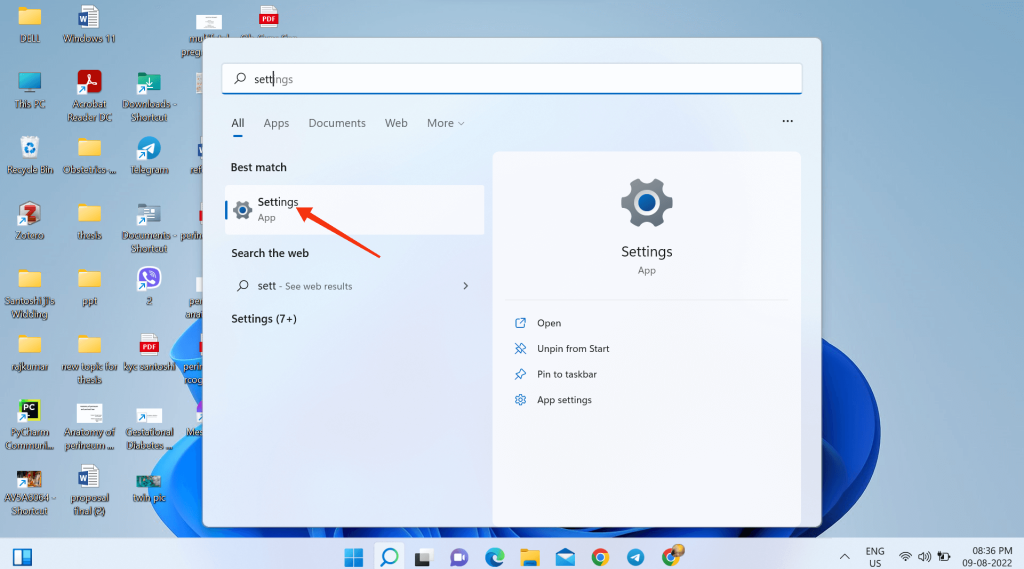
1. Primero, debe ir a Configuración en su computadora.
Para hacerlo, puede “ventanas + yo” en su teclado o busque “Preparativos” en el campo de búsqueda de la barra de tareas.
2. A continuación, seleccione el “Actualizacion de Windows” del panel izquierdo para abrir la página de actualización de Windows.
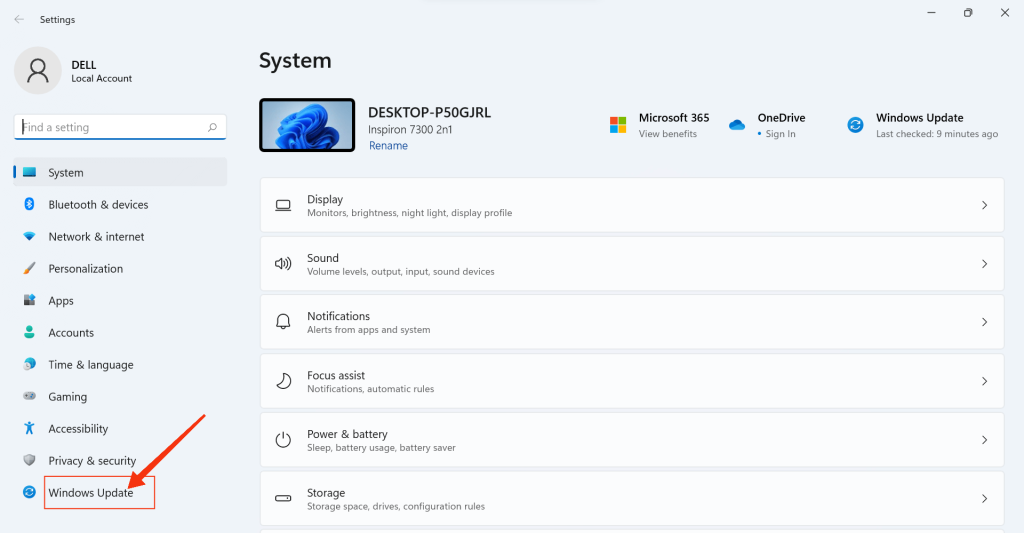
Ahora usted puede «Buscar actualizaciones” en su computadora, y cualquier actualización disponible se descargará automáticamente.
3. Luego se instalará su actualización y se le pedirá que reinicie su computadora. Ahora, elija reiniciar su computadora, y su computadora se actualizará a tiempo.
Antes de reiniciar su computadora, asegúrese de que su computadora portátil tenga suficiente batería o que su computadora tenga una fuente de alimentación.
Descargar Windows 11 manualmente
Si su PC no recibe actualizaciones de Microsoft o no puede actualizar su PC regularmente por algún motivo, puede optar por actualizar su PC con Windows 11 manualmente.
Puede actualizar manualmente su computadora con Windows a través del archivo USCque es un archivo de actualización que puede instalar como todos exe de software.
Por lo tanto, puede seguir la siguiente guía para actualizar manualmente su MS Windows 11.
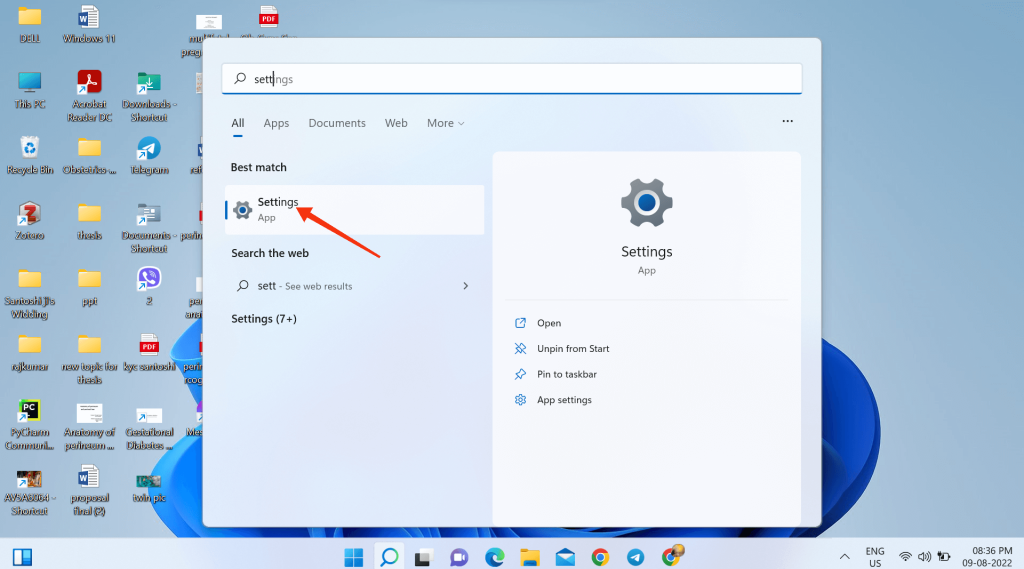
1. Primero, navegue a la Configuración de su computadora. Para hacer eso, puede presionar “ventanas + yo” en su teclado o escriba “Preparativos” en el campo de búsqueda de la barra de tareas.
2. Luego, desde el panel izquierdo, seleccione “Actualizacion de Windows” para acceder a su página de actualización de Windows.
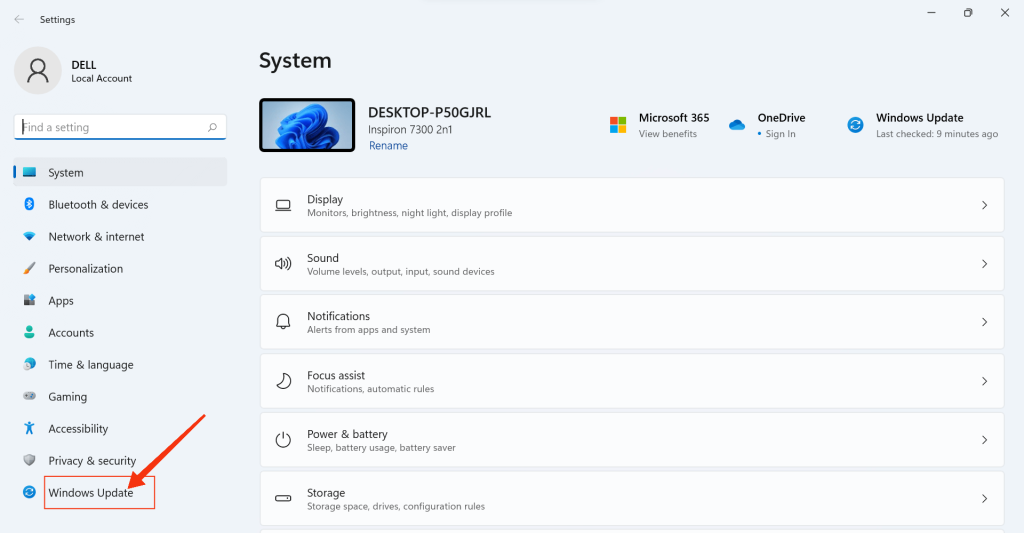
Ahora debe escribir el número del paquete de actualización, que comienza con «KB.”
Es mejor recordar el historial de versiones de Windows 11 antes de intentarlo para no terminar descargando una versión anterior.
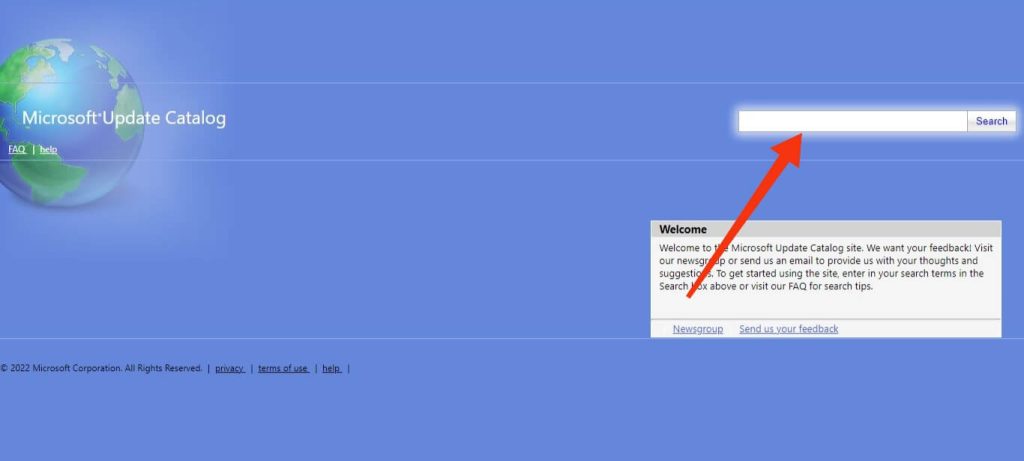
3. A continuación, debe acceder al sitio web. catalog.update.microsoft.com de aquí.
Ahora en campo de búsqueda en el lado derecho de su pantalla, ingrese el número del paquete de actualización que anotó en los pasos anteriores.
4. Ahora obtendrá la lista de actualizaciones disponibles para ese paquete de actualización. Tienes que descargar la actualización que sea apropiada para las especificaciones de su computadora.
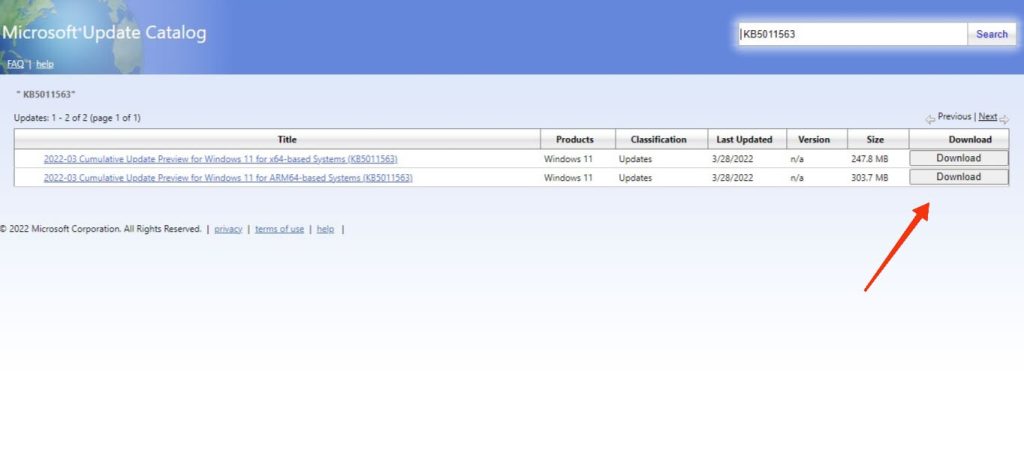
5. A continuación, haga doble clic en la descarga archivo USC e instálelo en su PC con Windows 11.
Después de instalarlo, puede reiniciar su computadora de escritorio o portátil, y su computadora se actualizará en consecuencia.
Este proceso es especialmente útil si su Windows 11 muestra el error “Deshacer los cambios realizados en su computadora.”
Actualice Windows 11 con la ayuda del asistente de instalación
Si no puede actualizar su computadora usando ninguno de los métodos descritos anteriormente o si Microsoft aún no ha lanzado una actualización para su computadora, puede Asistente de instalación de MS Para descargar actualizaciones para Windows 11.
Entonces, para usar esta función para actualizar su computadora, siga los procedimientos a continuación.
1. En primer lugar, ve a la Página de descarga de software de Microsoft y haga clic en «Descargar ahora«botón debajo»Descarga del asistente de instalación de Windows 11.”
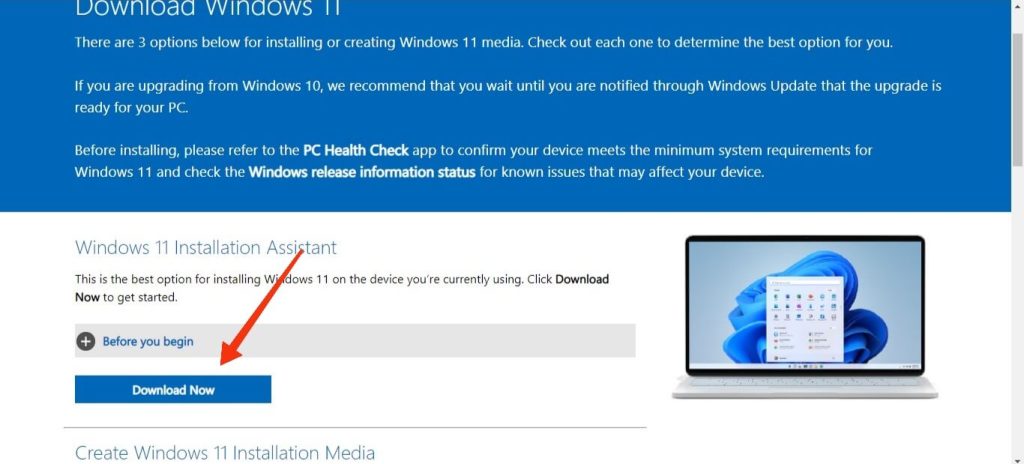
2. Ejecute el programa cuando se descargue. Ahora, solo necesita seguir las instrucciones que se muestran en la pantalla y su computadora comenzará a actualizarse.
Puede reiniciar su computadora después de que el Asistente de configuración haya terminado de descargarse y Windows 11 se actualizará a la última versión.
Descargar Windows 11 a la versión Pro
Dado que Windows 11 tiene dos ediciones, home y pro, puede actualizar su edición home a la edición pro si lo desea.
Si bien la edición doméstica es suficiente para la mayoría de los consumidores, la edición profesional ofrece capacidades más sofisticadas, como casillero y Escritorio remotohaciéndolo más adecuado para las pequeñas empresas.
Hay dos métodos para actualizar Windows 11 a la edición Pro.
Método 1: desde la configuración
Puede seguir la guía a continuación para usar su aplicación de configuración para activar la edición de Windows 11 Pro en su PC.
1. Primero, debe enviar el «Preparativos” aplicación en su computadora.
Ahora, seleccione la opción «Sistema” del panel izquierdo. Después de eso, puedes “Activación” de las opciones disponibles.
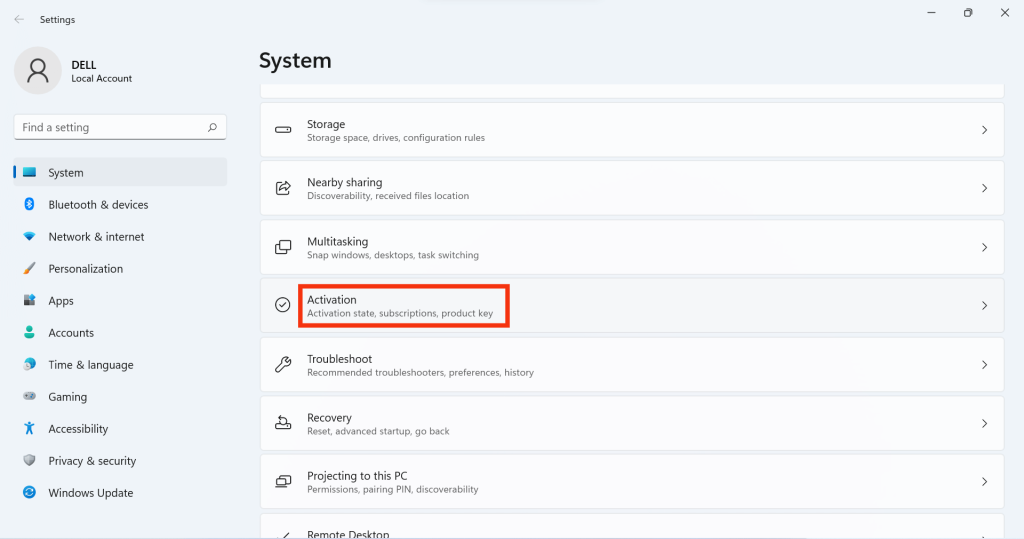
2. A continuación, busque el “Cambiar la clave de producto» opción y haga clic en el «Cambio” para cambiar su clave de activación.
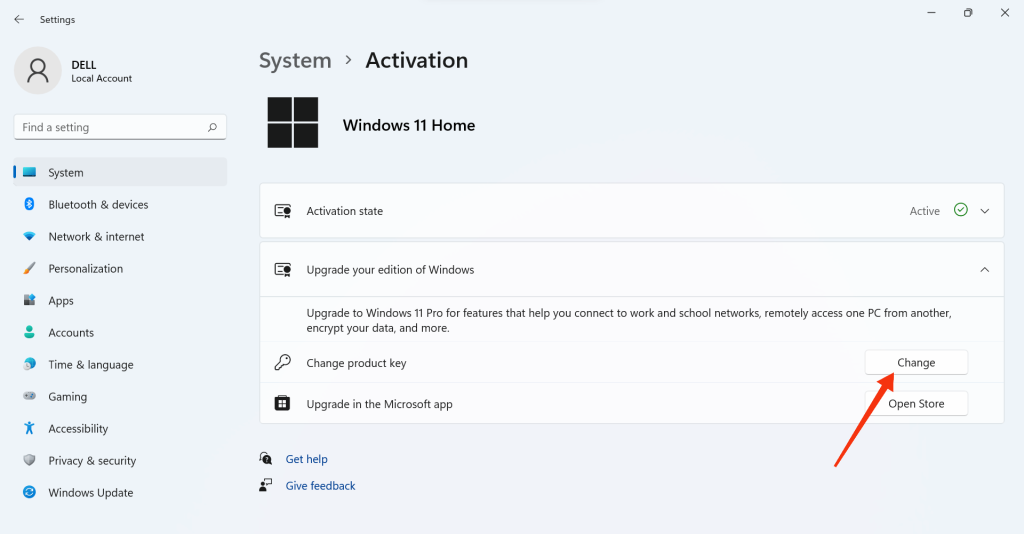
Aquí, debe escribir la clave de producto para Windows 11 Pro.
Una vez que haya terminado, puede presionar «Delantero» y ahora «Empezar“.
Su computadora ahora está actualizada a la versión pro, reinicie su computadora para disfrutarla. Sin embargo, no olvide establecer una contraseña de administrador para su seguridad.
Método 2: compre Windows 11 Pro en MS Store
También puede actualizar su edición de Windows 11 a Pro comprándolo directamente en MS Store. Por lo tanto, siga las instrucciones a continuación correctamente para hacerlo.
1. Para empezar con él, abra el “Preparativos” aplicación en su escritorio. Ahora, desde el panel izquierdo, seleccione “Sistema” y luego seleccione “Activación” de la lista de opciones.
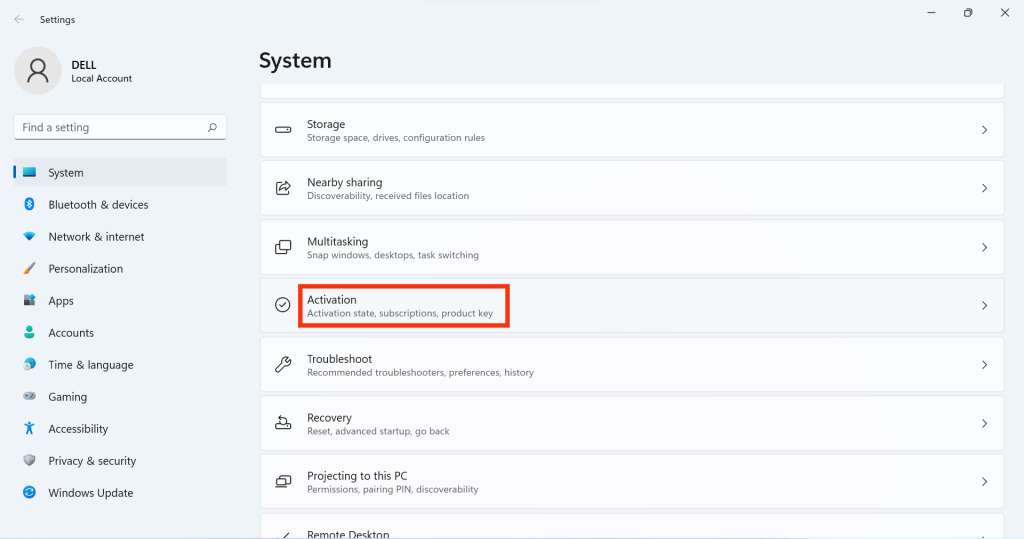
2. Ahora, debe seleccionar “Actualizar en la aplicación de Microsoft” de la selección disponible.
Ahora puede hacer clic en el botón “Tienda abierta” y compre la versión de Windows 11 Pro desde aquí.
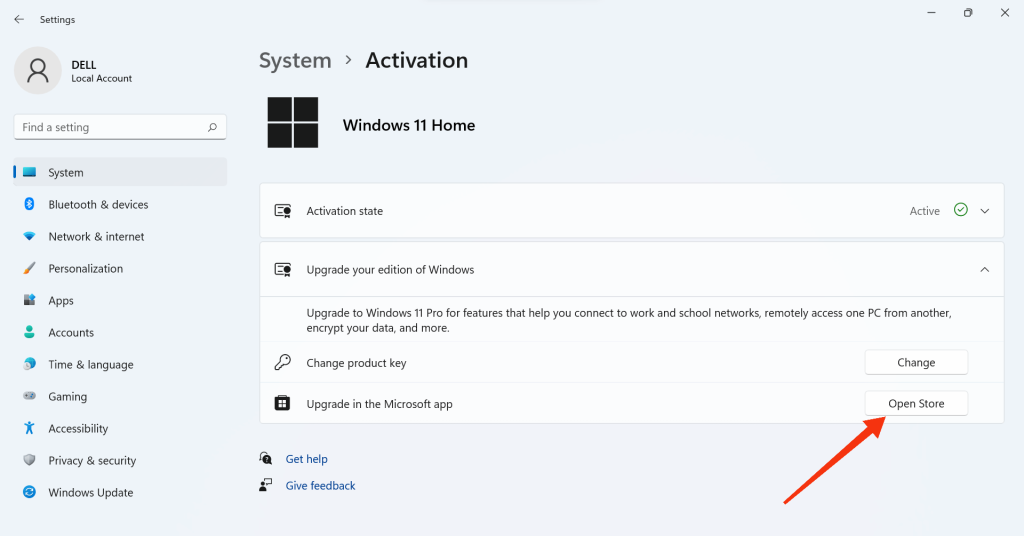
Simplemente siga las instrucciones en pantalla para completar el proceso de actualización. Es posible que deba esperar un poco más para actualizar su Windows desde el «Hogar» hacia «Pro» versión.
Otros métodos para actualizar Windows 11
Los métodos que discutimos anteriormente son formas oficiales y sin riesgos de actualizar su PC con Windows 11.
Existen otros métodos para actualizar Windows 11, pero no se recomienda usarlos en la mayoría de los casos. Como resultado, hemos resumido estos métodos alternativos para usted aquí.
Si su PC o computadora portátil no tiene un chip TPM, no podrá actualizar Windows 11 porque no cumple con los requisitos del sistema. Como resultado, para actualizar su PC con Windows 10, necesita “instalación limpia” Windows 11 usando software de terceros.
Si desea saber cómo actualizar Windows 11 sin TPM, aquí tenemos una guía detallada para el instalación limpia de Windows 11 usando Rufus. (Consulte el Método 5)
Además, también puede utilizar para Almacenamiento en unidad USB como actualizador de Windows 11 o crear archivo ISO Para actualizar su computadora con Windows 11.
Recuerda, un instalación limpia puede actualizar su computadora y actualizar su computadora a Windows 11, ya que esto instalará la versión más reciente del sistema operativo MS Windows 11. Por lo tanto, también puede usar este método para actualizar su Windows 8 a Microsoft Windows 11.
En cualquier caso, le recomendamos que pruebe estos métodos bajo su propio riesgo.
Nota: Una nueva instalación de Windows 11 requiere al menos 64 GB de espacio en disco para una actualización exitosa. Sin embargo, otras actualizaciones de Windows 11 no son grandes y no ocupan mucho espacio.
CC
Aunque las actualizaciones de Win 11 afirman solucionar problemas y errores, algunas actualizaciones acumulativas de Windows 11 pueden causar problemas menores. Como resultado, le recomendamos que actualice su computadora después de que haya pasado un tiempo desde la fecha de lanzamiento de la actualización. Muchos problemas ya se resolverán de esta manera, y no tendrás ningún problema.
La actualización de Windows 11 no eliminará ninguno de sus archivos.
Por lo tanto, puede actualizar su computadora sin preocupaciones. Antes de actualizar, asegúrese de que su computadora tenga una fuente de alimentación o que la batería de su computadora portátil esté completamente cargada.
Todo el proceso de actualización de Windows 11 no llevará más de 30 minutos. Si su computadora está tardando más que esto, es posible que sea vieja y debería considerar actualizar las piezas de su computadora.
Conclusiones
Estos son todos los métodos disponibles para actualizar su PC con Windows 11, ya sea un Dell, Lenovo, Asus o HP computadora portátil. Para la mayoría de los usuarios, actualizar su computadora desde la configuración es suficiente.
Si desea tener nuevas funciones en su computadora portátil pero la actualización de Microsoft no ha llegado, puede probar uno de nuestros otros métodos para actualizar con anticipación y disfrutar de la última vista previa de Windows 11.
Esto concluye la guía. Lo mantendremos informado si encontramos nuevos métodos fáciles para actualizar su Windows 11.