

Debe tener en cuenta que actualizar Windows con frecuencia también puede ayudarlo a actualizar su controlador. Sin embargo, hay algunas circunstancias en las que actualizar manualmente Se necesitan sus conductores. En este artículo, hablaremos sobre cómo actualizar los controladores. ventanas 11.
Muchos controladores de dispositivos en su computadora con Windows, como los de adaptadores de red, controladores de audio, pantallas, impresoras, USB, y tarjetas de video, a menudo se actualizan automáticamente a través de actualizaciones periódicas de Windows.
Incluso si su computadora con Windows 11 actualiza automáticamente sus controladores como parte de la rutina actualizaciones del sistema operativoalgunos de ellos, como su Conductores gráficos, aún puede estar desactualizado. En algunos casos, puede ser necesario actualizar su controlador manualmente para lograr el mejor rendimiento posible.
Entonces, si está buscando información sobre cómo actualizar sus controladores en MS Windows 11, ha venido al lugar correcto. También puede consultar los cuatro métodos que cubrimos aquí si desea saber cómo Obtenga la clave de producto de Windows 11.
¿Cuándo actualizar sus controladores?
Por lo general, ni siquiera necesitará actualizar sus controladores porque las actualizaciones de Windows se encargarán de ello por usted. Si actualiza su controlador sin ningún motivo, incluso podría ser dañino.
Por lo tanto, se recomienda que solo realice esta acción si su controlador tiene un problema o si necesita actualizar el controlador de su tarjeta gráfica (ya que no está incluido en las actualizaciones de Windows).
Otras situaciones en las que puede necesitar actualizar sus controladores incluyen la compra de un nuevo dispositivo Controlador obsoletoponiendo hardware nuevo a su computadora y sus controladores deben actualizarse a la última versión, y así sucesivamente.
Ahora que sabe cuándo actualizar su controlador en Windows 11, comencemos con esta guía.
Cómo actualizar los controladores en Windows 11
Aquí, hemos cubierto varios métodos para actualizar manual o automáticamente sus controladores en Windows 11.
Le recomendamos que elija el método que mejor se adapte a sus necesidades y siga atentamente nuestras instrucciones.
Método 1: actualice los controladores en Windows 11 a través del Administrador de dispositivos
Este enfoque, que es el método más común, le permite actualizar manualmente sus controladores. Tu puedes fácilmente Instalar actualización, y retirar su controlador utilizando el administrador de dispositivos incorporado en su escritorio.
Ahora, siga las instrucciones a continuación para actualizar los controladores en Windows 11 usando el Administrador de dispositivos.
1. Primero, haga clic derecho en el botón de inicio de su computadora y seleccione Administrador de dispositivos de la lista de opciones.
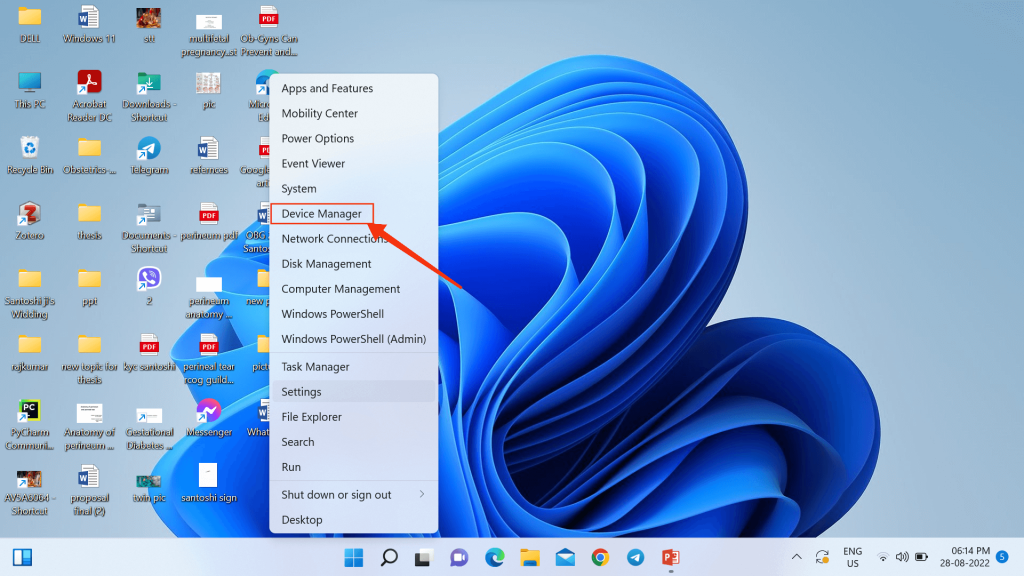
También puedes buscar “Administrador de dispositivos” desde su barra de búsqueda en Windows 11 o presione la tecla de acceso directo de Windows, “ventanas + X” en su teclado.
2. Después de hacer clic en “Administrador de dispositivos“, verá una lista de todos los controladores instalados desde su computadora.
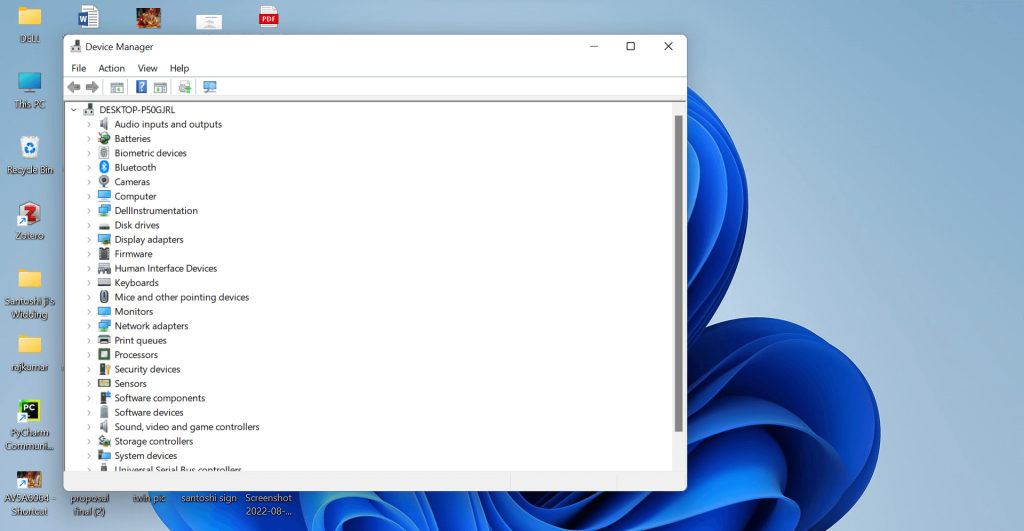
3. Ahora, mira el controlador/componente desea actualizar de la lista disponible.
Después de encontrar su componente, haga clic derecho sobre él y seleccione «Conductor al díar” del menú.
Por ejemplo, expanda el menú de controladores de pantalla antes de hacer clic con el botón derecho en los controladores que desea actualizar para actualizar los controladores de pantalla.
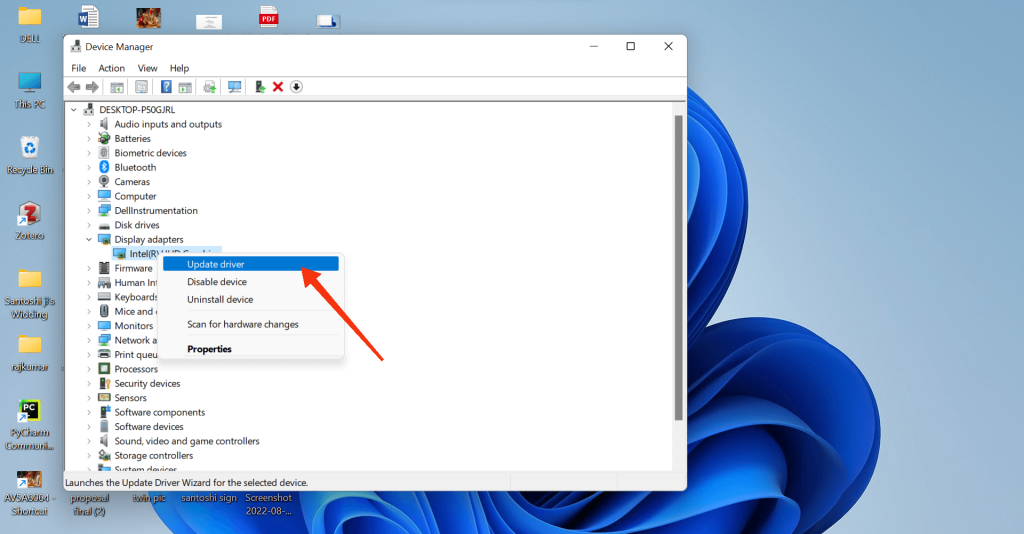
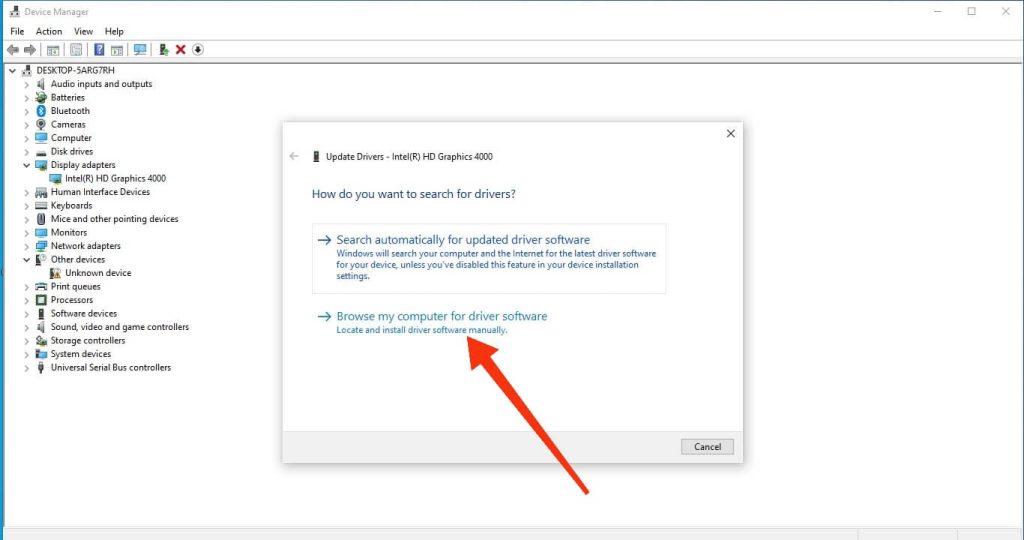
4. Se mostrarán dos opciones después de “Conductor al día.«
Ahora, si el instalador del controlador relevante aún no está en su computadora, puede seleccionar la opción para «Busque automáticamente el software del controlador actualizado.”
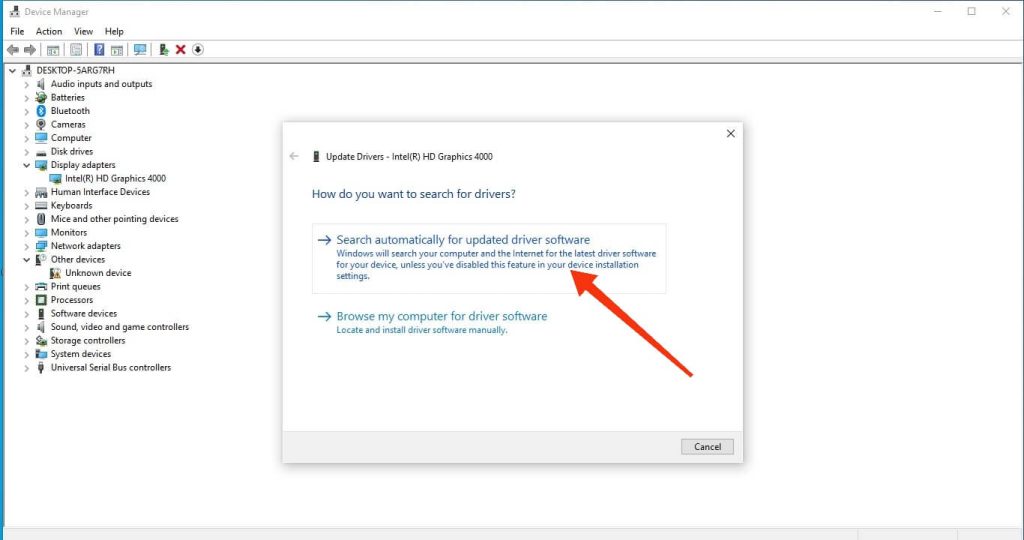
Descargará automáticamente los controladores más recientes y le pedirá que reinicie su computadora. De lo contrario, le informará que el mejor controlador ya está cargado en su PC con Windows 11.
5. Si desea actualizar sus controladores manualmente, debe visitar primero sitio web del fabricante y descargue la última versión de su controlador en su disco duro. (Insinuación: Siga el Método 4)
Ahora usted puede «Buscar en mi computadora el software del controlador” y navegue hasta los controladores de descarga para actualizarlos manualmente.
6. Reinicie su computadora cuando haya terminado y esté listo para comenzar.
Ahora que sabe cómo actualizar los controladores con el administrador de dispositivos de Windows 11, puede intentarlo.
Nota: También puedes probar un reinstalarl controlador de dispositivo si la actualización de sus controladores no funciona para usted. Para hacer esto, vaya a su administrador de dispositivos, haga clic con el botón derecho en el controlador que desea actualizar y seleccione «Desinstalar.” Ahora puede reiniciar su computadora y Windows intentará reinstalar el controlador.
Método 2: actualice los controladores automáticamente desde Windows Update
Desde Windows 10, Microsoft le ha ofrecido actualizaciones de controladores que se realizan automáticamente a través de Actualizaciones del sistema operativo Windows. Por lo tanto, actualizar Windows 11 es una de las formas más sencillas de actualizar los controladores.
Hay otras dos opciones disponibles aquí para actualizar sus controladores en una computadora con Windows 11.
Opción 1: actualización regular de Windows 11 (recomendado)
Para actualizar su PC con Windows 11 junto con sus controladores, siga estos pasos.
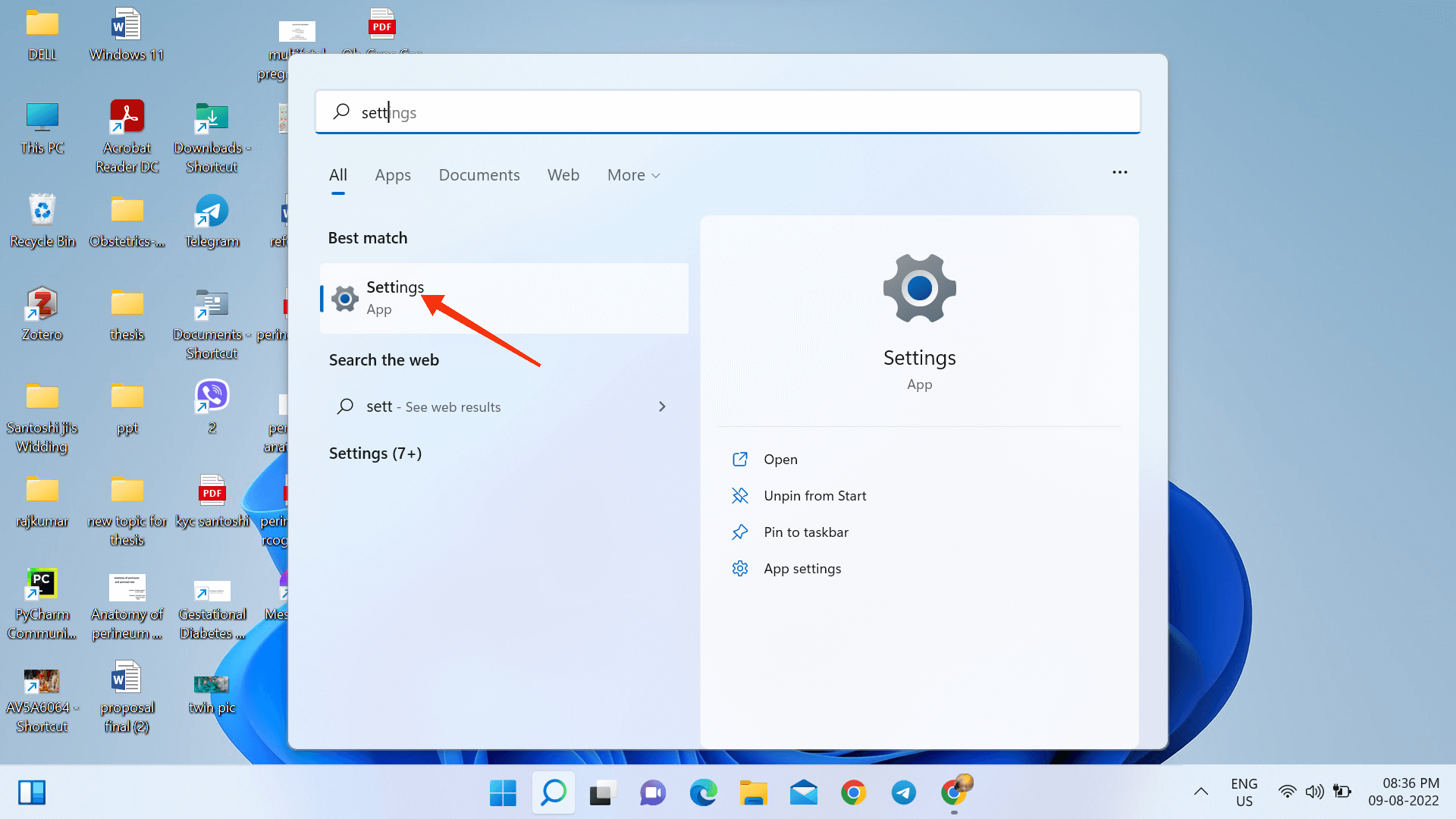
1. Para comenzar, vaya a la página de configuración de Windows haciendo clic en «preparativos” en el cuadro de búsqueda o presionando “Windows+ yo.»
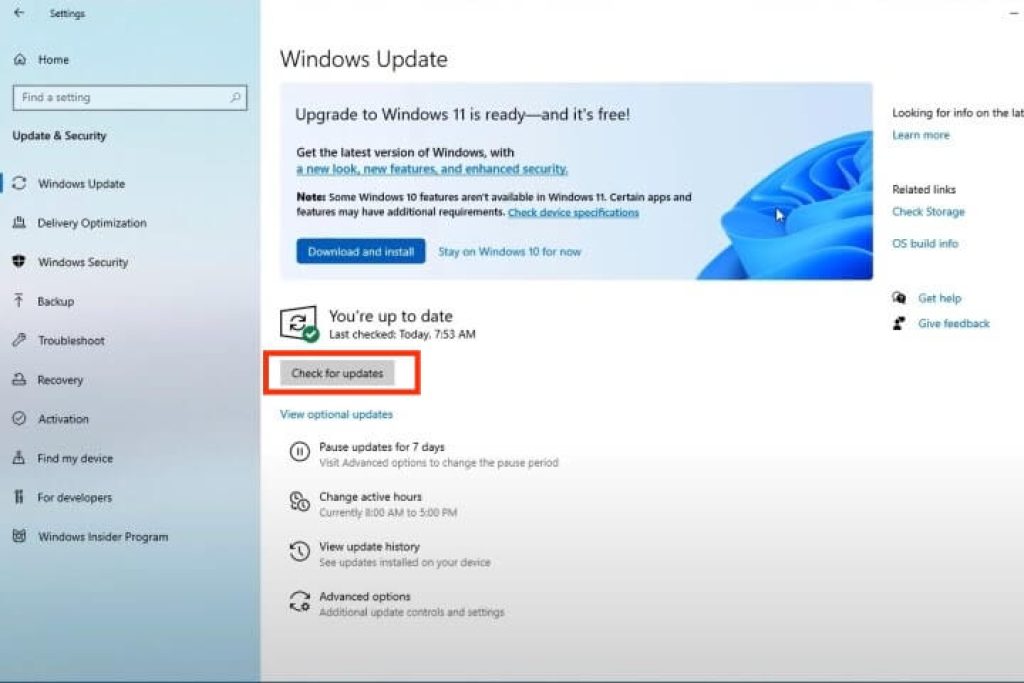
2. Ahora, vaya a la página de actualización de Windows seleccionándola en el panel izquierdo y haga clic en “Buscar actualizaciones” para buscar las últimas actualizaciones disponibles.
3. A continuación, descargue e instale las últimas actualizaciones en su PC con Windows 11. Puede tomar algún tiempo, así que asegúrese de que su computadora o computadora portátil tenga suficiente energía.
Ahora puede reiniciar su dispositivo y sus controladores se actualizarán junto con la actualización de Windows.
Opción 2: actualizar controladores a través de actualizaciones selectivas
Puede encontrar algunas actualizaciones de controladores en la actualizaciones opcionales artículo Entonces, si los métodos mencionados anteriormente no funcionan para usted, continúe con los pasos a continuación.
1. Primero puede ir a la página de configuración de Windows por “preparativos” en el cuadro de búsqueda o presionando “ventanas + yo.”
2. Después de eso, acceda a la página de actualización de Windows haciendo clic en ella desde el panel izquierdo.
3. Ahora, haz clic en el botón “Opciones avanzadas“. Luego, busca “Actualizaciones opcionales” en Opciones adicionales y haga clic en él.
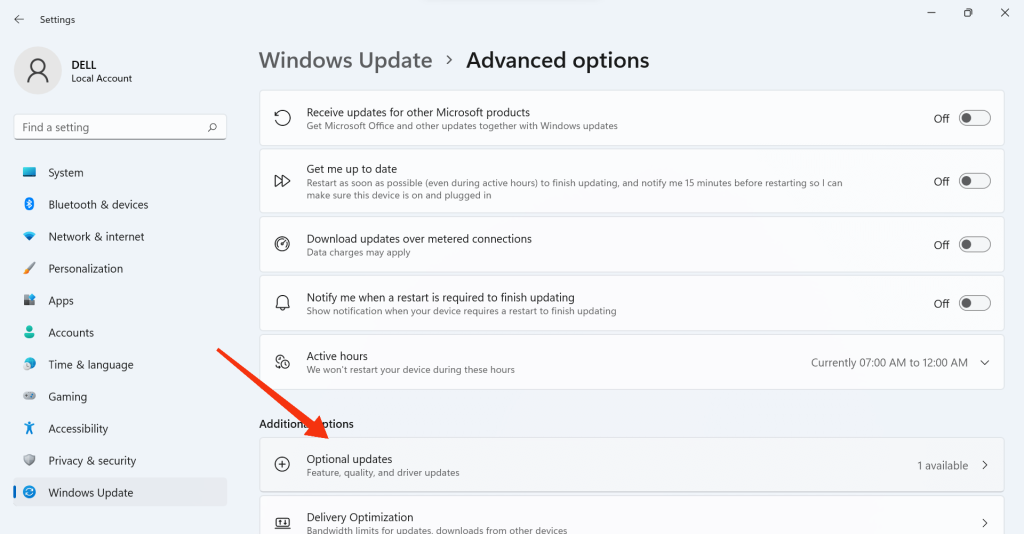
4. Seleccione el controlador que desea instalar en Windows 11 a través de la opción de actualización de controladores expansión.
Después de descargar e instalar el controlador, reinicie su computadora para ver si su problema se resolvió.
Método 3: actualizar los controladores con software de terceros
Si los métodos anteriores no resuelven el problema del controlador o tiene problemas para actualizar varios controladores uno tras otro, siempre puede usar Herramienta de actualización de controladores.
Si lo busca en línea, puede encontrar toneladas de programas de este tipo, la mayoría de los cuales son mediocres. Por lo tanto, si no tiene otras opciones, no recomendamos utilizar este método.
Son nuestras recomendaciones para ti Easy Driver (gratis y de pago), IObit Driver booster, etc. Siempre puede buscar el programa más rentable y beneficioso para usted.
Método 4: actualice los controladores manualmente desde el sitio web oficial del fabricante
Si su actualización de Windows no puede cubrir un controlador como una tarjeta gráfica, es posible que deba descargarlo del sitio web oficial del fabricante del dispositivo.
Debido a la gran cantidad de marcas de computadoras, no podemos brindar cobertura para todas las computadoras. Por lo tanto, aquí le proporcionamos instrucciones genéricas que puede usar con cualquier tipo de computadora, incluido HP, Dell, Asus, Acer, Lenovo, Xiaomi, y Verdadero yo.
Advertencia: Tenga en cuenta que hay muchos sitios web de controladores falsos en su lugar instalar virus/malware. Así que tenga cuidado al visitar el sitio web del fabricante y evite confiar en fuentes tan dudosas.
1. En primer lugar, dependiendo del modelo de su computadora, su fabricante puede proporcionarle una herramienta de asistente de soporte. Por ejemplo, Asistente de soporte HP disponible para computadoras HP.
Puedes buscar tu asistente especial de apoyo aols, que lo ayudará a buscar automáticamente problemas de controladores e instalarlos para resolver su problema.
2. Si la herramienta Support Assistant no está disponible o no puede resolver su problema, su única opción es buscar e instalar manualmente los controladores.
3. Primero, ve a tu computadora sitio web de soporte oficial del fabricante. Puedes encontrarlo buscando en Internet.
Por ejemplo, si tiene una computadora portátil Asus, puede ir a un sitio web de soporte haciendo clic aquí.
4. Luego, para encontrar su computadora o computadora portátil, es posible que ahora tenga que ingresar al número de modelo o El nombre del dispositivo en la página de soporte.
5. Cuando encuentre su modelo, busque el “Controlador y utilidades” opción y seleccione Windows 11 desde allí.
Si el modelo de su computadora no tiene la actualización del controlador de Windows 11, puede usar Windows 10. El controlador requerido ahora se puede descargar e instalar manualmente en Windows 11 para resolver el problema.
puede que tengas que herramienta de utilidadcomo Experiencia GeForce para NVIDIA, para actualizar GPU conductores de NVIDIA, AMD, o INTEL. Con la ayuda de este tipo de herramienta de utilidad, puede actualizar su controlador en el futuro.
Pregunta común
En la mayoría de los casos, no es necesario actualizar manualmente el controlador. No recomendamos actualizar sus controladores sin una buena razón, ya que hacerlo puede causar problemas no deseados con su computadora.
Una actualización de controlador en Windows suele tardar 15 minutos. Si su computadora está tardando más que esto, solucione el problema de inmediato.
Siempre puede usar el solucionador de problemas de actualización de Windows para solucionar su problema si su controlador no se actualiza. Primero, ve a tu Configuración >> Actualización y seguridad >> Solución de problemas y ejecute el solucionador de problemas. Si no puede resolver su problema, puede buscar su problema específico.
Conclusiones
Así que estos son los cuatro opciones disponible para descargar y actualizar controladores en Windows 11. Siempre puede elegir el método que más le convenga.
Puedes actualizar el tuyo manualmente Controladores de Bluetooth, controladores de placa base, controladores wifi, controladores de teclado, controladores de mouse, etc desde el administrador de dispositivos.
Si el administrador de dispositivos no puede detectar el controlador, puede actualizar o aprovechar Windows 11 Aplicaciones de terceros. Y, en caso de que no confíes en este software de terceros, puedes visitar el sitio web del fabricante e instale manualmente el controlador para su computadora.
Ahora que ha aprendido a actualizar los controladores en Windows 11, puede intentarlo. Actualizaremos cualquier método u otra información que encontremos en un futuro próximo. Mientras estás en eso, también podrías echar un vistazo a cómo cambia tu contraseña de Windows 11.