

Para los principiantes, el deseo de aprender más sobre computadoras es alto. Hay muchos usuarios que quieren aprender métodos para Abra el Panel de control en Windows 11.
Windows 11 trajo cambios importantes en la interfaz de usuario debido a esto; algunos usuarios se confunden al acceder a algunas configuraciones básicas. Si tu quieres Panel de control de acceso en windows 11este artículo será una guía para encontrar el panel de control en su computadora.
¿Qué es el Panel de control de Windows 11?
Panel de control es una característica que viene con él Microsoft Windows. Asimismo, es un grupo de pequeños programas que ayudan a configurar varios aspectos del sistema operativo.
Si tiene problemas para acceder al panel de control en Windows 11, este artículo lo ayudará. En resumen, Windows 11 tiene algunos cambios en la interfaz de usuario que llevaron a un cambio en el panel de control de ubicación. Por lo tanto, el panel de control solo está en una ubicación diferente.
Métodos para abrir el Panel de control en PC con Windows 11
Existen numerosos métodos para abrir el panel de control en computadora portátil. Windows 11 ofrece varios métodos para acceder al panel de control. Usaremos la función de búsqueda, la configuración, las herramientas de Windows o el símbolo del sistema. Estos son los pasos que debe seguir:
Método 1: Abra el Panel de control en Windows 11 usando la búsqueda
Puede usar la función de búsqueda en Windows 11 para navegar rápidamente al panel de control. Este método le permitirá ir al panel de control sin la molestia de mirar alrededor de su computadora portátil. Estos son los pasos que debe seguir:
Paso 1: En primer lugar, puede hacer clic en el icono de búsqueda o presione el clave de ventanas para abrir la barra de búsqueda.
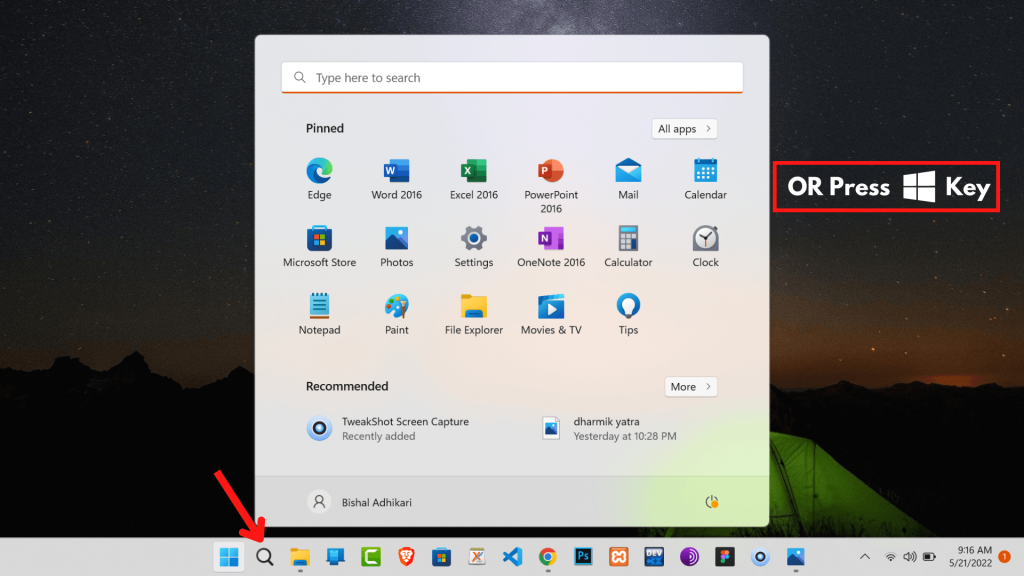
Paso 2: Ahora, tipo de «Panel de control» en la barra de búsqueda.

Paso 3: Puede encontrar el panel de control en El mejor juego. Haga clic en «Panel de control.»
Método 2: Abra el Panel de control en Windows 11 usando la configuración
Si el anterior no se aplica a usted, este método en nuestra lista debería ayudarlo. Tu puedes abrir Panel de control en Windows 11 usando la configuración en tu ordenador personal y estos son los sencillos pasos que debe seguir:
Paso 1: En primer lugar, puede hacer clic en el icono de búsqueda o presione el tecla de Windows para abrir la barra de búsqueda.
Paso 2: Segundo, amable «Ajustes» en la barra de búsqueda.
Paso 3: Puede encontrar el panel de control en El mejor juego. Haga clic en «Preparativos.»
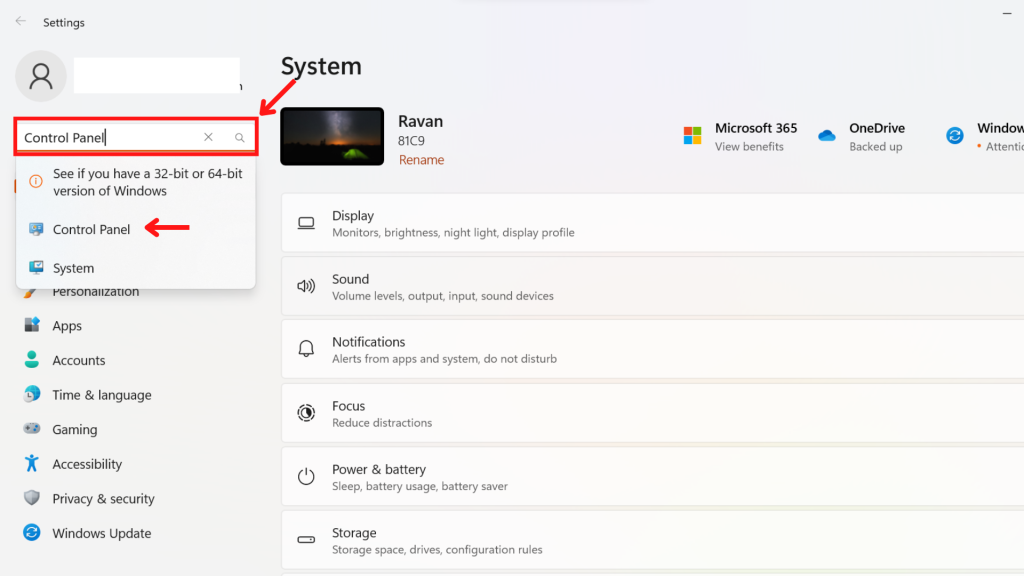
Paso 4: Ahora, verá una barra de búsqueda en el lado izquierdo de la ventana. Puedes buscar «Panel de control» de aquí.
Método 3: Uso de las herramientas del menú Inicio de Windows
Este tercer método en nuestra lista incluye usar Menú Inicio de herramientas de Windows. Herramientas de Windows es una nueva característica i microsoft windows 11 que le permite acceder a varios accesos directos.
Paso 1: Primero, presione el botón tecla de Windows para abrir el menú de inicio.
Paso 2: En segundo lugar, debe hacer clic en Todas las aplicaciones desde el menú de inicio.
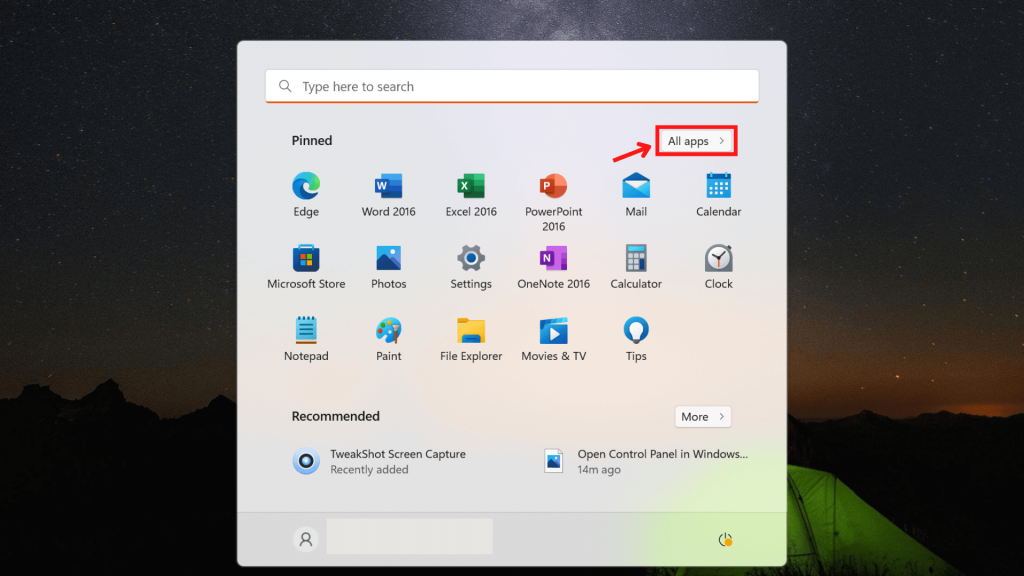
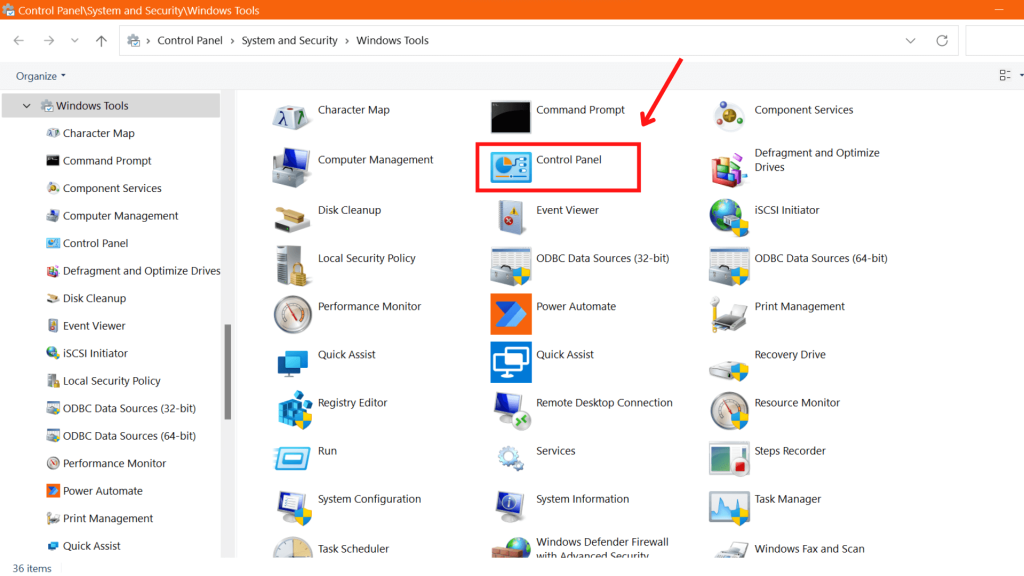
Paso 3: Ahora, puede desplazarse por las aplicaciones y obtener y haga clic «Herramientas de Windows».

Paso 4: A continuación, encontrará «Panel de control.» Tu solo puedes haga doble clic en el icono.
Método 4: Uso de la función Ejecutar
La función de ejecución es una de las funciones más utilizadas en Windows. escritorio. Es la forma más rápida de Encuentra el panel de control en windows 11. Puede seguir los métodos dados para Abra el Panel de control usando la función Ejecutar:
Paso 1: Primero, abra el caja corriente usando Windows + R llave.
Paso 2: Ahora, escriba «Panel de control» junto a «Abierto:»
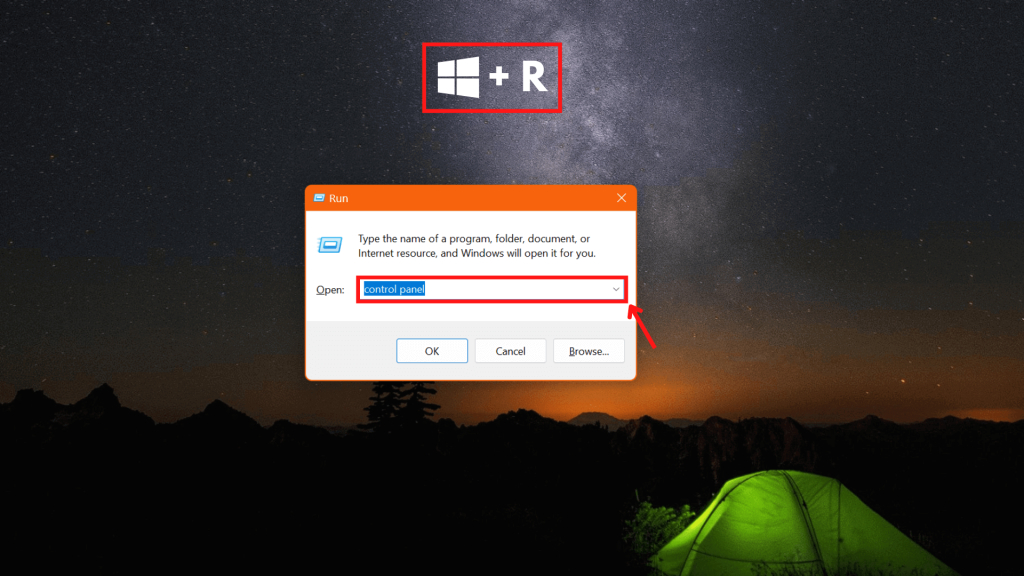
Paso 3: Hacer clic Bueno. Ahora el panel de control se abre automáticamente.
Método 5: Encuentre el Panel de control en Windows 11 desde CMD o PowerShell
Si usted es un tipo de usuario que se siente cómodo usando el símbolo del sistema o PowerShell, este método puede ser fructífero.
Puedes escribir algún código con un teclado y acceda al panel de control. Sigue estos pasos:
Paso 1: Primero, necesitas botón derecho del ratón sobre el menu de inicio o icono de ventanas.
Paso 2: En segundo lugar, haga clic en Terminal (Terminal de Windows).
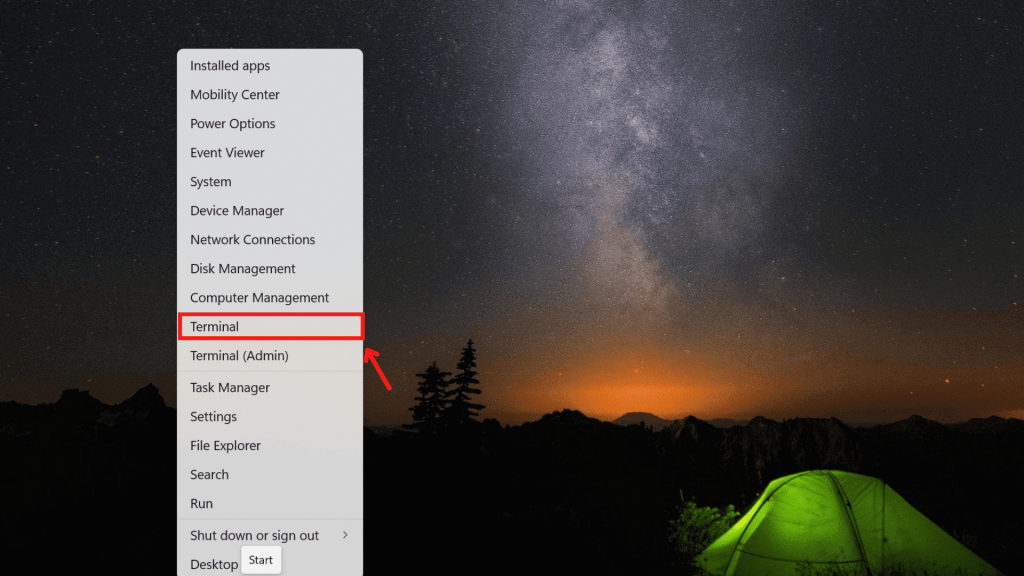
Paso 3: A continuación, debe ingresar «disciplina» y haga clic Ingresar.
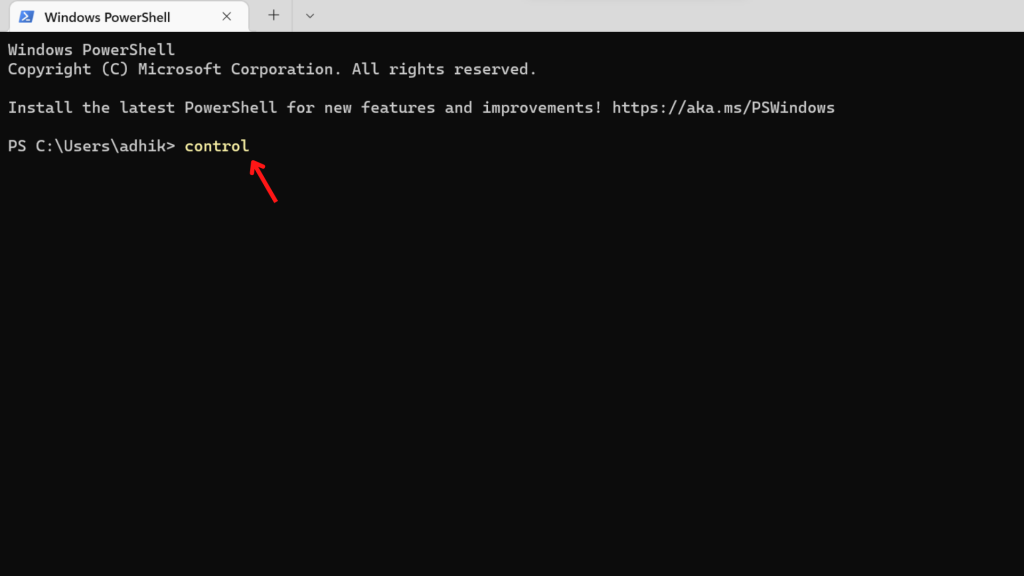
Finalmente, ha accedido con éxito al panel de control usando PowerShell.
Método 6: Encuentre el Panel de control en Windows 11 desde el Administrador de tareas
Puedes abrir el panel de control desde el administrador de tareas. Este método requiere el uso de un administrador de tareas y es similar al uso de la función de ejecución.
Paso 1: Primero, debe presionar Ctrl + Mayús + Esc de su palabra clave. Esto le da la opción de abrir un administrador de tareas.
Paso 2: En segundo lugar, cambie el administrador de tareas de método compacto a Más detalles.
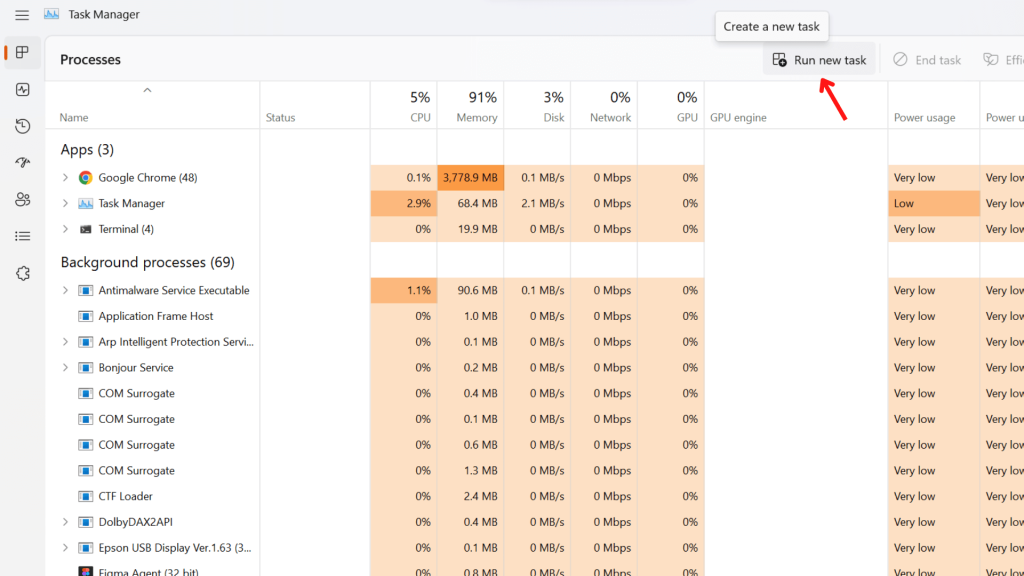
Paso 3: Aquí encontrará una opción para Ejecutar una nueva tarea. Haz click en eso.
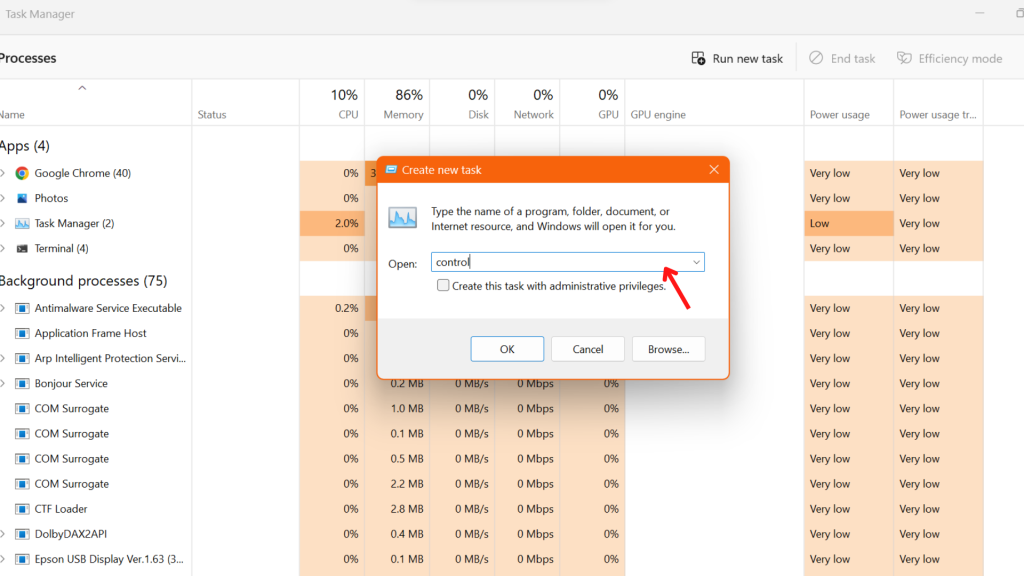
Paso 4: Finalmente, desde el nuevo menú de tareas, escriba «disciplina» y haga clic De acuerdo. Esto abrirá un panel de control.
Esperamos que los métodos anteriores sean útiles para los principiantes. Además, también guiaríamos su apertura Cómo abrir el panel de control con un acceso directo y muchos otros.
Método para anclar el acceso directo del panel de control a la barra de tareas
Si está utilizando el panel de control repetidamente, podría ser molesto buscar el administrador de tareas. Cuando ancle un administrador de tareas a su barra de tareas, será accesible para fácil. Estos son los sencillos pasos para anclar el panel de control a la barra de tareas:
Paso 1: En primer lugar, puede hacer clic en el icono de búsqueda o presione el tecla de Windows para abrir la barra de búsqueda.
Paso 2: En segundo lugar, busca la «Panel de control.»
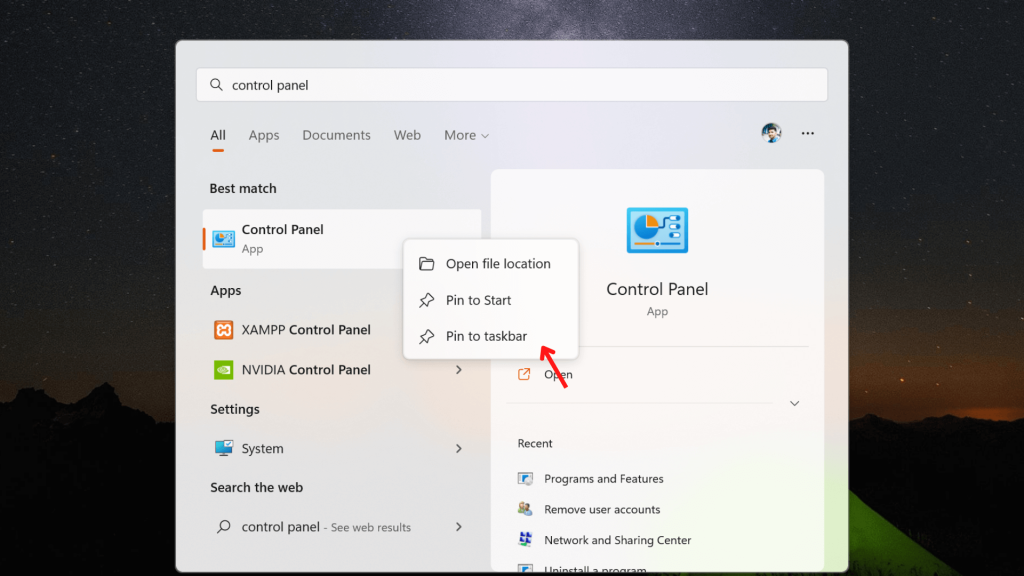
Paso 3: Ahora, botón derecho del ratón en el icono y seleccione «Pin a la barra de tareas.»
Ha anclado con éxito el panel de control a su barra de tareas. Si desea anclarlo al menú de inicio, puede elegir «Alfiler para comenzar.»
Además, puede seguir los mismos pasos para cualquier aplicación.
Resumen
Esperamos que esta guía haya sido útil. Si tiene algún amigo que quiera aprender Cómo abrir el Panel de control en Windows 11, recomiende este artículo.
Del mismo modo, este método debería funcionar para el Windows 11 más reciente y Versiones beta. Sin embargo, Microsoft lanza constantemente nuevas actualizaciones con cambios en la interfaz de usuario. Por lo tanto, es posible que encuentre algunos cambios en la configuración u otras opciones. Nos aseguramos de mantenerlo actualizado sobre los últimos métodos.
Por último, ¿quieres aprender a Elimina tu cuenta de Microsoft de Windows 11? Hemos enumerado cuatro métodos diferentes para hacerlo. Haz un cheque.