

Cambiar su contraseña de Facebook regularmente es esencial para hacer que su cuenta sea más segura y evitar que los piratas informáticos accedan a ella.
Además, hay ocasiones en las que su cuenta de Facebook puede ser pirateada, puede olvidar su contraseña de Facebook o puede querer restablecer su contraseña anterior, etc.
No importa cuáles sean sus razones, actualizar su contraseña de Facebook siempre ayuda mucho.
Por lo tanto, su mejor opción puede ser cambiar las contraseñas regularmente y usar un buen administrador de contraseñas.
De todos modos, cubriremos cómo cambiar o restablecer su contraseña de Facebook en esta publicación, ya sea que aún tenga su contraseña anterior o no.
Y, si quieres, también puedes consultar nuestra guía práctica cambia tu nombre de facebook.
Estándares para contraseñas de Facebook
No puedes cambiar tu contraseña de Facebook a lo que quieras. Hay varios estándares de Facebook disponibles ya que la contraseña debe ser lo suficientemente fuerte.
En comparación con otros sitios web, Facebook no tiene requisitos estrictos de contraseña.
A partir de ahora, su nueva contraseña de Facebook debe ser al menos seis caracteres. Además, debe ser al menos un carácter especial o número.
Si bien se pueden crear contraseñas simples como “abbcc1”, recomendamos utilizar una contraseña de al menos 12 caracteres y una combinación de minúsculas, mayúsculas, números y caracteres especiales.
A veces, tener la misma contraseña para diferentes cuentas sociales puede ser muy estresante. Sobre todo porque no tendrás que recordar toneladas de contraseñas complejas.
Pero le recomendamos encarecidamente que no utilice las mismas contraseñas en otros medios. Porque si una de sus cuentas se ve comprometida, su otra cuenta también está en riesgo.
Siempre puedes usar un Administrador de contraseñas si le preocupa olvidar un montón de contraseñas. Así que no tienes que encontrarlos tú mismo.
Cambiar la contraseña de Facebook
Ahora que conoce las cosas que debe considerar antes de cambiar una contraseña, analicemos cómo hacerlo.
Si conoce su contraseña actual, cambiarla es bastante simple. Sin embargo, si olvida su contraseña, puede ser un poco difícil cambiarla.
Además, puede usar iOS, Android o un navegador web de escritorio para acceder a su cuenta de Facebook.
Por eso, aquí te explicamos cada caso por dispositivo para que elijas el que mejor se adapta a tus necesidades.
Cambie su contraseña de FB (si conoce su contraseña anterior)
Si conoce su contraseña actual en Facebook, es bastante fácil cambiarla por otra.
Aquí, discutimos cómo cambiar la contraseña de FB tanto en PC (Windows o Mac) como en teléfonos inteligentes (Android o iOS).
Cambie su contraseña de FB usando una computadora (Windows o Mac)
Si está utilizando una PC o computadora portátil, puede seguir los pasos a continuación en caso de que sepa su contraseña actual.
1. En primer lugar, abra cualquier navegador web en su escritorio y vaya a la Facebook sitio web.
A continuación, inicie sesión en su cuenta de FB con sus credenciales.
2. Después de iniciar sesión, haga clic en el icono de perfil desde la esquina superior derecha de su pantalla.
Luego, seleccione “Configuración y privacidad” y seleccione el “Preparativos” opción para acceder a la página de configuración.
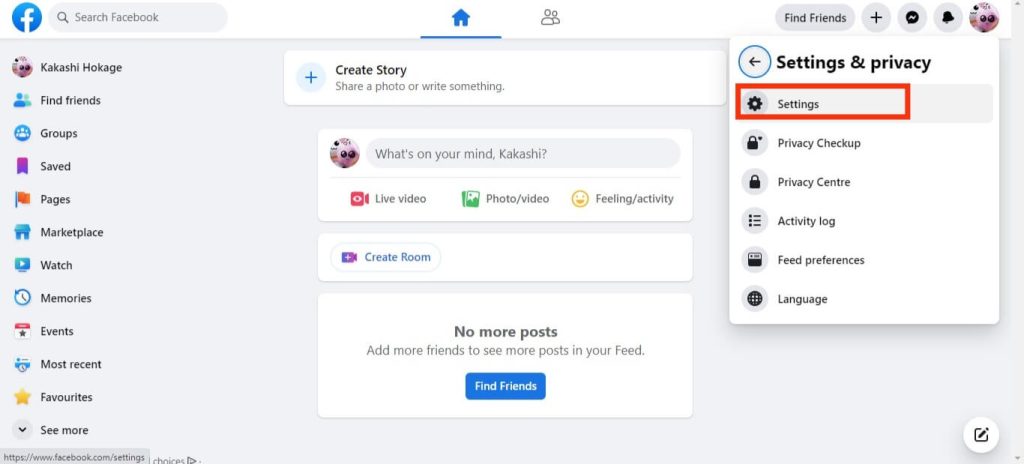
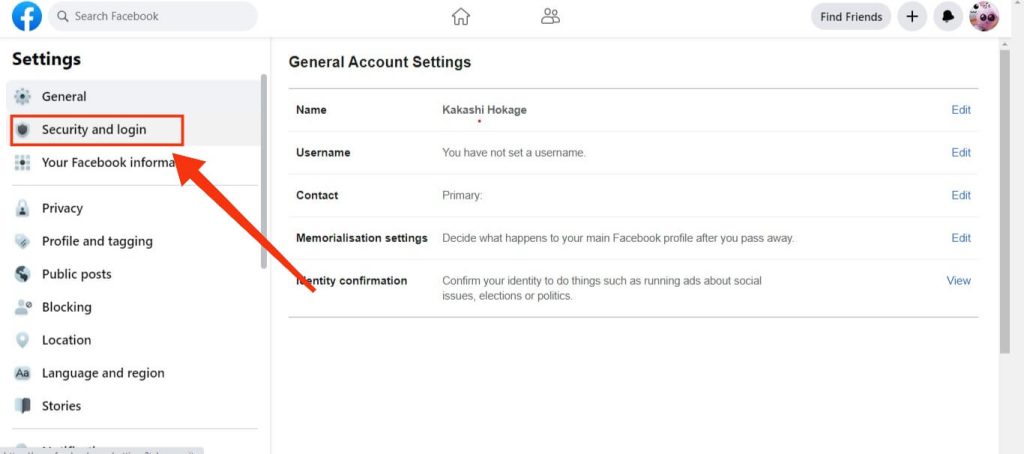
3. Ahora, haz clic en el botón “Seguridad e inicio de sesión” del panel izquierdo para abrir la página de seguridad de Facebook.
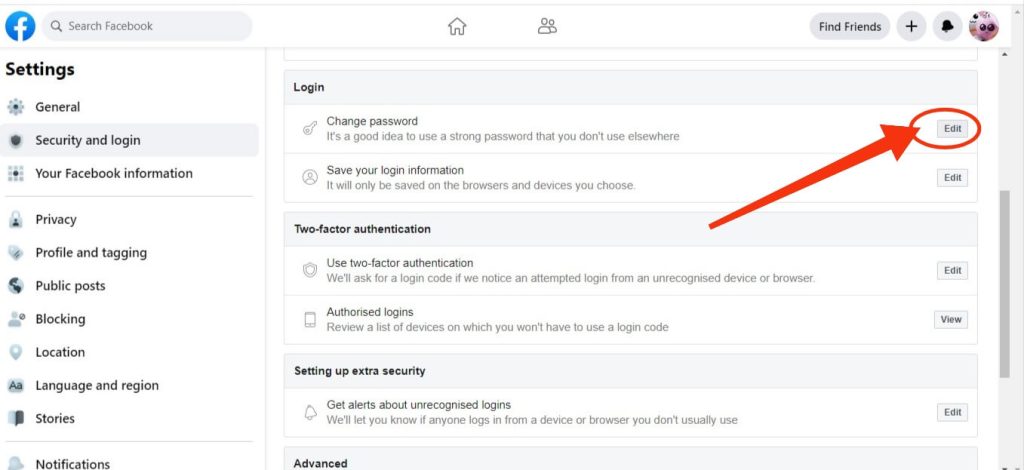
4. Después de eso, busque el «cambia tu contraseña«opción bajo el encabezado»Acceso” en el panel derecho.
Puedes el «Editarbotón ” al lado de “cambia tu contraseña” para cambiarlo en tu cuenta de Facebook.
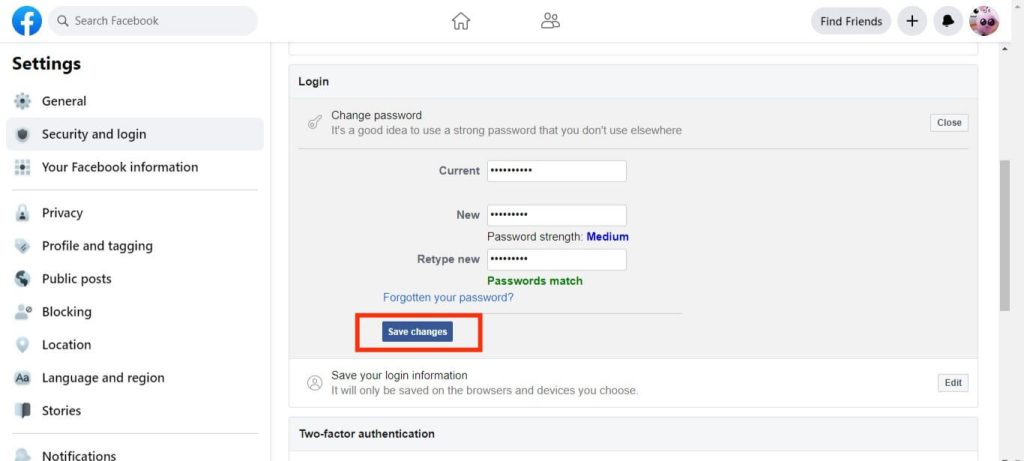
5. Ahora, ingrese su nueva contraseña en el cuadro al lado de “Nuevo» y «Nuevo Reescribir” y su contraseña actual en el cuadro inmediatamente al lado de “Actual.”
Nota: Si ha iniciado sesión pero ha olvidado su contraseña actual, puede intentar restablecerla haciendo clic en el botón «Has olvidado tu contraseña» botón.
6. Después de llenar todos los campos, presione el botón “Ahorrar Cambios» boton de abajo.
Facebook ahora le dará un mensaje de confirmación. Aquí, obtendrá dos opciones.
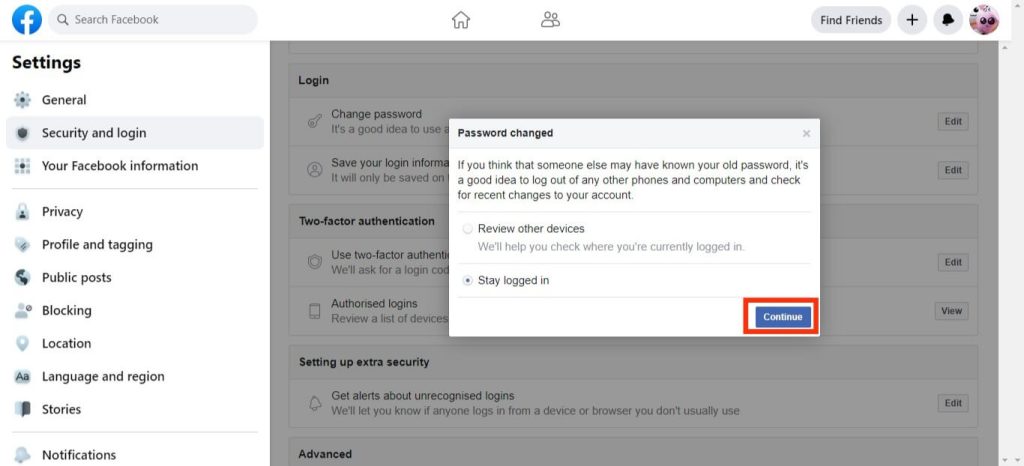
Puedes «Revisar otros dispositivos” si sospecha que alguien ha accedido a su cuenta.
De lo contrario, seleccione el «Permanecer conectado» opción y haga clic en el «continúa en” en la esquina inferior derecha del cuadro.
Cambie su contraseña de FB usando un teléfono inteligente (Android o iOS)
Como no hay muchas diferencias entre los dispositivos Android e iOS cuando se trata de cambiar las contraseñas de Facebook, explicaremos ambos aquí uno al lado del otro.
Entonces, si conoce su contraseña anterior, puede usar los procedimientos a continuación para cambiarla en Facebook usando un teléfono móvil.
1. Primero, abra la aplicación de Facebook en su dispositivo Android o iOS e inicie sesión en su cuenta con su nombre de usuario y contraseña.
Nota: También puede usar la aplicación Facebook lite para cambiar su contraseña.
2. A continuación, toque en el menú de hamburguesas desde la esquina superior derecha de la pantalla.
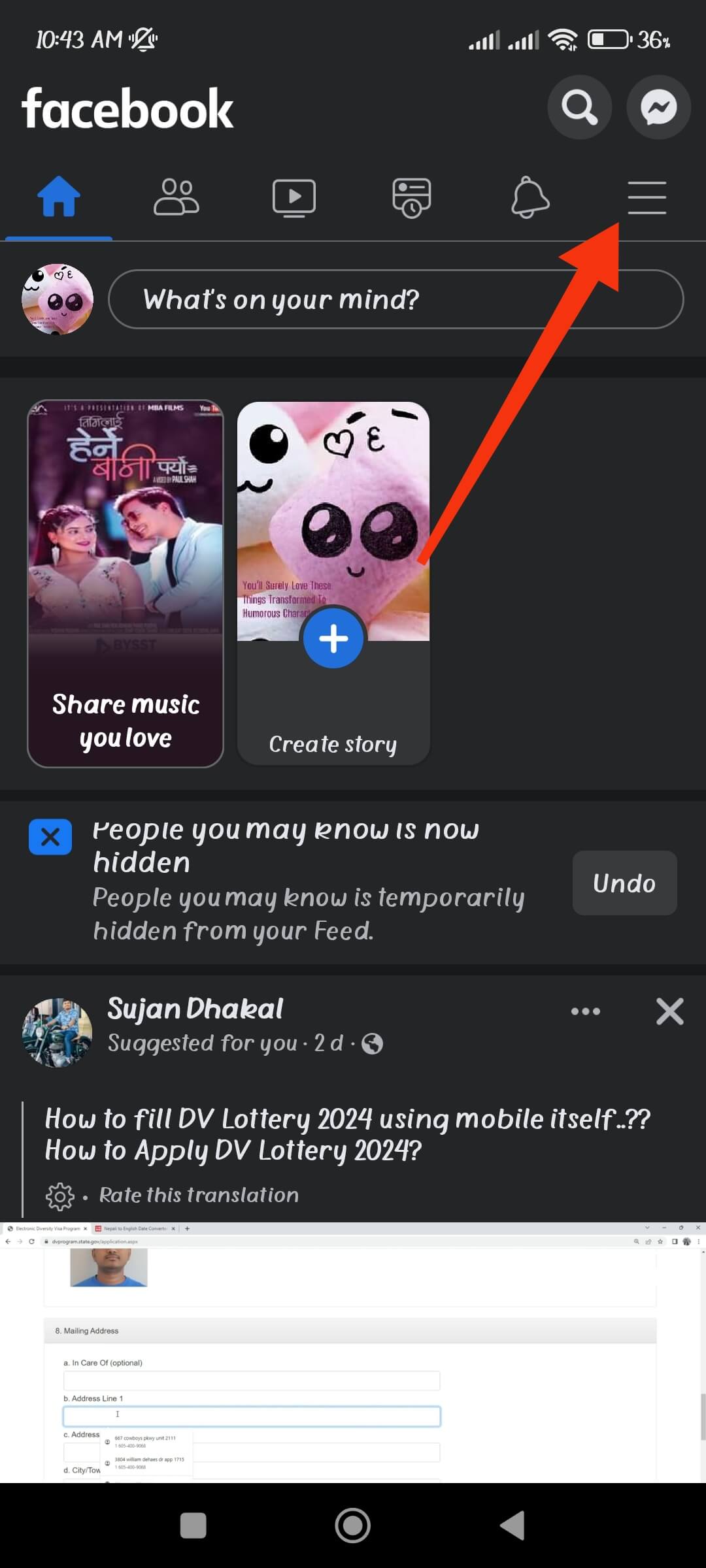
Puede encontrar este botón en el esquina inferior derecha en el caso de un dispositivo iOS (iPhone o iPad).
3. Después de eso, seleccione “Configuración y Privacidad” y luego presione el “Preparativos” para acceder a la página de configuración de FB.
Nota: También puede tocar el botón Icono de configuración desde la esquina superior derecha al lado del ícono de búsqueda para ir a la página de Configuración.
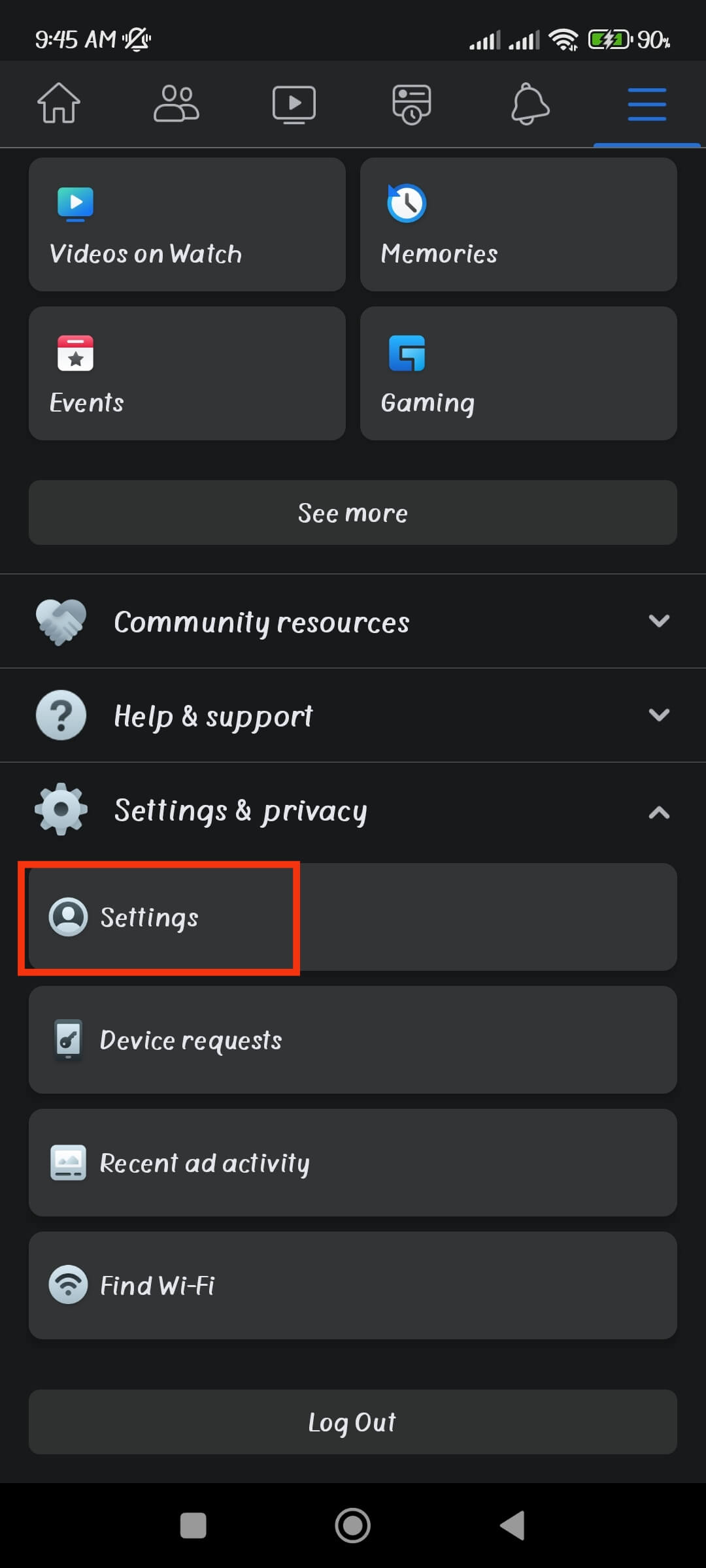
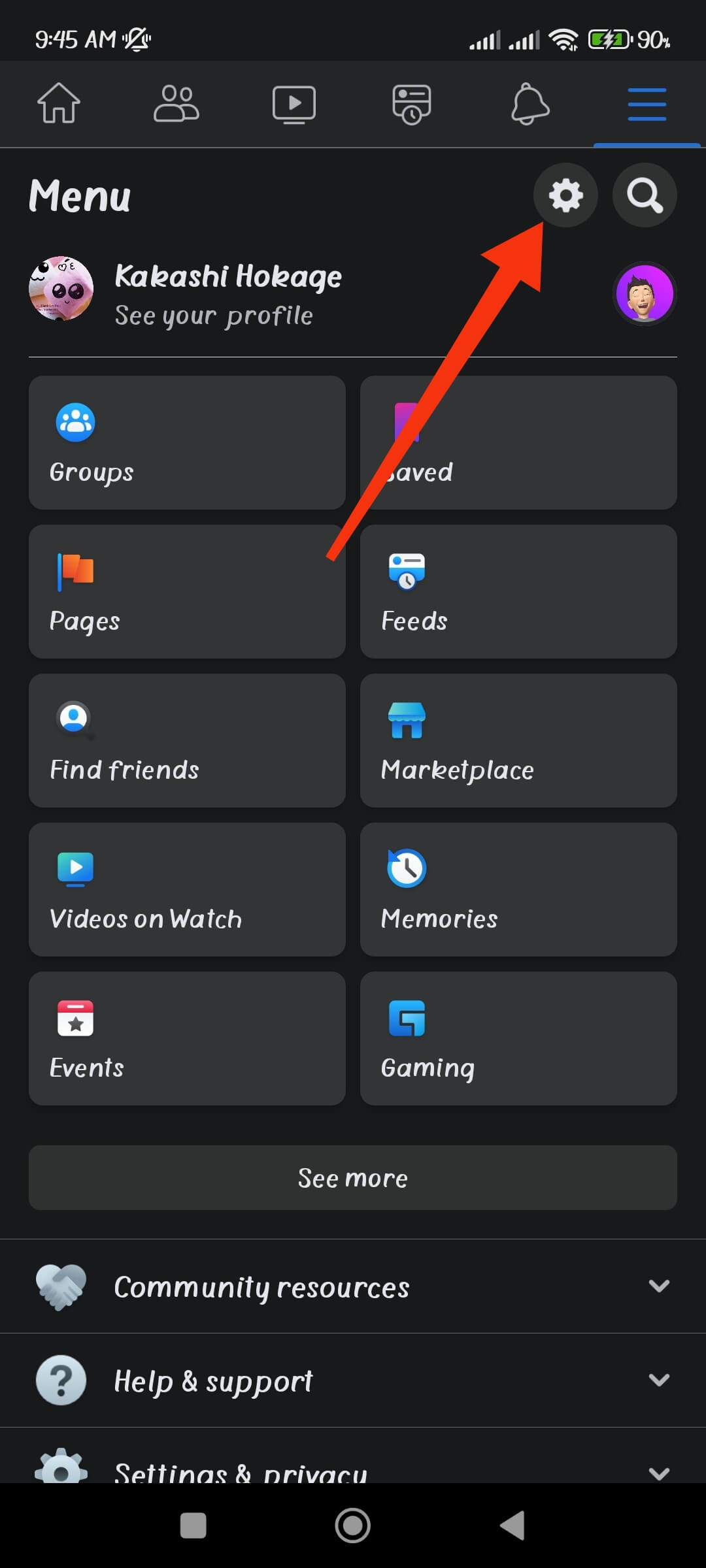
4. A continuación, toque en el “Contraseña y Seguridad” elección correcta bajo el encabezado “Cuenta” para abrir la página de seguridad de la cuenta.
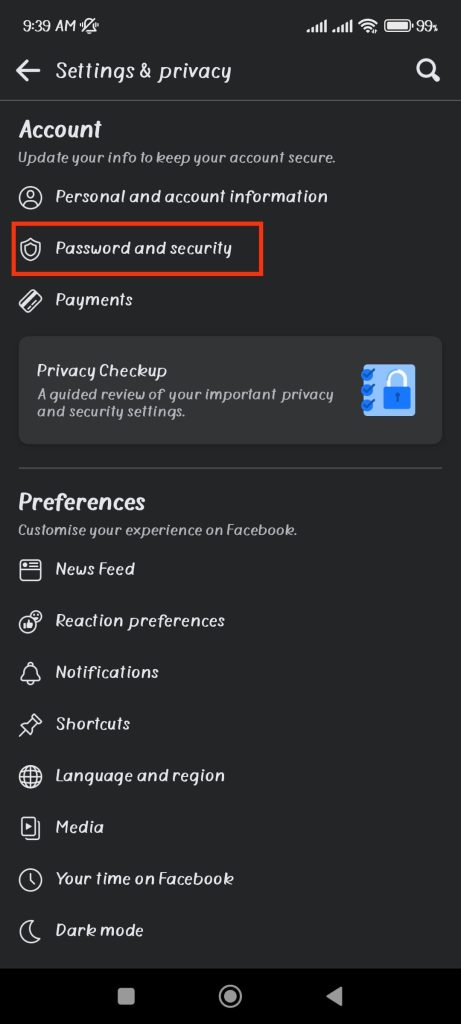
5. Ahora puedes pulsar el botón “cambia tu contraseña«opción bajo el encabezado»Acceso” para cambiar la contraseña de su cuenta.
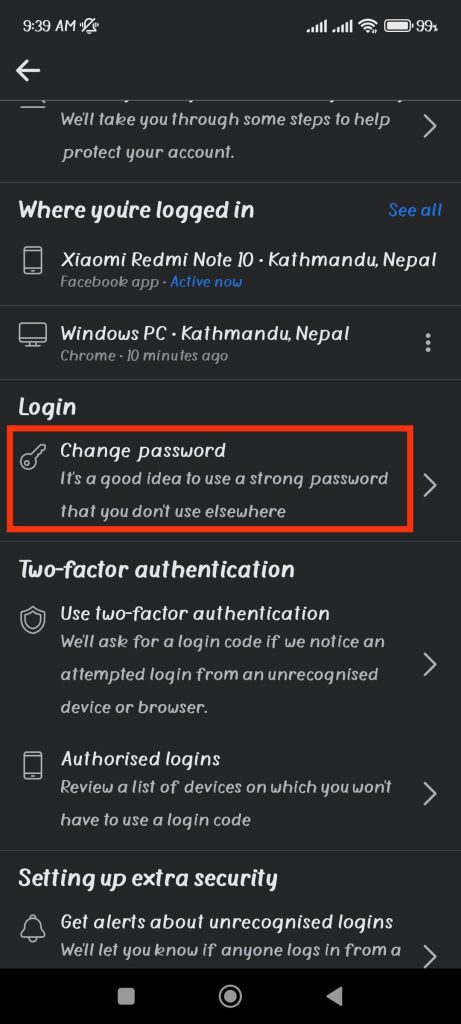
6. Introduzca la contraseña que está utilizando actualmente en el «Contraseña actual«Gort.
Además, llene las casillas etiquetadas como “Nueva consigna» y «Reescriba nueva contraseña” con su nueva contraseña.
Nota: Si actualmente está conectado a su cuenta de Facebook pero ha olvidado su contraseña, puede usar el «Has olvidado tu contraseñaopción ” en la parte inferior de la página.
7. Cuando haya terminado con la caja, toque «Actualiza contraseña.”
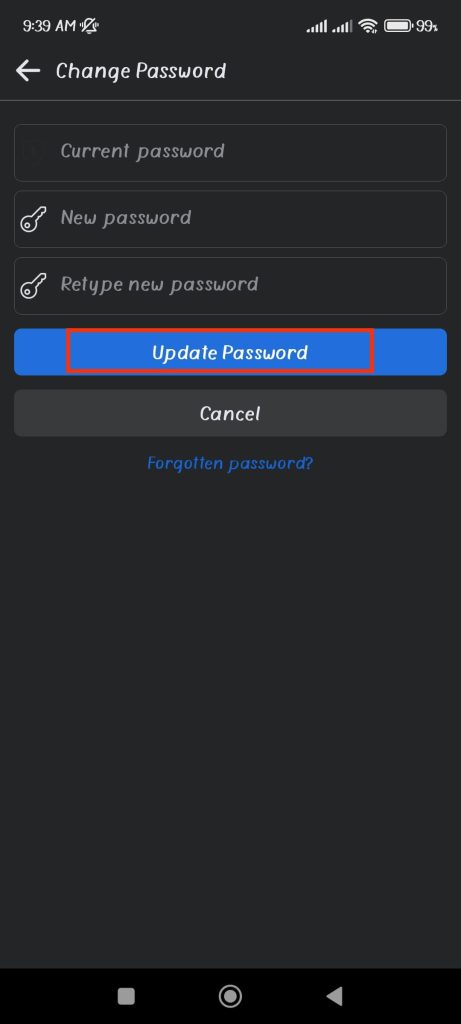
Al igual que en la computadora, Recibirás un mensaje de confirmación de Facebook. Tienes dos opciones disponibles para ti. Por lo tanto, puede optar por revisar en otros dispositivos o permanecer conectado.
Toque en el «continúa endespués de hacer su elección. Así es como puedes cambiar tu contraseña de Facebook en iPhone o Android.
Cambie su contraseña de FB (si olvida su contraseña anterior)
Si olvidó su contraseña de Facebook y no puede iniciar sesión en su cuenta, debe restablecerla.
Te mostramos cómo cambiar tu contraseña de Facebook para tu computadora y teléfono inteligente sin la contraseña anterior.
Nota: Recuerda que no puedes recuperar tu contraseña anterior de ninguna forma, pero puedes cambiarla por una nueva aunque la olvides.
Restablezca su contraseña de FB usando una computadora (Windows o Mac)
Siga los pasos a continuación cuidadosamente si está utilizando el navegador web en una computadora de escritorio para acceder a su cuenta de Facebook.
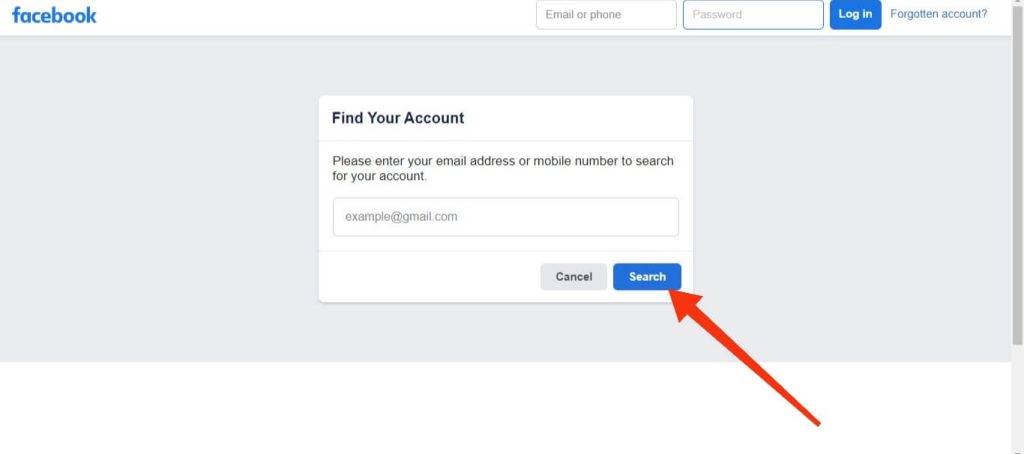
1. En primer lugar, abra el sitio web de facebook en su computadora y seleccione «¿Se te olvidó tu contraseña?opción ” justo debajo del “Acceso» botón.
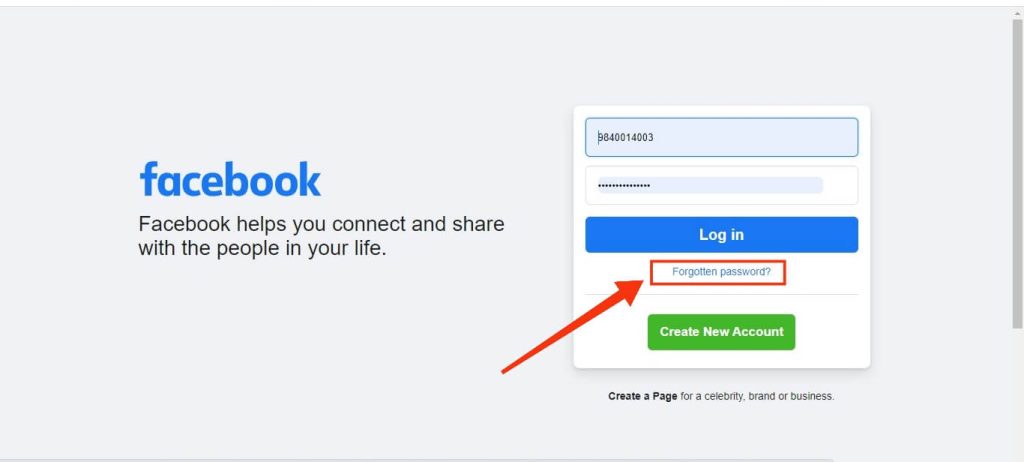
2. A continuación, escriba su dirección de correo electrónico o número de teléfono asociado con su cuenta de FB para obtenerlo.
Golpea el «Búsqueda” después de escribir la información.
3. Después de eso, Facebook te mostrará la cuenta asociada con el número o la dirección de correo electrónico.
Puedes hacer click en el «Esta es mi cuentabotón ” justo al lado del nombre de usuario para confirmarlo.
Nota: Si no puede ver esta opción, puede pasar al siguiente paso.
4. Ahora, en el “Restablecer su contraseña» cuadro, seleccione el «Enviar código por correo electrónico” opción para recibir un código de reinicio en su correo electrónico.
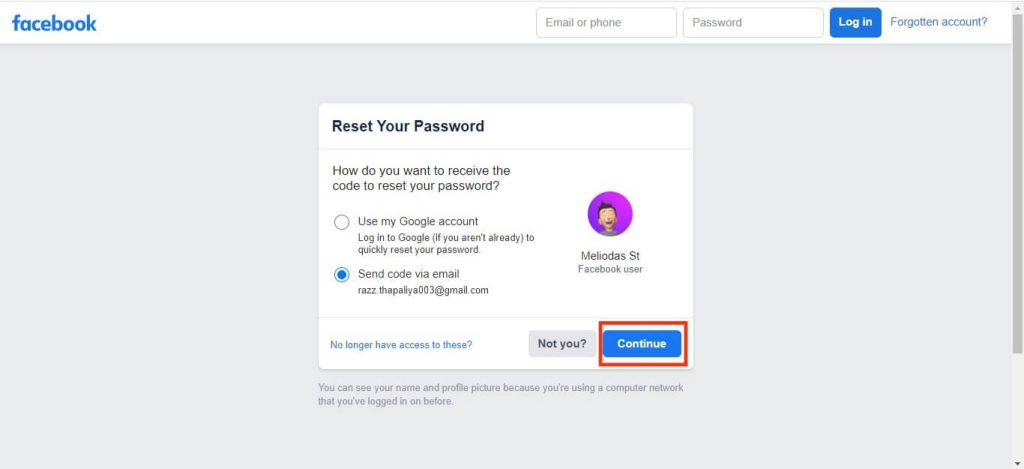
Puedes el «Usa mi cuenta de google” opción si no ha iniciado sesión en su cuenta de Google en el navegador.
5. Después de recibir el código de restablecimiento de Facebook, escríbalo en el cuadro con la etiqueta «Introduce un código” y toque el “continúa en» botón.
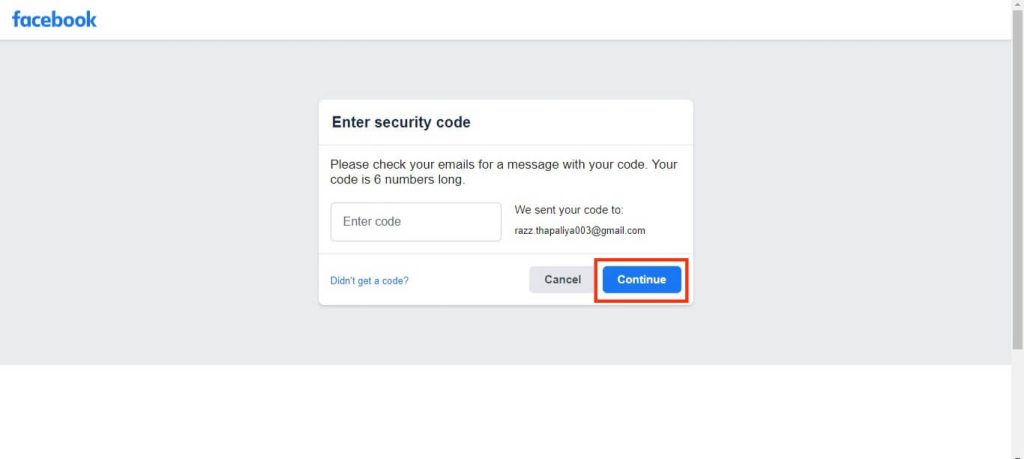
Ahora, puede escribir su nueva contraseña en el siguiente “Elija una nueva contraseña» caja.
Simplemente presione “continúa en” después de terminar y su contraseña se cambiará inmediatamente.
Restablezca su contraseña de FB usando un teléfono inteligente (Android o iOS)
Los pasos que se describen a continuación se pueden usar para restablecer su contraseña de Facebook sin conocer su contraseña actual en dispositivos Android e iOS.
1. Primero, inicie su aplicación de Facebook en su teléfono móvil (Android o iOS).
Luego, justo debajo del “Accesobotón ”, presione el botón “¿Has olvidado tu contraseña?» opción.
Nota: Puede ver el «Encuentra tu cuenta«elección en lugar de»Has olvidado tu contraseña” en la última versión de la aplicación FB.
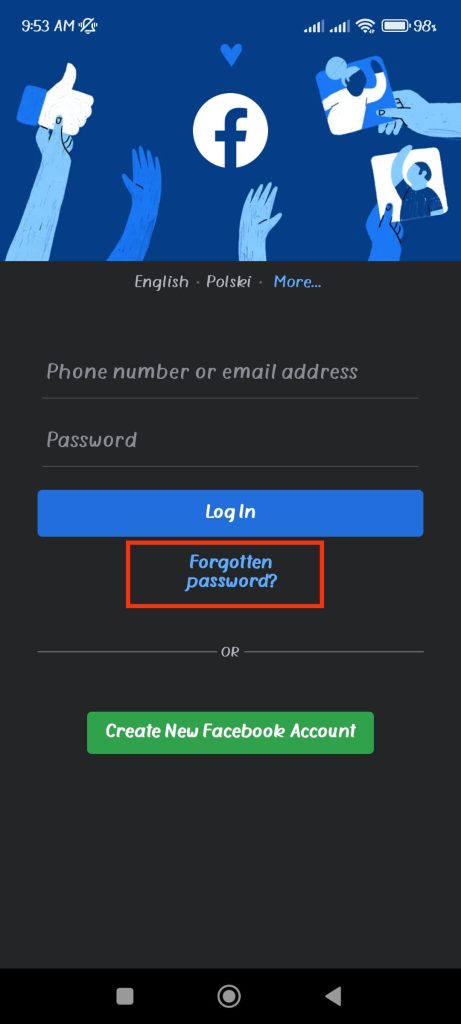
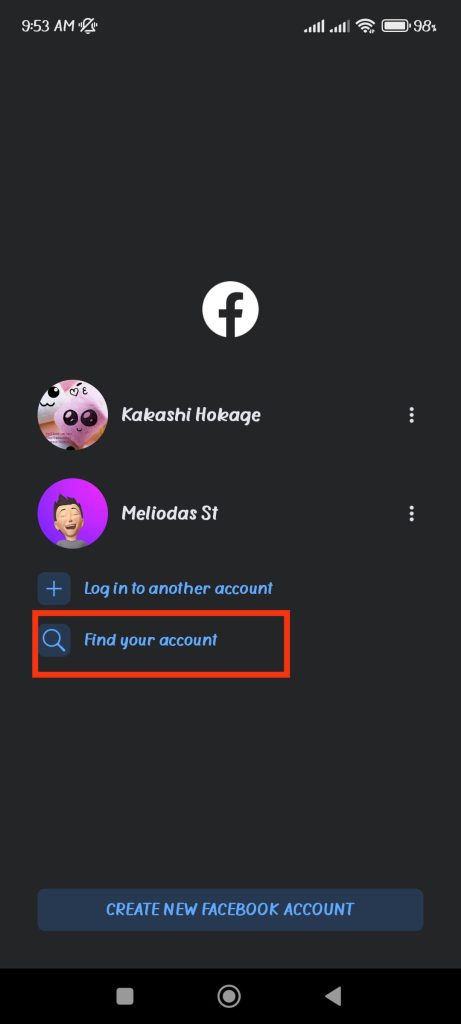
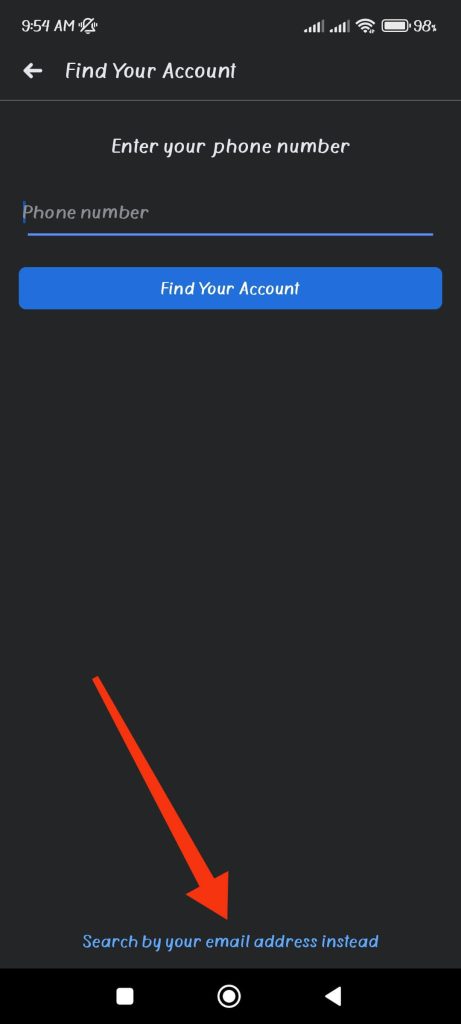
2. A continuación, introduzca la dirección de correo electrónico o el número de teléfono móvil vinculado a su cuenta de Facebook.
Es posible que deba tocar en «Buscar por dirección de correo electrónico en su lugar” en la parte inferior de la pantalla para usar la dirección de correo electrónico.
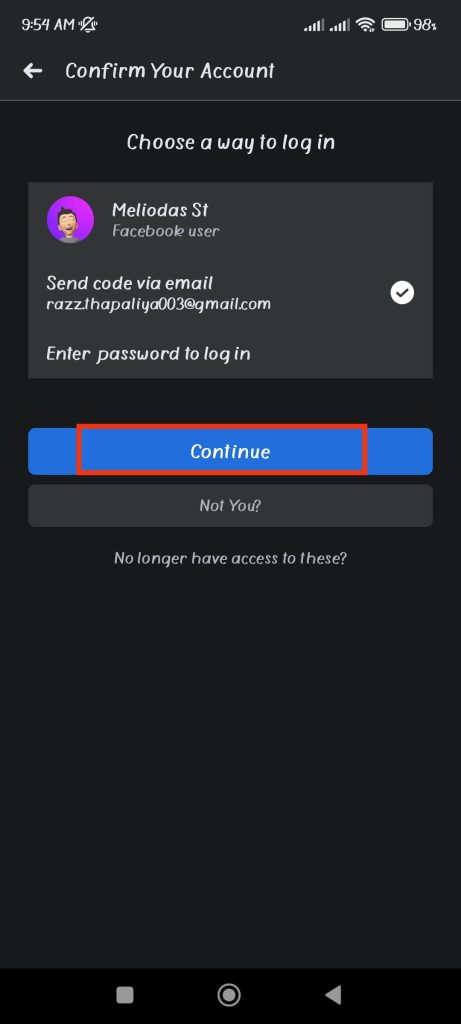
3. En la siguiente pantalla, toque «obtener un código” opción de la parte inferior de la pantalla.
Ahora puedes usar el «Enviar código por correo electrónico” opción y toque el “continúa en” para obtener el código de reinicio.
4. Cuando obtenga el código, escriba «Introduce un código«campo y toque»continúa en“.
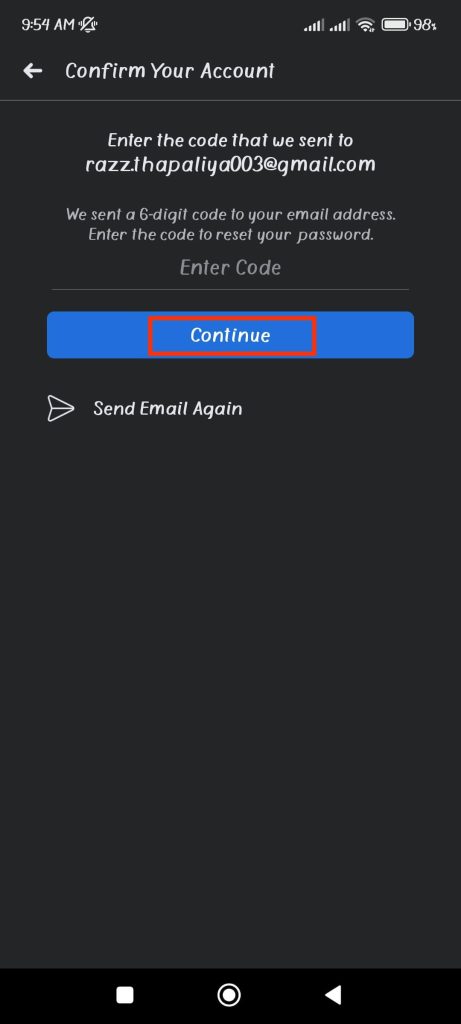
Nota: Si no recibe el código de reinicio en su teléfono móvil, puede presionar el botón “Enviar correo electrónico de nuevo» opción.
5. Ahora, puede escribir su nueva contraseña en el «Restablecer su contraseña«página y soltar»continúa en” para confirmarlo.
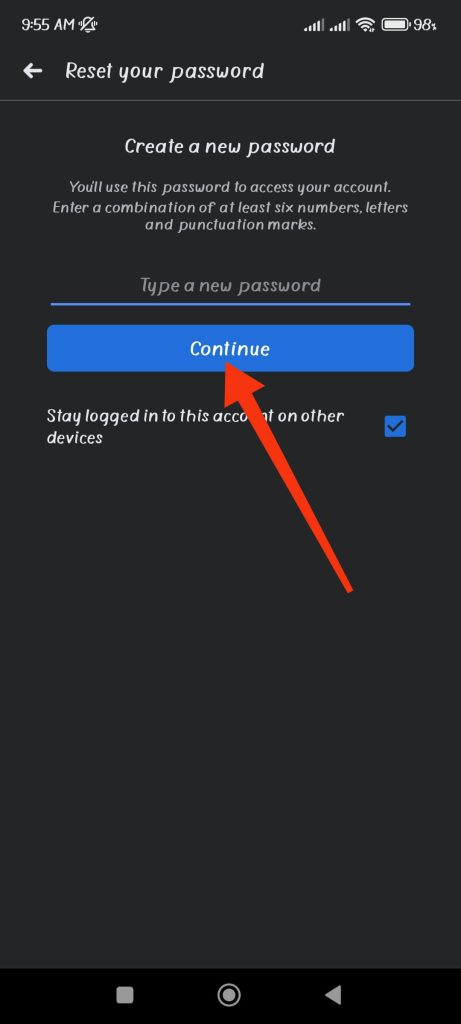
Si desea seguir conectado a su cuenta en otros dispositivos, presione el botón marca de verificación justo debajo de «continúa en» botón.
¿Qué hacer si no puede acceder a su número de teléfono o dirección de correo electrónico?
Si no tiene la dirección de correo electrónico o el número de teléfono asociado con la cuenta de FB, aún puede probar algunas cosas para cambiar/restablecer su contraseña.
Aquí hay algunas sugerencias en caso de que tenga tal dificultad.
Usa la página de identificación de FB
Puedes ir al «Facebook.com/login/identidad” dirección en un navegador e intente encontrar su cuenta de FB desde aquí. Después de eso, siga las instrucciones en pantalla para restablecer su contraseña de Facebook.
De un contacto de confianza
Si ya ha configurado alguna contactos confiables en Facebook, puede intentar iniciar sesión con esos contactos.
Accede de nuevo a tu cuenta de correo electrónico
Es posible que no pueda obtener el código de reinicio si incluso ha olvidado su contraseña de correo electrónico. Por lo tanto, intente recuperar su correo electrónico antes de volver a intentar Facebook.
preguntas frecuentes
Para la seguridad de su cuenta, Facebook limita la cantidad de veces que puede solicitar una nueva contraseña cada día. Por lo tanto, si ha pedido cambiar su contraseña varias veces en su cuenta de Facebook, es posible que haya alcanzado el límite diario. En tal caso, puede volver a intentarlo después de 24 horas.
Para agregar un número de teléfono adicional o una dirección de correo electrónico a su cuenta de FB, primero toque el menú de hamburguesas en la esquina superior derecha. Luego ve a Configuración y privacidad >> Configuración >> Información personal y de cuenta >> Información de contacto. Ahora, puede agregar un número de teléfono adicional o una dirección de correo electrónico desde aquí.
Si no obtiene un código de 6 dígitos al restablecer su contraseña de FB, podría deberse a una red lenta o un número de teléfono incorrecto. Entonces, verifique si el número de teléfono móvil que escribió en Facebook es el correcto. Puedes el «Enviar correo electrónico de nuevo” opción para obtener un nuevo código después de que se resuelva el problema.
Sí, se cambiará su contraseña de FB Messenger, así como su cuenta de Facebook. Porque Facebook y Facebook Messenger no son dos productos diferentes. Por lo tanto, debe iniciar sesión en su messenger con la nueva contraseña que creó en su cuenta de Facebook.
Resumen
Entonces, ya sea que conozca su contraseña actual o no, puede cambiarla rápidamente en su cuenta Facebook.
También le recomendamos que utilice contraseñas seguras y únicas para todas las cuentas sociales. Y, si te cuesta recordarlas, puedes probar con un administrador de contraseñas.
Eso es todo por el tutorial. Esperamos que no tengas dudas acerca de cambiar tu contraseña de Facebook ahora. Mientras tanto, también puede leer nuestro artículo sobre cómo ocultar cosas en facebook.