
¿Estás cansado del mismo viejo anuncio de Snapchat? Desde las increíbles funciones hasta la divertida y emocionante lente de la cámara, Snapchat tiene todo lo que un usuario podría necesitar para mantenerse en contacto con amigos y familiares. Además de sus molestos anuncios que explotan incluso si alguien escribe un solo espacio en su chat.
Puede considerar limitar o deshabilitar permanentemente los anuncios para mantener su tranquilidad. Sin embargo, si bien no tendrá que lidiar con las molestas notificaciones de esta manera, no podrá mantenerse al día con los mensajes de sus amigos, lo cual es un GRAN NO.
¡Pero espera! La antigua opción sigue ahí para cambiar tu notificación de Snapchat y evitar el molesto tono alto”Bedoop» ¡nunca más! ¿No se como hacer eso? Bueno, eso está bien; Déjame mostrarte el lugar.
Cómo cambiar el sonido de notificación de Snapchat en Android e iOS
Debido a que Snapchat funciona de manera un poco diferente en iOS y Android, revisaré ambas versiones aquí para que pueda cambiar el sonido de notificación para Snapchat independientemente de la plataforma que use.
En un dispositivo Android
Hay dos formas de cambiar el sonido de notificación en dispositivos Android.
Forma #1 – Cambiando el sonido de notificación del sistema
Cambiar el sonido de notificación del sistema es la forma más sencilla de cambiar el sonido de notificación de Snapchat en Android. Para ello, realice las siguientes acciones:
- Abre el Preparativos aplicación en su teléfono móvil y toque Sonido y vibración.
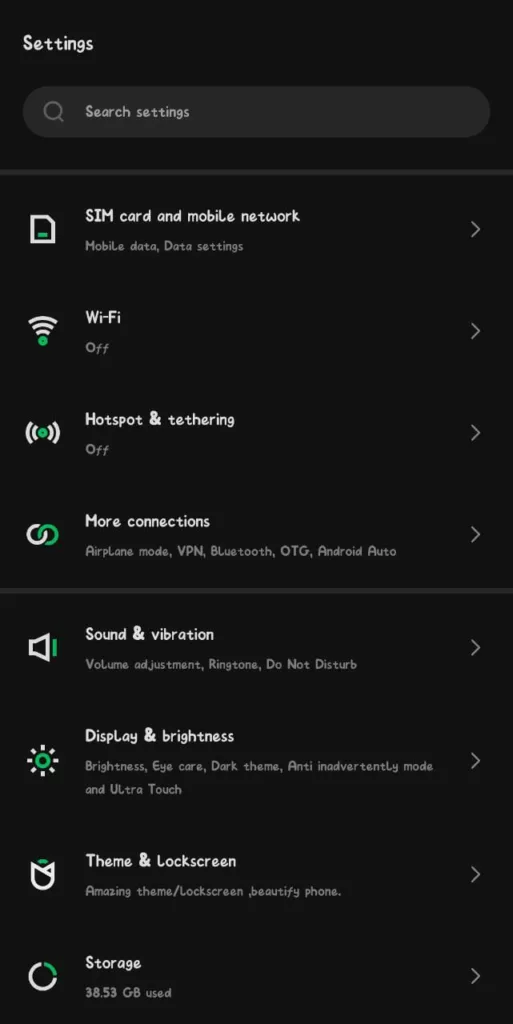
- Desplácese hacia abajo y haga clic en Sonido de notificación predeterminado.
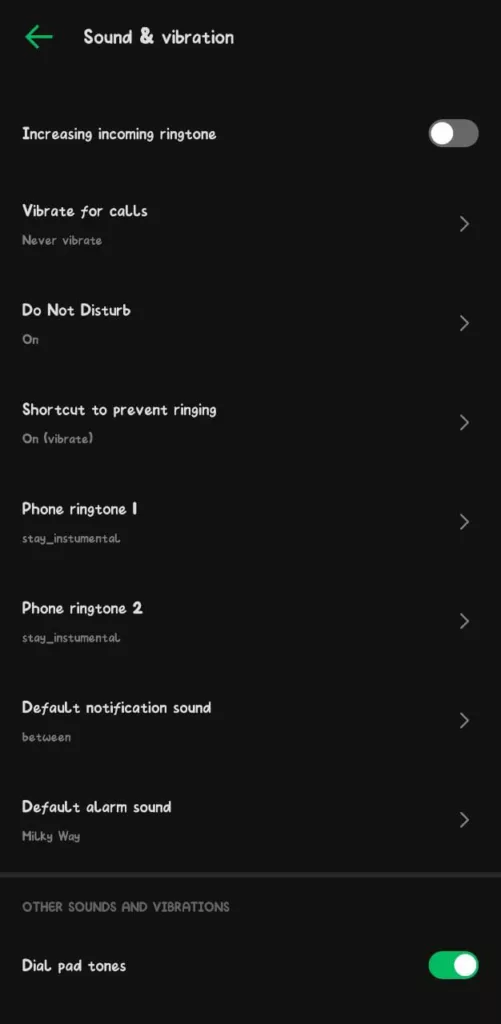
- Elige el que más te guste y dale al De acuerdo botón para aplicarlo.
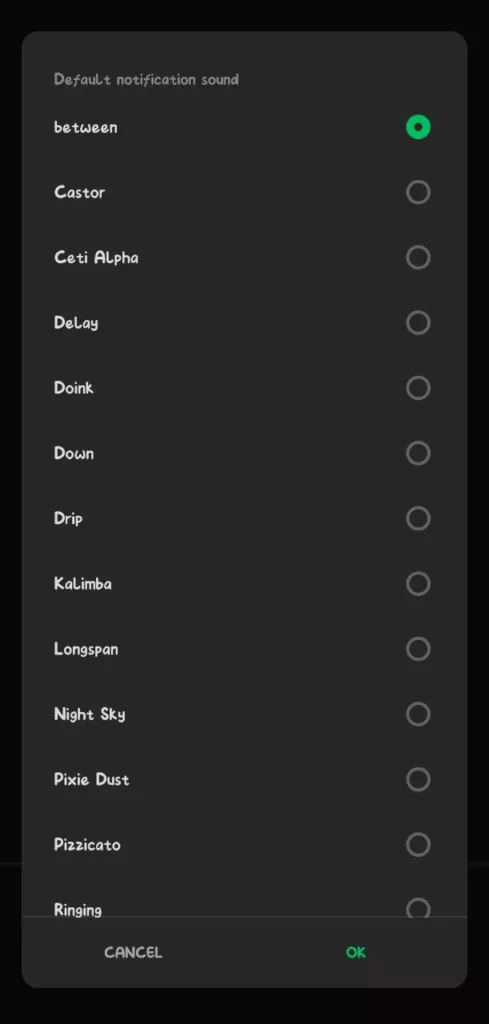
- el es sonido de notificación predeterminado de su teléfono para cambiar. Tenga en cuenta que todas las notificaciones que lleguen a su teléfono, incluido Snapchat, serán similares a la que ha configurado ahora.
Forma #2: cambiando el sonido de los anuncios de Snapchat
Si solo desea cambiar el sonido de notificación de Snapchat sin afectar las otras aplicaciones. Tome los siguientes pasos:
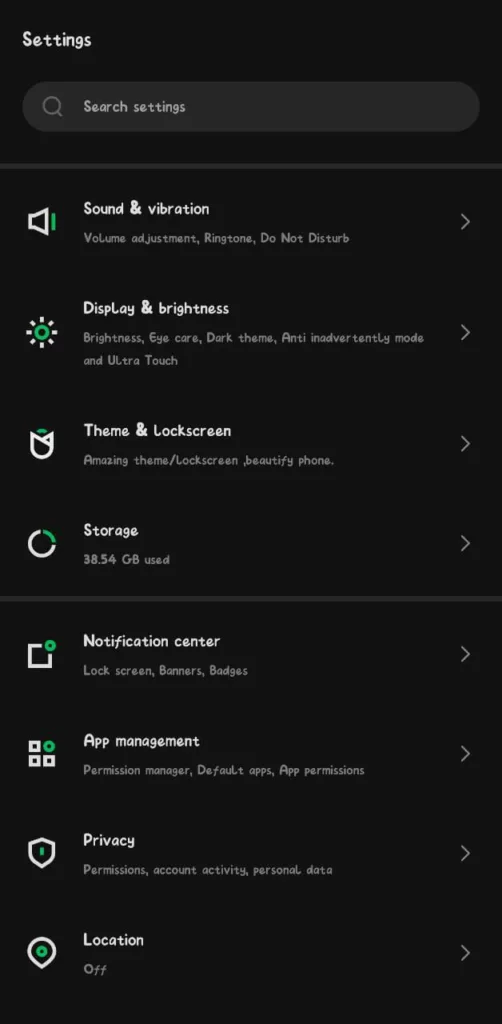
- Abre el Preparativos aplicación y haga clic Gestión de aplicaciones.
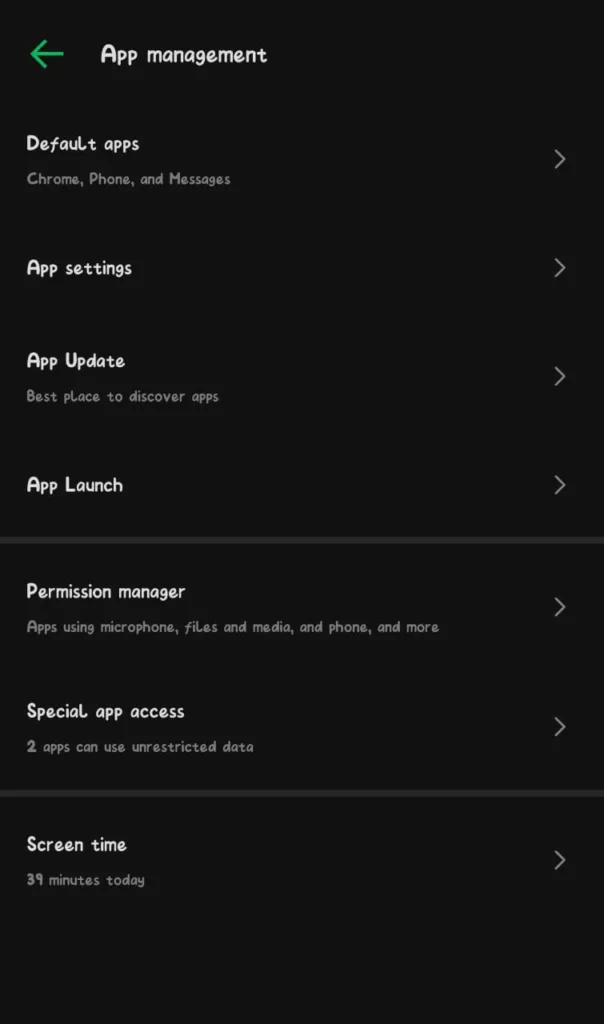
- En la siguiente pantalla, toque en Ajustes de Aplicacion.
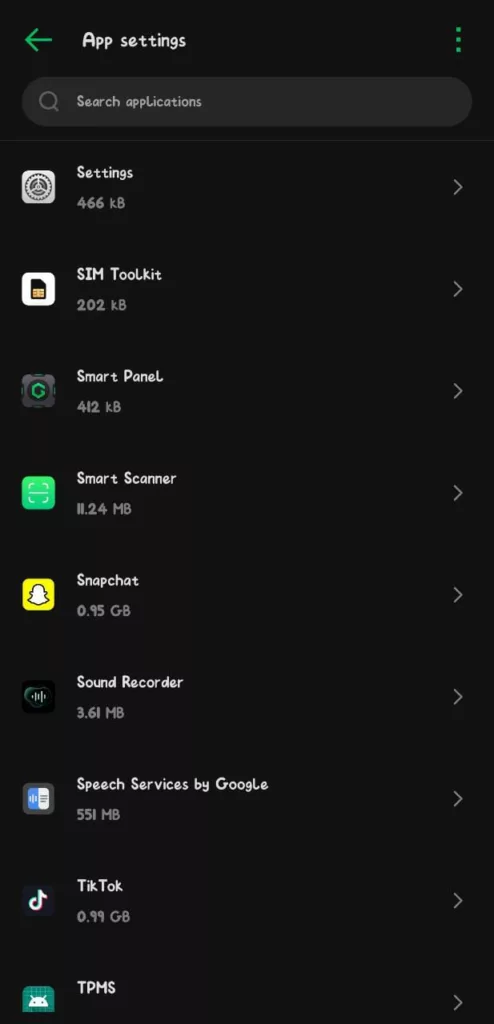
- Desplazarse abajo o hojeada la Snapchat aplicación en la barra de búsqueda y selecciónela.
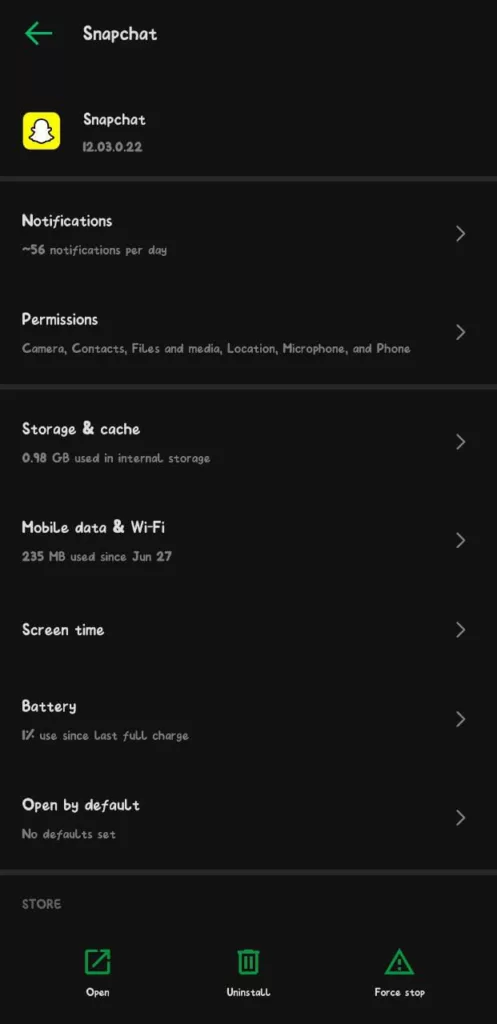
- Sobre el Snapchat página de configuración y haga clic en anuncios.
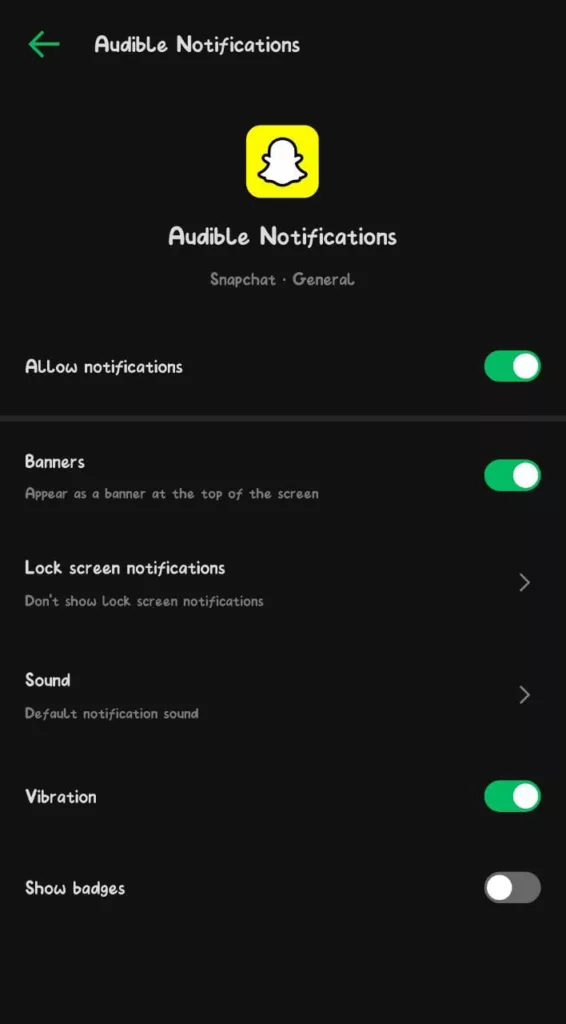
- Desplácese hacia abajo y toque el Notificaciones audibles.
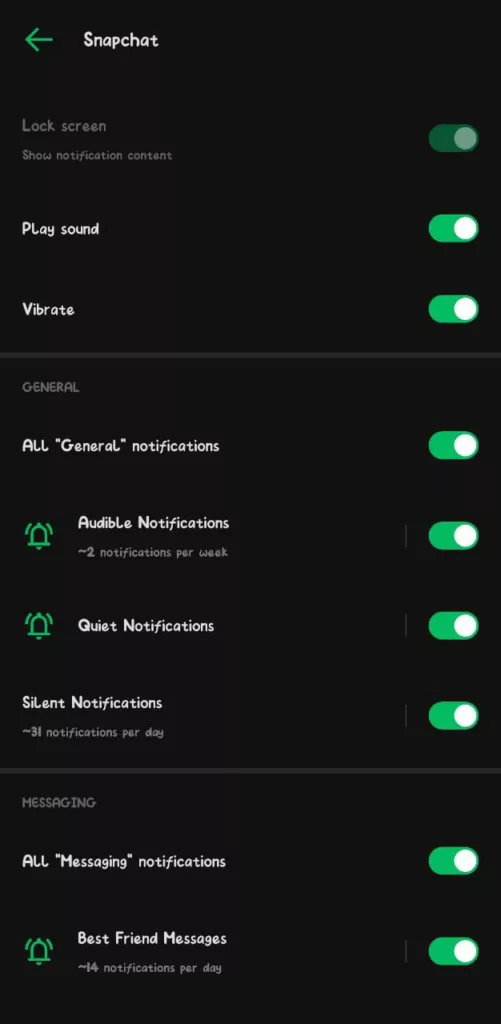
- Elegir Sonido y seleccione el tono de notificación según su elección, luego presione De acuerdo. El tono de notificación de Snapchat cambiará al que ha configurado ahora.
En un dispositivo iOS
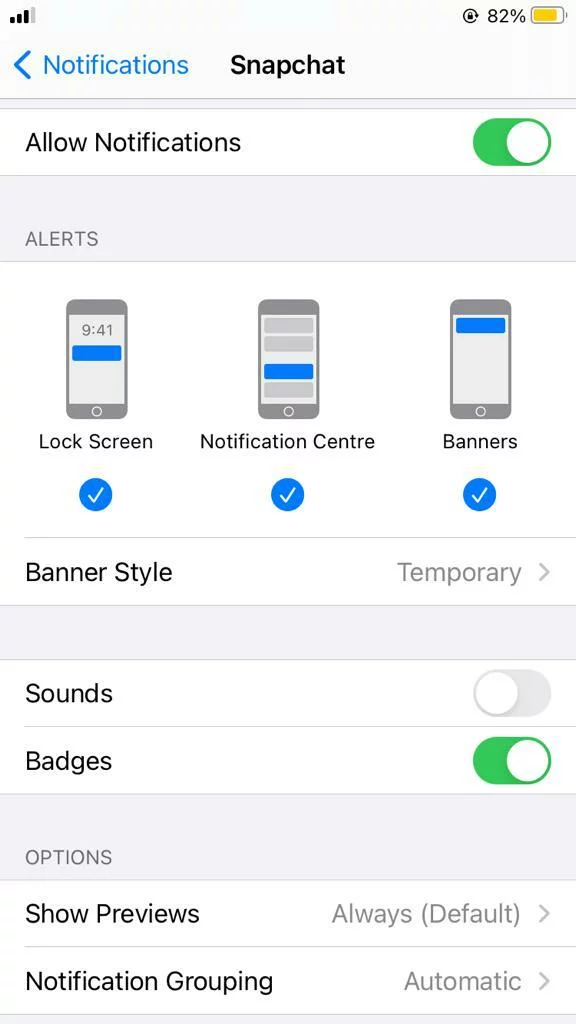
Por más desgarrador que pueda parecer, los usuarios de iOS no tienen tanta suerte como los de Android, ya que actualmente los usuarios de iOS no pueden cambiar el sonido de notificación predeterminado para las alertas de Snapchat. Sin embargo, puede desactivar el sonido de notificación de las alertas de Snapchat.
De esta manera, aún recibirá insignias de notificación sin un tono irritante. Para desactivar el sonido de notificación de Snapchat en iOS:
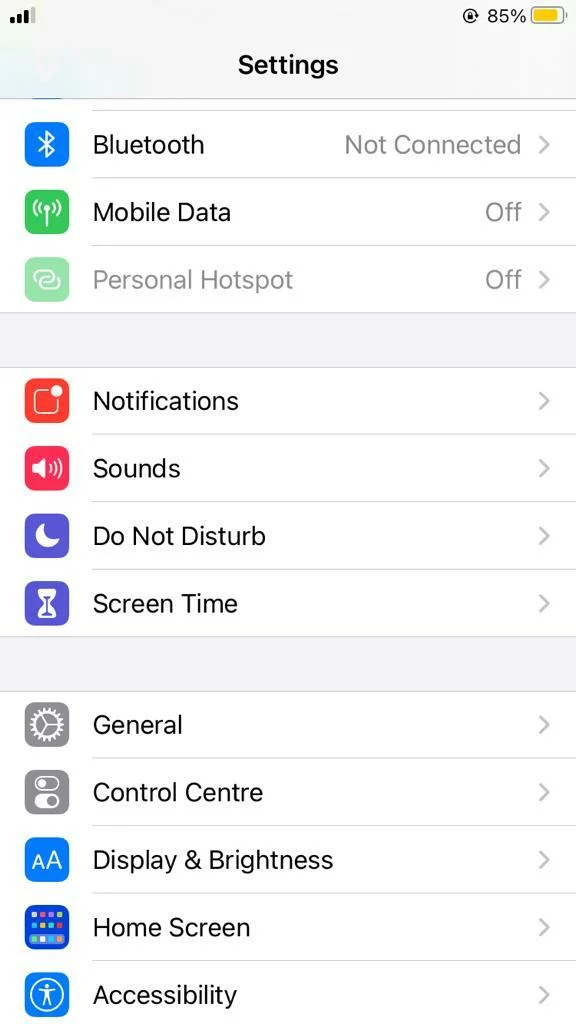
- Localice el Preparativos aplicación y toca anuncios.
- Desplácese hacia abajo y toque Snapchat.
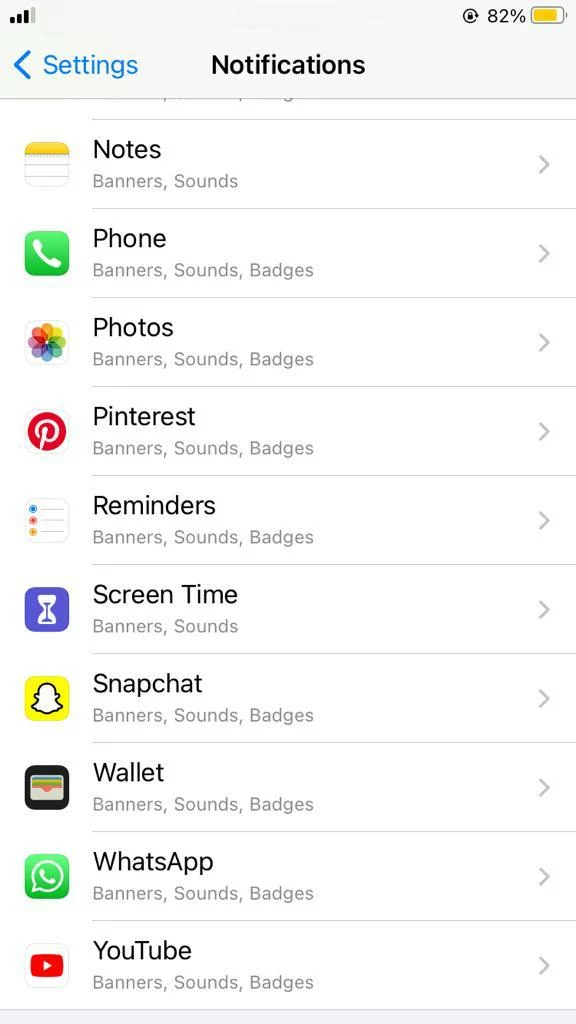
- Finalmente, gire la Sonidos alternar para dejar de recibir alertas de Snapchat con sonido.
preguntas frecuentes
¿Por qué no puedo escuchar el sonido de mi notificación de Snapchat?
Primero, asegúrese de que su teléfono no tenga jailbreak Tranquilo o no te molestes modo. Luego asegúrese de que el el sonido de notificación está habilitado por Snapchat. Para comprobar que:
- Localice el Snapchat aplicación y haga clic en su perfil de avatar en el arriba a la izquierda esquina.
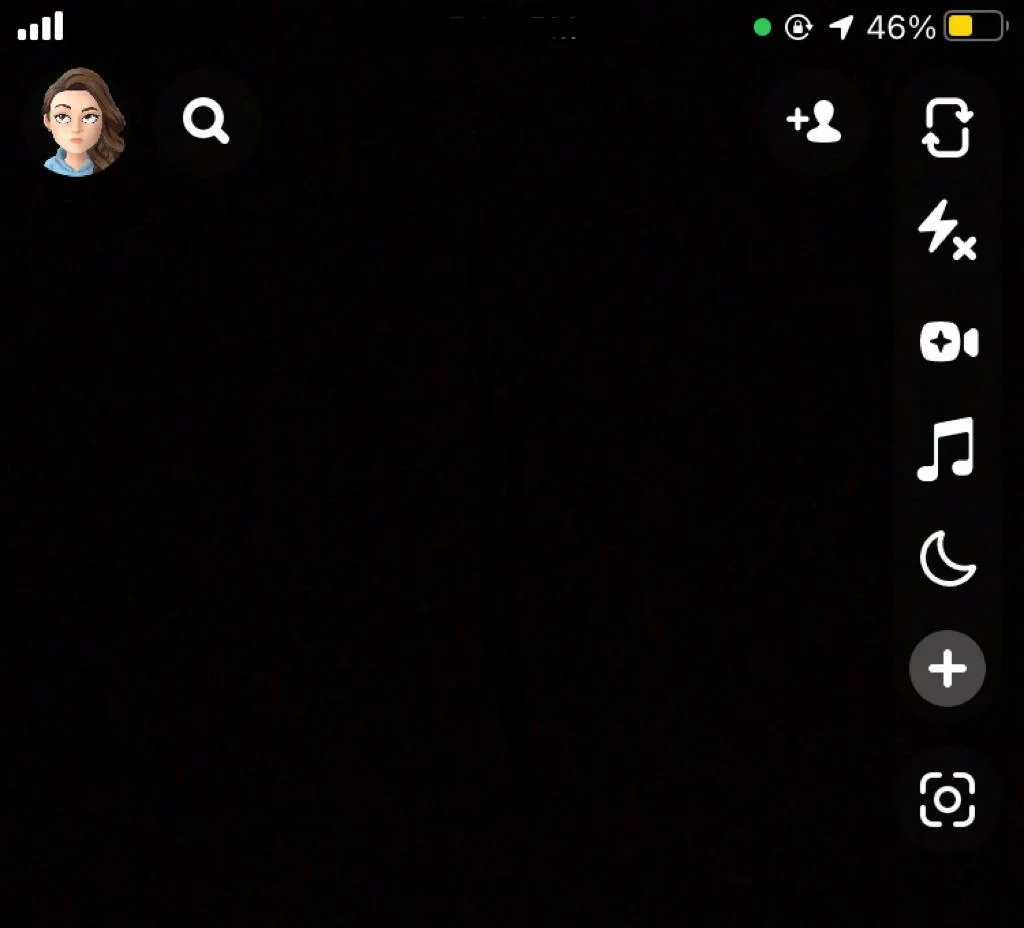
- Toque en el icono de engranaje en el superior derecha posición para ir a Preparativos.

- Desplácese hacia abajo y toque en anuncios.
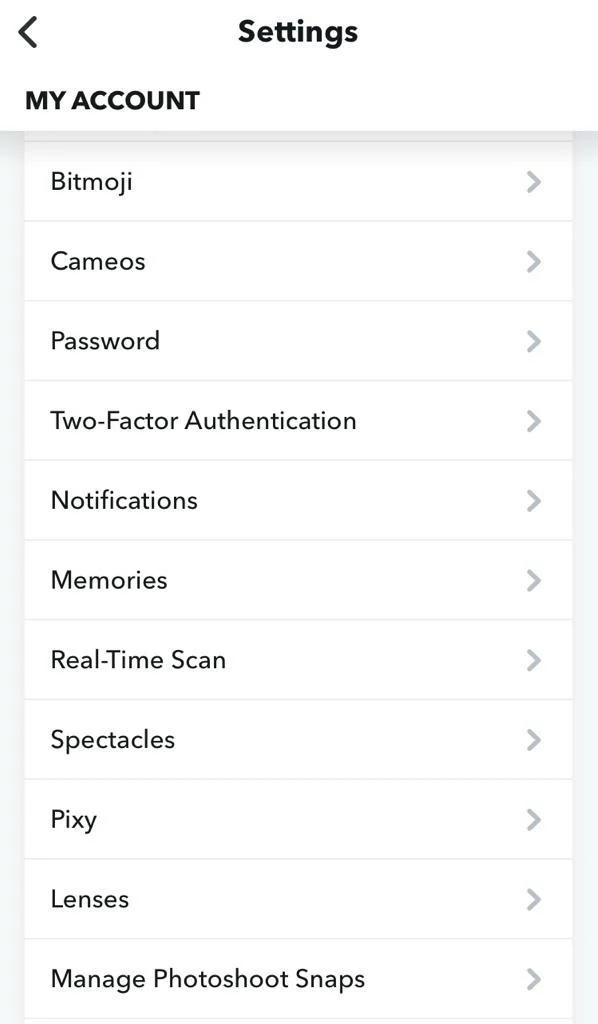
- Asegúrese de que todas las palancas estén en progreso.
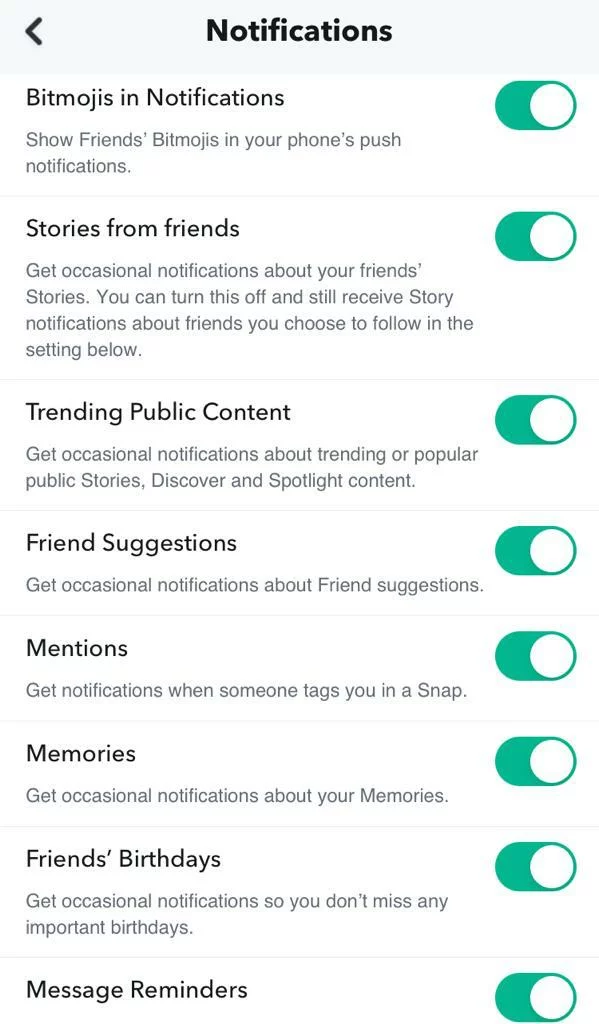
- Arkansas Androideconfirmar que todo casillas de verificación es garrapata. A continuación, desplácese hacia abajo y marque la casilla Sonido casilla de verificación también.
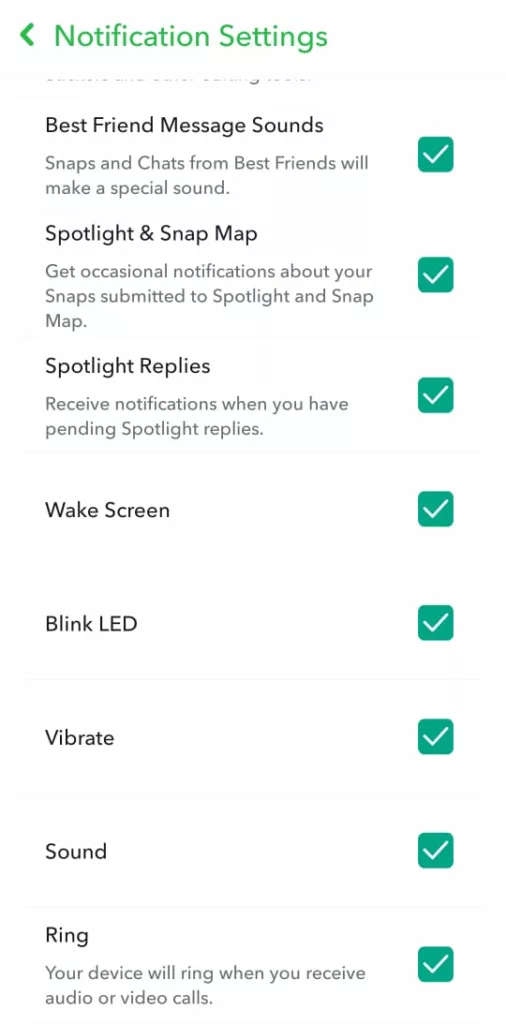
- También puede intentar alternar todos los interruptores y volver a encenderlos para actualizar la configuración de las notificaciones.
Puede ser útil: ¿Por qué no recibo notificaciones de Snapchat? ¡10 maneras fáciles de resolverlo!
¿Cómo arreglar el sonido de notificación de Snapchat que no funciona en Android e iOS?
Si el sonido de la notificación de Snapchat está roto o no funciona, puede usar estos consejos para solucionarlo.
Habilitar anuncios de Snapchat
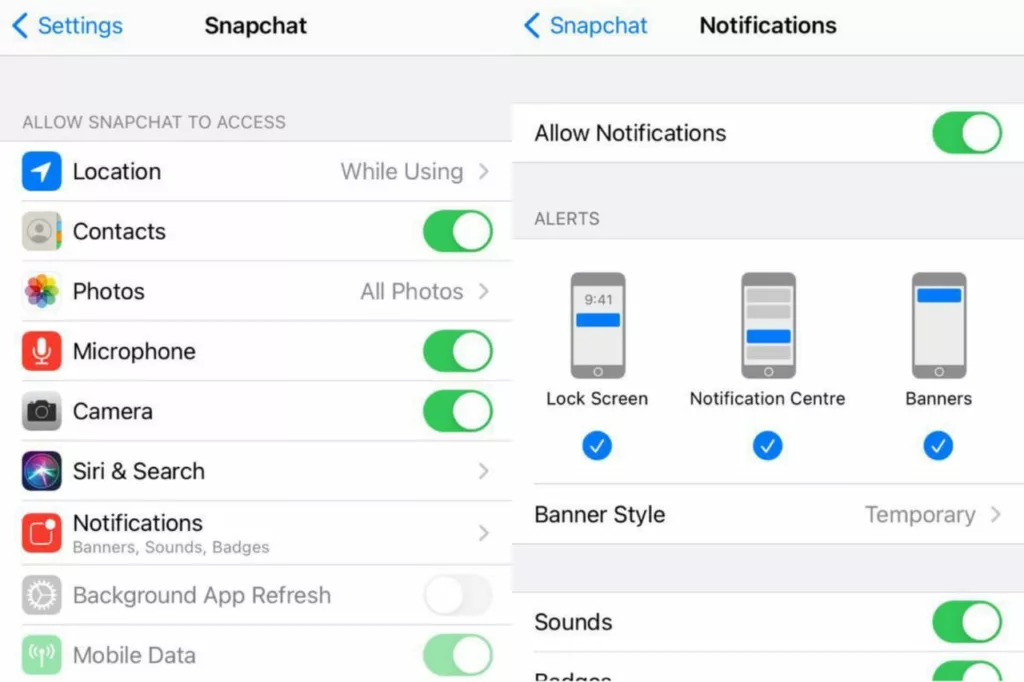
- Asegúrate de que los anuncios de Snapchat estén habilitados yendo a Preparativos y escribiendo Snapchat en la barra de búsqueda.
- Luego haga clic en anuncios y confirme que el palanca en frente de Permitir anuncios activo.
Borrar el caché
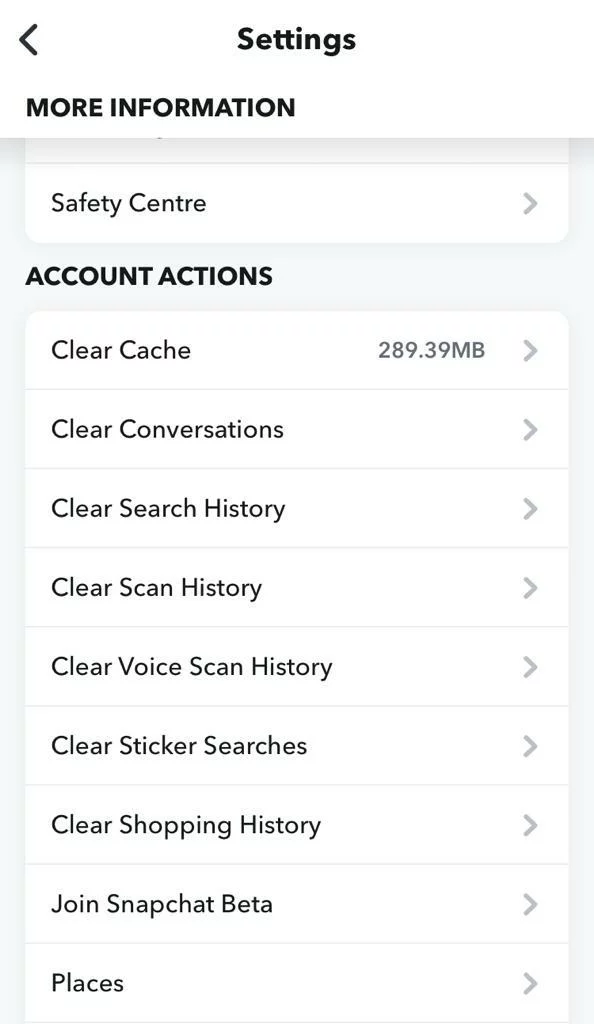
- Vamos Snapchat App y navegación a Preparativos.
- Desplácese hacia abajo y debajo de la Actos de Cuenta sección, toque en Depósito Neto.
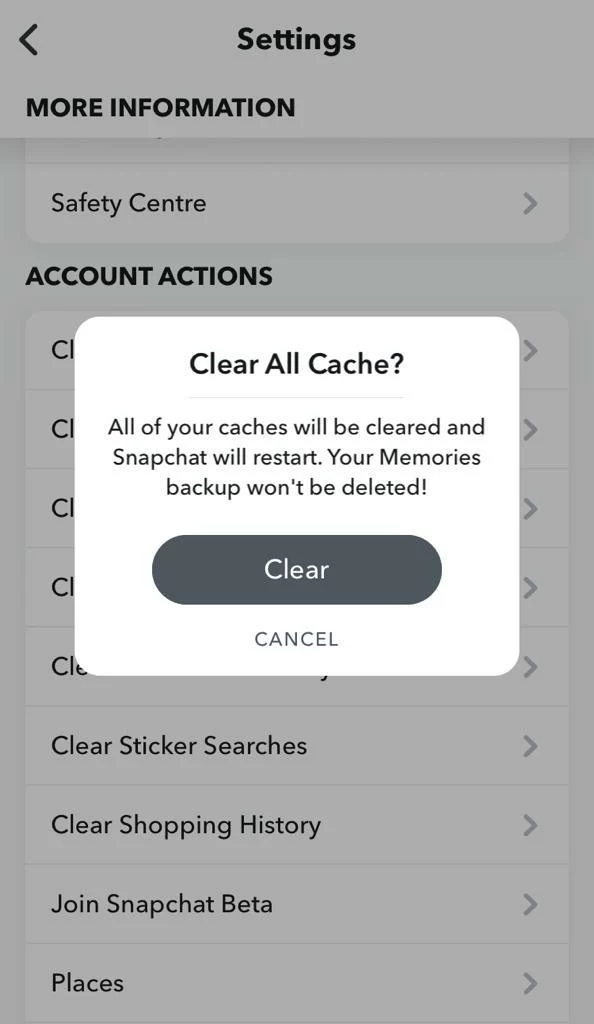
- Haga clic en el Claro botón para eliminar todo el caché.
Actualizar la aplicación Snapchat
Los errores de la aplicación Snapchat a menudo se culpan por problemas de notificación, como la falta de sonido. Puede solucionar este problema actualizando la aplicación. Para actualizar la aplicación Snapchat a la última versión:
- Vamos Google Play o Tienda de aplicaciones y navegando Snapchat en la barra de búsqueda.
- Si su aplicación no está actualizada, el Actualizar aparecerá un botón. Haga clic en él para instalar la nueva versión.
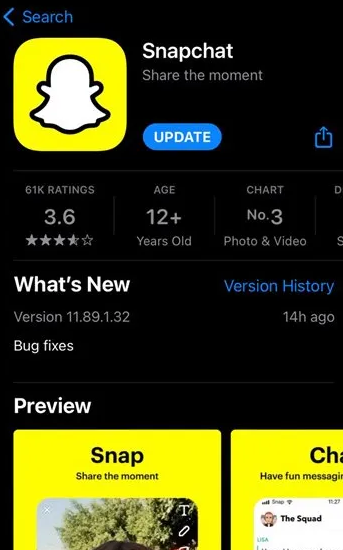
- Empezar de nuevo el teléfono después de que la actualización se haya instalado correctamente. Se espera que los anuncios de Snapchat vuelvan a funcionar normalmente después de eso.
Ultimas palabras
En este artículo, he cubierto todos los puntos esenciales que lo ayudarían a cambiar el sonido de notificación predeterminado de Snapchat y ayudaría a corregir cualquier error relacionado. Si encuentra útil esta guía, le encantará conocer otros trucos divertidos para probar con sus amigos en Snapchat. Además, consulte los 16 mejores filtros y lentes de Snapchat para probar en 2022.