

Microsoft Windows fuerza las actualizaciones automáticas en Windows 11. Estamos de acuerdo en que estas actualizaciones son necesarias ya que proporcionan funcionalidad adicional y corregir errores. Sin embargo, estas actualizaciones lo molestan y molestan mientras usa su computadora portátil. Si has pasado por esta situación, debes estar buscando métodos para pausar y deshabilitar las actualizaciones de Windows 11. Aquí hay buenas noticias, este artículo es un tutorial para el mismo problema.
Muchos usuarios quieren tener control total sobre sus actualizaciones de Windows. Este artículo lo guiará a través de métodos para Descarga Windows 11 para actualizaciones automáticas en tu ordenador.
Hay varios métodos disponibles, y los probamos. Esta guía incluirá soluciones que han sido probadas y están listas para usar.
Motivo para desactivar las actualizaciones automáticas
Muchos estudiantes y empleados utilizan sus portátiles sobre la marcha. Si usted es uno de ellos, debería estar buscando maneras de deshabilite las actualizaciones de Windows 11 en su computadora. Los estudiantes no pueden esperar por el suyo. ms ventanas portátiles para actualizar; debido a esto, es útil para desactivar las actualizaciones automáticas y reanudar Las actualizaciones cuando eres libre.
De manera similar, los vloggers de viajes tienden a visitar diferentes lugares y usan sus computadoras portátiles con más frecuencia. Como resultado, ventanas 11 las actualizaciones inesperadas son lo último con lo que quieren lidiar.
Por otro lado, puedes imaginar una situación en la que estás a punto de dar una presentación importante y Windows inicia sus actualizaciones. En tal caso, la capacidad de apagar o descanso actualizaciones puede ser de gran ayuda.
Métodos para pausar y deshabilitar las actualizaciones de Windows 11
Antes de conocer los métodos, debe comprender que no puede dejar de Actualizacion de Windows completamente. Hay varias formas de romper eso actualizaciones o deshabilitar ellos, pero no son soluciones permanentes.
Algunos usuarios prefieren una forma en la que puedan elegir qué tipo de actualización se debe instalar o deshabilitar. Por ejemplo, la aplicación de actualizaciones de seguridad no lleva tiempo, pero las actualizaciones de software importantes le llevarán varios minutos.
Por lo tanto, lo guiaremos a través de deshabilitar opcionalmente las actualizaciones con la ayuda de imágenes didácticas visuales. Además, estos métodos serán los mismos para todas las empresas; no importa de qué dispositivo seas HP, delletc.
¿Quieres tomar una captura de pantalla en Windows 11? Siga la guía para tomar capturas de pantalla con diferentes métodos.
Método 1: pausar temporalmente las actualizaciones de Windows 11 usando la configuración
Este método es adecuado para usuarios que desean pausar actualizaciones y actualizar manualmente ellos en el futuro. Estos son algunos pasos que debe seguir:
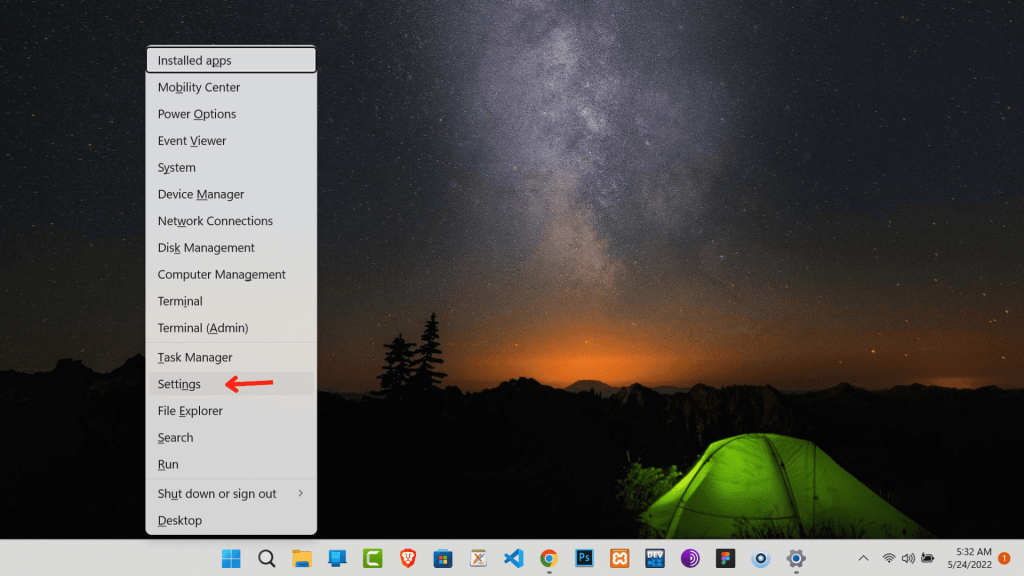
Paso 1: Primero, abra la configuración. Puede hacer esto presionando ventanas + X y eligiendo «Preparativos.» También puedes usar ventanas + yo para acceder directamente a Ajustes.
Paso 2: En segundo lugar, haga clic en «Actualizacion de Windows.» Esta sección de la configuración contiene todas las actualizaciones y otra información.
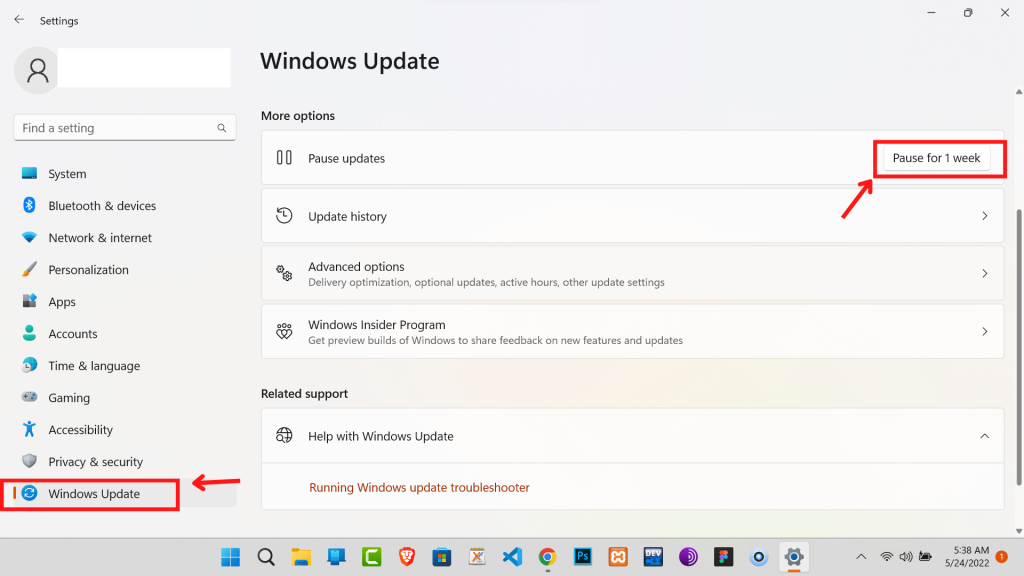
Paso 3: Ahora, haga clic en «Un descanso por una semana» y seleccione la opción.
Finalmente, ha deshabilitado con éxito las actualizaciones en su ventanas 11 por siete días. Este arreglo queda durante una semanay tu puedes desactivar pausar actualizaciones en cualquier momento haciendo clic en «Reiniciar actualizaciones».
Método 2: Evite las actualizaciones automáticas en Windows 11 usando los servicios de Windows
Si el método 1 no fue muy fructífero para ti, la siguiente alternativa puede ayudarte. Este método consiste en utilizar servicios de Windows.
Paso 1: Primero, puede abrir servicios de Windows mediante el uso Correr rasgo. Abrir Ejecutar usando Windows + R del escritorio
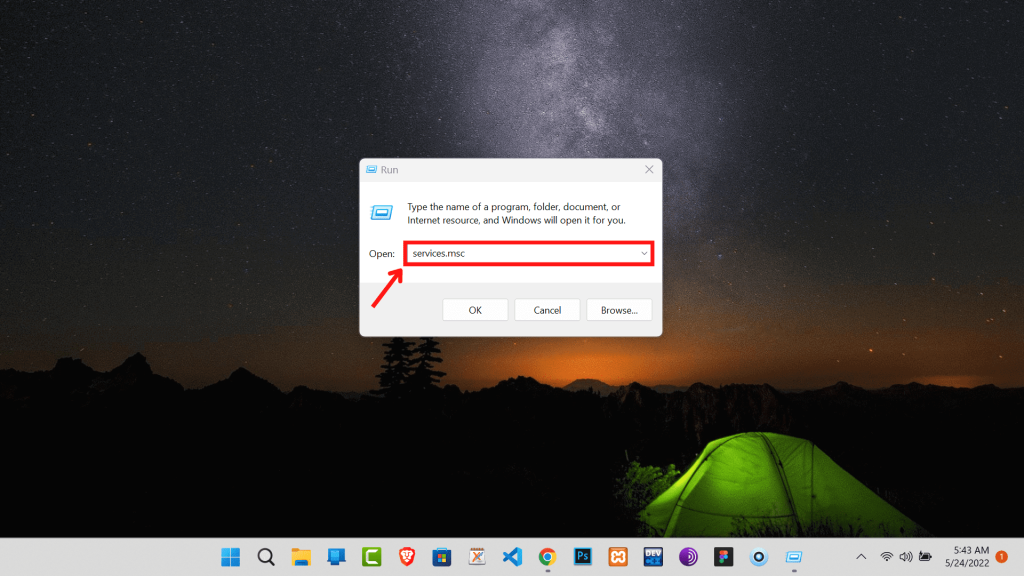
Paso 2: segundo, tipo «servicios.msc» y presiona Ingresar.
Paso 3: Ahora, verá diferentes servicios en las listas. Buscar «Actualizacion de Windows» y haga doble clic en él.
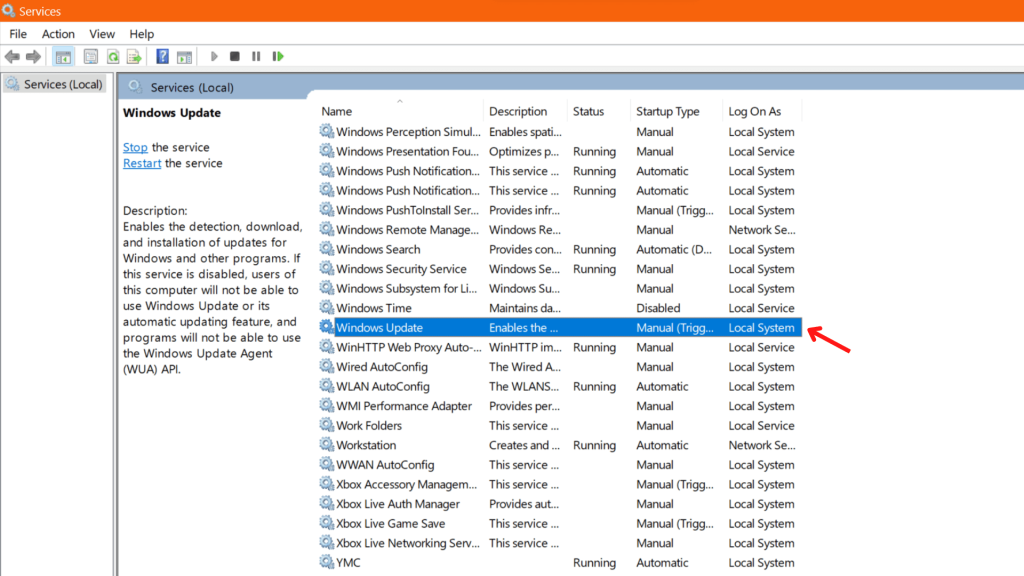
Paso 4: Será redirigido a una nueva pantalla con varias opciones. Aquí, sobre el «General» esta sección, haga clic en el menú desplegable a la derecha de la misma «Tipo de inicio». Aquí para elegir «Desactivado» opción.
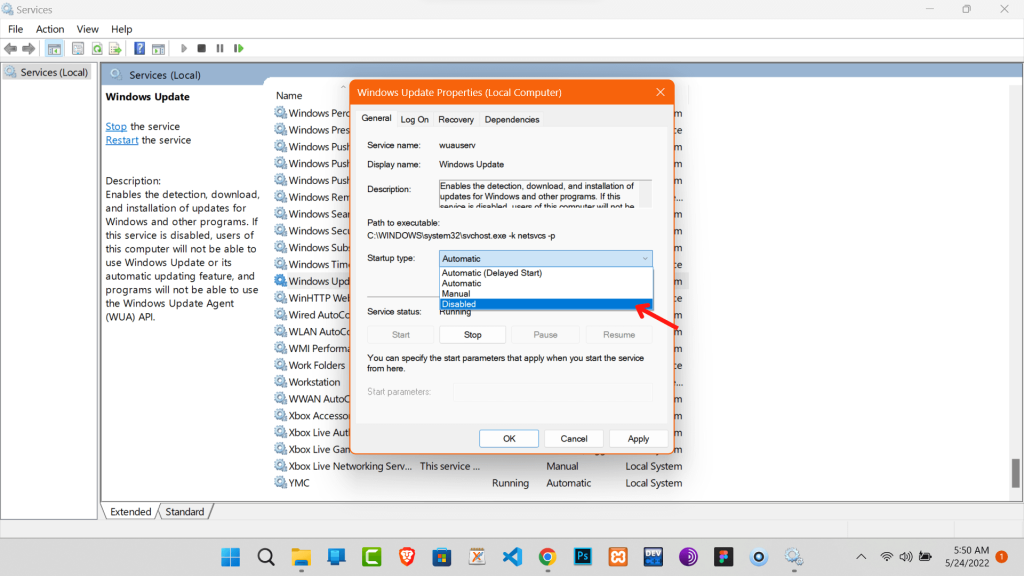
Paso 5: Finalmente, haga clic en «Implementar» y «De acuerdo.» Esto guardará los cambios.
El método anterior servirá pausa actualizaciones automáticas; sin embargo, no lo hará discapacitado permanentemente. En el futuro, si desea volver a la configuración anterior, cambie la configuración a «Manual» o «automático» en el tipo de inicio opción.
Método 3: Pausar las actualizaciones de Windows 11 editando el Registro
Usaremos Editor del registro de Windows o Regeditar en nuestro siguiente método. El Editor del Registro de Windows en Windows 11 es un editor gráfico que permite a un usuario autorizado editar el registro sin la molestia de escribir códigos.
Paso 1: Primero, abra el Editor del registro de Windows enviando Windows + R y tipo «regedit.exe» y haga clic De acuerdo.
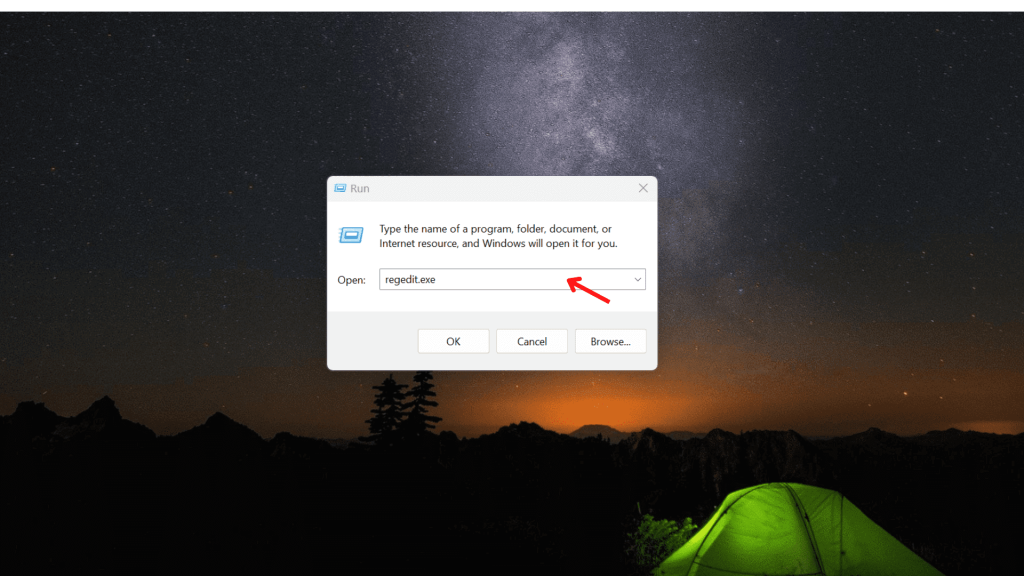
Paso 2: En segundo lugar, aparecerá una ventana emergente que le solicitará el privilegio administrativo. Hacer clic «sí» para confirmarlo.
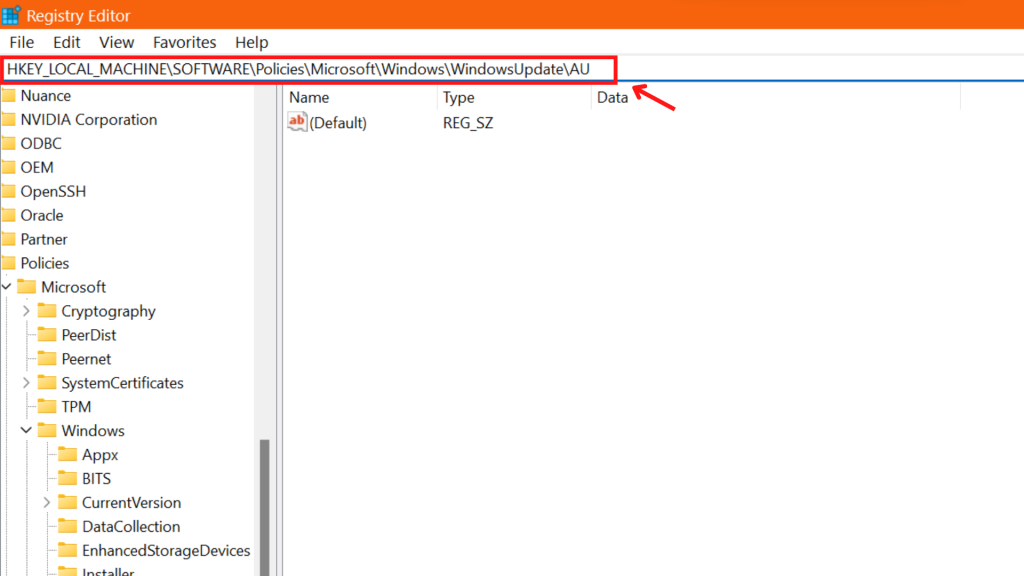
Paso 3: Ahora debe reemplazar el texto en Barra de dirección con el texto dado y Enter.
HKEY_LOCAL_MACHINESOFTWAREPoliciesMicrosoftWindowsWindowsUpdateAU
Paso 4: En el siguiente paso, botón derecho del ratón en el espacio en blanco. Ahora, seleccione Nuevo >> Valor DWORD (32 bits).
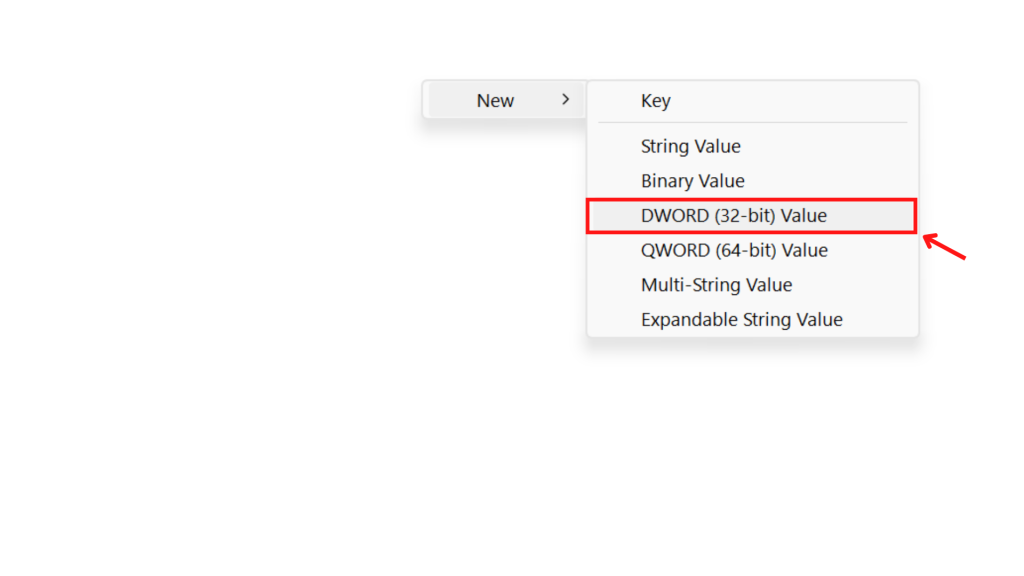
Paso 5: Deberías darle un nombre. Por ejemplo, lo nombramos «Sin actualización automática».
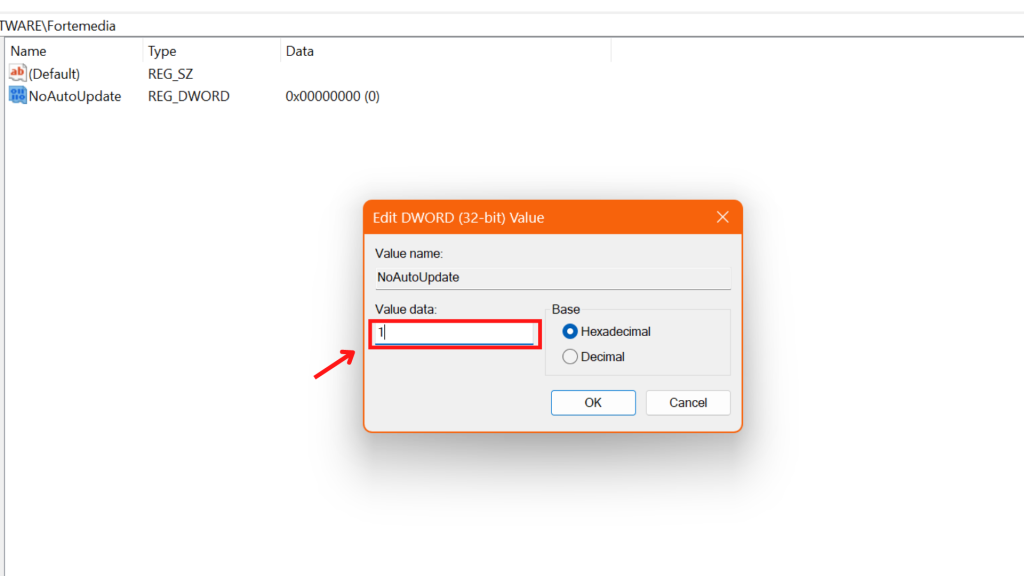
Paso 6: Luego, haga doble clic en este “Sin actualización automática” y poner «Datos de valor» a 1 .
Método 4: repare la conexión medida para evitar que Windows 11 se actualice automáticamente
Quizás se pregunte cómo una conexión medida puede ayudar a evitar que las actualizaciones de Windows 11 se deshabiliten. Cuando utiliza una conexión de uso medido, limita el uso de datos en segundo plano.
Vayamos directamente a los pasos para configurar una conexión de uso medido:
Paso 1: Primero, abra la configuración. Puede hacer esto presionando ventanas + X y eligiendo «Preparativos.» También puedes usar ventanas + yo para acceder directamente a Ajustes.
Paso 2: En segundo lugar, navegue hasta «Redes e Internet.»
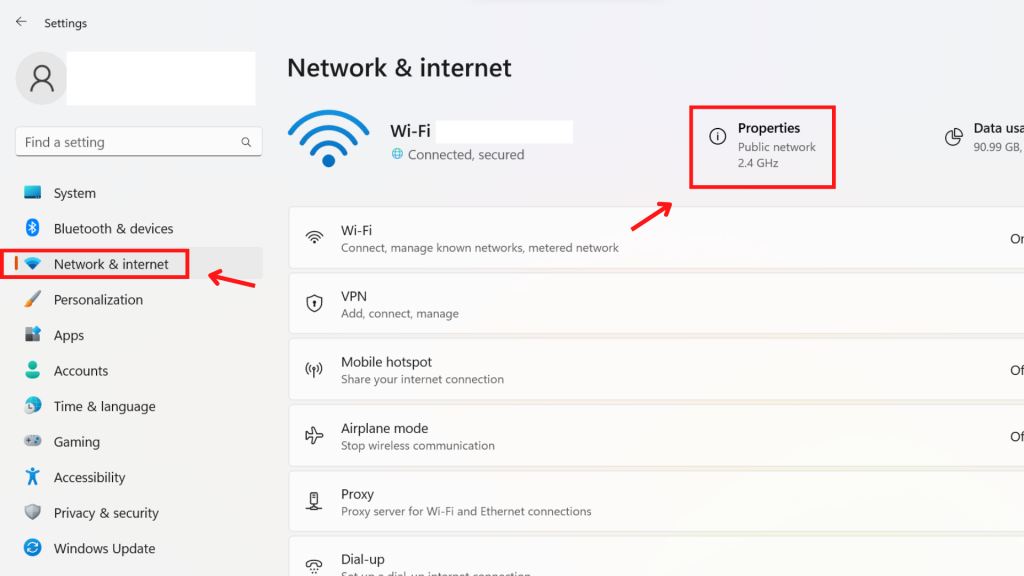
Paso 3: Luego debes hacer clic en «Propiedades» que estará a la derecha del nombre wifi.
Paso 4: Ahora verás la opción «Conexión de medición». Enciéndelo.
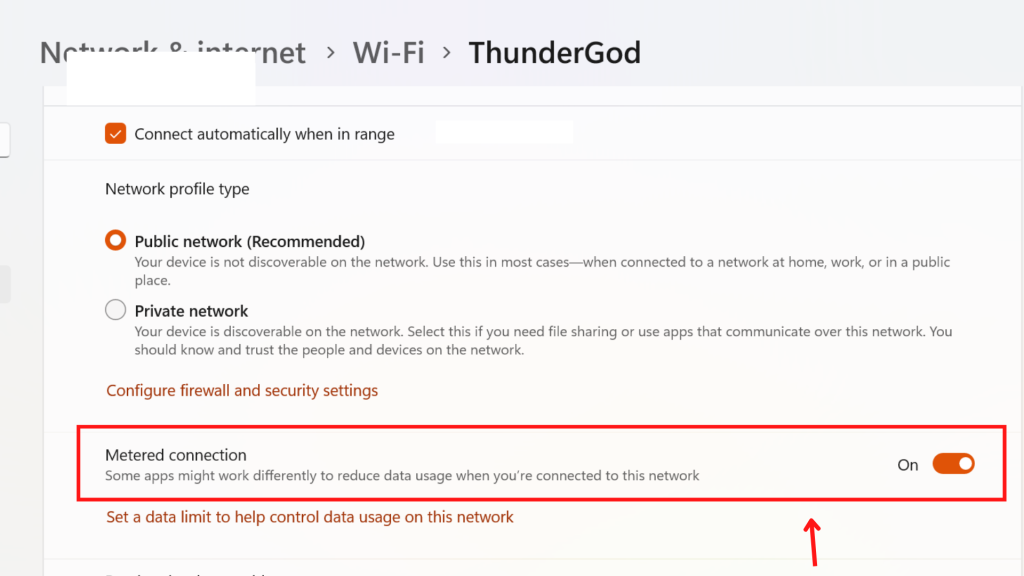
Paso 5: Haga clic en «Actualizacion de Windows» y ahora «Opciones avanzadas.»
Paso 6: Finalmente verás la opción «Descargar actualizaciones a través de conexiones medidas». Haz click en eso.
Este método también se puede utilizar para otros procesos en segundo plano. Es útil tener la habilidad para configurar una conexión medida.
Resumen
Sobre todo, estas eran las mejores maneras para pausar y deshabilitar las actualizaciones de Windows 11. Puede usar este método para detener temporalmente la actualización de Windows 11.
Esto significa que podemos revertir la configuración cuando lo desee. No existe tal cosa como un descanso permanente. Por lo tanto, puede seguir estos cuatro métodos como soluciones a corto plazo.