

Windows 11 ofrece muchas opciones de personalización con las que puedes personalizar tu PC. La forma principal de personalizar sus ventanas es cambiar el texto o la fuente. Para principiantes, no será cómodo. Instalar fuentes en Windows 11. Esto se debe a que Microsoft lanzó Windows 11 con cambios significativos en la interfaz de usuario.
Microsoft Windows Se admiten casi todos los formatos de fuente, incluidos: WOFF, WOFF2, TrueType (.ttf), Open Type (.eot), OpenType (.otf), SVG y más. Aunque puedes encontrar algunas fuentes en Visor de fuentes predeterminado de Microsoft Windowshay momentos en los que desea agregar más a la biblioteca.
Esta publicación cubre temas como cómo descargar fuentes para Windows y cómo agregar fuentes a Windows 11.
Métodos para instalar fuentes en Windows 11
antes de entrar instale fuentes geniales en su Windows 11 computadora, deberíamos tener una idea sobre los archivos de fuentes. Archivos de fuentes son básicamente archivos estándar que pueden descargarse fácilmente de Internet y utilizarse posteriormente para la estilo de texto en tu ordenador.
Fuentes de Google, Paquetes de fuentes, comportamiento, y muchos otros sitios son excelentes fuentes de fuentes de Microsoft descargables. Además, Windows 11 tiene su propia herramienta integrada que lo ayuda a insertar fuentes MS Windows.
Este método también será aplicable cuando Formatos de archivo OTF o TTF no percibido Aunque estos extensiones de archivo de fuente, ventanas 10 y 11 no los reconoce.
Método 1: instalar fuentes desde el sitio web
Para darte una idea clara, dafont.com Usaremos una biblioteca de fuentes como ejemplo. Por supuesto, también puede utilizar otros métodos.
1: Primera visita www.dafont.com sitio web.
2: En segundo lugar, busque las fuentes que desee.
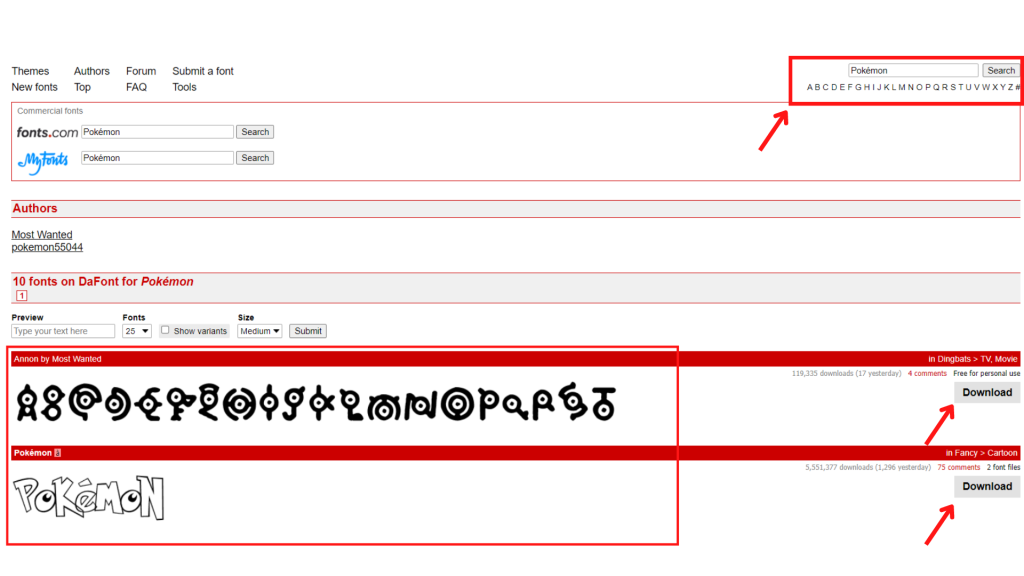
3: Ahora puedes fácilmente descargar la fuente de la lista de fuentes.
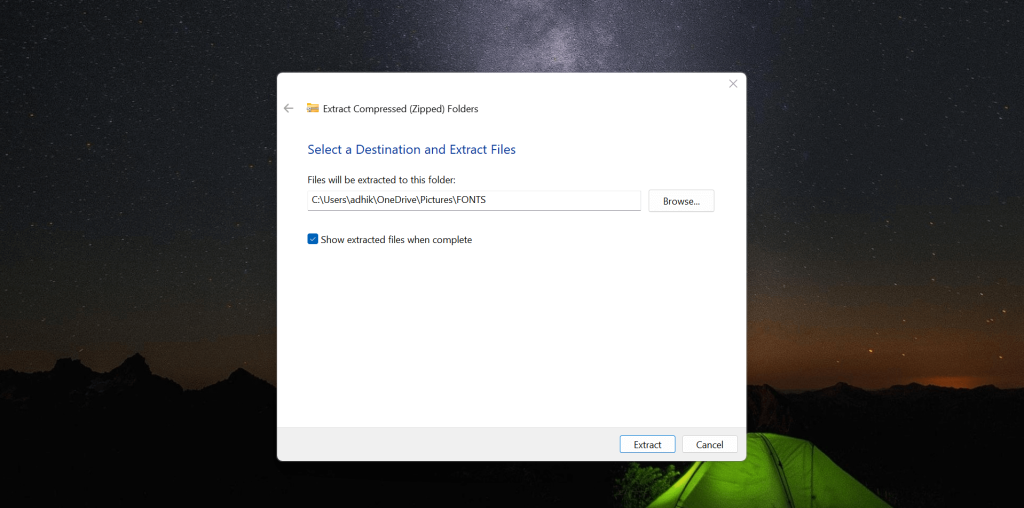
4: Tú ahora botón derecho del ratón en el archivo y extraiga los archivos a la ubicación deseada.
5: Finalmente, ahora puedes instalación el archivo.
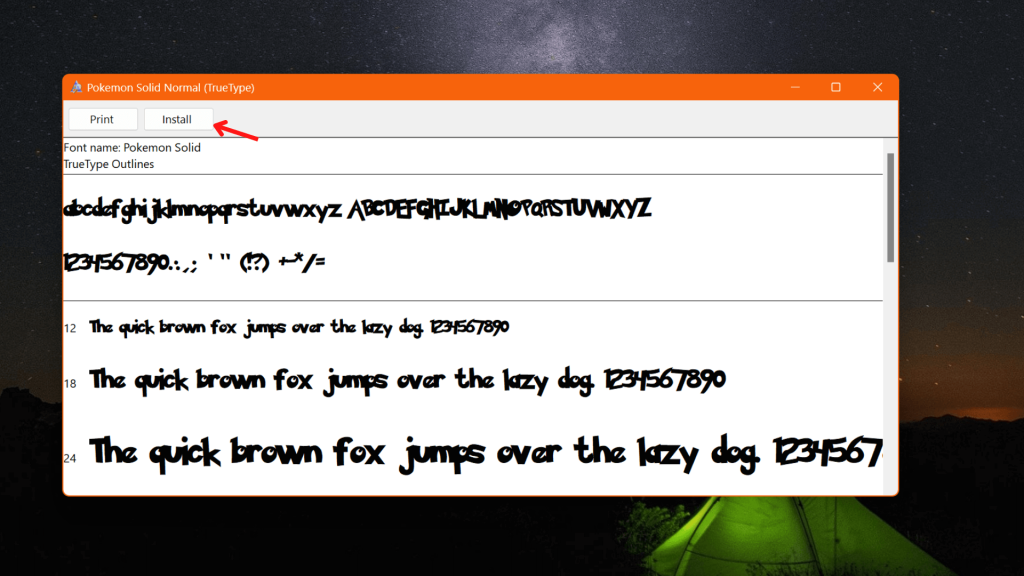
Puedes usar este método para descargar fuentes gratis, o fuentes pagas desde diferentes sitios web e instalarlos fácilmente en su computadora.
Si estás cansado de actualizaciones molestas, este artículo para pausar y deshabilitar las actualizaciones de Windows 11 puedo ayudarte.
Método 2: instalar fuentes usando Microsoft Store
Si prefiere usar un sitio web de terceros, Microsoft Store proporciona fuentes listas para usar en Windows 11. Entonces, puede seguir los pasos que se detallan a continuación:
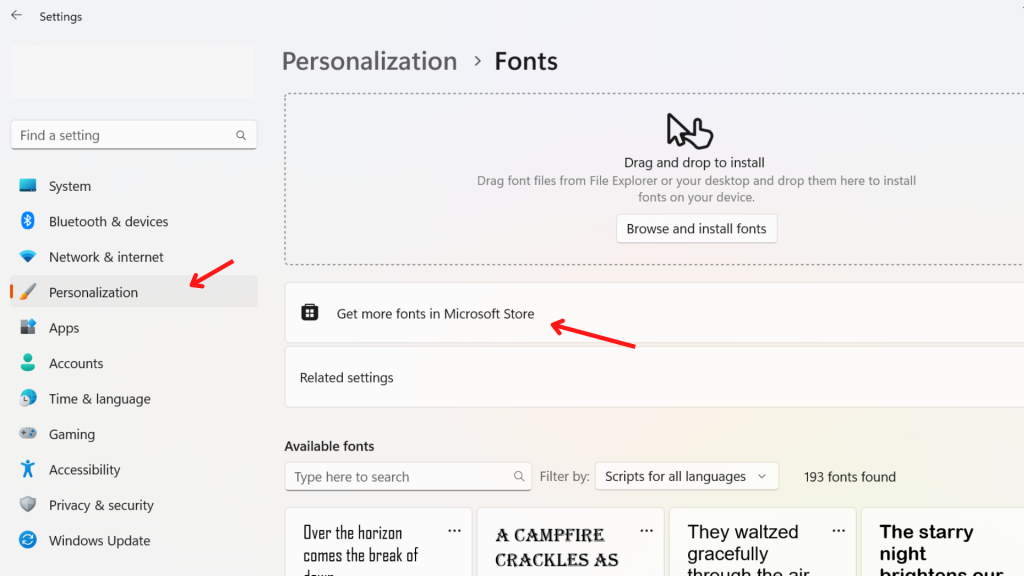
1: Primero, navegue a Ajustes >> Personalización >> Fuentes.
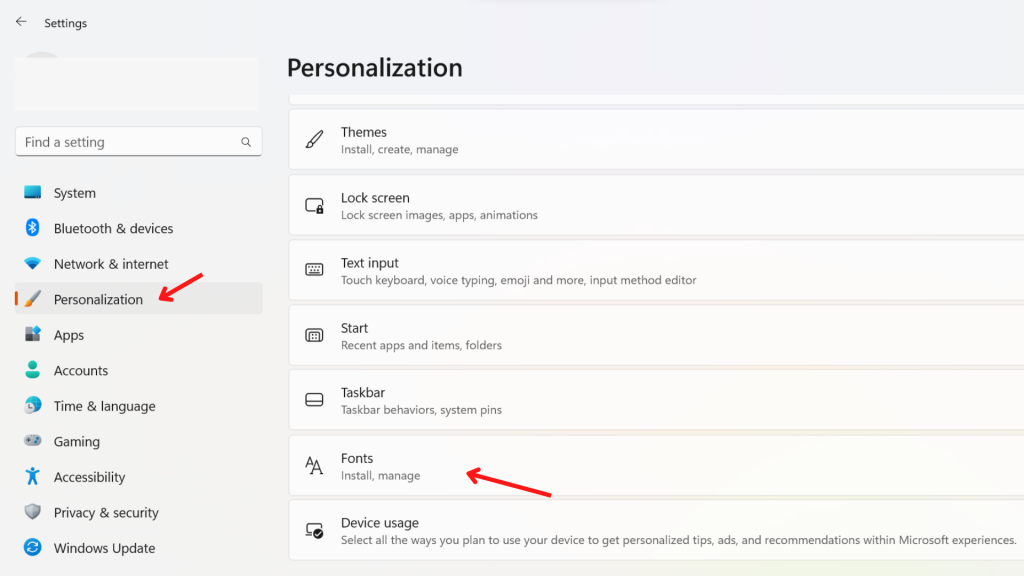
2: En segundo lugar, debe hacer clic en «Encuentra más fuentes en Microsoft Store» opción.
3: Finalmente, puede presionar el botón «Obtener» botón.
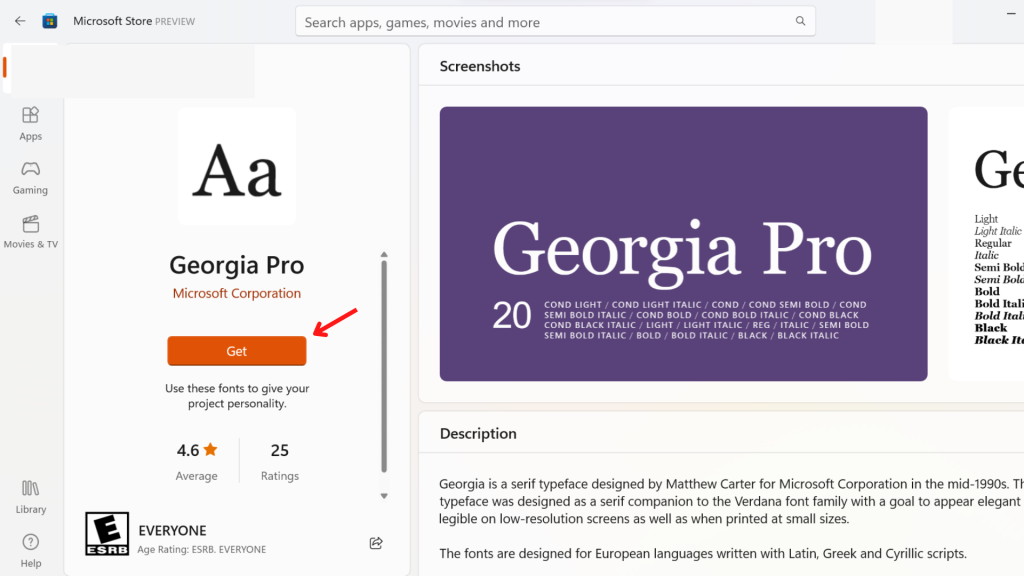
Mientras tanto, ha instalado con éxito las fuentes utilizando la Tienda Windows. Del mismo modo, si está cansado de agregar fuentes individualmente, puede agregar varias fuentes a la vez.
Método 3: Instale varias fuentes en Windows 11
El siguiente método puede ayudarlo si está cansado de instalar fuentes una por una. Definitivamente ahorrará algo de tiempo e instalará un paquete de fuentes en lugar de instalar el mismo formato de fuente.
1: Primero, debe descargar el paquete de fuentes para PC.
2: En segundo lugar, debe eliminar la fuente.
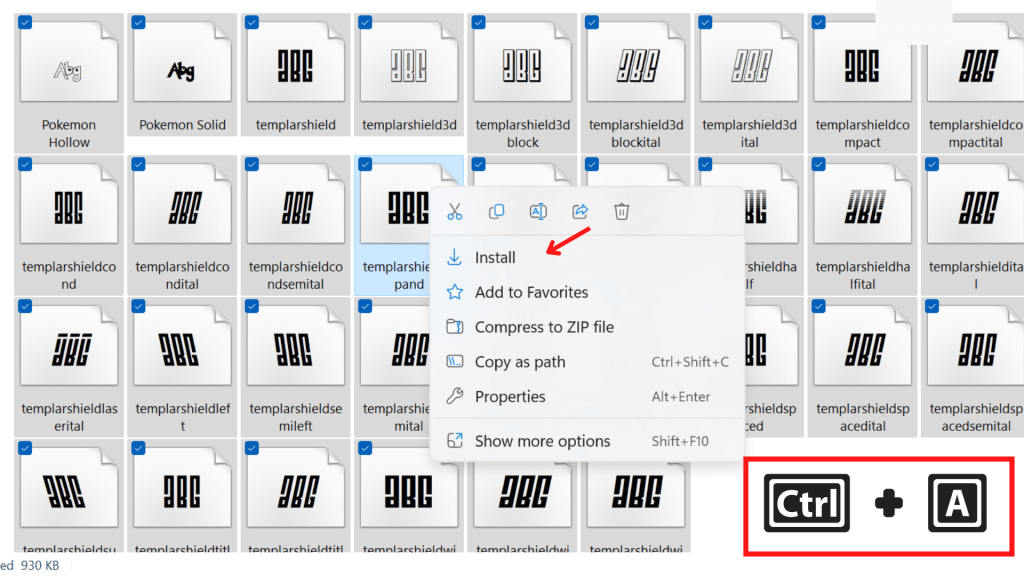
3: Ahora presiona “Ctrl+A” para seleccionar todos los archivos de fuentes y botón derecho del ratón de tu ratón.
4: Seleccione «Instalar» en el menú.
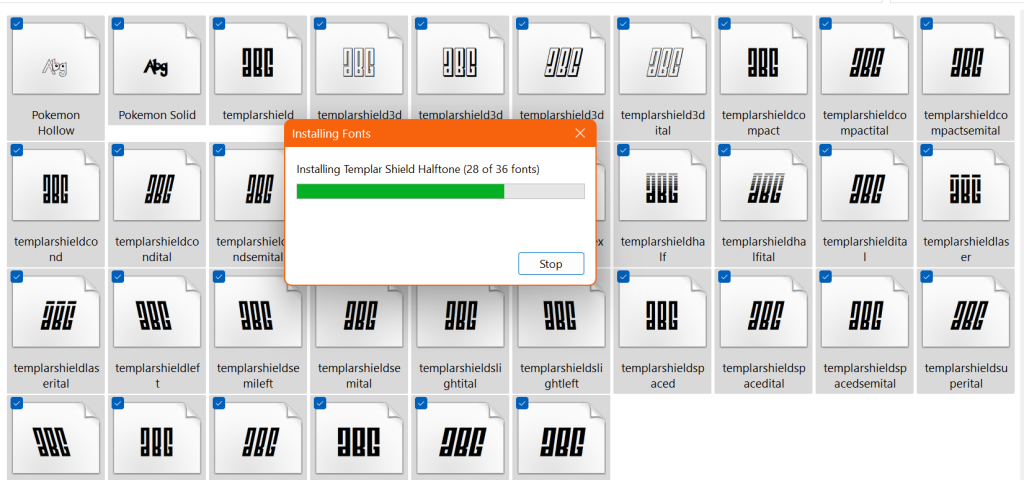
Finalmente, el procedimiento de instalación se realizará automáticamente.
Métodos para eliminar fuentes en Windows 11
Es posible que haya instalado una nueva fuente, pero sabe que es una fuente no deseada y desea eliminarla. Aquí es cuando nuestra guía sobre métodos para Eliminar fuentes tomar acción.
Método 1: usar el panel de control
En este método, usaremos Panel de control a eliminar fuentes en nuestro portátil con Windows 11.
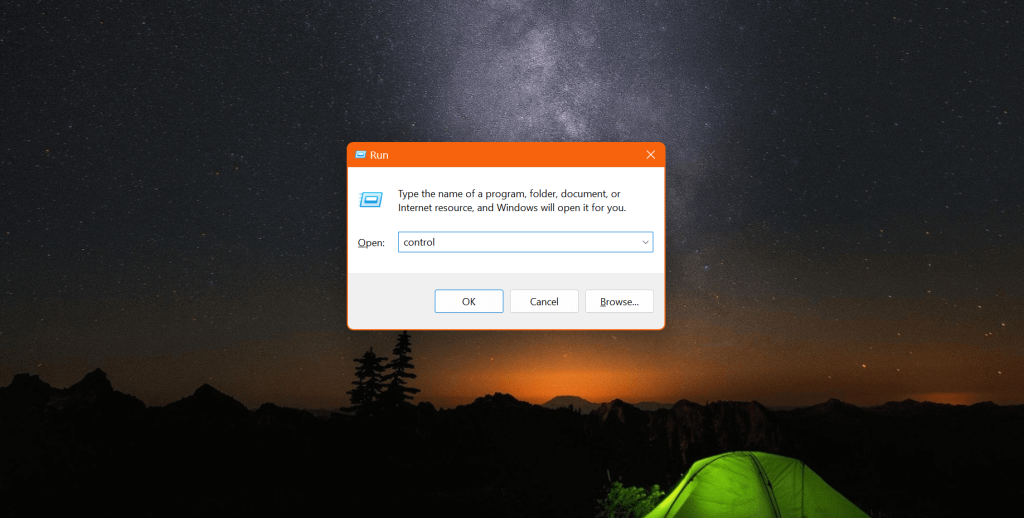
Paso 1: Primero, abre Función de ejecución utilizando el Tecla de Windows + R. Escribe «disciplina» en el cuadro de texto y haga clic en entrar.
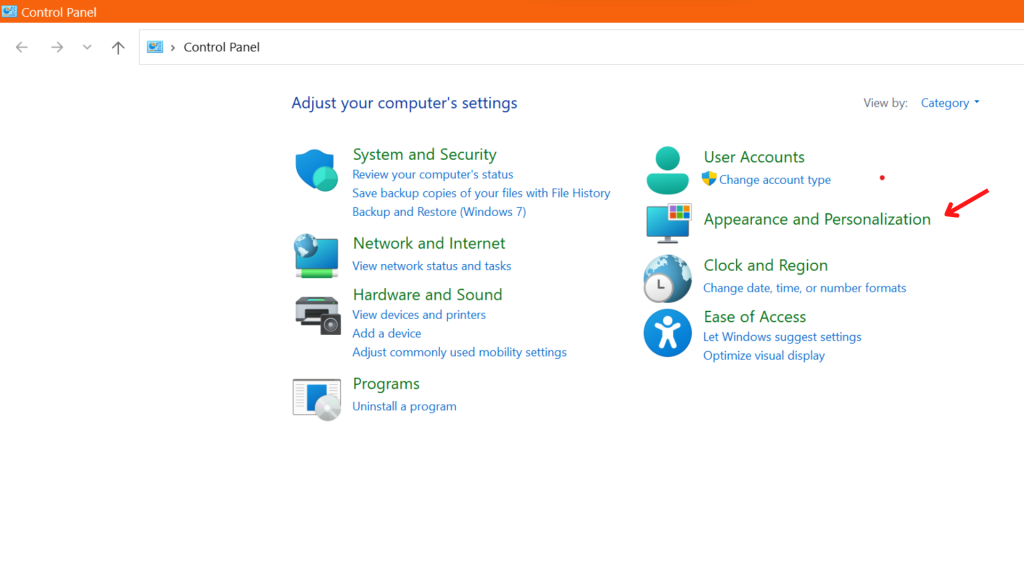
Paso 2: En segundo lugar, estará en la pantalla del panel de control. Aquí encontrarás “Diseño y Personalización” opción. Haz click en eso.
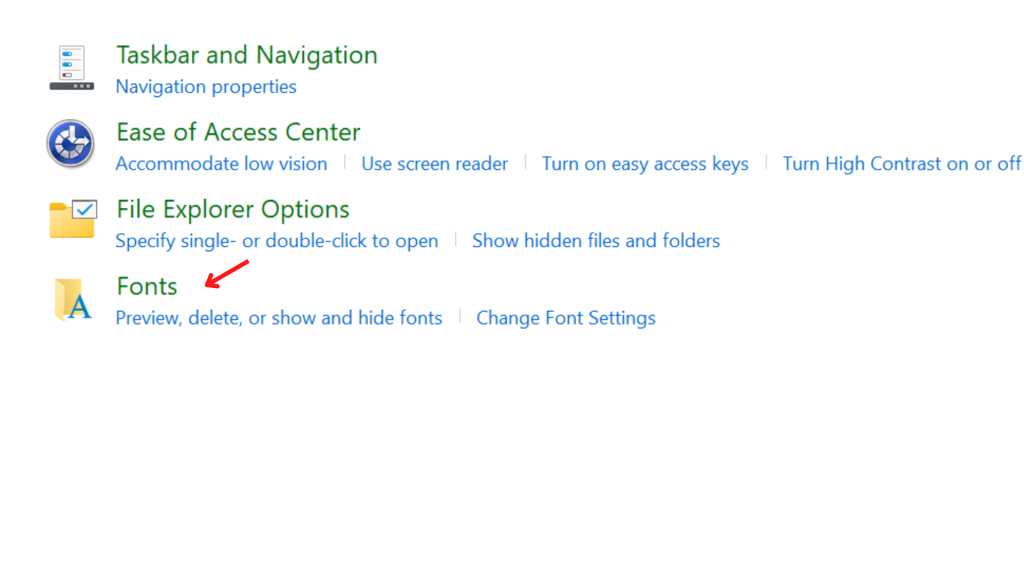
Paso 3: A continuación, haga clic en «Fuentes» opción. esto se abrirá la Carpeta de fuentes de Windows en su nombre.
Paso 4: Después de esto, debe hacer un solo clic en la fuente y todo lo que tiene que hacer es hacer clic en «destruir.»
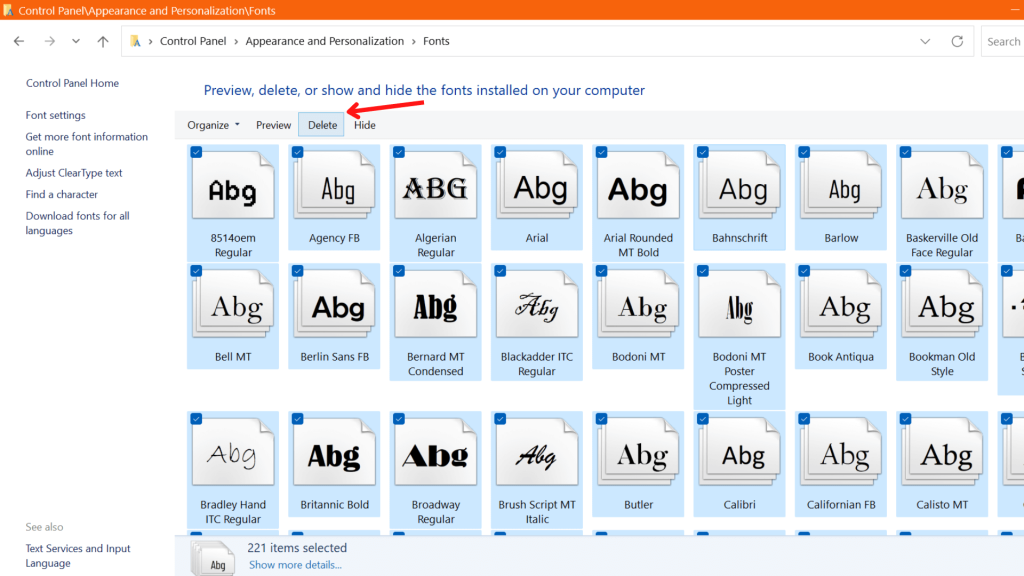
Usted tuvo éxito no instalado o eliminación fuentes de su dispositivo. Así mismo, puedes seleccione varios archivos a eliminar muchos archivos de fuentes o seleccione todo para borrarlos todos. Además, pensamos en algunos de los Los mejores sitios web de terceros puede darle acceso a esas fuentes únicas que no están disponibles en el Tienda de Microsoft.
Los mejores sitios para descargar fuentes para microsoft
Esperamos que haya aprendido todo lo que necesita saber sobre la instalación de fuentes en Windows. El método anterior está dedicado a ventanas 11pero esos métodos funcionarán para Windows 10 cuando use el panel de control.
Otro problema al que se enfrentan la mayoría de los usuarios es encontrar descargar fuentes de word de microsoft. Entonces, tenemos una lista de sitios web que te ayudarán a encontrar fuentes geniales e interactivas:
1. Fuentes de Google
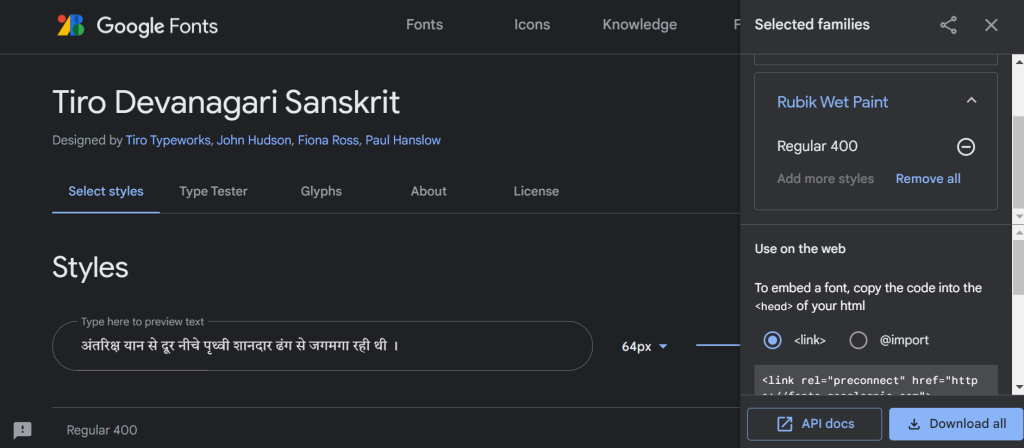
Es el primero de nuestra lista. Fuentes de Google. Google Fonts es una de las bibliotecas de fuentes gratuitas más populares. Se acabó 1000 hermosas fuentes para elegir, incluyendo fuente hindi, fuente china, y muchos otros idiomas.
2. Fuentes
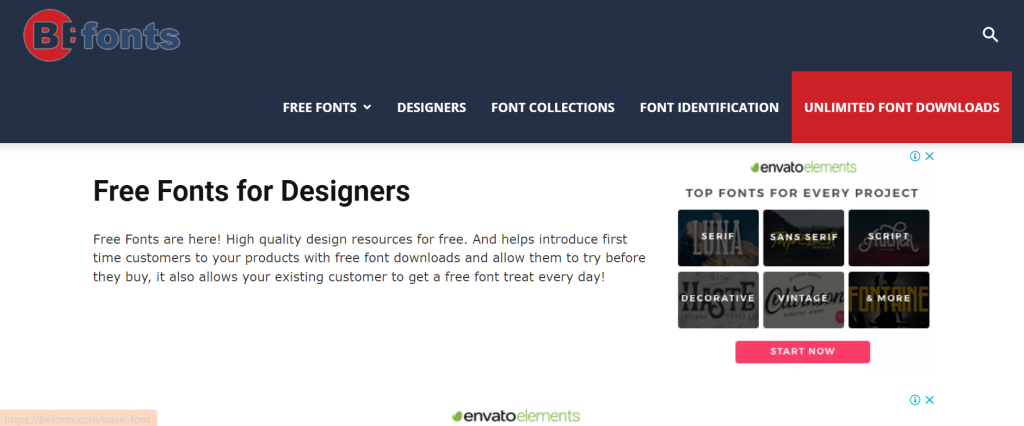
Befonts Hacer Descarga de fuentes de Windows 11 fácil y sencillo. Ofrece recursos de fuentes que son creativos y fáciles de descargar. Es puedes descargar fácilmente, aplicar fuentesy personaliza las fuentes para ti ventanas 11 Mirada fresca.
3. DaFont
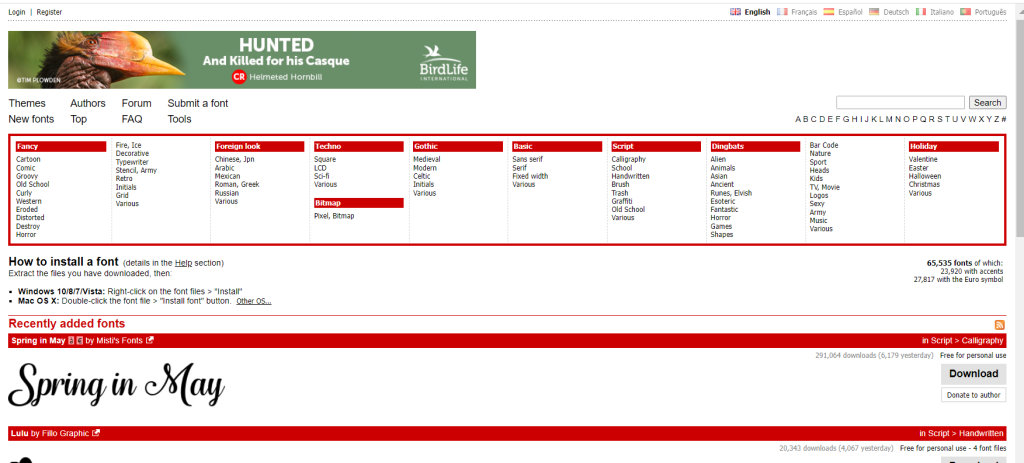
DaFont la próxima biblioteca de fuentes que admite casi seis idiomas diferentes. Encontrar la fuente que necesita es fácil en este sitio web. Este sitio web configura las fuentes según la elección del usuario; Debido a esto, los diseñadores pueden encontrar fácilmente la fuente correcta.
Lo mismo, la Arrozal Una fuente descargable está disponible en unicodetoday.orgpero todas las fuentes Win de pago y gratuitas están disponibles en myfonts.com.
Resumen
Esperamos que nuestro artículo esté en Cómo instalar fuentes en Windows 11 fue fructífero. Desafortunadamente, siempre ha sido un problema para los usuarios de Windows instalar las fuentes deseadas en sus computadoras.
a pesar de Tienda de Microsoft Afirma que hay una amplia variedad de fuentes disponibles, muchas de las mejores y más populares aún faltan. Todos sabemos que Apple está desarrollando su libro Impreso a un nivel que ahora admite Unicodehay muchas fuentes de moda y ofrece una interfaz de usuario sencilla.
Por lo tanto, Windows necesita mejorar su biblioteca de fuentes; hasta entonces, solo use fuentes de terceros. No importa qué marca de computadora portátil con Windows use, HP o Dell, no importa hasta que Windows realice alguna mejora.