

Podría haber muchas razones para aprender cómo Recuperar fotos borradas de Windows 11. Primero, Microsoft Windows es conocido por su buena atención al cliente. La empresa se compromete a devolución normal de eliminación de datos. Sin embargo, no tienes una salida fácil. recuperar fotos borradas permanentemente.
ventanas 11, como todas las versiones anteriores de Windows, corre el riesgo de perder datos. Además de eliminar los archivos accidentalmente, puede perder sus datos debido a varios factores como infecciones virales y averías del sistema.
Windows te ofrece herramientas integradas Herramientas de restauración de Windowspero siempre puede probar la aplicación de terceros disponible en Internet.
¿Qué sucede con los archivos eliminados en Windows 11?
Los archivos borrados i ventanas 11 No estaba eliminar permanentemente desde tu computadora. Para explicar las cosas fácilmente, las fotos y otros archivos no se eliminan.
Esto simplemente descarta la entrada del archivo y conserva los archivos reales para un tiempo limitado y se puede devolver en el futuro.
Para evitar sobrescribir datos, debe dejar de usar su disco duro si necesita recuperar archivos. Luego, utilice una de las formas enumeradas a continuación para recuperación de datos perdidos en Windows 11.
Métodos para recuperar fotos borradas de Windows 11
Hemos recopilado varios métodos que pueden ayudarlo. encontrar fotos borradas en PC con Microsoft Windows. Hay muchos métodos en Internet que pretenden proporcionar una guía útil. Sin embargo, la mayoría de ellos están desactualizados.
Hay varios métodos que incluyen la usar papelera de reciclaje, Uso de la copia de seguridad y Función de restauración, aplicación de recuperación de archivos de Windows, y así.
Método 1: recuperar fotos eliminadas de Windows 11 usando la papelera de reciclaje
Cuando elimina archivos y fotos de su computadoraEllos no son eliminar permanentemente. En su lugar, se mueven a uno específico Caja de reciclaje ubicación. Aquí hay algunos métodos fáciles que se pueden usar para Recuperar fotos borradas de Windows 11.
Paso 1: Primero, busca «Caja de reciclaje.» Puede abrir la Papelera de reciclaje buscándola en el cuadro de búsqueda de Windows.
Paso 2: En segundo lugar, haga clic derecho en el «Caja de reciclaje» Icono y ábralo.
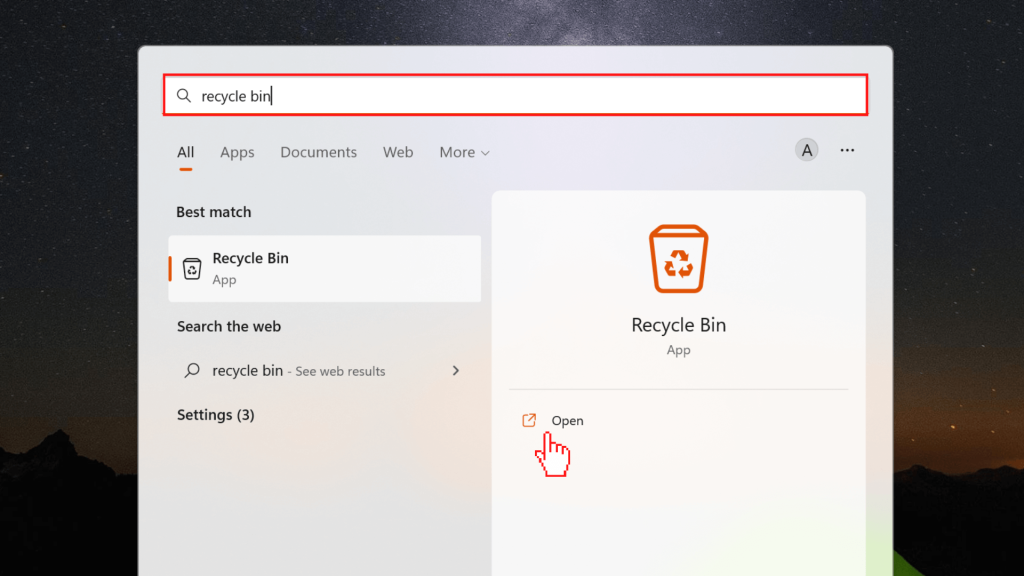
Paso 3: A restaurar fotos borradasEncuentre los archivos que desea recuperar. Si el Caja de reciclaje Hay una gran cantidad de datos, puede buscar por separado expediente o carpeta.
Usted también puede recuperar todos los archivos dentro de la Papelera de reciclaje haciendo clic en «Restaurar todos los elementos.»

Paso 4: Finalmente, haga clic derecho sobre él y seleccione «Restaurar.»
Si siguió exactamente los pasos anteriores, debería ser capaz de proceso de restauración de fotos. La buena noticia para usted es que este método se aplica Usuarios de Windows 10.
Método 2: recuperar fotos eliminadas de Windows 11 usando la función de copia de seguridad y restauración
La función de copia de seguridad y restauración es la funcionalidad que viene con la computadora portátil con Windows. La función se lanzó en 2009 con Windows 7 y, después de todos estos años, sigue siendo compatible.
Es fácil recuperar imágenes eliminadas utilizando la función de copia de seguridad y restauración. Aquí hay algunos pasos básicos que uno debe seguir:
Paso 1: Primero, abra la Configuración de Windows. Prensa Tecla Windows + I desde tu teclado.
Paso 2: En segundo lugar, haga clic en el «Sistema» opción del panel izquierdo.
Paso 3: Ahora, seleccione el «Rehabilitación» opción.

Paso 4: Navegar a la Gama de opciones de recuperación y seleccione el «reanudar ahora» botón en Opciones avanzadas.
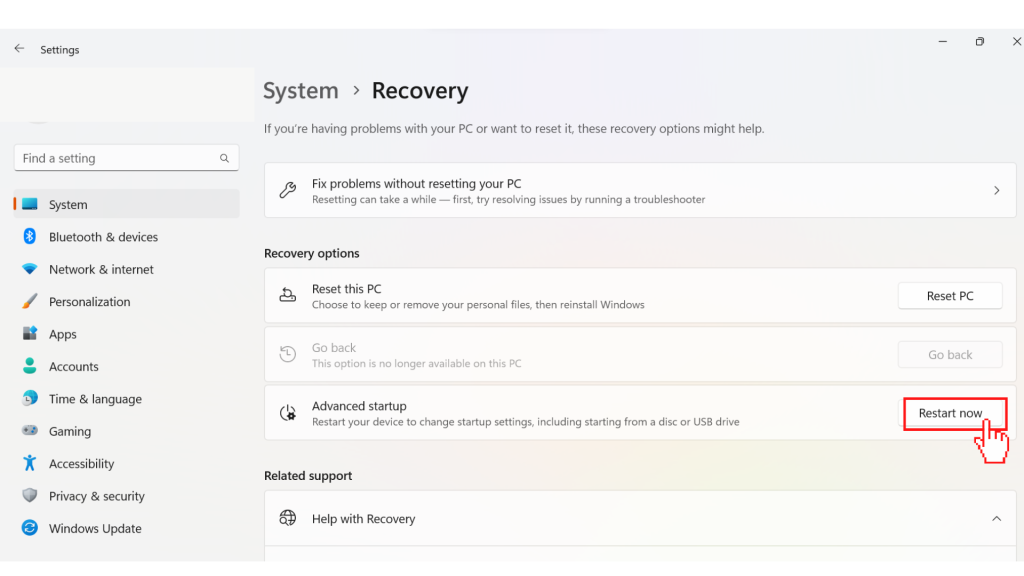
Paso 5: A continuación, navegue hasta Opciones avanzadas >> Ver más opciones de recuperación.


Paso 7: Finalmente, seleccione un copia de seguridad de la imagen del sistema y continúe la operación siguiendo las instrucciones en pantalla.
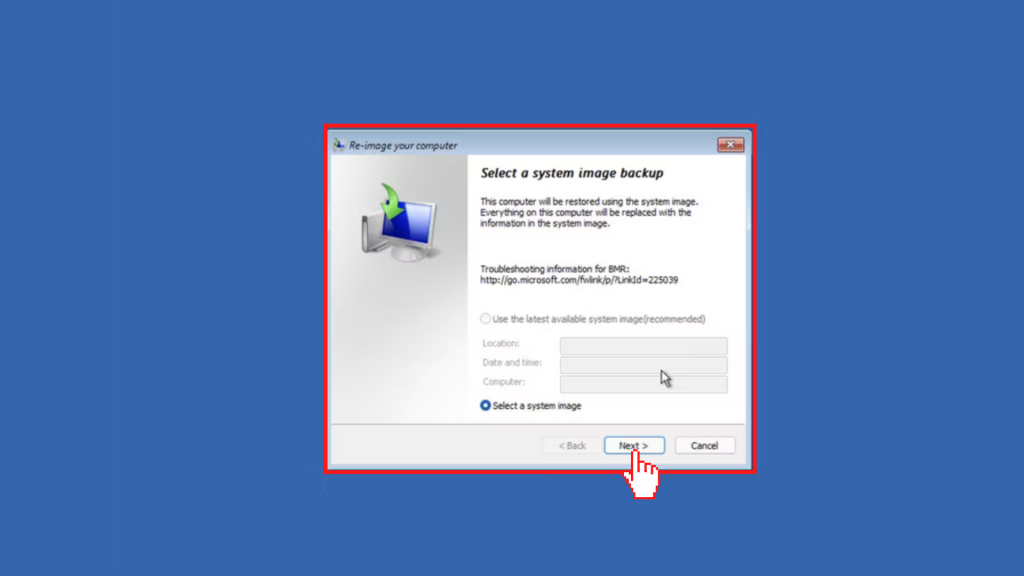
Los métodos anteriores pueden rápidamente recuperar fotos borradas de portátiles con Windows 11. Además, puede recuperar todos los fotos, documentos, videos, música y otros archivos.
Método 3: recuperar fotos eliminadas usando la aplicación de recuperación de archivos de Microsoft Windows
Aplicación de recuperación de archivos de Windows de Microsoft es software es gratis lo que te permite restaurar imágenes borradas y otros archivos. Básicamente es una solución todo en uno de una empresa confiable como microsoft.
Paso 1: Primero, abra el Tienda de Microsoft y busca «Recuperación de archivos de Windows» a Descargar la aplicación.
Paso 2: En segundo lugar, haga clic en el «Obtener» botón para instalar la aplicación.
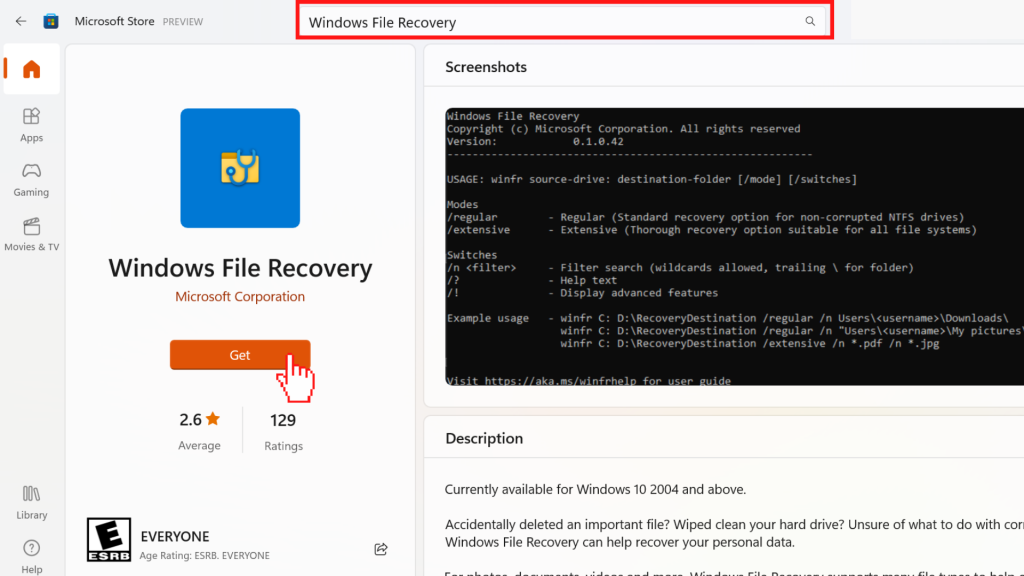
Paso 3: Después de descargar la aplicación, seleccione Terminal de Windows (Administrador) desde el menú contextual con botón derecho del ratón sobre el icono de ventanas en tu barra de tareas.
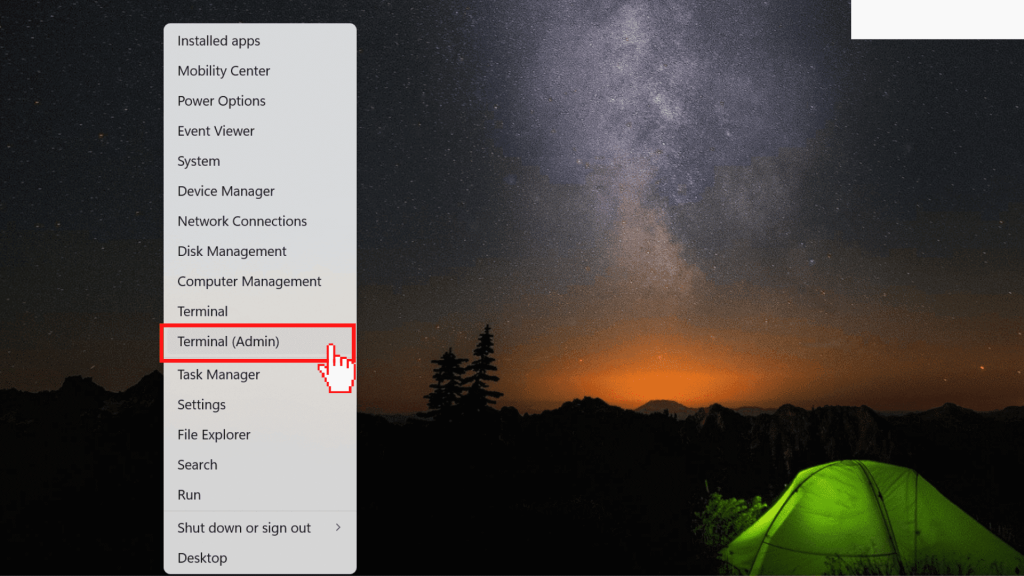
Paso 4: Después de eso, copie el siguiente comando y péguelo en el Ventana de terminales. Este comando copia los archivos de disco C a la unidad D.
winfr C: D: /regular /n Users<username>DownloadPaso 5: Finalmente, cierre el Ventana PowerShell.
este Una herramienta certificada de Microsoft ayudarlo a recuperar datos de varios dispositivos de almacenamiento, incluidos discos duros, unidades USB y tarjetas SD. A pesar de su nombre, es una utilidad de línea de comandos en lugar de una aplicación.
Lista de aplicaciones de terceros para la recuperación de fotos
Alternativamente, puede intentar usar una herramienta de terceros para recuperar las imágenes perdidas. Puede encontrar soluciones pagas y gratuitas a este problema.
FotoRec
Un programa llamado gratis, FotoRec facilita la recuperación de fotos eliminadas para más de 480 formatos de archivo diferentes. Si bien tiene varias ventajas, retrocede cuando se trata de ofrecer capacidades de vista previa.
Aspectos:
- admite la recuperación en tarjetas SD y medios basados en disco
- Recuperación gratuita sin restricciones
- Soporte para varias firmas de archivos.
- Resultados positivos de recuperación
- Actualizaciones de software anuales gratuitas
recuva
recuva Es otra aplicación de nuestra lista con dos versiones diferentes: versiones gratuitas y de pago. Esta aplicación es útil para restaurar imágenes borradas de varios dispositivos de almacenamiento. Puede restaurar el antiguo archivo eliminado en su computadora con Recuva.
Aspectos:
- Versión gratuita disponible.
- Dos interfaces gráficas de usuario diferentes para usuarios nuevos y experimentados.
- Los datos se pueden eliminar de forma segura y admite un escaneo rápido.
Eliminar Recuperación de fotos 360
Eliminar Recuperación de fotos 360 Es un software gratuito de recuperación ilimitada que puede recuperar archivos eliminados recientemente. Esta aplicación es exclusiva de Windows y admite un árbol de archivos que puede mostrar imágenes y otros archivos eliminados recientemente.
Aspectos:
- Recuperación completa gratuita
- Le permite eliminar elementos de su computadora de manera segura
- Puede ver los archivos que faltan en la representación del árbol de archivos.
Descargar Undelete 360 Recuperación de fotos
Resumen
En Windows 11, hay varias formas prácticas de recuperar datos perdidos. Por ejemplo, simplemente eliminar un archivo lo enviará a la Caja de reciclajeDonde puedes recuperarlo rápidamente. Puedes usarlo respaldo de Windows a recuperación de información perdida si ya ha realizado copias de seguridad y los datos no están en la papelera de reciclaje.
Mientras tanto, existen varias aplicaciones de terceros que pueden ayudarlo a recuperar los diversos archivos de manera fácil y rápida. Esperamos que estos métodos hayan sido útiles.