

La capacidad de capturar su pantalla es una característica útil. En el mundo actual, puede grabar su pantalla para hacer videos instructivos, Grabar juegoy las posibilidades son infinitas si quieres aprender el método para Grabar pantalla en Windows 11.
ventanas proporciona la capacidad de grabar la pantalla con audio de forma predeterminada. Por ejemplo, barra de juegos xbox es una herramienta integrada i ventanas 11 que facilitaría al usuario grabar su pantalla en windows durante los juegos.
En este artículo, discutiremos todo al respecto. métodos para grabar pantalla en Windows 11 usando barra de juegos xbox y otros Aplicaciones de terceros.
¿Qué es la barra de juegos de Xbox?
Xbox Game Bar es una función de juego integrada en Windows 10 y 11 con excelentes funciones.
Tiene la capacidad de modificar el volumen de audio de un canal individual, un monitor de rendimiento de la PC, un widget de recursos para administrar el rendimiento, reproducir música mientras juega y usar las funciones de Xbox de Microsoft para acceder a los servicios sociales.
Características de la barra de juegos de Xbox
Puedes usar el Widgets de la barra de juegos de Xbox a grabar un juego, tomar capturas de pantalla, encontrar amigos, controlar el rendimiento, y más sin salir del juego actual. Mientras tanto, puedes acceder fácilmente a la barra de juegos de Xbox usando el simple atajo de teclado. Ganar + G.
Captura de video del juego y captura de funciones
Esta característica es útil mientras juegas. Puedes grabar tu juego fácilmente e incluso fácilmente tomar capturas de pantalla.Es decir, básicamente puedes abrir la barra de juegos usando Ganar + G y use Widget de captura.
Modulación de nitidez de audio de un solo canal de audio
La barra de juegos de Xbox muestra automáticamente todos los canales de audio que se están reproduciendo actualmente en su dispositivo Windows cuando accede a él. Además, puede ajustar el nivel de cada pista de audio con el control deslizante.
Monitor de rendimiento de la computadora
Xbox Game Bar tiene un widget de rendimiento que le permite monitorear el rendimiento de su PC mientras juega cualquier juego. Además, puedes observar los fps durante tu juego.
Métodos para grabar la pantalla en Windows 11
En Windows 11, puede grabar casi cualquier cosa usando la función Xbox Game Bar, pero no puede grabar mientras usa el Explorador de archivos o el escritorio de Windows. Pero una vez que esté en la aplicación correcta, puede comenzar libremente a grabar, capturar capturas de pantalla y otras acciones.
Aquí hay algunos métodos que debe seguir:
Método 1: Grabar pantalla en Windows 11 usando Xbox Game Bar
Usaremos Barra de juegos Xbar para grabar la pantalla. Es decir, es una petición con microsoft que proporciona muchas capacidades. Puedes seguir los pasos dados:
Paso 1: Primero, abre la aplicación. Esta aplicación o juego debe ser el que desea grabar en pantalla.
Paso 2: En segundo lugar, abordar el barra de juegos xbox emprendedor Teclas Windows + G en tu teclado.
Paso 3: En el menú Captura, seleccione «Empezar a grabar» o presione Ganar + Alt + R. Cuando comience a grabar el video, se mostrará un símbolo de parada.
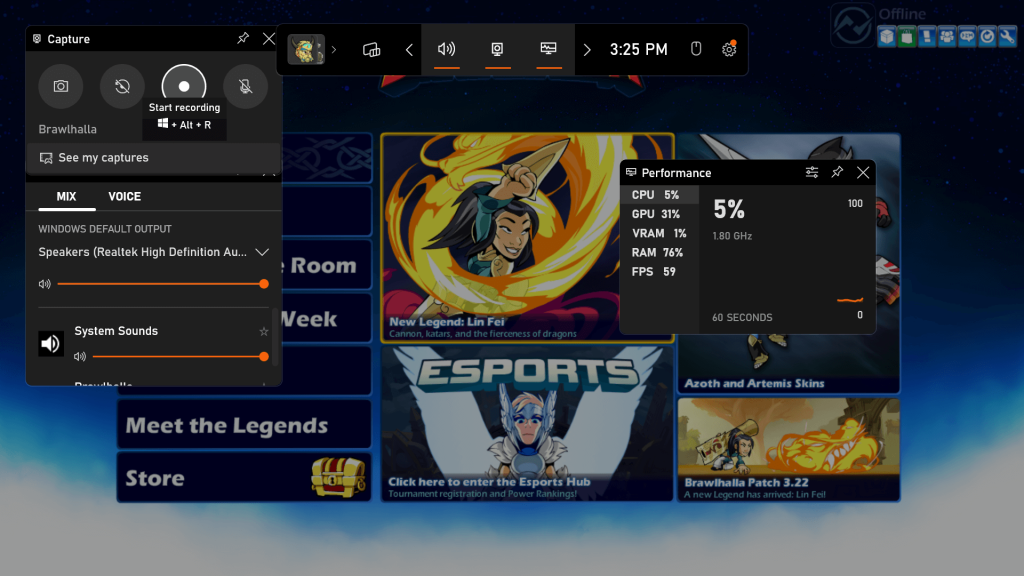
Paso 4: Finalmente, presione Ganar + Alt + R para detener la captura de pantalla cuando termine su grabación.
Cuando siga los pasos anteriores, aparecerá una ventana emergente con el mensaje «Clip del juego grabado». Este es uno de los métodos más fáciles y confiables que uno puede seguir. Grabar pantalla con sonido y crear un videoclip.
Método 2: Grabar pantalla en Windows 11 usando una aplicación de terceros.
Si no desea utilizar Xbox Game Bar, puede Grabar pantalla en Windows 11 usando una aplicación de terceros. De igual forma, existen diversas aplicaciones con excelentes capacidades y características que contribuyen a la buena experiencia.
Antes de sumergirnos en el tutorial, exploremos algunas de las mejores aplicaciones de terceros en Internet con sus características únicas:
Las 5 mejores herramientas de captura de pantalla de código abierto
| Nombre | Audio | OpenGL | Edición | Solo 3D | sistema operativo | Producción |
|---|---|---|---|---|---|---|
| Cineasta | Sí | Sí | Sí | No | Windows y Mac | MP4 (H.264/HEVC), MOV, GIF, MP3 |
| CompartirX | Sí | No | No | No | ventanas | AVI, MP4, GIF |
| atrapar zorro | Sí | No | ventanas | Ofrecer JPEG o Xvid en AVI | ||
| CamStudio | Sí | Sí | ventanas | AVI, SWF | ||
| Estudio OBS | Sí | Sí | No | Sí | Formatos soportados por libavformat | Ganar/Mac/Linux |
Estas aplicaciones son fáciles de usar y brindan un buen soporte. Hemos proporcionado un enlace de descarga, es decir, puede visitar el sitio web para obtener más información sobre las funciones y las formas de usarlas.
Del mismo modo, es posible que tenga una computadora portátil vieja con especificaciones deficientes. Después de instalar una aplicación de terceros en su computadora, esto puede afectar la velocidad de su computadora. Por lo tanto, puede encontrar tiempo para Restablecimiento de fábrica de PC con Windows 11 y luego instale la aplicación de grabación de pantalla.
Cómo grabar la pantalla en Windows 11 usando OBS Studio
Para este tutorial, usaremos Estudio OBS. El punto que a menudo se pasa por alto es que OBS Studio es, sin duda, la mejor aplicación con casi todas las funciones que pueda desear.
La lista incluye características Captura y mezcla de video/audio en tiempo real con alto rendimiento, Crea un número ilimitado de escenas que puedes moverte entre suavemente, un mezclador de audio lógico con puerta de ruido específica de fuente, supresión de ruido y filtros de ganancia, etc.
Paso 1: Al principio, Descarga el programa OBS Studio desde su sitio web oficial e instalarlo.
Descarga el programa OBS Studio
Paso 2: En segundo lugar, para abrir Estudio OBS.
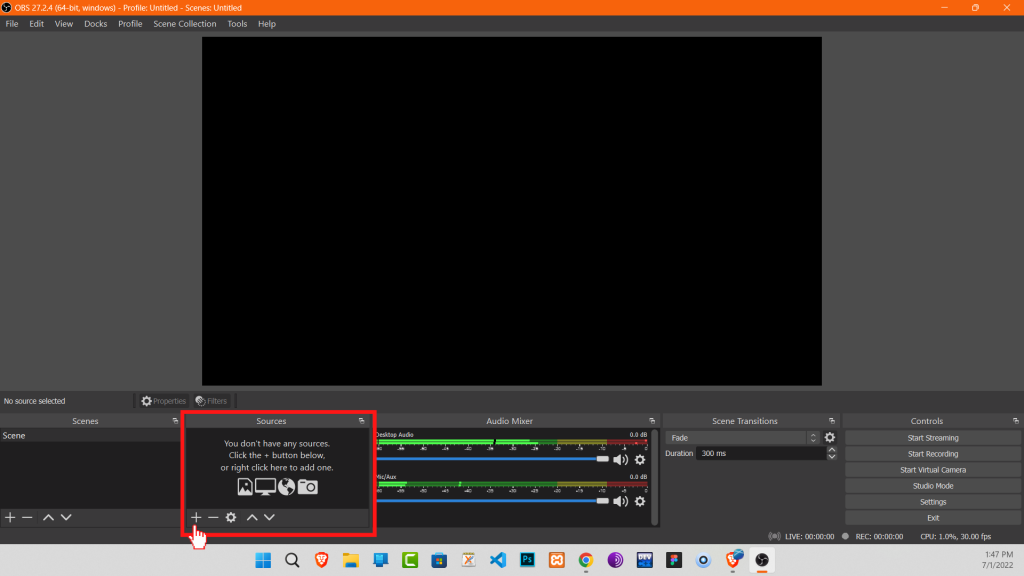
Paso 3: A fin de cuentas, elija «+» icono para agregar la pantalla. Asimismo, puede encontrar esta opción en la sección fuente.
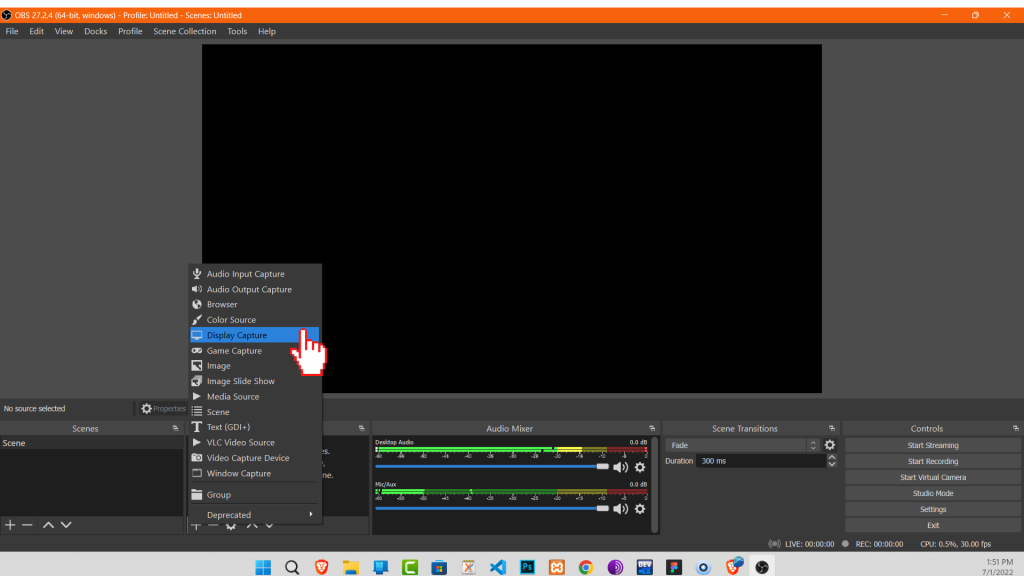
Paso 4: Después de eso, elige «Mostrar captura» de las diversas opciones.
Paso 5: Aquí, puede nombrar el nombre para mostrar y hacer clic en «De acuerdo.»
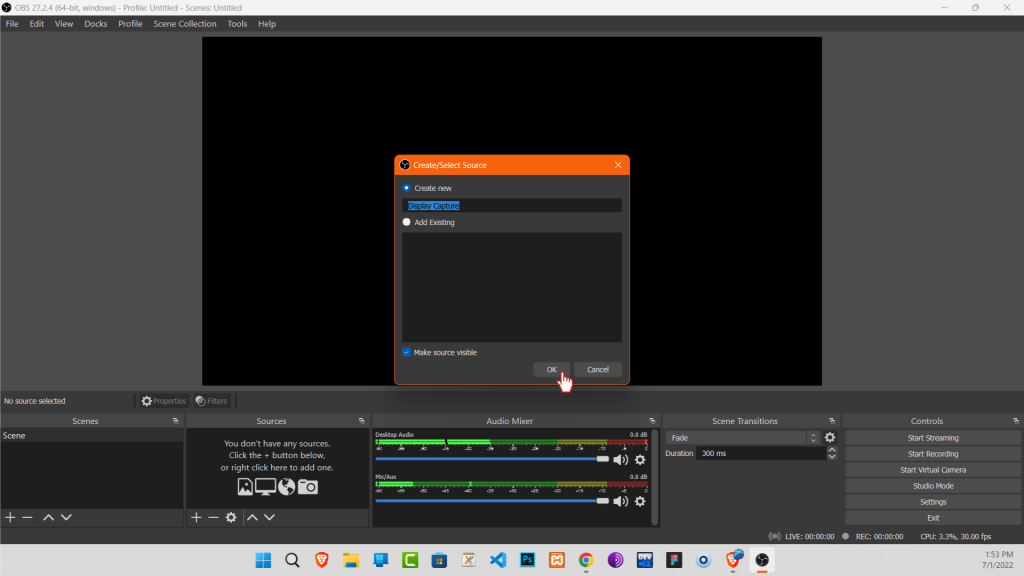
Paso 6: Después de eso, seleccione el pantalla que desea capturar y haga clic en «De acuerdo.»
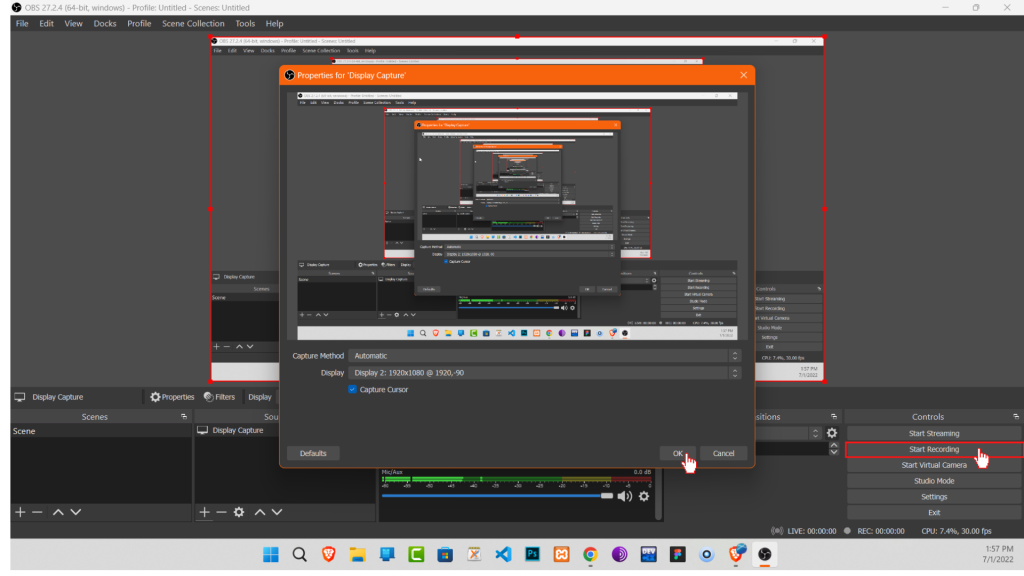
Paso 7: Finalmente, haga clic en «Empezar a grabar.»
En resumen, las funcionalidades que obtiene con OBS Studio no se limitan solo a la grabación de pantalla. Del mismo modo, puede iniciar una transmisión en línea en diferentes plataformas. Puede usar hardware de captura de pantalla para grabar la pantalla de otra computadora, teléfono inteligente, consolas, cámaras, etc.
Resumen
Por lo tanto, puede fácilmente Grabar pantalla en Windows 11. Sería útil para alguien que quiera grabar un tutorial y hacer videos. Además, los docentes pueden utilizar esta habilidad y, sin duda, hacer que la educación esté al alcance de todos.
En resumen, esperamos que este tutorial haya sido útil y llegue a más personas. Por lo tanto, debe compartir esta guía con personas que realmente quieran aprender.