
La habilidad para Obtener Clave de producto de Windows 11 vital en diversas situaciones. Tal vez su computadora esté funcionando lentamente y desee instalar Windows 11 desde cero. Alternativamente, es posible que deba transferir la licencia a otra máquina. Sea cual sea el motivo, así es como puedes encontrar el tuyo Clave de producto de Windows 11.
Este artículo se centra principalmente en diferentes métodos para comprobar la clave de producto de Windows 11. Además, también aclara todas tus preocupaciones al respecto. Clave de producto de Windows 11.
¿Qué es una clave de producto de Windows?
La clave de producto de Windows Computer es un código digital de 25 dígitos que se utiliza para activar el sistema operativo Windows.
No necesita ingresar la clave manualmente cada vez que actualice o realice una instalación limpia. Descarga del sistema operativo Windows desde entonces ventanas 11 utiliza un mecanismo de licencia digital para la activación.
Métodos para encontrar la clave de producto de Windows 11
Hay diferentes maneras de encuentre su clave de producto de Windows. Hemos creado una solución para ver la clave de producto en la clave de producto de Windows 11 mediante el símbolo del sistema.
Método 1: usar el símbolo del sistema
Usaremos Símbolo del sistema de Windows para obtener la clave de producto de Windows 11 para este método. Aquí hay algunos pasos fáciles que debe seguir:
Paso 1: Primero, busca «pista de comando» en el cuadro de búsqueda.
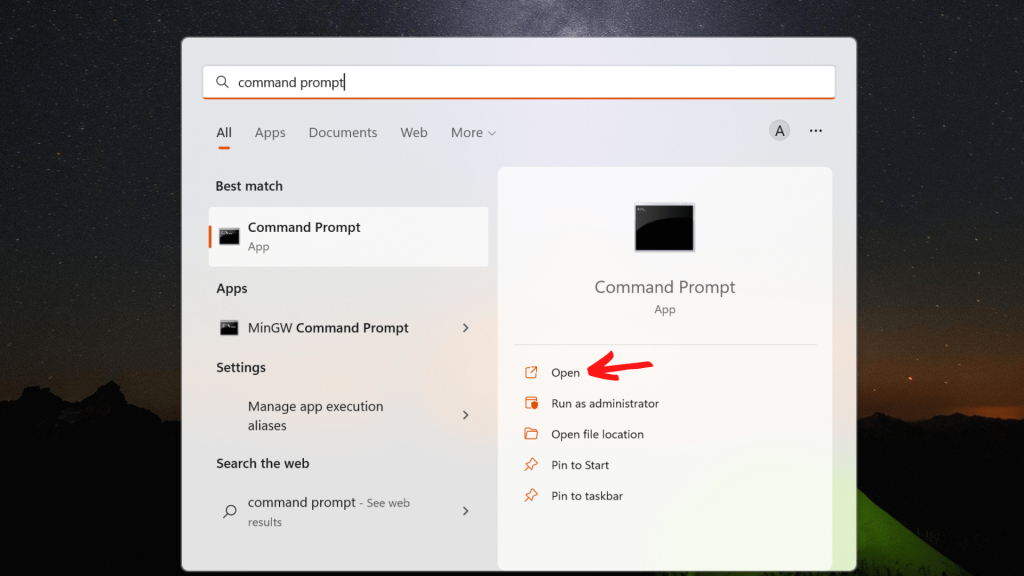
Paso 2: En segundo lugar, debe copiar y pegar el código dado.
wmic path SoftwareLicensingService get OA3xOriginalProductKey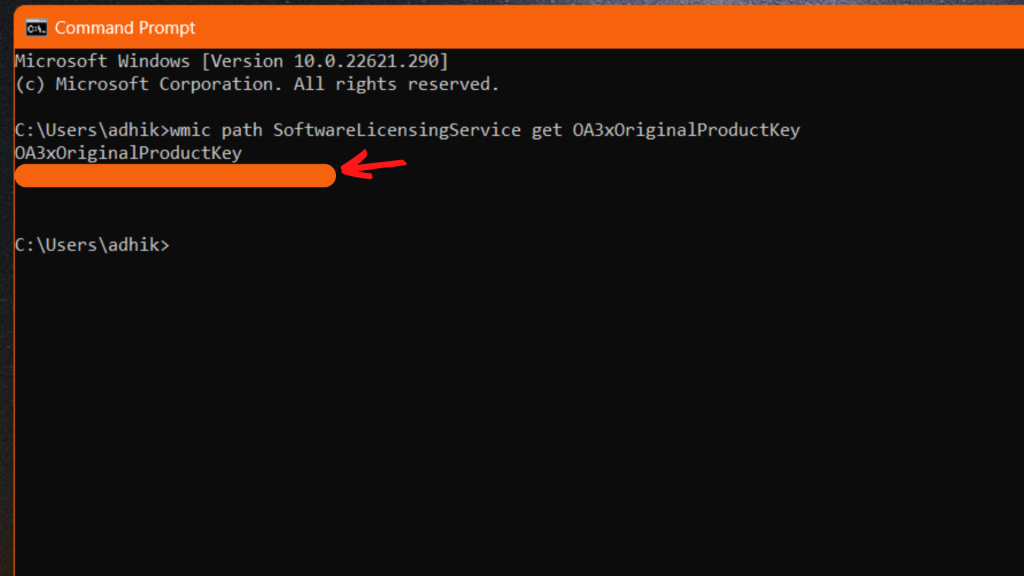
Paso 3: Ahora, haz clic «En.»
Este método es fácil de usar y consta de tres sencillos pasos. Preferiblemente, si no se siente cómodo usando el símbolo del sistema, puede usar la siguiente solución.
Método 2: Uso de PowerShell
Puede conocer la clave de producto de Windows con Microsoft Windows PowerShell. debe ser la mejor opcion interfaz de línea de comandos sobre Orden Inmediato o si el primer acercamiento ha fallado. Aquí hay algunos pasos fáciles que uno debe seguir:
Paso 1: Primero, busca «Potencia Shell» en el cuadro de búsqueda de Windows.
Paso 2: En segundo lugar, haga clic en «Ejecutar como administrador.»
Paso 3: Ahora, copie y pegue el siguiente código en Windows PowerShell.
powershell "(Get-WmiObject -query ‘select * from SoftwareLicensingService’).OA3xOriginalProductKey"Paso 4: Finalmente, la ejecución de la orden puede tardar unos segundos. Mostrará la clave de producto para su copia MS Windows después de una implementación exitosa.
Método 3: Encuentre su clave de producto de Windows 11 usando una herramienta de terceros
Si no eres de los que prefiere escribir código y usar una terminal, Windows ofrece una aplicación de terceros designado ShowKeyPlus para ver las claves de producto. Además, esta aplicación se puede utilizar tanto en ventanas 10 y 11 .
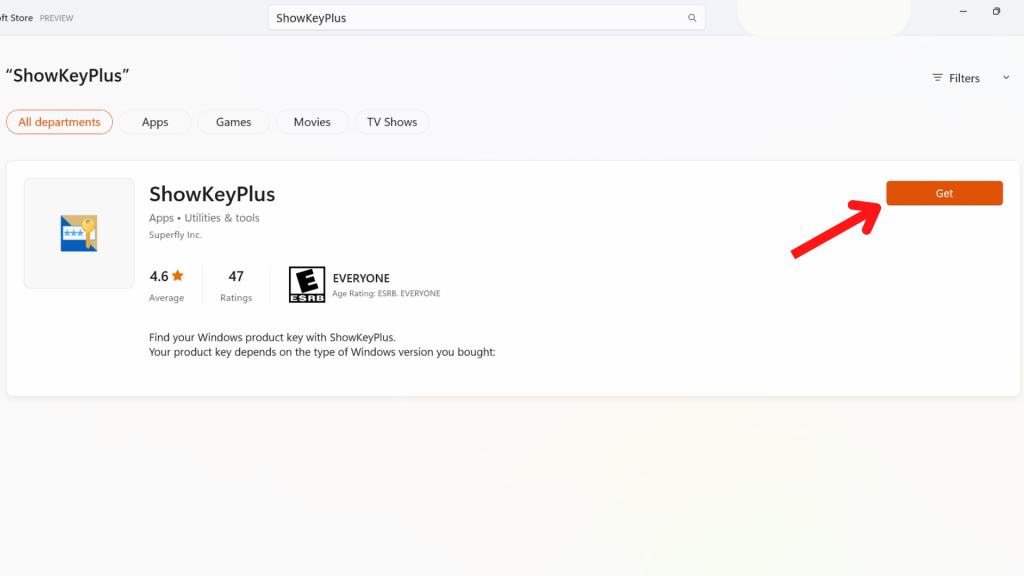
Paso 1: Primero, Ir a Tienda de Microsoft y busca «Mostrar clave más».
Paso 2: En segundo lugar, haga clic en «Obtener» para descargar la aplicación.
Paso 4: Ejecute ShowKeyPlus, que mostrará detalles sobre la licencia de Windows instalada actualmente en su computadora.
Paso 5: Finalmente, haga clic en el botón Guardar para almacenar los detalles del producto en un archivo de texto.
Lo has recuperado con éxito Clave de producto de Windows 11 usando ShowKeyPlus aplicación de terceros.
Método 4: Obtenga la clave de producto de Windows 11 usando VBS Script
microsoft vb script Significa Visual Basic Script, un lenguaje de secuencias de comandos de propósito general, portátil y activo. Estos son los pasos a seguir:
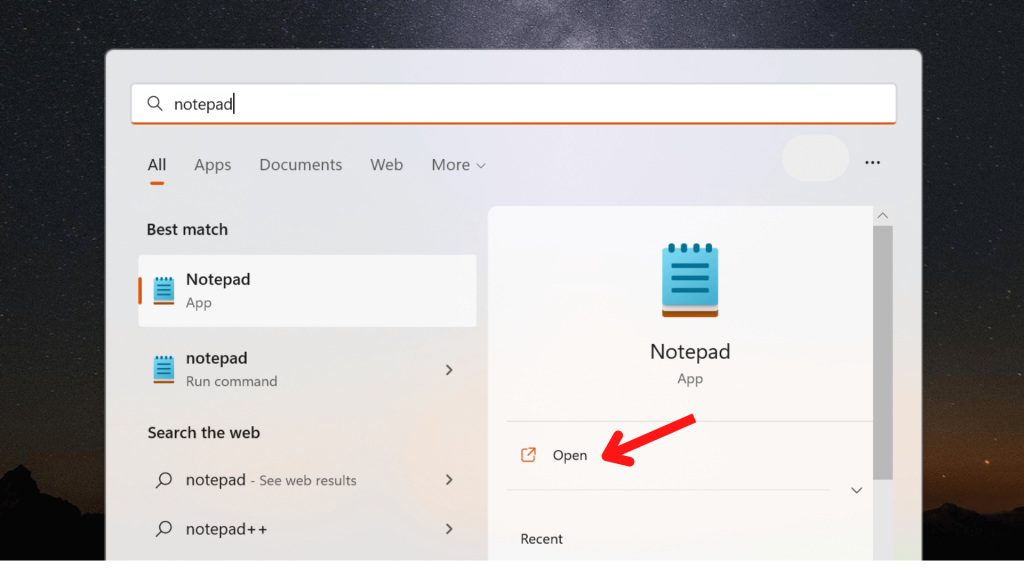
Paso 1: Primero, abra el Computadora portátil aplicación en su computadora.
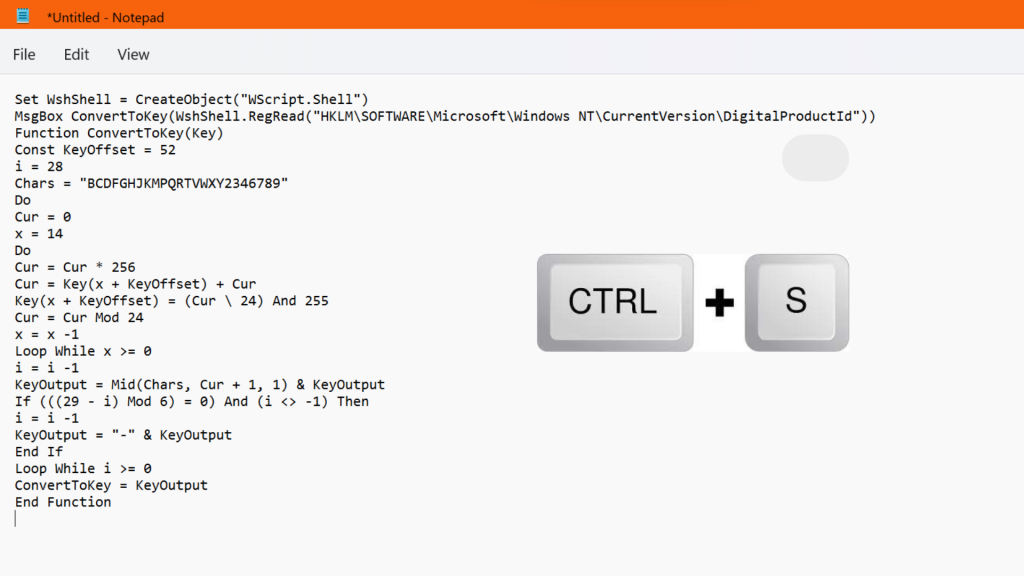
Paso 2: En segundo lugar, debe copiar lo que se da. VBScript y péguelo en el Bloc de notas.
Set WshShell = CreateObject("WScript.Shell")
MsgBox ConvertToKey(WshShell.RegRead("HKLMSOFTWAREMicrosoftWindows NTCurrentVersionDigitalProductId"))
Function ConvertToKey(Key)
Const KeyOffset = 52
i = 28
Chars = "BCDFGHJKMPQRTVWXY2346789"
Do
Cur = 0
x = 14
Do
Cur = Cur * 256
Cur = Key(x + KeyOffset) + Cur
Key(x + KeyOffset) = (Cur  24) And 255
Cur = Cur Mod 24
x = x -1
Loop While x >= 0
i = i -1
KeyOutput = Mid(Chars, Cur + 1, 1) & KeyOutput
If (((29 - i) Mod 6) = 0) And (i <> -1) Then
i = i -1
KeyOutput = "-" & KeyOutput
End If
Loop While i >= 0
ConvertToKey = KeyOutput
End Function
Paso 3: Después de terminar, presione Control + S.
Paso 4: Ahora, establezca el nombre del archivo en Clave de producto.vbs.
Paso 5: A continuación, haga clic en el Ahorrar botón.
Paso 6: Finalmente, puede iniciar el script haciendo doble clic en el clave de producto.vbs expediente. Aparecerá una ventana emergente con su clave de producto.
Este método utiliza microsoft vbscript, que es fácil de usar y no requiere conocimientos de codificación. Esperamos que haya seguido todos los pasos anteriores y que el último método haya sido útil.
Este problema es común para los usuarios de Windows. Si sus amigos enfrentan la misma dificultad para encontrar la clave de producto de Windows 11, puede compartir esta guía de artículos con ellos o grabar en pantalla las soluciones.
Pregunta común
El método más fácil para ver la clave de producto de Windows 11 en su computadora portátil es mediante el símbolo del sistema. Todo lo que tienes que hacer es ingresar el código dado: ruta wmic SoftwareLicensingService obtener OA3xOriginalProductKeyy presione Entrar.
Hay muchas preguntas que se hacen en Internet. Windows 11 sin licencia,? Legalmente, la licencia de Windows 11 no es gratuita. Sin embargo, puedes usarlo windows 11 gratis, con algunas restricciones.
Resumen
Esto concluye nuestra guía sobre Métodos para encontrar la clave de producto de Windows 11. Hemos mencionado cuatro formas diferentes. Sin embargo, usted es libre de elegir soluciones que satisfagan sus necesidades.
microsoft ha cambiado la forma en que funcionan las licencias de Windows a partir de Windows 10. Sin embargo, independientemente de cómo haya obtenido su licencia, el clave de producto conectado al hardware de su sistema después de la activación. Así que asegúrese de estar usando el versión real del sistema operativo Windows; de lo contrario, puede enfrentar varios errores y problemas.
Los errores y problemas pueden ser evitados por deshabilitar las actualizaciones de Windows 11.