

El creador de Instagram ha aclarado que ya no es una plataforma para compartir fotos/videos. Con los creadores y las empresas emergentes en Instagram, existe una competencia feroz por quién proporciona una experiencia rica en contenido al publicar en Insta. Asegurándose de que sus publicaciones no se pierdan entre los 93 millones de publicaciones que se suben todos los días, podría agrega música a tu publicación de Instagram.
Instagram tiene que ver con la participación de los fanáticos o la audiencia; cuantos más comentarios recibe, más lo reconoce el algoritmo. El algoritmo de Instagram determina la relevancia del contenido y su papel en el establecimiento de una conexión con su audiencia. Una forma de mejorar tu publicación de Instagram es agregar sonido.
En este artículo, veremos cómo agregar una canción a una publicación de Instagram y luego veremos algunas preguntas comunes de los usuarios. Además, aprende a añade música a tus historias de Instagram.
Diferentes métodos para Agregar música a la publicación de Instagram
Instagram no ofrece a los usuarios agregar sonido a los videos de feed de Instagram directamente. Si desea agregar música a la publicación de Instagram, puede hacerlo subiendo Carrete IG. Los carretes son videos cortos y entretenidos que se encuentran fácilmente en Instagram; también puedes llamarlo réplica de TikTok.
Dado que Instagram es un servicio para compartir fotos y videos multiplataforma, podemos agregar una canción a una publicación de Instagram usando el Androide o iOS teléfono inteligente Por alguna razón, no está disponible para PC. Por lo tanto, recomendamos a nuestros usuarios de computadoras portátiles/de escritorio que utilicen teléfonos inteligentes móviles para este artículo. Antes de comenzar este tutorial, los usuarios deben cumplir con ciertos requisitos.
- El usuario debe estar verificado por Instagram cuenta activa.
- Instagram debe estar actualizado para usar música en las publicaciones de Instagram.
- Estas características puede que no esté disponible en tu paíspara que los usuarios puedan usar cualquier VPN gratuita para seguir estos tutoriales.
- La música de Instagram tiene una línea de tiempo de 15 a 90 segundos. Tiene 15 segundos de música por defecto.
Después de cumplir con los requisitos anteriores, vamos a agrega música a tu publicación de Instagram.
Método 1: agregar música a los carretes de Instagram en Android
Si desea hacer una publicación de IG con música, también puede hacer un Instagram Reel. Es como publicar una imagen/video con música de Instagram.
Instagram recomienda agregar canciones basadas en la música de IG en lugar de agregar su propia música. Agregar música desde la aplicación de Instagram obtendrá una amplia gama de usuarios.
Puede descargar e instalar Instagram desde Tienda de juegos de Google si no lo tienes en tu dispositivo Android.
Veamos cómo configura la música en sus carretes de Instagram en Android.
1. Abra la aplicación de Instagram en su dispositivo compatible con Android, luego toque el icono más de la barra superior.
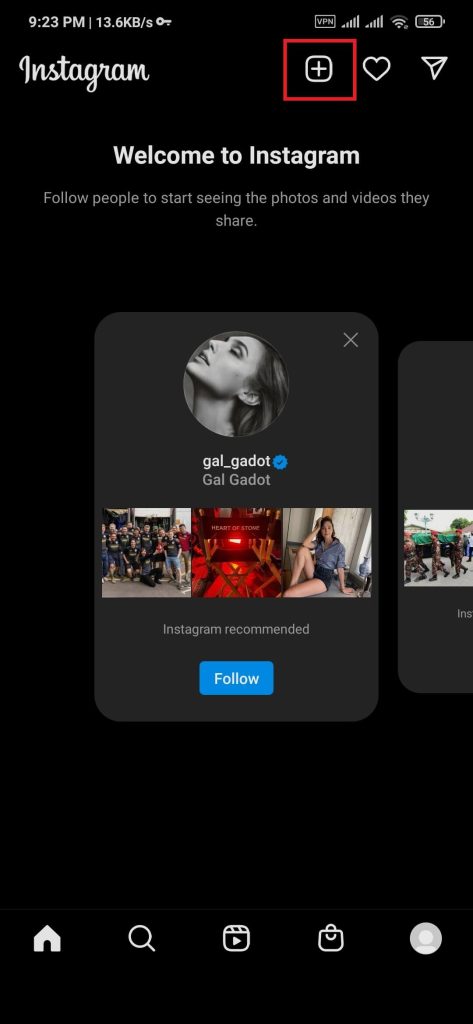
2. Seleccione un elección de carrete del menú desplegable.
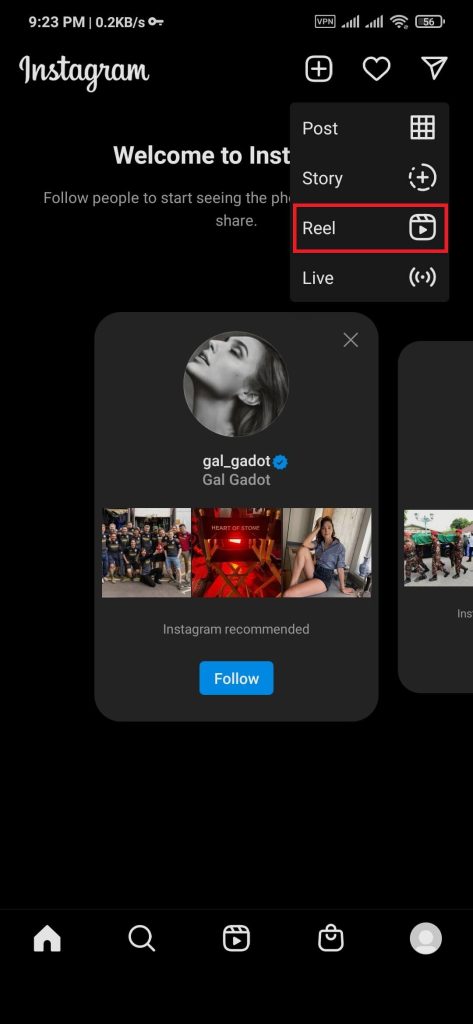
3. Pulse sobre el icono azul más desde la parte inferior izquierda para seleccionar un tema.
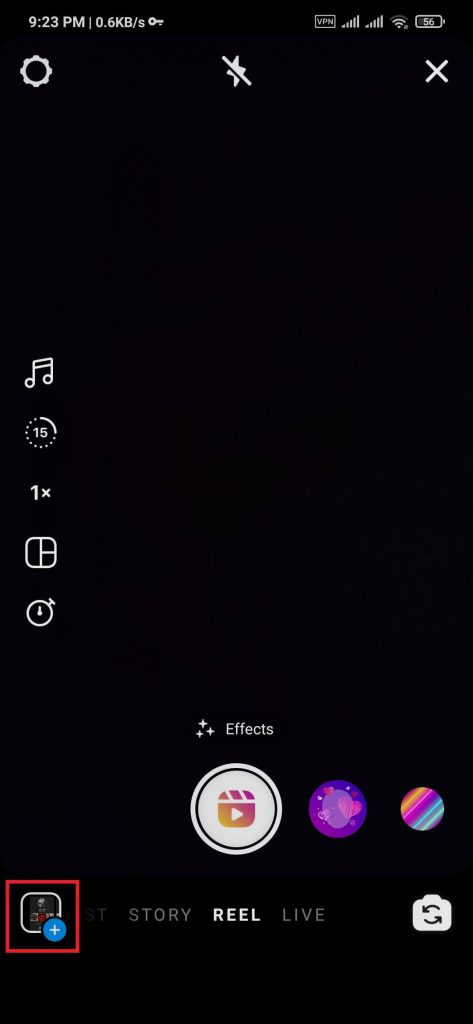
4. Después de haber seleccionado el contenido que desea, presione el Agregar un botón desde la barra derecha para avanzar en el proceso.
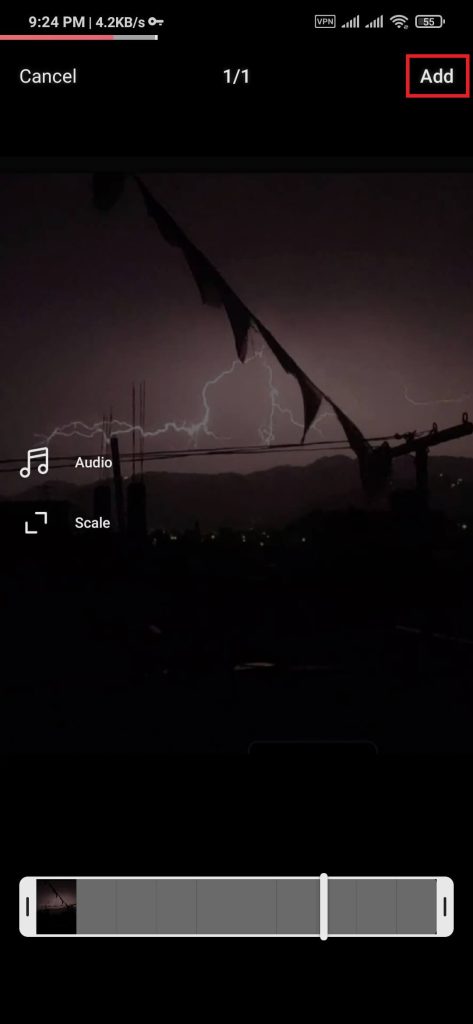
5. Presione el botón botón de vista previa para ver el contenido seleccionado.
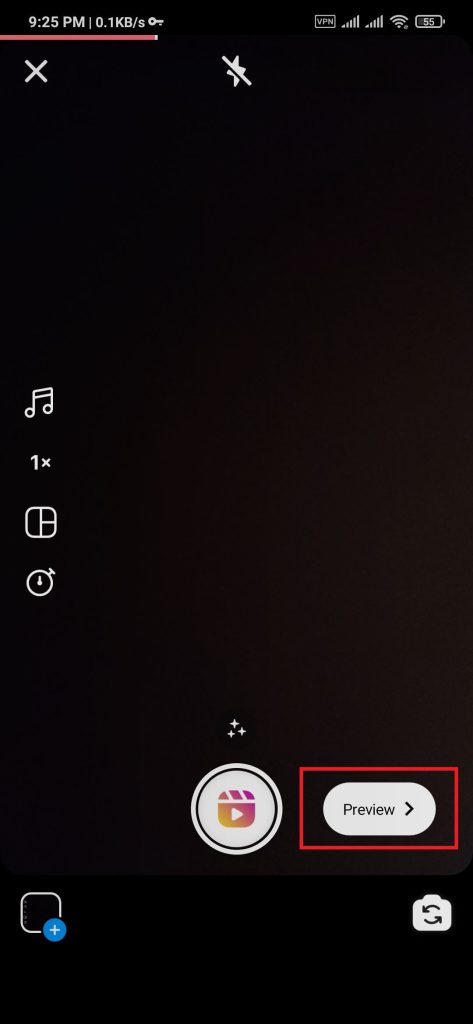
6. Para agregar sonido a los carretes de Instagram, presione el icono de la música de la barra superior.
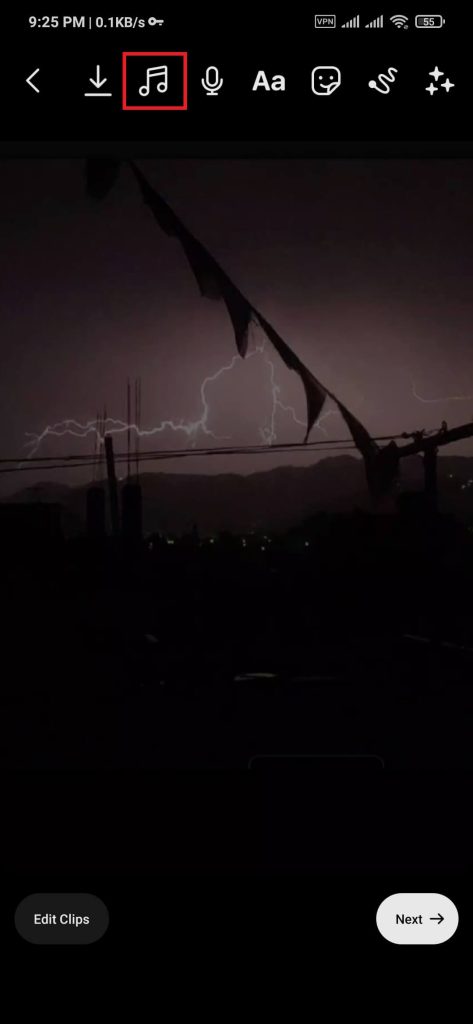
7. Si ya tiene música para su tema elegido, puede verla dos fuentes de sonido en la pantalla. Si no tiene audio adicional para agregar una canción a su contenido, toque el Añadir un icono de música.
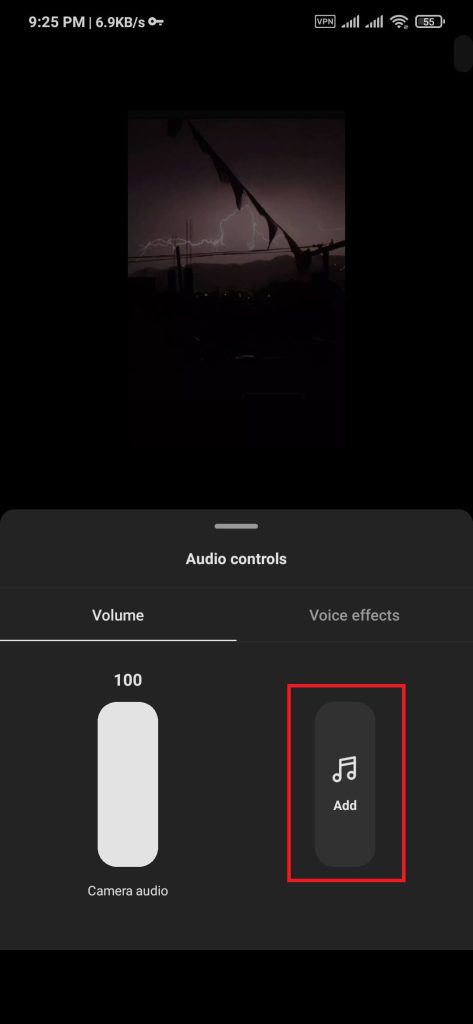
8. Búsqueda y elige cualquier musica te deseo en tus carretes de Instagram.
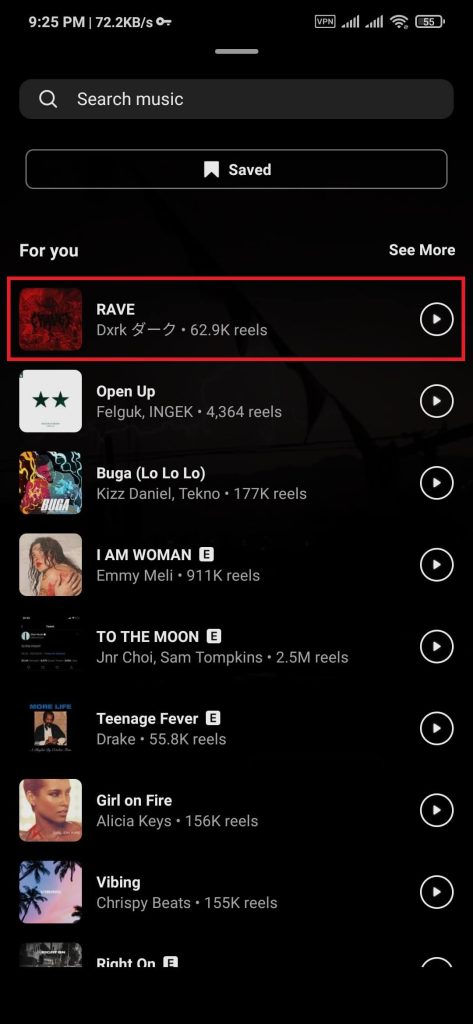
9. Después de elegir su música, seleccione la línea de tiempo requerida por la música, luego presione Hecho.
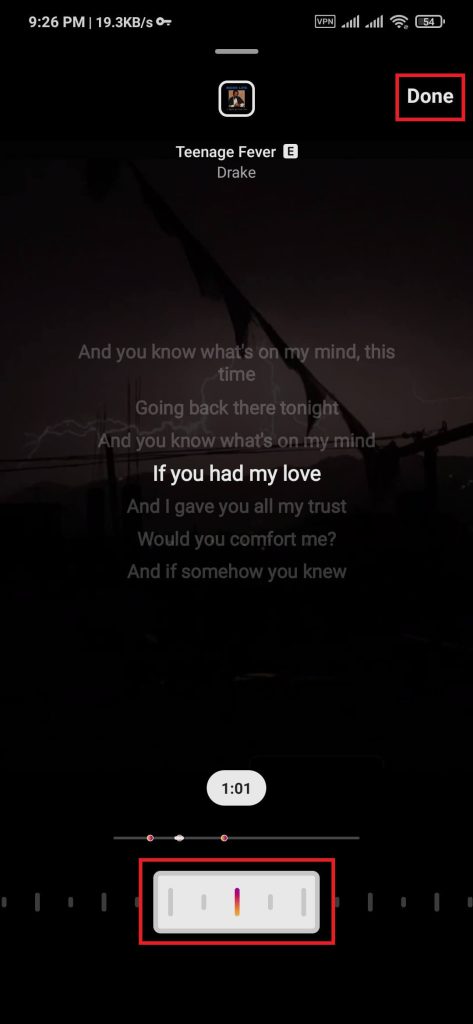
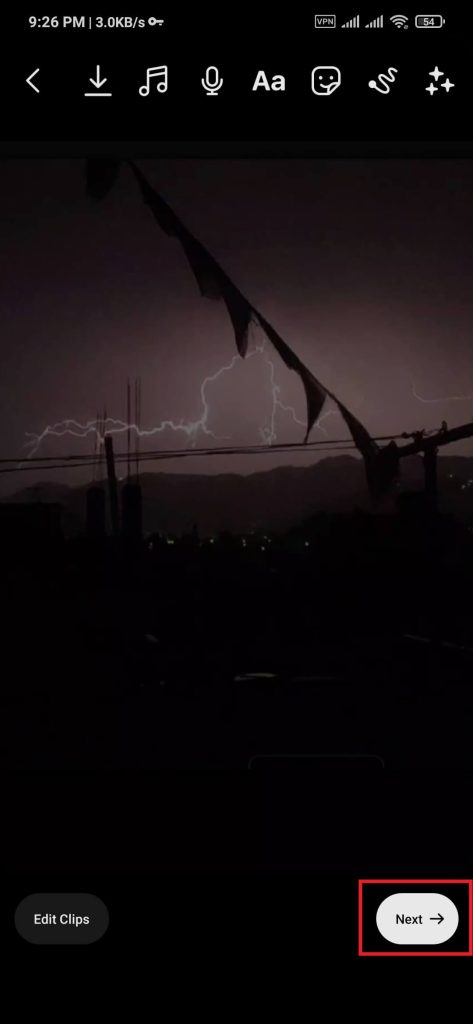
10. Presione el botón Siguiente botón para guardar el sonido personalizado en el carrete editado.
11. Escriba un título para su carrete, luego presione Delantero para publicar tu carrete en Instagram.
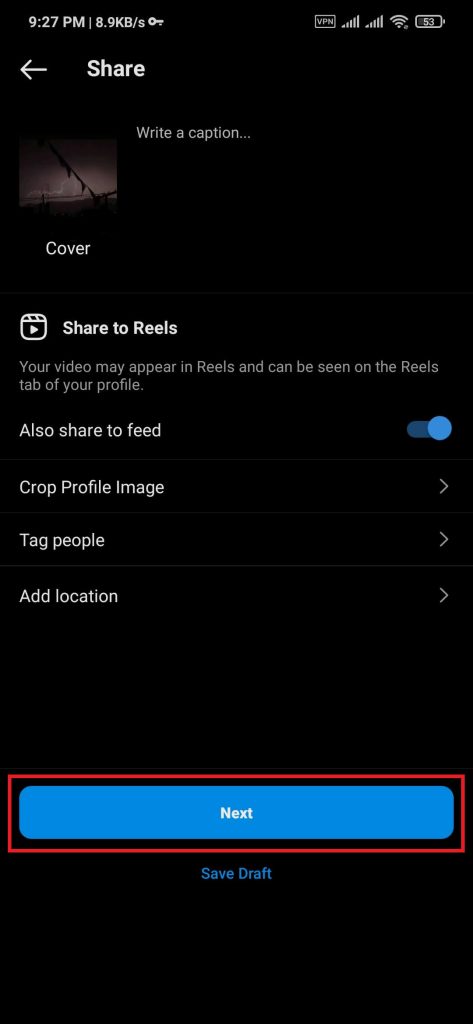
Después de completar los pasos anteriores, los usuarios pueden publicar una canción en Instagram usando carretes IG.
Método 2: agregue música a los carretes de Instagram en iOS
Al igual que para los dispositivos Android, agregar música a IG Reel para iOS es lo mismo. Si la música de Instagram no está disponible en su país, use un programa VPN para este servicio.
Para este tutorial, estamos usando iPhone 11 que se ejecuta en iOS 15.4.1 agregue música para habilitar la historia de Instagram.
1. Abrir Instagram en su dispositivo y Acceso a su cuenta de Instagram usando sus credenciales.
2. Toque el icono más en la barra superior derecha al lado del icono de mensajería.
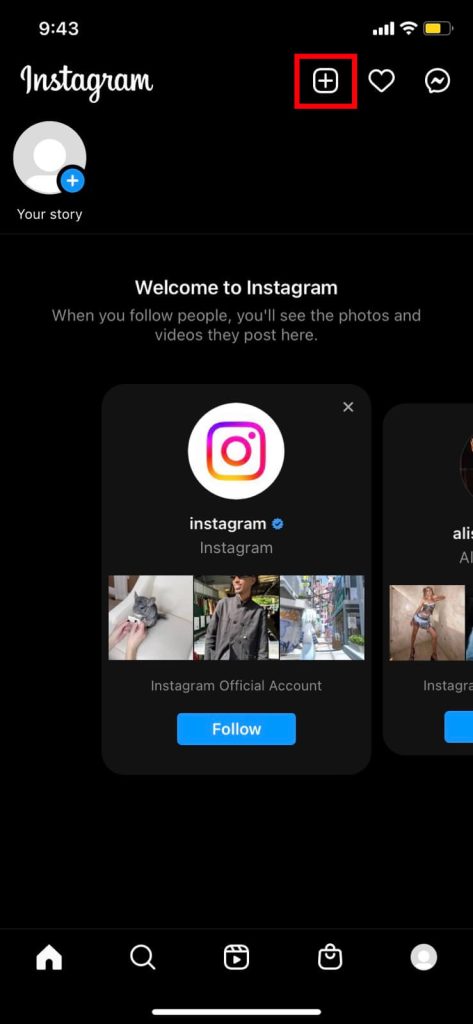
3. Seleccione un elección de carrete del menú desplegable.
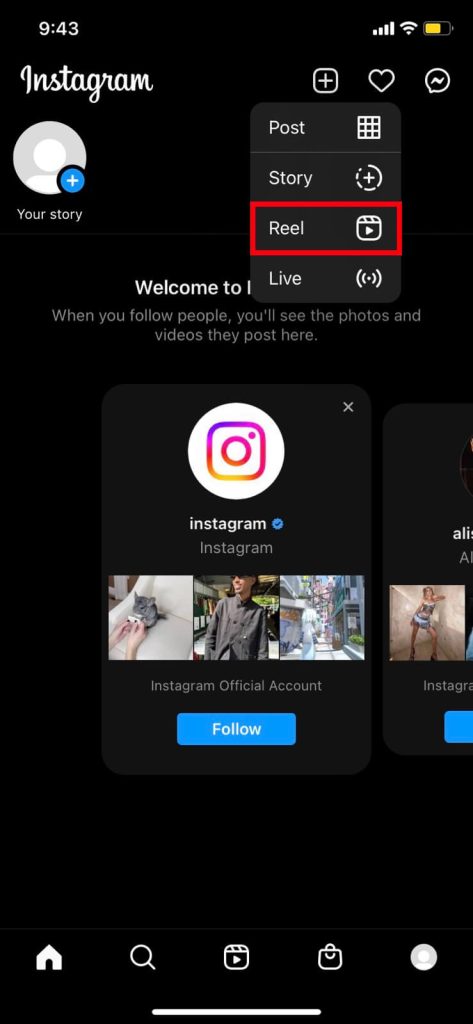
4. Para seleccionar una foto/video, toque el botón icono azul más desde abajo a la izquierda.
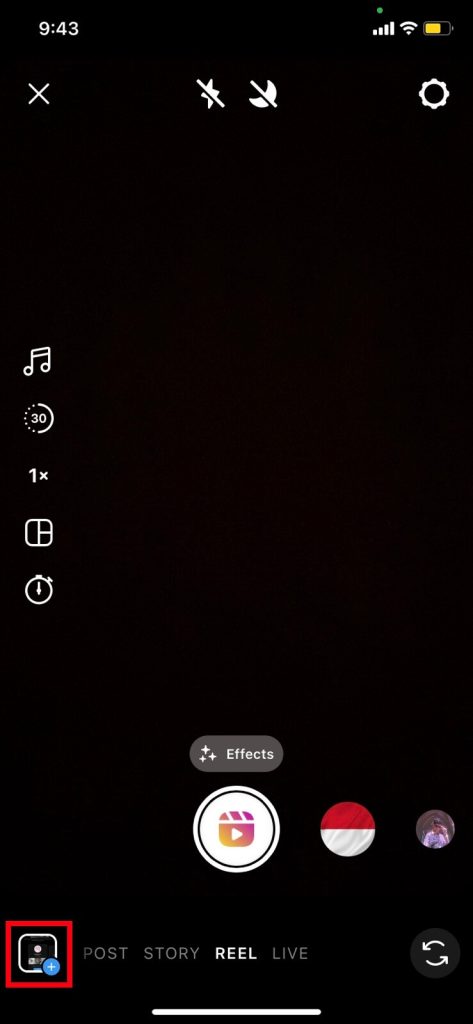
5. Si no ve el contenido seleccionado en la pantalla, presione el botón Siguiente botón para verlo
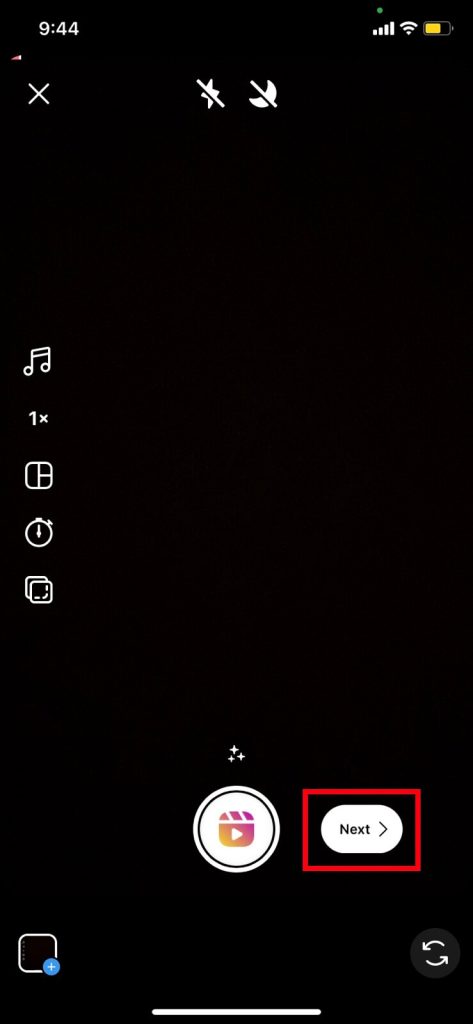
6. Para agregar sonido a los carretes de Instagram, presione el icono de la música de la barra superior.
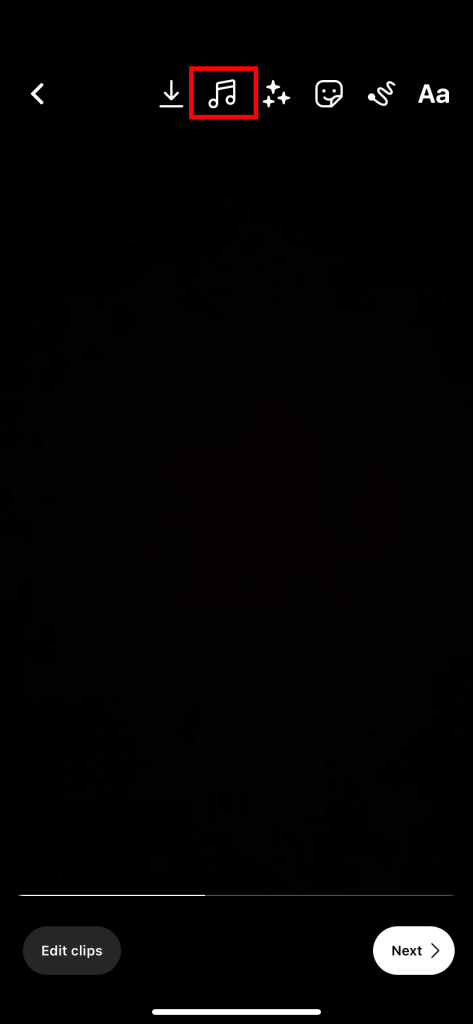
7. Si ya tiene música para su tema elegido, puede verla dos fuentes de sonido en la pantalla. Si no tiene audio adicional para agregar una canción a su contenido, toque el Añadir un icono de música.
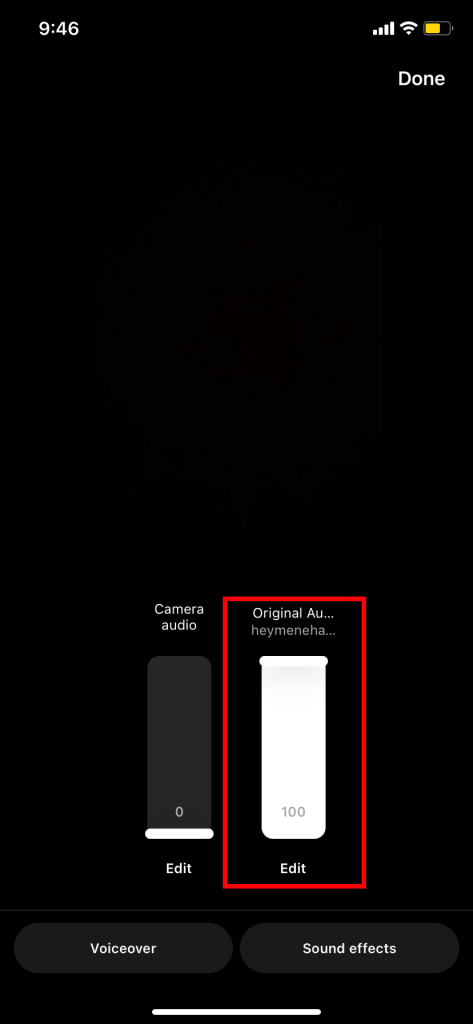
8. Búsqueda y elige cualquier musica te deseo en tus carretes de Instagram.
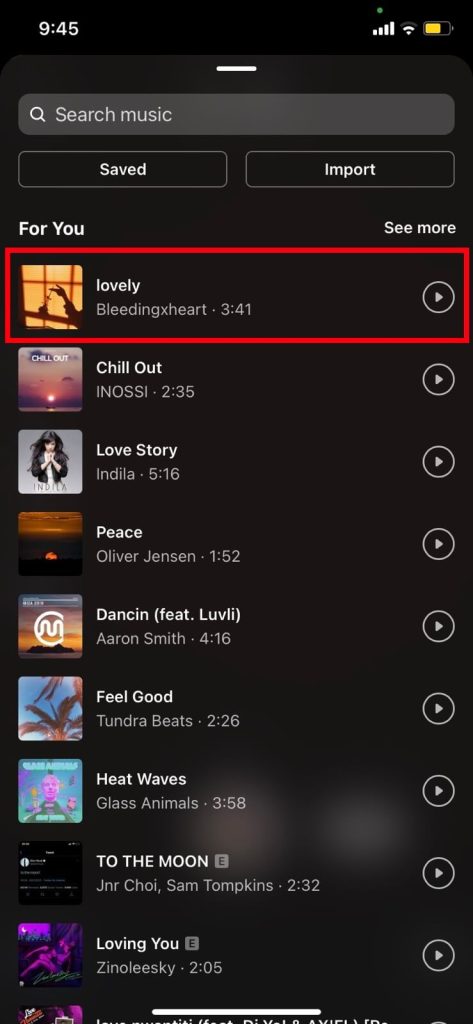
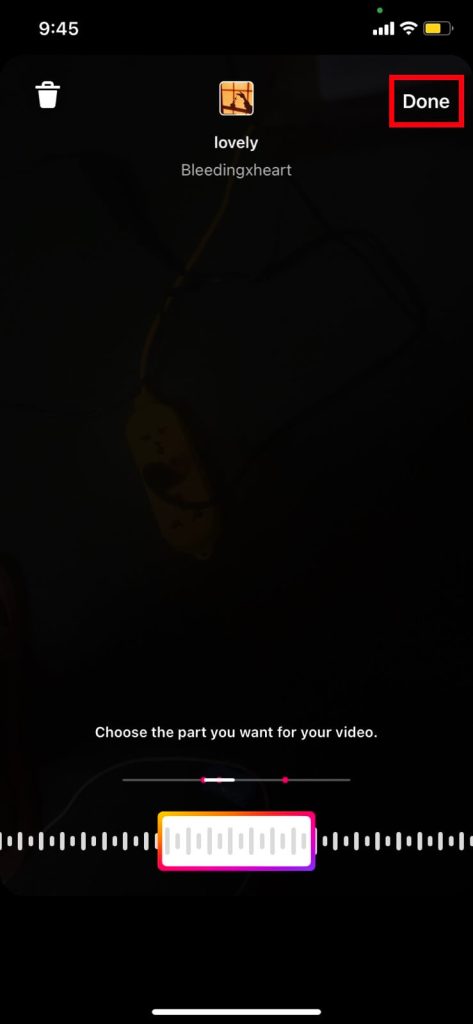
9. Después de elegir su música, seleccione la línea de tiempo requerida por la música, luego presione Hecho.
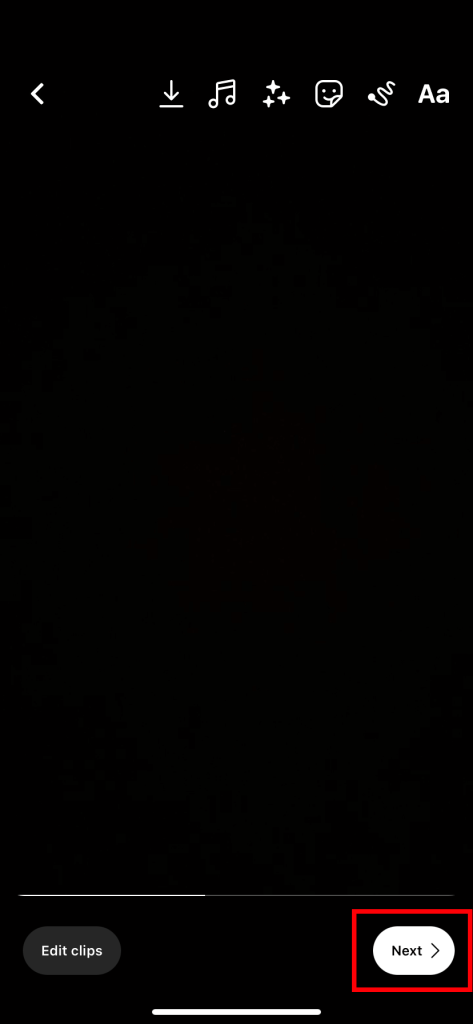
10. Presione el botón Siguiente botón para guardar el sonido personalizado en el carrete editado.
11. Escriba un subtítulo para su carrete, luego presione el Botón de compartir para publicar tu carrete en Instagram.
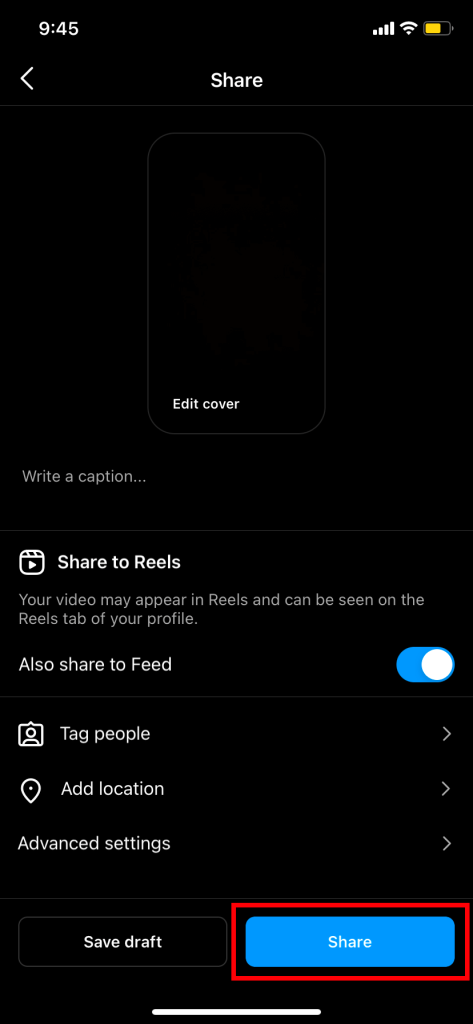
Después de completar los pasos mencionados anteriormente, los usuarios pueden agregar música a las publicaciones de Instagram usando el carrete.
Método 3: Agregue música a los carretes de Instagram usando CapCut
Para los usuarios que desean más funciones de edición, pueden usar la aplicación CapCut. CapCut es una aplicación de edición de terceros gratuita disponible en Android e iOS.
Los usuarios pueden obtenerlo de Tienda de juegos de Google y Tienda Apple e instalarlo en sus dispositivos. Los pasos que se describen a continuación son para usuarios de Android e iOS.
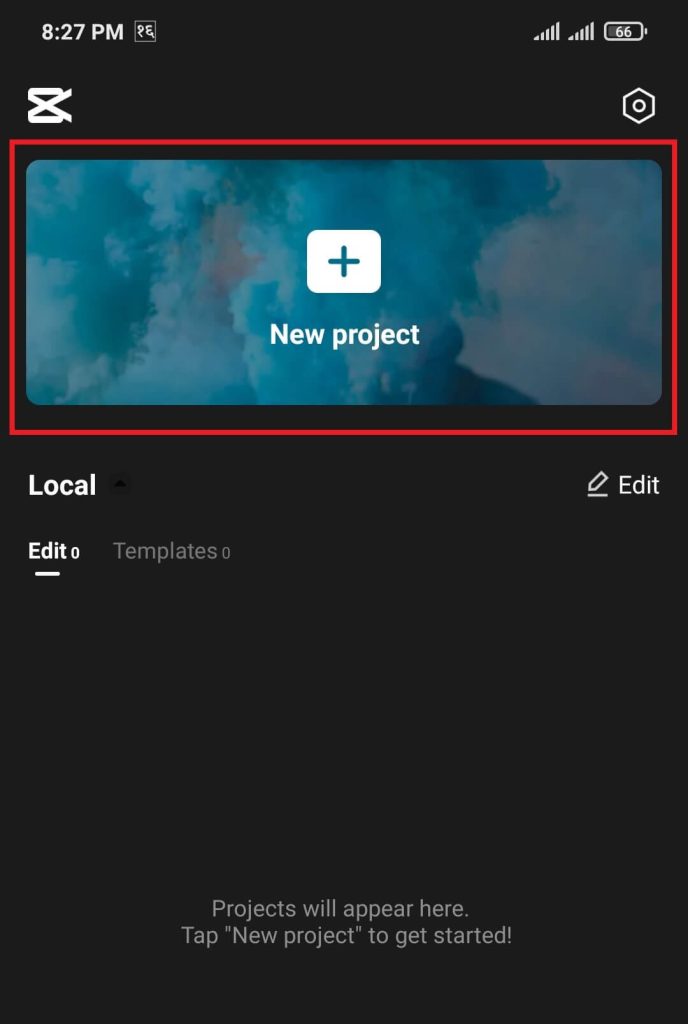
1. Abre la aplicación CapCut en su teléfono inteligente, luego Tocar sobre el Nuevo proyecto para crear una nueva instancia.
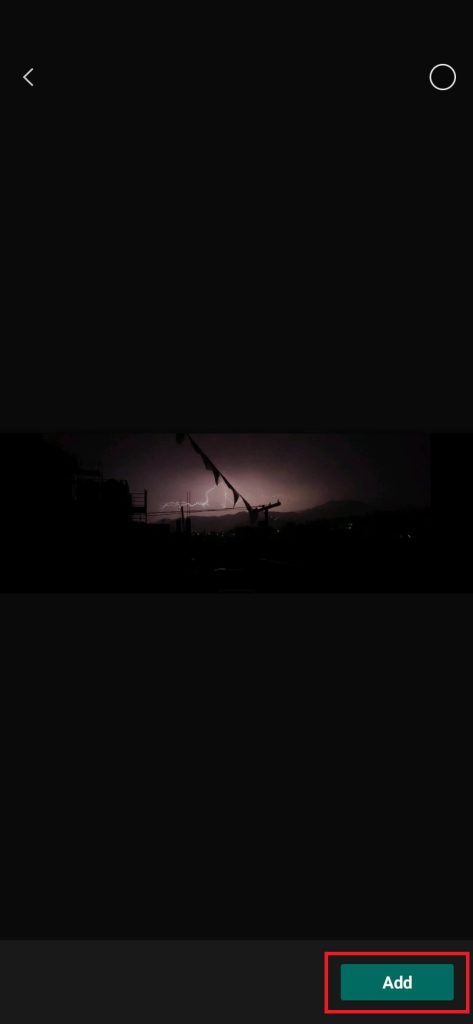
2. Seleccione su deseado imagen/videoentonces presione Agregar un botón.
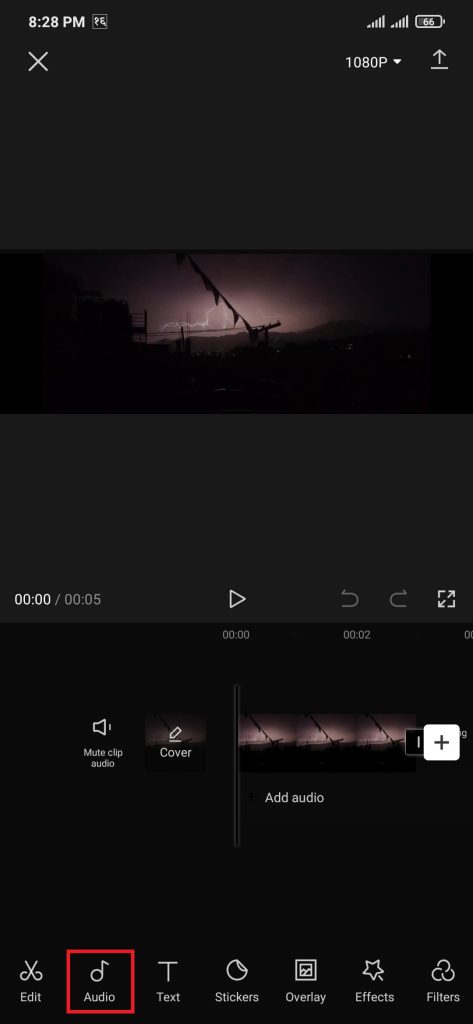
3. Presione el botón Audio opción para agregar cualquier música a la muestra creada.
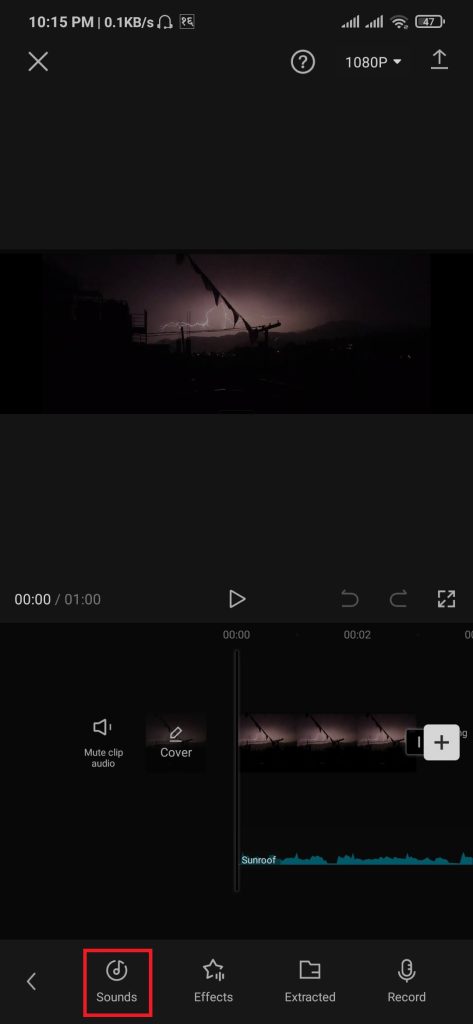
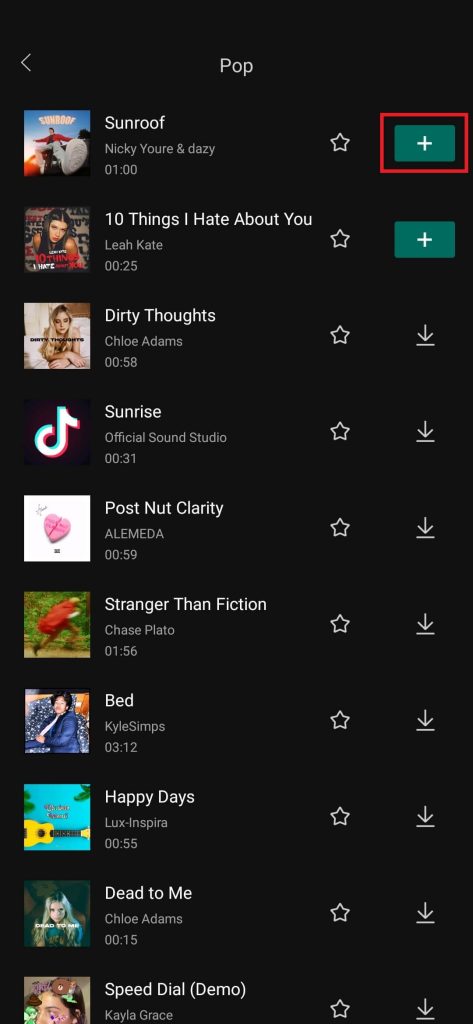
4. Los usuarios pueden agregar audio personalizado desde su dispositivo y canciones populares de Internet. Para agregar música desde Internet, toque el icono de la músicabuscar y seleccionar cualquier pista.
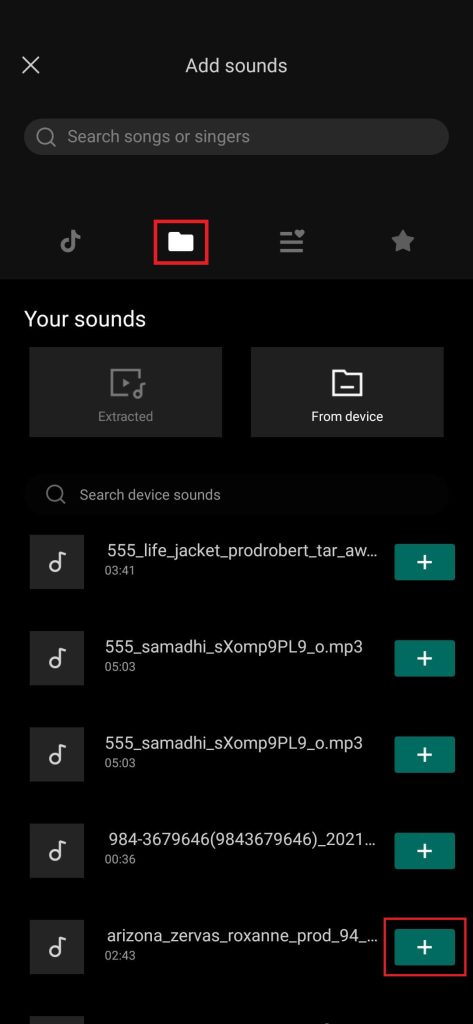
5. Para agregar una canción desde el almacenamiento de su dispositivo, toque el icono de directorioluego toque en el + icono.
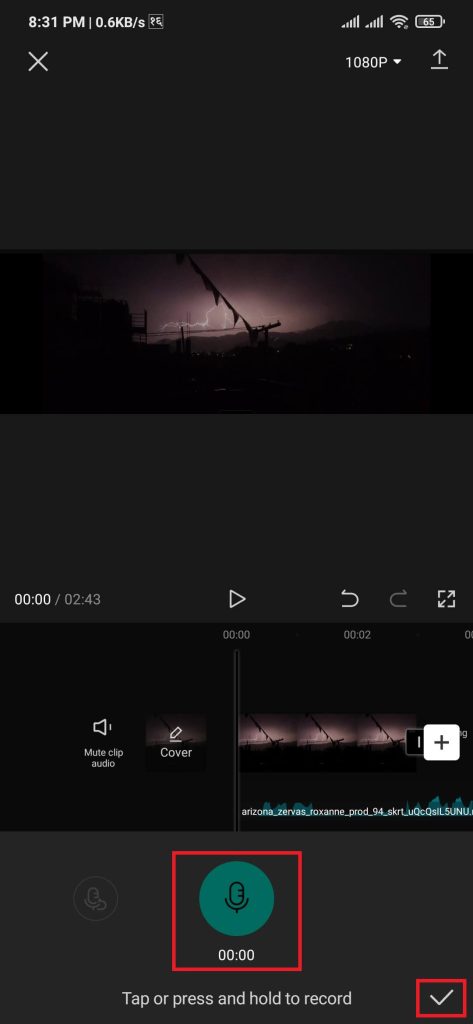
6. Si tiene una voz dulce y desea agregar su melodía para cantar, presione el Registro y empezar a grabar.
7. Después de agregar y editar la música, toque el flecha arriba para exportar la muestra.
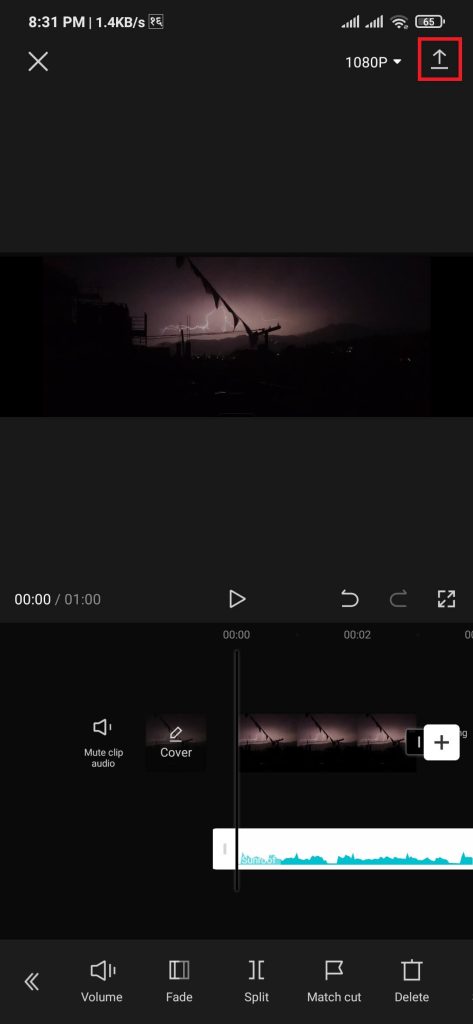
8. En la página de compartir, seleccione el logotipo de Instagram.
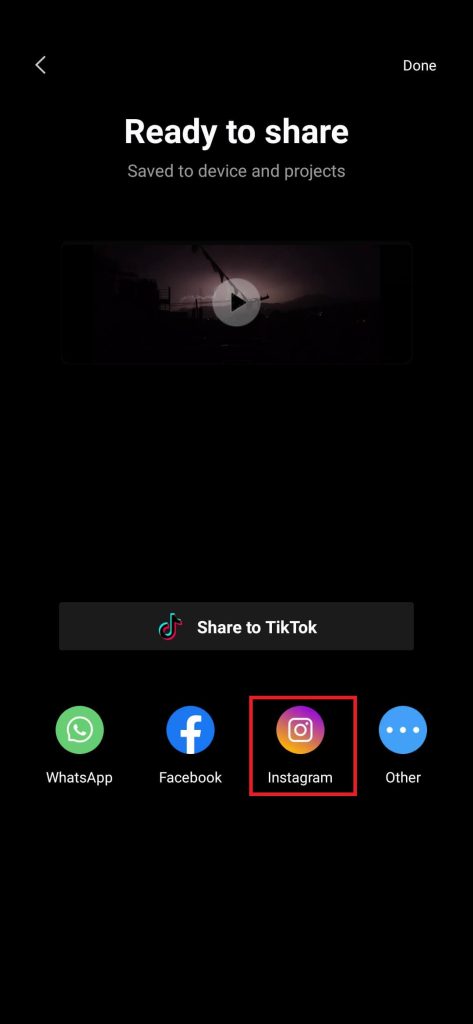
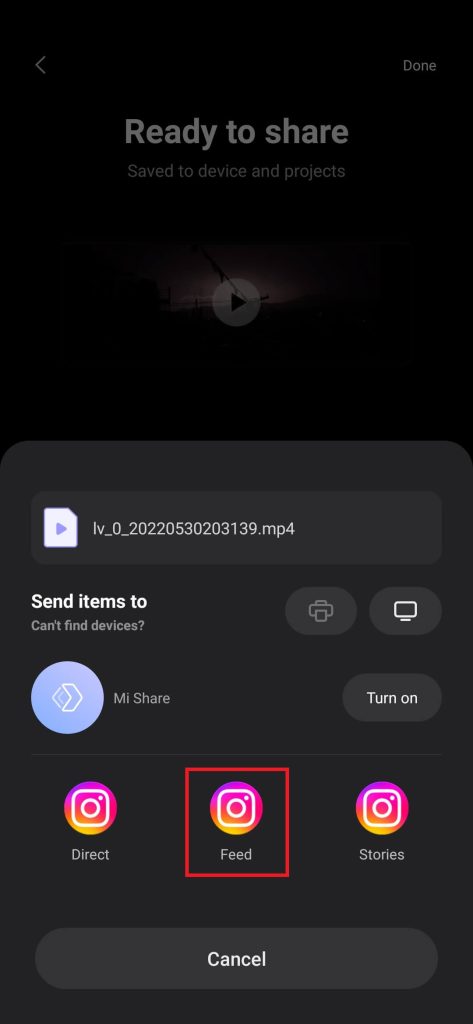
9. De las tres opciones, elija Alimento. Esta opción permitirá que la muestra se comparta en su feed de Instagram.
10. Pulse sobre el botón de flecha derecha azul para poder subir la muestra a tu publicación de Instagram.
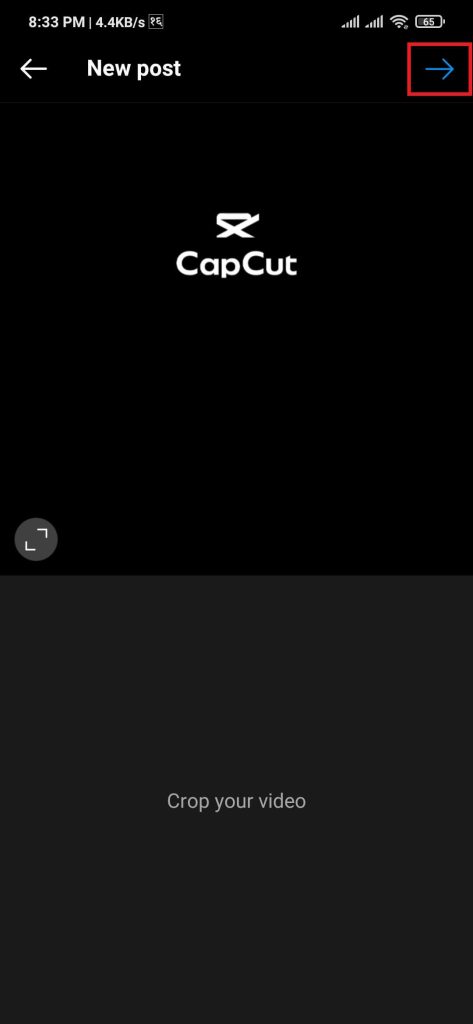
11. Escriba un título para la publicación, luego toque el garrapata azul subir.
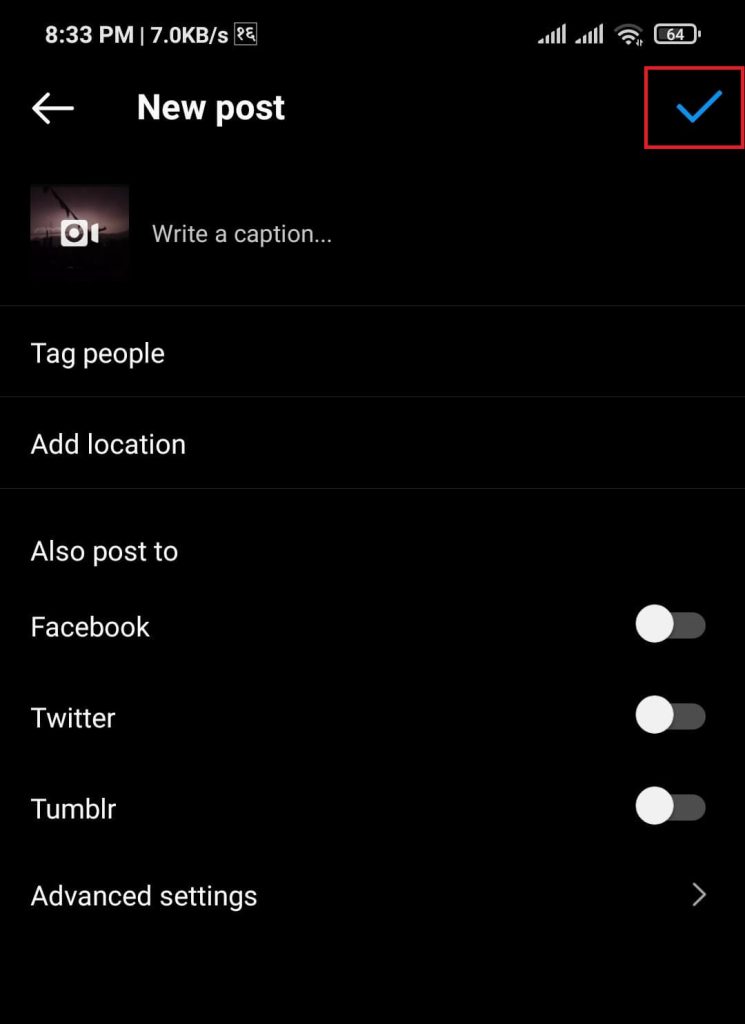
Después de completar los pasos anteriores, los usuarios podrán crear una imagen/video con una muestra de música adicional y subirla a la publicación de Instagram.
CC
No puedes agregar música directamente a las publicaciones de Instagram. Pero puedes usar Instagram Reels para agregar música a las publicaciones de IG.
El usuario probablemente tenga una versión antigua de Instagram en su dispositivo. Actualice a la última versión y asegúrese de que los usuarios usen una VPN si los carretes no están disponibles para su país.
Conclusión
Instagram todavía está trabajando para agregar una función de música. Por lo tanto, puede haber una pequeña posibilidad de que el usuario tenga problemas para usarlo. Con la región disponible, el usuario podría usar una VPN para agregar música a las publicaciones de Instagram.
Si desea llevar una publicación de Instagram al siguiente nivel, puede utilizar los métodos mencionados anteriormente para lograrlo.