

ventanas 11 la barra de tareas se ha rediseñado con iconos centrados. Aunque la barra de tareas se ve muy bien, hay algunos errores que aún deben corregirse. Desafortunadamente, Microsoft puede tardar meses en optimizar Windows 11 y corregir estos errores para todas las PC. Entonces, ahora mismo, puedes aprender Cómo ocultar la barra de tareas en Windows 11.
La configuración por defecto del sistema operativo determina que la barra de tareas estará visible. Además, el usuario puede personalizar la apariencia mediante los ajustes de configuración. Esto es conveniente para los usuarios a los que les gusta personalizar su teléfono.
Método para ocultar la barra de tareas en PC con Windows 11
Entre todos los métodos disponibles, hemos encontrado un método que realmente funciona y te ayudará ocultar automáticamente la barra de tareas en microsoft ventanas 11.
Aquí hay algunos métodos fáciles que debe seguir.
Método 1: ocultar la barra de tareas en Windows 11 usando la configuración
En este método, usaremos la configuración de Windows. Puede usar este método de manera segura porque Windows le permite oficialmente ocultar la barra de tareas.
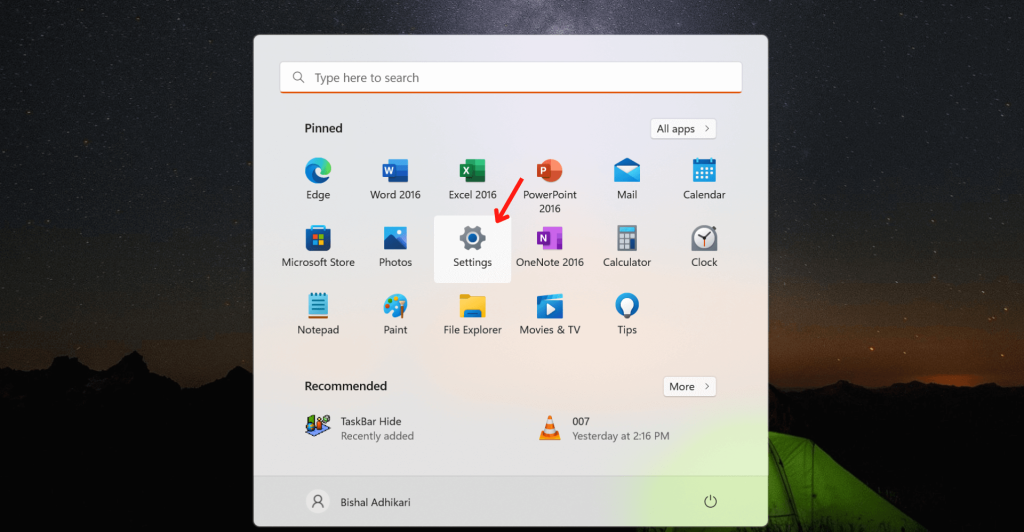
Paso 1: Primero, abra el arreglo aplicación desde el menú Inicio.
Paso 2: En segundo lugar, desplácese y abra el Personalización Menú.
Paso 3: Ahora, haga clic en el barra de tareas opción. Esto le permitirá resolver el la barra de tareas no esta oculta problemas.
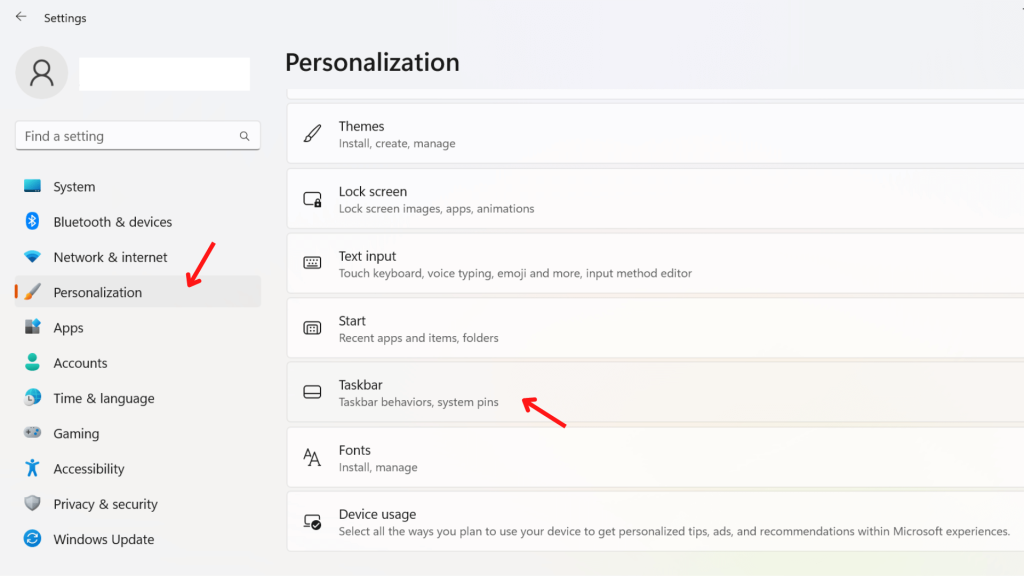
Paso 4: Después de esto, estarás en el Configuración de la barra de tareas. Desplácese hacia abajo y haga clic en «Comportamientos de la barra de tareas».
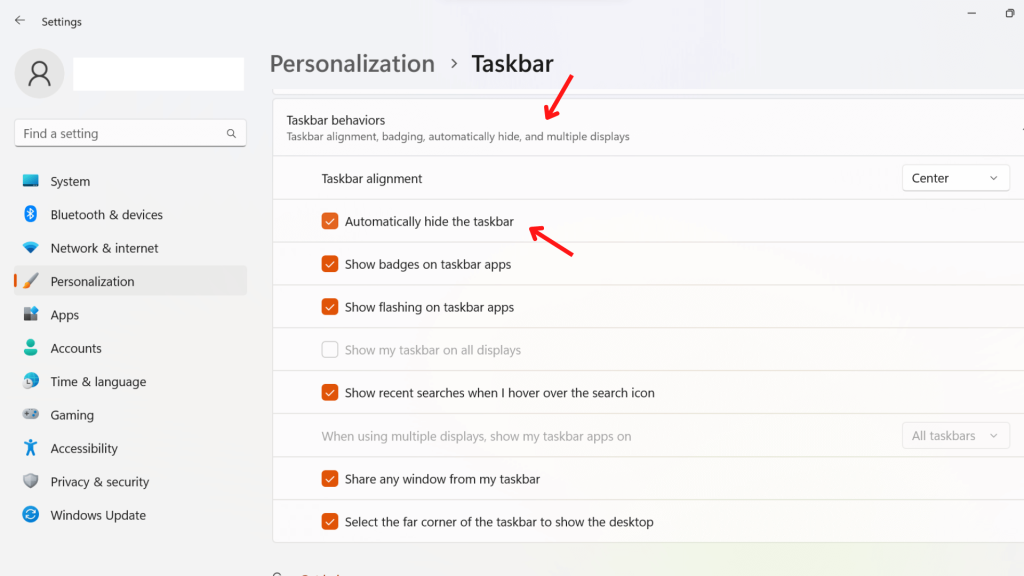
Paso 5: Por último, compruebe «Ocultar automáticamente la barra de tareas». Esto ocultará la barra de tareas y reaparecerá cuando pase el mouse sobre el área de la barra de tareas.
Este es, con mucho, el método más simple para ocultar la barra de tareas en Windows 11. Este método funciona para todos los usuarios de Windows 11.
Método 2: ocultar la barra de tareas en Windows 11 usando Taskbar Hider
Ocultar barra de tareas Es una aplicación que es comúnmente conocida en el El problema no está oculto en la barra de tareas de Windows 11. Hay muchas aplicaciones que realizan una tarea similar, pero Hide Taskbar lo hace mejor.
Requisitos
Antes de comenzar el tutorial, hay algunos requisitos previos que debe tener. Aquí están las cosas que necesita:
- Conexión estable a Internet
- PC con Windows 11 instalado
- Ocultar la aplicación de la barra de tareas
Aquí hay un enlace para descargar la aplicación Hide Taskbar.
Esperamos que haya descargado la aplicación. Luego, debe seguir los pasos dados:
Paso 1: Primero, abra el Ocultar barra de tareas Solicitud.
Paso 2: En segundo lugar, debe crear un acceso directo personalizado para ocultar o mostrar la barra de tareas. Puede abrir esta aplicación al inicio haciendo clic en la casilla de verificación.
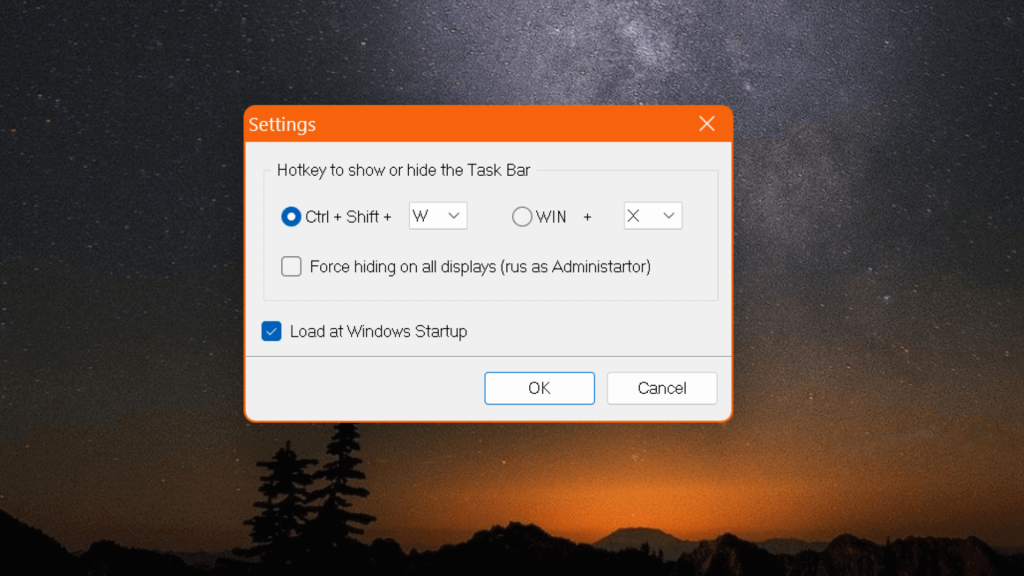
Paso 3: Finalmente, haga clic en el De acuerdo. Puede experimentar que la barra de tareas ahora está oculta.
Este método implica usar UI o UI para ocultar la aplicación de la barra de tareas. Puedes usar el método crear Windows oculta el atajo de la barra de tareas.
Además, puede usar esta aplicación usando el símbolo del sistema.
Método 3: Uso de la aplicación Ocultar barra de tareas a través del símbolo del sistema.
Es fácil usar Ocultar la aplicación de la barra de tareas mediante el símbolo del sistema. Este tutorial lo guiará a través de pasos sencillos para hacerlo.
Estos son los pasos que debe seguir:
Paso 1: En primer lugar, después de instalar la aplicación Ocultar barra de tareas, busque “Ocultar barra de tareas” desde el menú Inicio. (Puede abrir el menú Inicio desde el botón de Windows).
Paso 2: En segundo lugar, haga clic en «Abrir localización de archivo.»
Paso 3: Ahora, será redirigido a los archivos del sistema Ocultar aplicación de la barra de tareas.
Paso 4: Luego, haga clic en la barra de configuración y escriba «cmd». Esto abrirá el símbolo del sistema en la ubicación exacta de la aplicación.
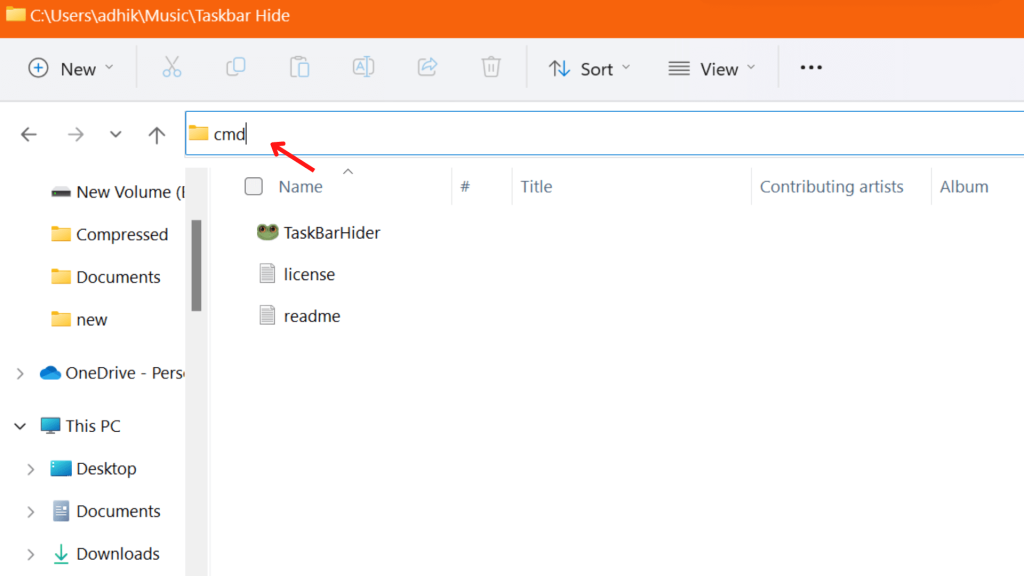
Paso 5: Aquí solo necesita pegar el código dado.
Ocultar la barra de tareas Ocultar y salir de la aplicación.
TaskBarHider.exe -hide -exitMostrar Ocultar la barra de tareas y salir de la aplicación.
TaskBarHider.exe -show -exit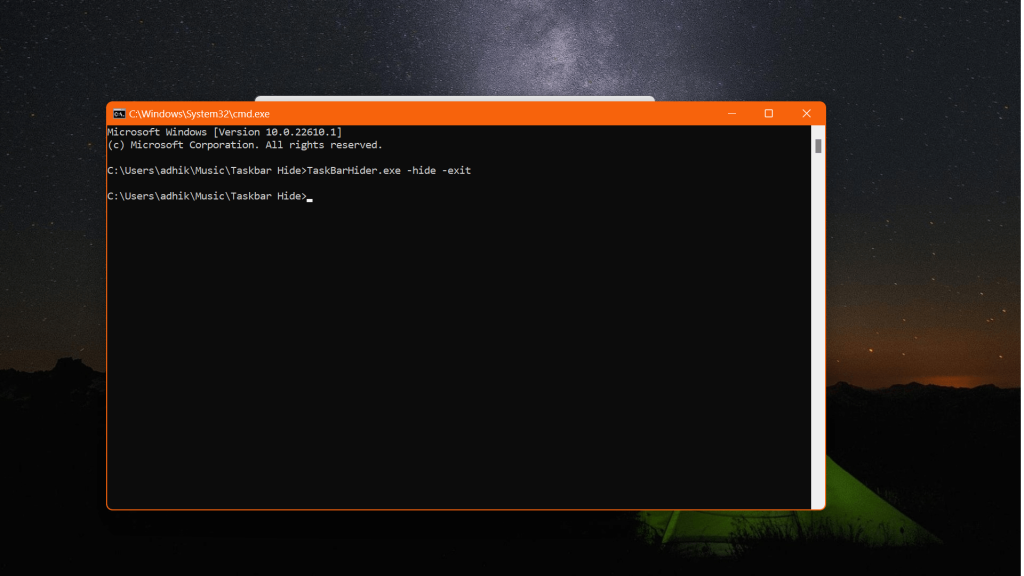
En resumen, puede fácilmente Ocultar automáticamente la barra de tareas o quitar barra de tareas en windows 11 gratis, utilizando el método anterior.
Resumen
Cuando se usa con la opción No molestar para desactivar las alertas, ocultar la barra de tareas libera más espacio en el escritorio y lo ayuda a concentrarse sin interrupciones. Hemos incluido tres enfoques para ayudarlo a ocultar o mostrar la barra de tareas en Windows 11.
Mientras tanto, para los usuarios que desean ocultar la barra de tareas en Windows 10, tenemos un artículo dedicado a esto.