

Este artículo será breve y directo para explicar cómo deshacerse de virus y malware. Los virus informáticos causan muchos problemas a muchos, y la mayoría de las veces son fáciles de eliminar. Es posible que haya visto muchos anuncios de antivirus, pero la mayoría de las veces no los necesitará. Estas son las cosas que vas a aprender de este artículo:
¿Cómo saber si tu computadora tiene un virus?
La mayoría de las veces, su antivirus predeterminado le notificará sobre cualquier virus en su computadora. Si cree que se perdió algo, también puede ejecutar un escaneo manualmente. Algunos encriptadores modernos, spyware, adware, troyanos y otro malware son difíciles de detectar, pero aquí hay algunas formas de saber si tiene alguno de estos:
- Alto uso de GPU, memoria, disco o CPU.
- Pérdida de acceso a privilegios administrativos y otras configuraciones del sistema.
- La computadora falla o se congela después de ejecutar un determinado programa o después del inicio.
- Aparecen numerosos anuncios, ventanas emergentes y varias ventanas.
- Muchos programas ejecutándose en segundo plano que no reconoces.
- Software desconocido instalado en su sistema.
Estas son algunas de las mayores dificultades a las que te enfrentas si hay un virus dentro de tu ordenador. Todos estos son signos serios para reparar su computadora lo antes posible antes de que el virus comience a dañar su computadora y sus datos.
¿Cómo deshacerse de un virus en Windows 10?
Deshacerse de un virus en Windows 10 es fácil porque ya está instalado el software recomendado que cualquiera debería usar. Windows 10 tiene Windows Defender o Microsoft Defender Antivirus como programa antivirus y antimalware. Por qué Windows Defender es tan bueno:
- Es completamente gratuito, a diferencia de los antivirus descargables.
- Lo hace y puede mantenerlo a salvo de virus.
- Usted tiene el control, Windows Defender le permitirá hacer excepciones para muchas alertas.
- No se instalarán muros de pago ni software oculto, a diferencia de otros antivirus.
Su Windows Defender le notifica automáticamente sobre cualquier virus que se haya descargado o encontrado dentro de sus discos. Estos son los pasos para eliminar virus usando Windows Defender:
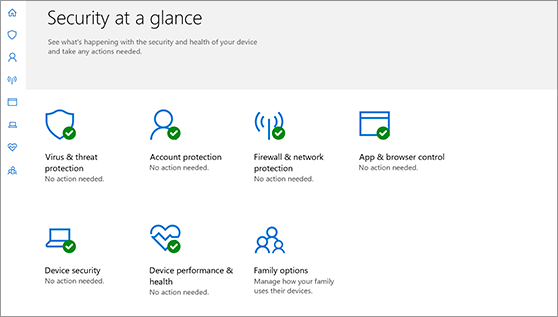
Paso 1: abra la configuración de seguridad de Windows y verifique si todas las áreas protegidas se muestran en verde.
Busque «Configuración de seguridad de Windows» en el cuadro de búsqueda y esto debería abrir todas las configuraciones de seguridad que necesita administrar. Todas estas opciones deben mostrarse con una marca verde en la parte inferior. Qué significan los diferentes colores:
- Verde significa que se están tomando todas las acciones recomendadas y que está bien protegido.
- Amarillo significa que se deben tomar algunas acciones recomendadas.
- Rojo significa que hay problemas críticos que requieren una acción inmediata.
Puede hacer clic en cada una de las configuraciones aquí para configurarlas correctamente y proteger sus datos y su computadora.
Paso 2: Seleccione Protección contra virus y amenazas.
La protección contra virus y amenazas es importante porque encuentra y elimina todo el malware y los virus, ¡así que asegúrese de que nunca esté apagado! Windows Defender tiene esta característica interesante porque le permite ejecutar tres tipos diferentes de escaneos en su dispositivo, ver el historial de virus y amenazas encontradas en su computadora.
Paso 3: Asegúrate de que todas las opciones que se muestran en la nueva ventana estén en verde.
Todas las opciones que se muestran en Protección contra virus y amenazas deben ser verdes. Si todos son verdes, eso significa:
- Ha instalado la configuración de protección contra amenazas, virus y actualizaciones más reciente.
- Actualmente no hay amenazas y no es necesario deshacerse de los virus.
- Todo tipo de protecciones están habilitadas.
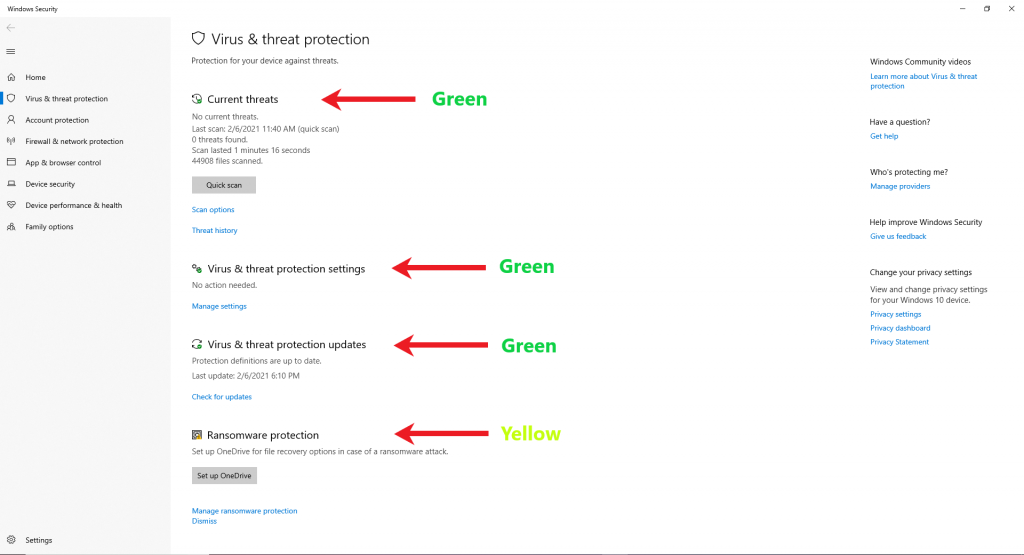
Paso 4: Seleccione el tipo de análisis que se muestra en Amenazas actuales.
En Amenazas actuales, encontrará la opción Escanear. Esta opción le permite realizar tres tipos de escaneo:
- Escaneo rápido: escanea las carpetas donde generalmente se encuentran las amenazas, como su carpeta de descargas. (Tiempo para completar 1-5 Minutos)
- Escaneo completo: Este es un escaneo profundo de todos sus archivos y programas actuales. (Tiempo para completar 1-3 horas)
- Escaneo personalizado: esta opción le permite seleccionar los archivos, carpetas y ubicaciones que desea escanear. (El tiempo de finalización depende de los archivos seleccionados).
- Escaneo sin conexión de Windows Defender: este escaneo es especialmente útil porque algunos virus usan Internet, pero este escaneo reiniciará su computadora en modo sin conexión y buscará virus y malware avanzado.
Paso 5: elimina el malware y el virus.
Si los análisis se completan con éxito, verá una lista de archivos que contienen diferentes virus. Si los elige, Windows Defender le mostrará cuál es el nombre del archivo, qué virus de piratería específico es y si puede elegir la opción Permitir, Poner en cuarentena o Eliminar para deshacerse del virus. El protector también eliminará los virus automáticamente si son críticos. También puede restaurar esos archivos eliminados automáticamente si cree que fue una falsa alarma porque Windows Defender no elimina los virus de forma permanente desde el principio. El virus permanece seguro por un tiempo, pero no puede funcionar hasta que lo restaure,
Opciones adicionales
¿Cómo usar el Administrador de tareas para deshacerse de virus y malware?
El Administrador de tareas es una excelente herramienta que le permite saber por qué su computadora es lenta y qué programas se ejecutan en segundo plano. Si no tiene el Administrador de tareas, puede descargar Process Hacker, que es un poco más avanzado, completamente gratuito y tiene muchas funciones.
Cómo encontrar malware y aplicaciones que están ralentizando su computadora
Una vez que haya instalado Process Hacker, puede eliminar programas innecesarios y acelerar su computadora al:
- Abra Process Hacker, presionando CTRL + SHIFT + ESC.
- Debería abrir un Administrador de tareas que muestre muchos procesos en ejecución.
- Para averiguar por qué su computadora es lenta, eche un vistazo a los porcentajes de CPU, memoria, disco y GPU que se muestran arriba.
- Si algún porcentaje está por encima del 50% cuando su computadora está inactiva y no ha abierto ningún programa, eso significa que hay un problema.
- Seleccione las estadísticas de alto uso en orden descendente. Le mostrará qué procesos están utilizando la mayor parte de su sistema y cuáles lo ralentizan.
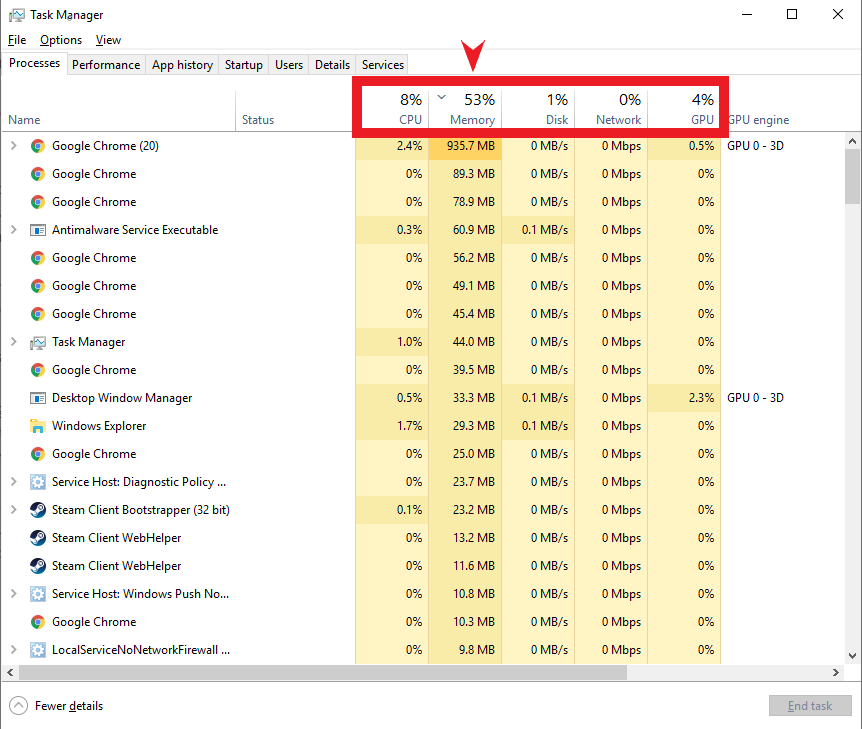
Ahora ha encontrado el programa que está ralentizando su computadora. Haz clic derecho sobre él y elige lo que quieres hacer con él. Si desea finalizarlo, seleccione «Finalizar tarea» y, si desea eliminar este malware, haga clic en Abrir ubicación de archivo. Desde allí, puede eliminarlo o desinstalarlo.
Nota: También puede hacer clic en Opciones de inicio para ver qué aplicaciones y software se inician automáticamente cuando enciende su computadora. Demasiadas aplicaciones que se abren al mismo tiempo también pueden ralentizar mucho su sistema. Puede deshabilitar estas molestas aplicaciones de inicio.
También es posible que desee leer sobre los tipos de piratas informáticos que existen.