

Aprender como Descargar capturas de pantalla en Windows 11 nunca fue tan fácil hasta que Microsoft agregó varias herramientas y funciones interactivas.
Es útil tener la capacidad de ayudar captura tu pantalla en cualquier dispositivo inteligente, como una computadora o un teléfono inteligente. microsoft windows 11 Apoye muchas maneras en que puede la captura de pantalla y guardarlo
Maneras de tomar capturas de pantalla en Windows 11
Windows 11 es un sistema operativo rico en funciones. Hay muchas formas o enfoques en los que un usuario puede pantalla en windows 11.
Hemos reunido algunos de los mejores métodos de Internet que pueden ayudarlo. aceptar Hemos recopilado algunos de los mejores métodos de Internet que pueden ayudarlo. captura de pantalla en una computadora portátil con Windows 11.
Método 1: Tome capturas de pantalla en Windows 11 usando la tecla PrtSc
Este método también funciona para versiones anteriores. Puede encontrar la tecla PrtSc en su teclado. La tecla PrtSc es como tomar una pantalla de impresión.
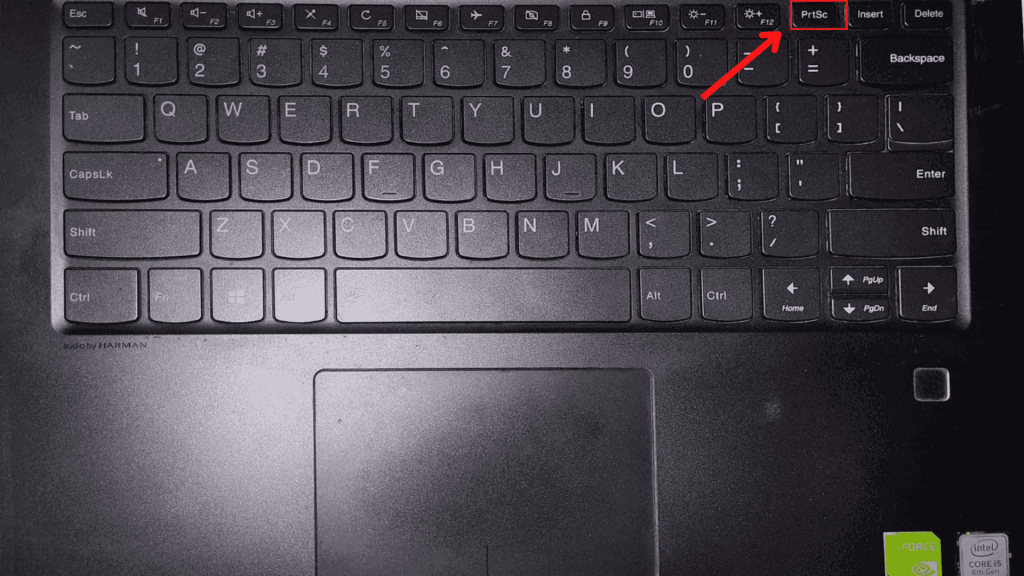
La clave y copie la imagen en su escritorio para usarla en el futuro. Estas imágenes se pueden utilizar para cualquier imagen pegada compatible con la aplicación.
Lista de aplicaciones de soporte de imágenes pegadas
- Cuadro
- pintura 3D
- Ilustrador Adobe
Método 2: use la tecla de Windows + el atajo de teclado PrtSc
Nuestra lista utiliza el siguiente método Tecla de Windows + PrtSc. Si el método anterior no te funciona, puedes usar este método. Este método automáticamente guardar pantalla en las ventanas, lo que facilita encontrar capturas de pantalla almacenado en un lugar separado.
Aquí hay algunos pasos fáciles que debe seguir:
Paso 1: En primer lugar, permanezca en la pantalla que desee hacer una pantalla.
Paso 2: En segundo lugar, desde su teclado, presione Tecla de Windows + PrtSc. Esto tomará un captura de pantalla en la computadora.
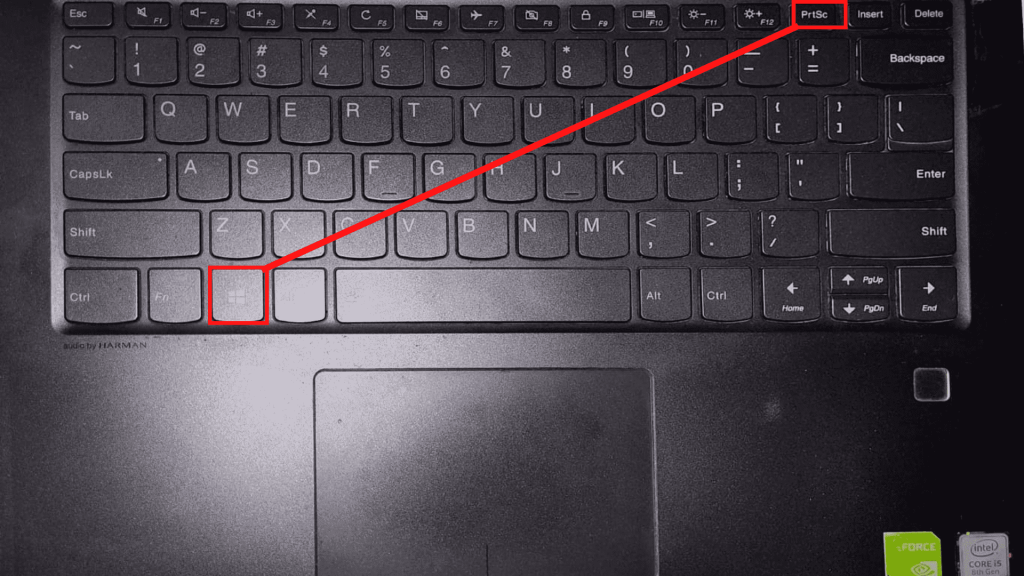
Paso 3: Su pantalla se reducirá por un segundo cuando presione esas teclas. El archivo se guardará en Fotos >> Tomas carpeta por defecto.
Es fundamental saber que la distribución del teclado depende de la empresa. Por ejemplo, Lenovo y Dell parecen tener diferentes distribuciones de teclado.
Método 3: use la herramienta de recorte para capturar una pantalla
el es herramienta de recorte está incorporado herramienta de recorte y boceto en Windows 11 que le permite tomar una instantánea. También te da la habilidad cortar una gavilla instantáneamente en segundos.
Puede seguir los pasos dados para usar el herramienta de recorte:
Paso 1: En primer lugar, debe pulsar el botón Tecla de Windows + Mayús + S.
Paso 2: En segundo lugar, será redirigido a una pantalla donde podrá elegir pantalla superior o captura de pantalla rectangulary copiar pantalla fácilmente. (Nota: puede copiar directamente la imagen usando Ctrl + C y pegarla en cualquier lugar).
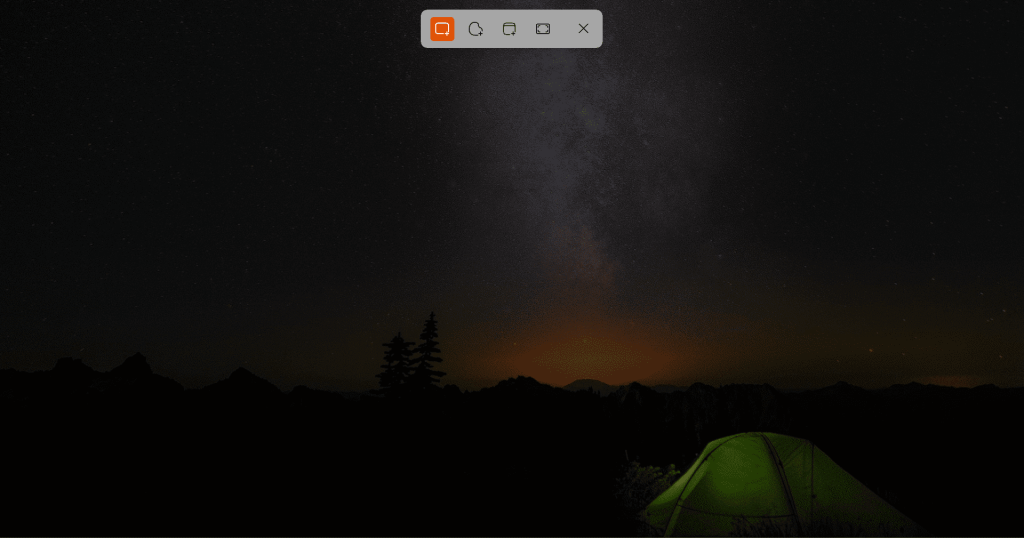
Paso 3: puedes directamente copiar la pantalla. Cuando termine de recortar la imagen, se le indicará una pantalla donde podrá agregar diferentes marcadores.
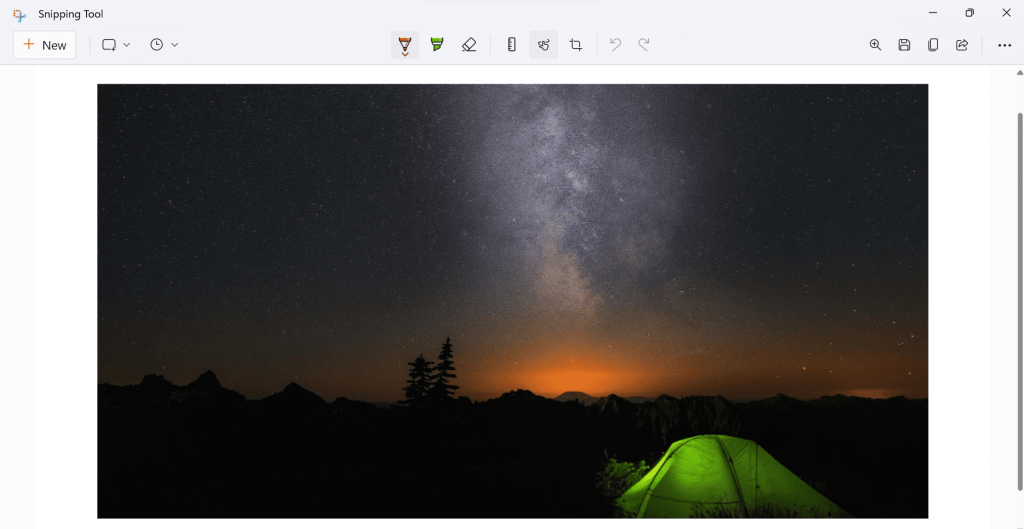
Paso 4: Finalmente, presione Control + S para guardar la imagen en la ubicación deseada.
Método 4: Tome capturas de pantalla en Windows 11 usando una aplicación de terceros
Tenemos una aplicación de terceros si quieres captura de pantalla larga o capturar desplazamiento de pantalla en windows 11. Descarga este artículo TweakShot una aplicación con un montón de funcionalidades. Puedes seguir estos sencillos pasos:
Paso 1: Primero, descargue e instale TweakShot.
Paso 2: En segundo lugar, inicie la aplicación desde el menú de inicio.
Paso 3: Ahora, abra la página web que desea capturar.
Paso 4: En el siguiente paso, haga clic en Big Icon y seleccione la opción para desplazar capturas de pantalla.
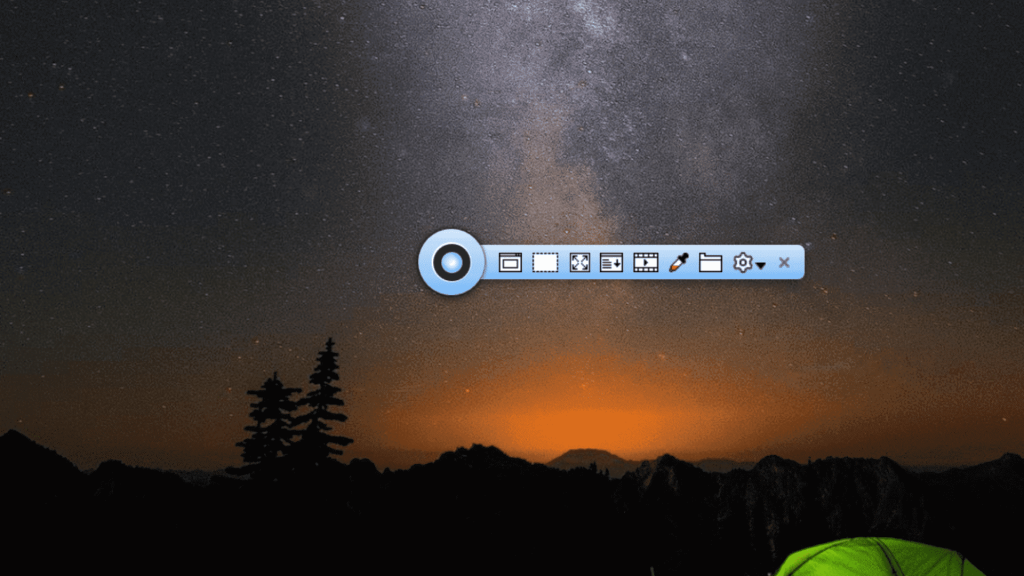
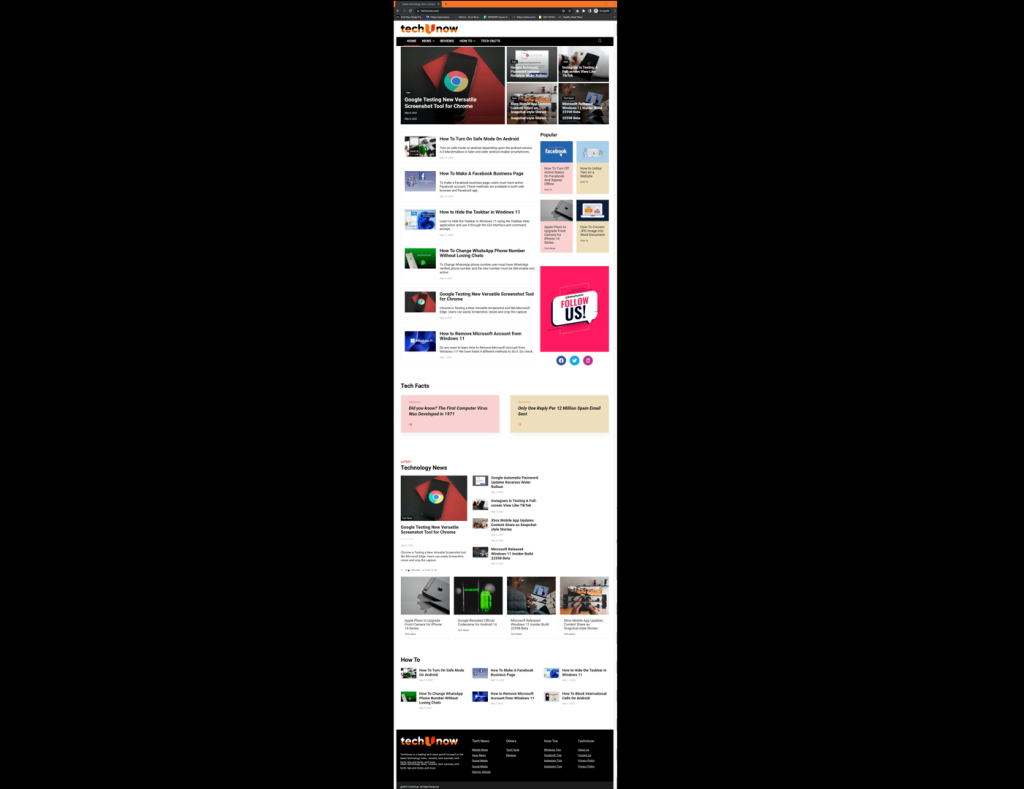
Paso 5: Seleccione la página y espere hasta que TweakShot desplácese por la página y tome la captura de pantalla. No necesita hacer ningún esfuerzo para desplazarse por la página.
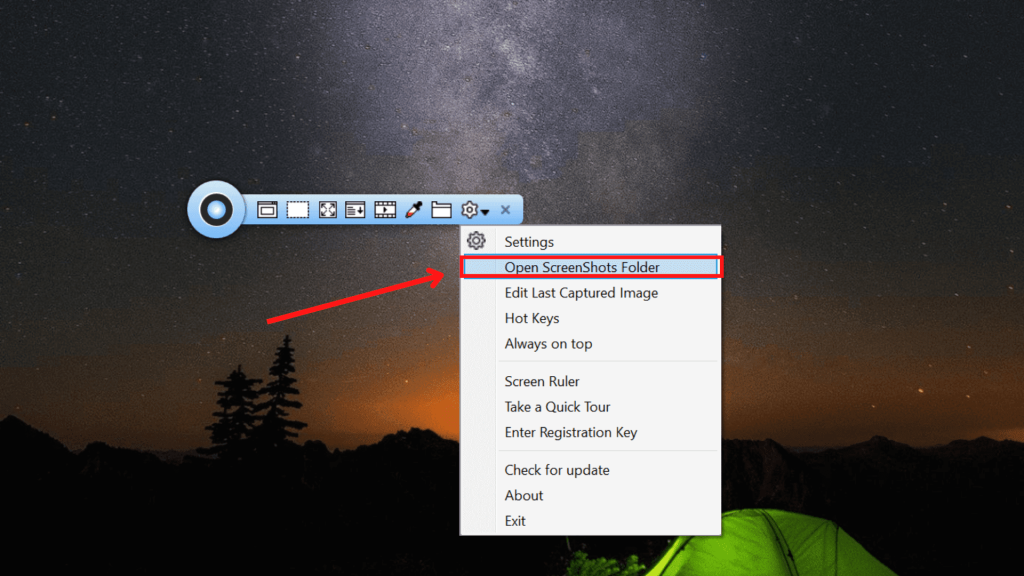
Paso 5: Finalmente, puede abrir la carpeta SnapShot para encontrar la captura de pantalla.
En breve, TweakShot Es una aplicación útil que ayuda a tomar capturas de pantalla largas. Puede tomar fácilmente una captura de pantalla de su elección.
Las mejores opciones de aplicación de configuración de Windows
Mientras tanto, si no tiene idea de cómo habilitar una pantalla de impresión o si la solución de captura de pantalla tradicional no funciona para usted, tenemos las mejores opciones de aplicación de impresión de pantalla en Windows.
Resumen
Para los usuarios que están buscando con captura de pantalla en hp y Portátiles DELL, estas fueron las mejores soluciones que uno puede implementar. Por lo tanto, los visitantes pueden aplicar estas soluciones a Descargar capturas de pantalla en Windows 11.
Asimismo, puede utilizar nuestro método dedicado para Ocultar la barra de tareas en Windows 11.