

Te gustaría Configurar el temporizador de apagado en Windows 11? Si ese es el caso, este es el final de su búsqueda.
Es importante aprender métodos para arreglar Temporizador de apagado de Windows. Esta habilidad te puede ayudar programa de cierre Hora de tu Windows. Por ejemplo, puede encontrarse con una situación en la que su Windows 11 está a punto de actualizarse, pero necesita ir a trabajar.
En este caso, puede apagar su computadora después de que se complete la actualización.
¿Qué es el temporizador de apagado en Windows 11?
Usamos nuestra computadora para varias tareas, como descargar archivos o transferir archivos. Sin embargo, estas tareas toman tiempo y es aburrido para un usuario esperar hasta que se complete la tarea. Del mismo modo, no se recomienda dejar la computadora portátil encendida durante mucho tiempo.
Asi que, Temporizador de apagado en ventanas Es una función que ayuda al usuario a apagar la computadora después de unos segundos para completar la descarga o transferencia.
Esta función también evita que su computadora se dañe debido a horas de trabajo continuo. Este daño generalmente ocurre si olvida apagar su computadora.
Programación del apagado de Windows Es una característica importante de Windows, pero no todos los usuarios saben cómo acceder a ella o utilizarla.
Hay dos formas principales de hacer esto, pero la temporizador de apagado de comando rápido o el temporizador de apagado de la aplicación.
| número de serie | AFUERA | ORDENAR |
|---|---|---|
| 1 | 1 minuto | apagar -s -t 60 |
| 2 | 5 minutos | apagado -s -t 300 |
| 3 | 10 minutos | apagado -s -t 600 |
| 4 | 15 minutos | apagado -s -t 900 |
| 5 | 60 minutos | apagado -s -t 3600 |
| 6 | 2 horas | apagado -s -t 7200 |
| 7 | 4 horas | apagado -s -t 14400 |
| 8 | 8 veces | apagado -s -t 28800 |
| 9 | 12 horas | apagado -s -t 43200 |
| 10 | 16 horas | apagado -s -t 57600 |
| TAREA | ORDENAR |
|---|---|
| Cancelar | apagar -a |
Razones para configurar el temporizador de apagado en Windows 11
Para los visitantes que son nuevos en El temporizador de apagado de la computadoraaprendiendo sobre eso Por qué programar un temporizador de apagado será necesario más antes de embarcarse en métodos para Establecer tiempo de apagado.
Es decir, ahora veremos Razones para configurar el temporizador de apagado:
- en condiciones, por PC se apaga aleatoriamente debido a la actualización. Será muy útil si el apagado automático Temporizador.
- Muchos usuarios tienden a estar impacientes esperando la actualización o instalación de Windows. Puedes establecer un horario temporizador de apagado.
- Si usted es un trabajador nocturno que disfruta de la paz y la capacidad de trabajar sin molestias pero se olvida de apagar su computadora, puede usar apagado automático rasgo.
Esperamos que tengas una idea básica de la La importancia de configurar un temporizador de apagado.
Métodos para configurar el temporizador de apagado
Le daremos los métodos más simples sobre cómo configurar el temporizador de apagado en Windows 11. Deberá utilizar estos métodos. ordenar con prontitud o solicitud.
Método 1: Uso de la función Ejecutar
Función de ejecución en Windows, muchos usuarios lo conocen porque inicia varias tareas y aumenta el flujo de trabajo. Sin embargo, un usuario común necesita ayuda u orientación para usar estas increíbles herramientas y funciones.
Estos son los pasos que debe seguir:
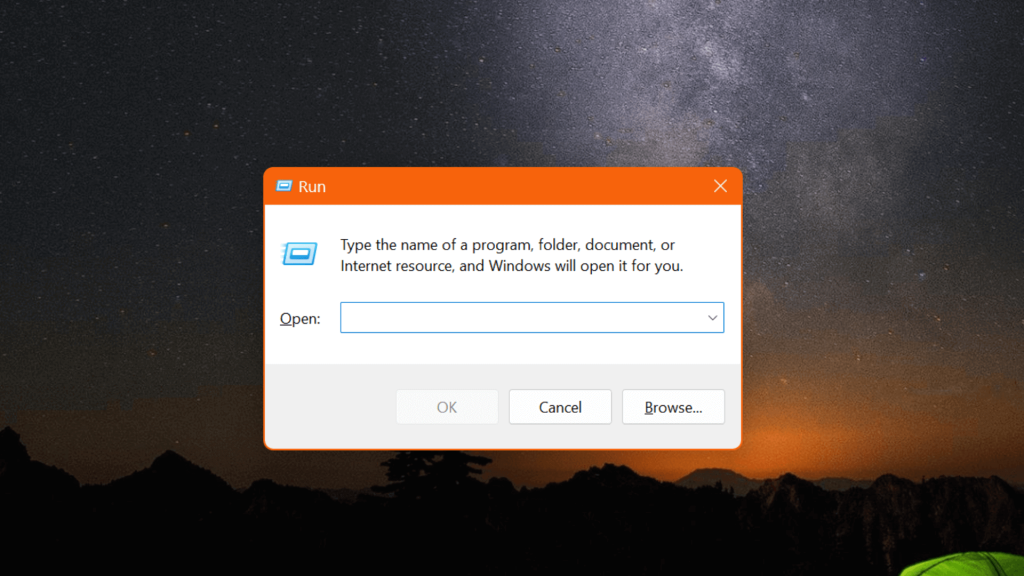
Paso 1: Abra la función Ejecutar usando Tecla de Windows + R botón.
Paso 2: Verá un cuadro de diálogo. Debe escribir «shutdown -s -t 3600» y hacer clic en Aceptar. La señal del código con 3600 es segundos e indica a su computadora que se apague en 60 minutos.
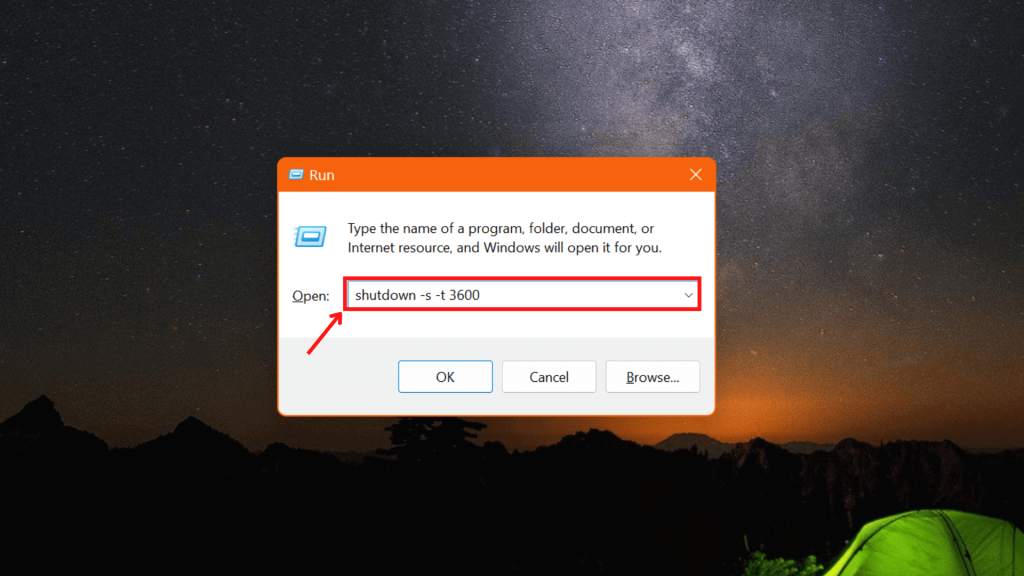
Nota: Puede usar los datos de la tabla anterior para configurar el tiempo según su elección. Por ejemplo, 3600 segundos = 60 minutos.
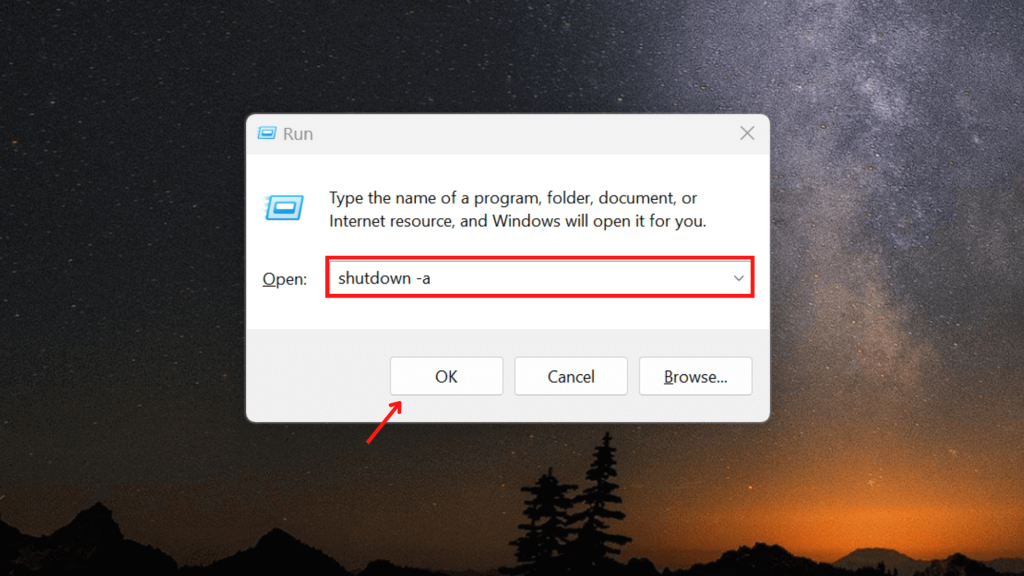
Paso 3: Si desea cancelar el pedido, puede volver a abrirlo Correr usando Tecla de Windows + R y en “apagar -a”.
Método 2: establecer un acceso directo del temporizador de apagado
Si está acostumbrado a usar el método 1 pero quiere deshacerse de memorizar el comando, puede crear un atajo dedicado para esto. Puede seguir los pasos dados:
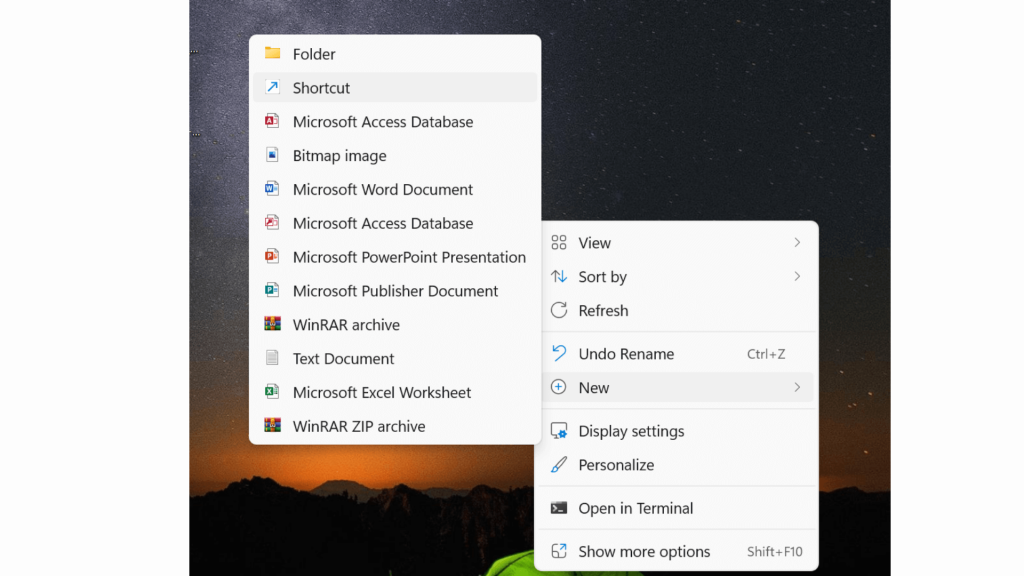
Paso 1: Primero, desde tu escritorio botón derecho del ratón en el área vacía.
Paso 2: En segundo lugar, puede mover el mouse Nuevo y elige atajo.
Paso 3: Ahora, se le pedirá «¿Para qué te gustaría crear un atajo?» Solo tienes que pegar “C:WindowsSystem32Shutdown.exe”
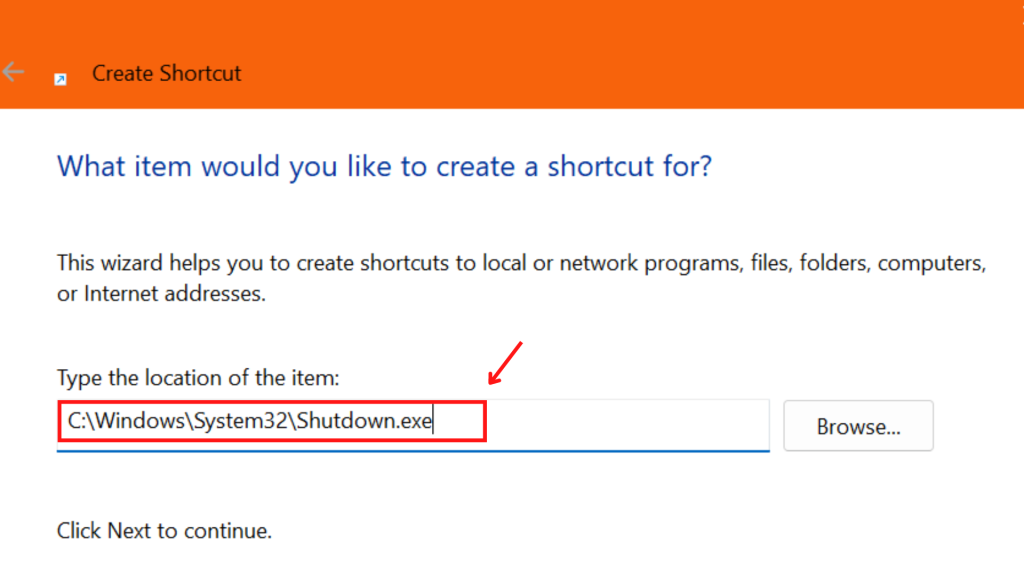
Paso 4: Después de esto, haga clic en Delantero. En la siguiente pantalla, se le pedirá que asigne un nombre a su archivo. Puedes llamarlo por cualquier nombre y presionar Delantero.
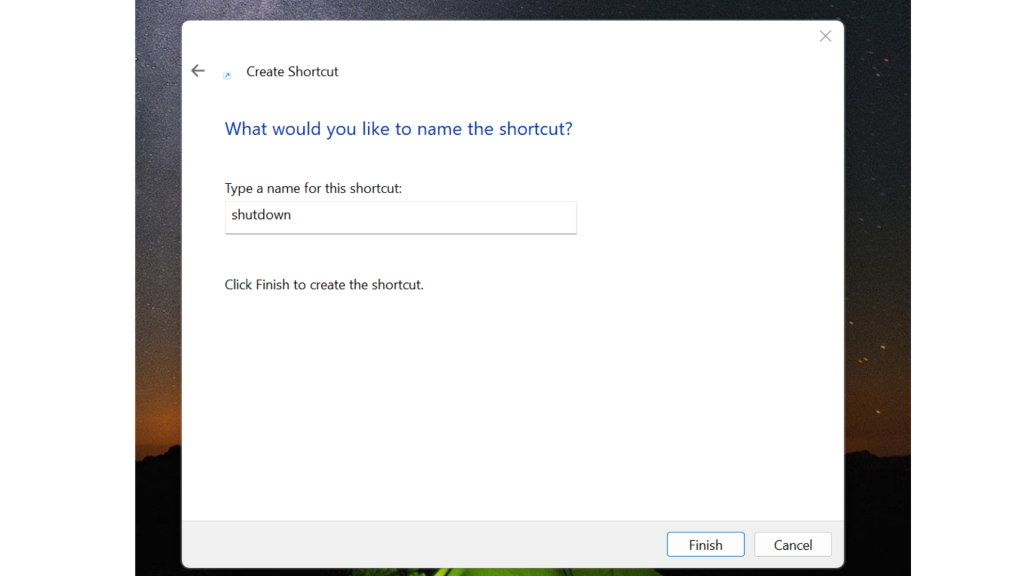
Paso 5: Puede crear con éxito un acceso directo en su escritorio. En el siguiente paso, haga clic derecho en el acceso directo y vea su propiedad.
Paso 6: Aquí en la sección de destino, ingrese el texto: -s -t 3600 -c “La operación fue exitosa”
-s -t 3600 -c "Operation was successful"

You can copy here:

C:WindowsSystem32shutdown.exe -s -t 3600 -c "Operation was successful"
Si desea cambiar el tiempo del temporizador de apagado, puede cambiar 3600 segundos a cualquier segundo, pero «Operación exitosa» es como cualquier texto que desee ver después de completar la tarea. Además, también obtendrá una opción para cambiar el icono.
Es posible que se encuentre en una situación en la que desee detener el temporizador de apagado de la computadora. Todos los pasos son iguales excepto un paso. Puedes reemplazar -s -t 3600 -c con apagar -a.
shutdown -a "Operation was successful"

You can copy here:

C:WindowsSystem32shutdown.exe shutdown -a "Operation was successful"
Método 3: usar el símbolo del sistema
El tercer método de nuestra lista requiere el uso de un símbolo del sistema. De nuevo, no importa si no eres programador; te guiaremos usando pasos fáciles y simples.
Paso 1: En primer lugar, el método más sencillo para abrir el símbolo del sistema es hacer clic en el icono de Windows y buscar «cmd».
Paso 2: En segundo lugar, recuerde abrir el símbolo del sistema como administrador.
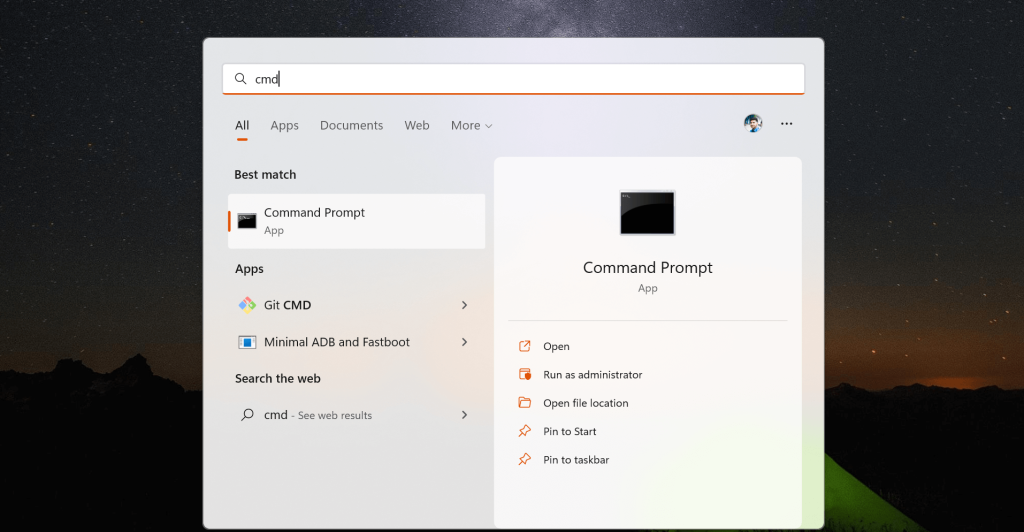
Paso 3: yo ordenar con prontitudsolo necesita escribir los códigos dados.
| Ordenar | Función |
|---|---|
| -s -t 3600 | Establece un temporizador de 60 minutos. |
| apagar -a | Cancela el temporizador |
De manera similar, -s -t 3600 establece un temporizador de apagado de comando rápido solo por 60 minutos apagar -a cancelar el temporizador de comando de apagado.
Resumen
Esperamos que este artículo haya sido útil para los usuarios que desean tiempo de dormir para Windows 11. Además, también incluimos un método para apagar el temporizador de la computadora. Podrás arreglar apagado automático transporte para su escritorio.
Si estás buscando Métodos para desinstalar Microsoft Edge de Windows 11, tenemos un artículo dedicado a esto. Tómese el tiempo para consultar nuestra guía sobre el mismo tema.