

El brillo de la pantalla digital utilizada en el mundo actual juega un papel importante en la experiencia del usuario. Este artículo se centra principalmente en los métodos para Cambiar el brillo en Windows 11.
Windows 11 es una excelente actualización de Windows 10, pero los errores y problemas son una decepción. A veces es difícil activar bluetooth y puedes luchar con eso Instalación de fuentes.
El problema que se conoce recientemente es la lucha por ajustar el brillo en portátiles con Windows 11. Y esta guía se centrará en el mismo problema.
Formas de cambiar el brillo en Windows 11
En Windows 11, el panel de Configuración rápida ofrece los métodos más simples ajustar el brillo. Sin embargo, tenemos otras opciones si no puede cambiar el brillo de la pantalla utilizando los métodos tradicionales.
Método 1: cambie el brillo en Windows 11 usando la configuración rápida
El primer método en nuestra lista se trata de usar Ajustes rápidos. Puede administrar la configuración básica de la PC de forma rápida y sencilla con la configuración rápida de Windows. ¿Qué tal usar la Configuración rápida, en este caso, para establecer el brillo en Computadora MS Windows 11.
Paso 1: En primer lugar, desplace el mouse hacia la esquina inferior derecha del escritorio.
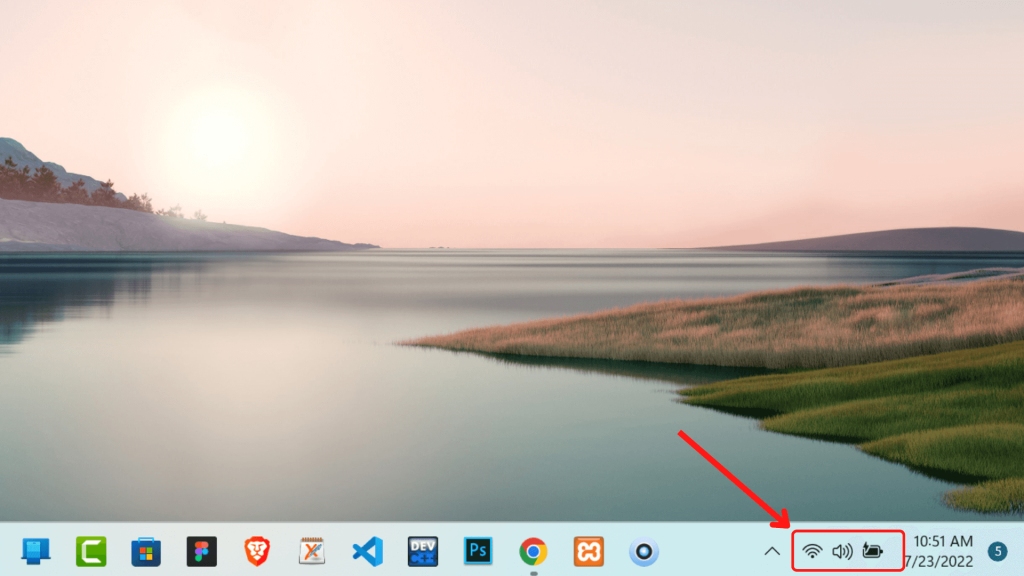
Paso 2: En segundo lugar, haga clic en los iconos (WiFi + volumen) a la izquierda del icono de la hora. Esto le ayudará a acceder a la configuración rápida. Asimismo, puedes acceder a la configuración rápida mediante el atajo de teclado “Ventanas + A” llave.
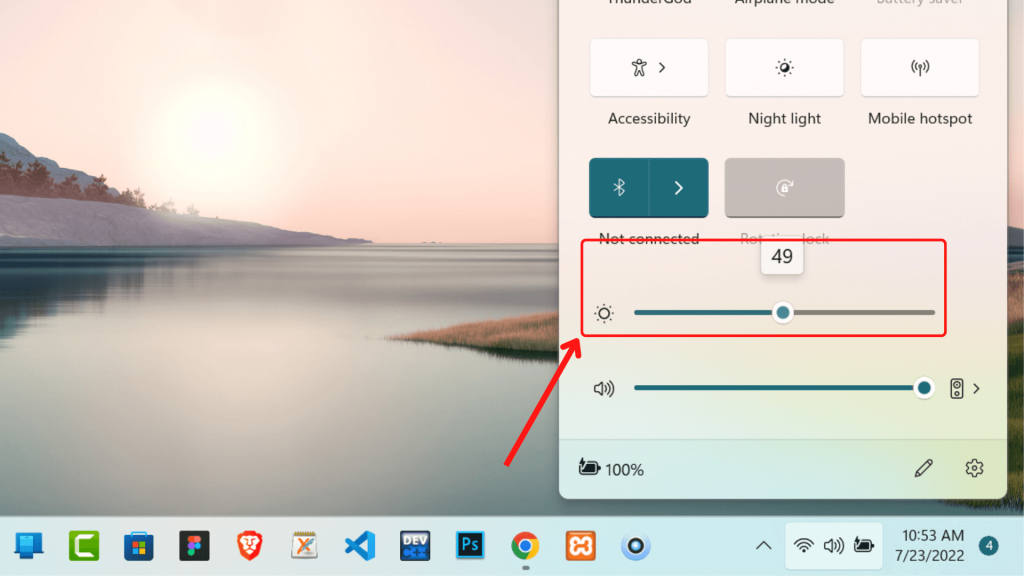
Paso 3: Finalmente, puede cambiar el brillo usando el control deslizante de brillo.
Método 2: cambiar el brillo de la pantalla usando la configuración de Windows
Configuración de Windows es una colección de diferentes opciones que ayudan al usuario a realizar modificaciones en su computadora con windows 11. Si no se siente cómodo usando la configuración rápida, la configuración de Windows puede ser una mejor alternativa.
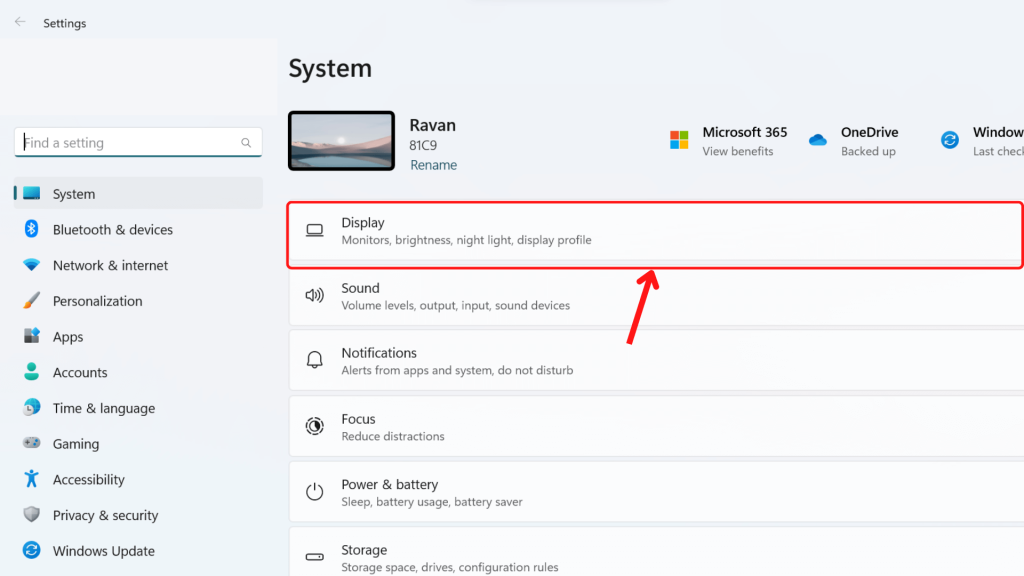
Paso 1: Primero, haga clic en el botón de inicio, y luego seleccione Preparativos.
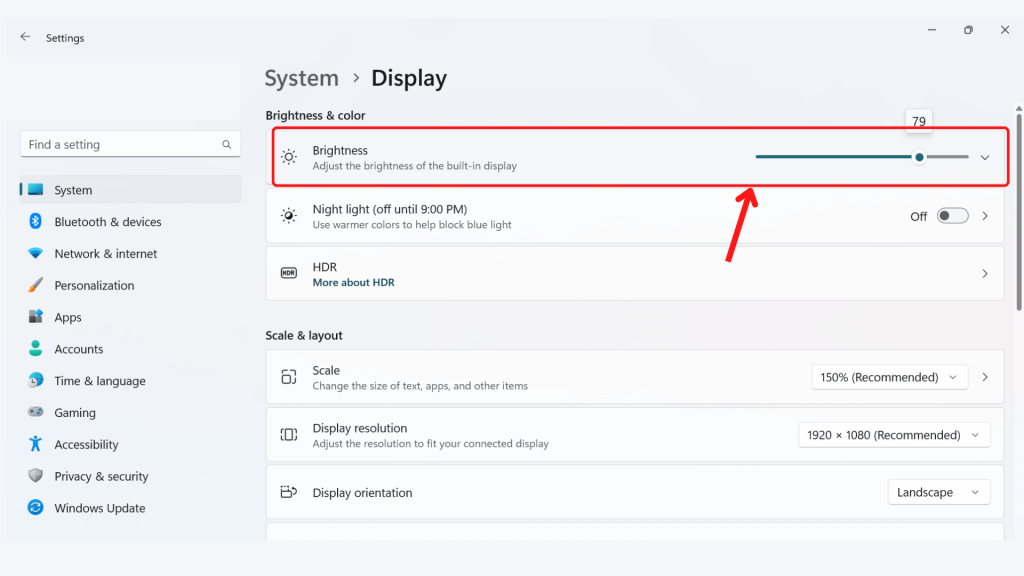
Paso 2: Primero, navegue a Sistema >> Monitor y haga clic en él.
Método 3: cambiar el brillo de la pantalla con PowerShell
PowerShell en Windows 11 es una versión mejorada de la ordenar con prontitud. Puede usar esta función para realizar varias modificaciones en Microsoft Windows.
Paso 1: Primero, abra la búsqueda y busque PowerShell. Después de encontrarlo, haga clic en PowerShell.
Paso 2: En segundo lugar, copie el código proporcionado y péguelo en Windows PowerShell.
(Get-WmiObject -Namespace root/WMI -Class WmiMonitorBrightnessMethods).WmiSetBrightness(1, Add Brightness level Percentage)
El código dado arriba ayuda a modificar los niveles de brillo al nivel deseado. En el código anterior, reemplace “Agregar porcentaje de nivel de brillo” con los numeros de 1 a 100.
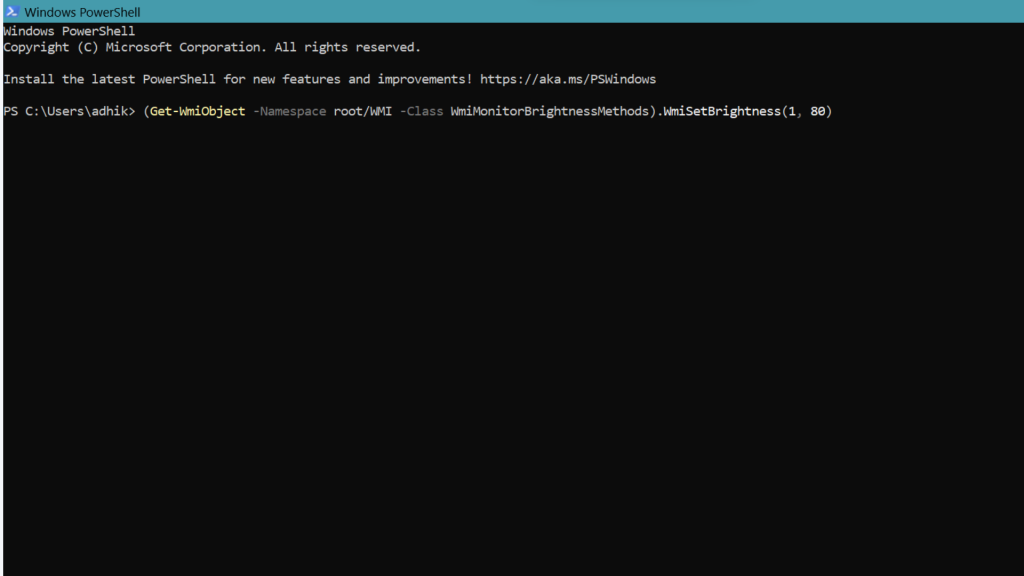
Paso 3: Finalmente, haga clic en Ingresar botón.
Método 4: cambiar el brillo de la pantalla usando el símbolo del sistema
Si no obtiene resultados con PowerShell, siempre puede usar el símbolo del sistema. Estos son los pasos que debe seguir:
Paso 1: En primer lugar, abra la búsqueda y busque Símbolo del sistema. Después de encontrarlo, haga clic en él.
Paso 2: Segundo, copie el código dado y péguelo. Pedido rápido Ventanas.
Powershell (Get-WmiObject -Namespace root/WMI -Class WmiMonitorBrightnessMethods).WmiSetBrightness(1, Add Brightness level Percentage)Para ajustar los niveles de brillo al nivel apropiado, use el código que se proporciona a continuación. Sustituto “Agregar porcentaje de nivel de brillo” con cualquier cantidad en el medio 1 y 100.
Paso 3: Finalmente, haga clic en Ingresar botón.
Método 5: ajuste el brillo en Windows 11 usando el teclado
Su computadora portátil puede tener una clave separada para cambiar el nivel de brillo de la pantalla. Como diferentes marcas HP, delly lenovo proporcionando teclas dedicadas en su diseño de teclado. Puedes usar tu teclado para Cambiar el brillo en Windows 11.
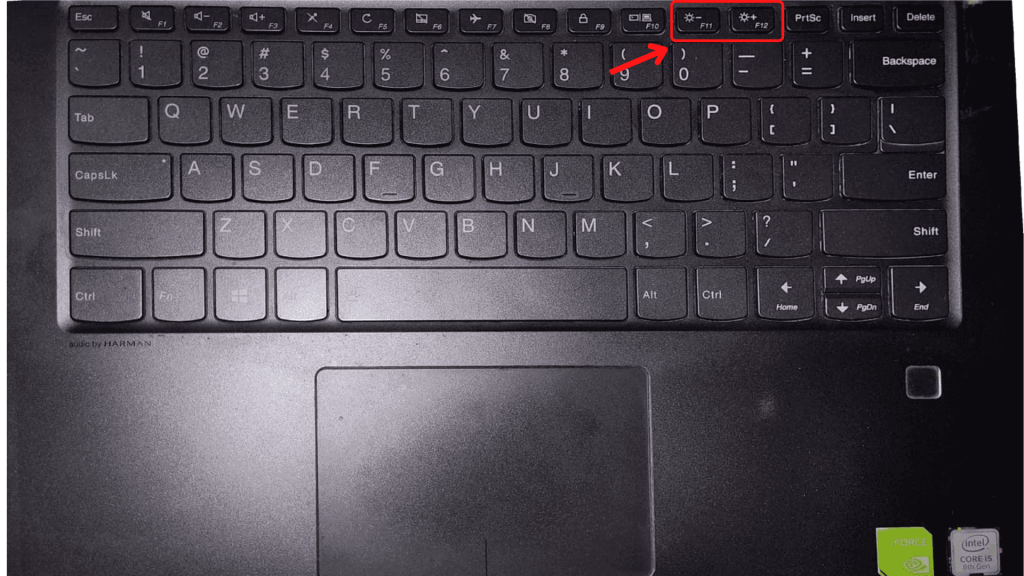
hay varios portátiles Teclas fn y exigirte que prensa y mantener el Tecla fnluego haga clic en el botón de brillo.
Preguntas frecuentes
Si puede encontrar las opciones de brillo en Windows 11, puede usar PowerShell. Solo copia el código «(Get-WmiObject -Raíz del espacio de nombres/WMI – Clase WmiMonitorBrightnessMethods).WmiSetBrightness(1, 80)» y pegarlo. Puede cambiar el valor 80 a un número entre 1 y 100.
El brillo adaptativo es una característica de Windows 10 y 11 que proporciona niveles ideales de brillo y contraste para ahorrar energía y prolongar la duración de la batería.
Puede abrir Configuración rápida desde la esquina inferior derecha de la pantalla. Lo mismo, ventanas + A se puede usar una combinación de teclas para acceder fácil y rápidamente a la configuración rápida.
Resumen
Hemos enumerado cinco métodos diferentes para Cambiar el brillo en Windows 11. Puede usar la configuración rápida, la configuración de Windows, el símbolo del sistema o el método de teclado tradicional. Estos métodos deberían ser capaces de resolver su problema.